 MyRecover



Nicht gespeicherte PowerPoint-Datei wiederherstellen
Ihre PowerPoint-Datei verloren? Keine Sorge! Entdecken Sie 7 intelligente und effektive Lösungen, wie Sie eine nicht gespeicherte, gelöschte oder verlorene PowerPoint-Datei wiederherstellen. Ob Systemabsturz oder versehentliches Löschen – dieser Leitfaden hilft Ihnen, Ihre Arbeit schnell zurückzubekommen.

Von Cenmew / Aktualisiert am 13.04.2026


Anwendungsfälle
Wiederherstellung einer verlorenen PowerPoint-Datei
Ich bin mir nicht sicher, was passiert ist. Gelöscht oder nicht gespeichert, aber ich kann meine PowerPoint-Datei, an der ich gearbeitet habe, nicht finden. Ich habe im Papierkorb und bei der Wiederherstellung nicht gespeicherter Dateien gesucht, nichts ist dort. Wie kann ich sie finden?
- Frage von Microsoft Support
Wie stelle ich eine Datei wieder her, die ich absichtlich nicht gespeichert habe?
Besessen oder was auch immer, habe beim Beenden von PPT auf "Nicht speichern" geklickt. Wie bekomme ich meine Datei zurück?
- Frage von Reddit
Wie stelle ich eine nicht gespeicherte PowerPoint-Datei wieder her?
Ich habe alle MS Office-Dateien verloren, an denen ich heute in den frühen Morgenstunden gearbeitet habe, die MS PowerPoint-Datei, die ich für eine heutige Präsentation fertiggestellt habe, ist ebenfalls verloren. Irgendwelche Ideen, wie ich die PPT-Datei wiederherstellen kann?
- Frage von Apple
Kann ich eine PowerPoint-Datei wiederherstellen, die ich nicht gespeichert habe?
Sie mögen sich ärgern, wenn Sie PowerPoint schließen, aber die neu erstellte Datei nicht speichern oder sie versehentlich löschen. Keine Panik! Sie können die nicht gespeicherte oder gelöschte PowerPoint-Datei mit verschiedenen Tools wiederherstellen. Es gibt einige Szenarien, auf die Sie stoßen könnten:
|
Szenarien |
Lösungen |
|---|---|
|
Ohne Speichern geschlossen |
|
|
PowerPoint stürzte vor dem Speichern ab |
|
|
Mit OneDrive/Google Drive synchronisiert |
|
|
Datei versehentlich gelöscht |
Aus dem Papierkorb wiederherstellen |
|
Datei nach Systemabsturz verloren |
Backups durchsuchen (Dateiversionsverlauf unter Windows oder Time Machine auf dem Mac) |
|
Endgültig gelöscht |
|
|
Datei beschädigt und lässt sich nicht öffnen |
|
|
Über eine alte Version gespeichert |
Dieser Beitrag listet alle oben gezeigten Lösungen mit konkreten Schritten auf. Egal, ob Ihre PowerPoint-Dateien nicht gespeichert oder gelöscht wurden, probieren Sie die Lösungen aus, um sie wiederzufinden!
Wiederherstellen einer nicht gespeicherten PowerPoint-Datei
Wenn Ihr Ziel darin besteht, nicht gespeicherte PowerPoint-Dateien wiederherzustellen, können Sie diese 3 Methoden ausprobieren. Sie können die PowerPoint-Funktion "AutoWiederherstellen" nutzen, um Entwürfe zu finden, oder zum Temp-Ordner gehen, um Ihren Ordner zu suchen. Alternativ, wenn Sie zuvor die automatische Speicherung in OneDrive/SharePoint aktiviert haben, finden Sie die Datei möglicherweise in der Cloud.
Methode 1. Die PowerPoint-Funktion "AutoWiederherstellen" nutzen
Wenn PowerPoint unerwartet geschlossen wurde oder Sie vergessen haben, Ihre Präsentation zu speichern, kann die Funktion "AutoWiederherstellen" Ihnen helfen, nicht gespeicherte PowerPoint-Dateien wiederherzustellen. Dieses Tool speichert temporär Kopien Ihrer Dateien, sodass Sie sie auch nach einem Absturz oder Herunterfahren wiederherstellen können.
Schritt 1. Öffnen Sie PowerPoint und klicken Sie auf das "Datei"-Symbol in der oberen linken Ecke.
Schritt 2. Überprüfen Sie "Zuletzt verwendet", um Ihre Datei zu finden, scrollen Sie auf der Seite nach unten und klicken Sie auf "Weitere Präsentationen".
Schritt 3. Tippen Sie auf die Schaltfläche "Nicht gespeicherte Präsentationen wiederherstellen" am unteren Rand.
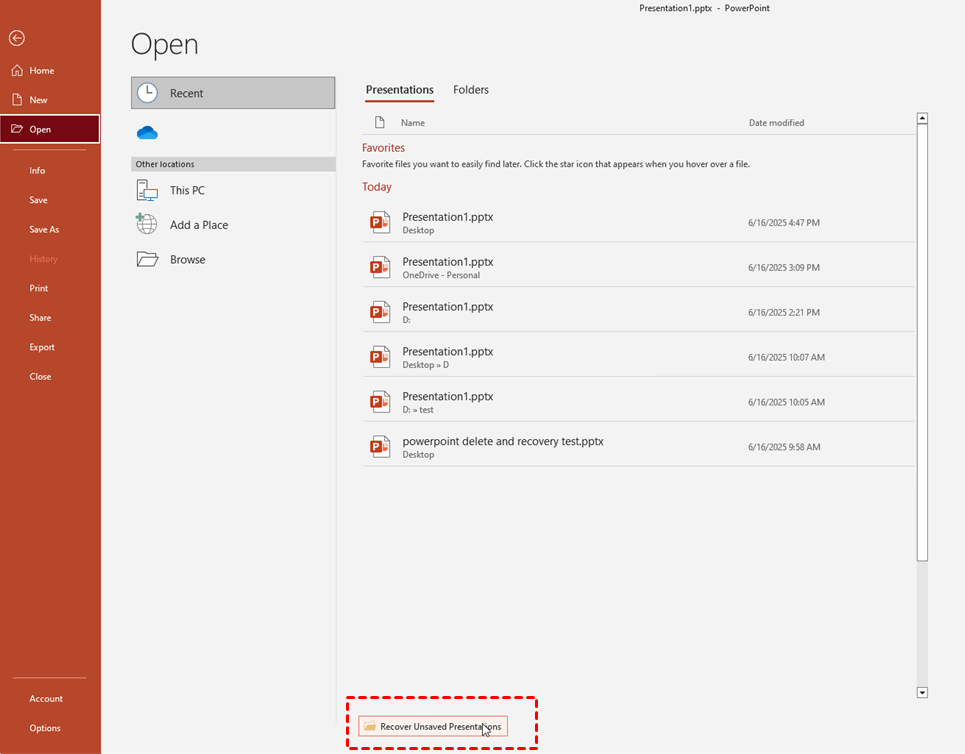
Schritt 4. Suchen Sie Ihre Datei im Pop-up-Fenster, das die Entwürfe anzeigt, und doppelklicken Sie auf Ihre Datei, um sie zu öffnen.
Methode 2. Manuell nach AutoWiederherstellen-Dateien suchen
Wenn PowerPoint Ihnen die AutoWiederherstellen-Dateien nicht direkt anzeigt, können Sie die Wiederherstellung der nicht gespeicherten PowerPoint-Datei manuell durchführen. Dies ermöglicht Ihnen, nach Dateien zu suchen, die möglicherweise vor einem Absturz oder Herunterfahren temporär gespeichert wurden.
Schritt 1. Geben Sie "Win R" auf Ihrer Tastatur ein, drücken Sie "%APPDATA%\Microsoft\PowerPoint" (oder %temp%) und klicken Sie auf "Eingabe" auf Ihrer Tastatur.
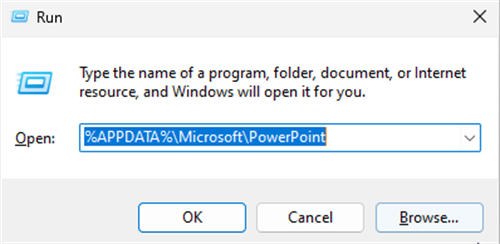
Schritt 2. Suchen Sie nach den .asd- oder .tmp-Dateien, um Ihre PowerPoint-Datei zu finden.
Schritt 3. Doppelklicken Sie auf die Datei, um sie zu öffnen, und wählen Sie einen anderen, Ihnen vertrauteren Speicherort, um sie zu speichern.
Methode 3. OneDrive/Cloud-Auto-Speicherung überprüfen (falls aktiviert)
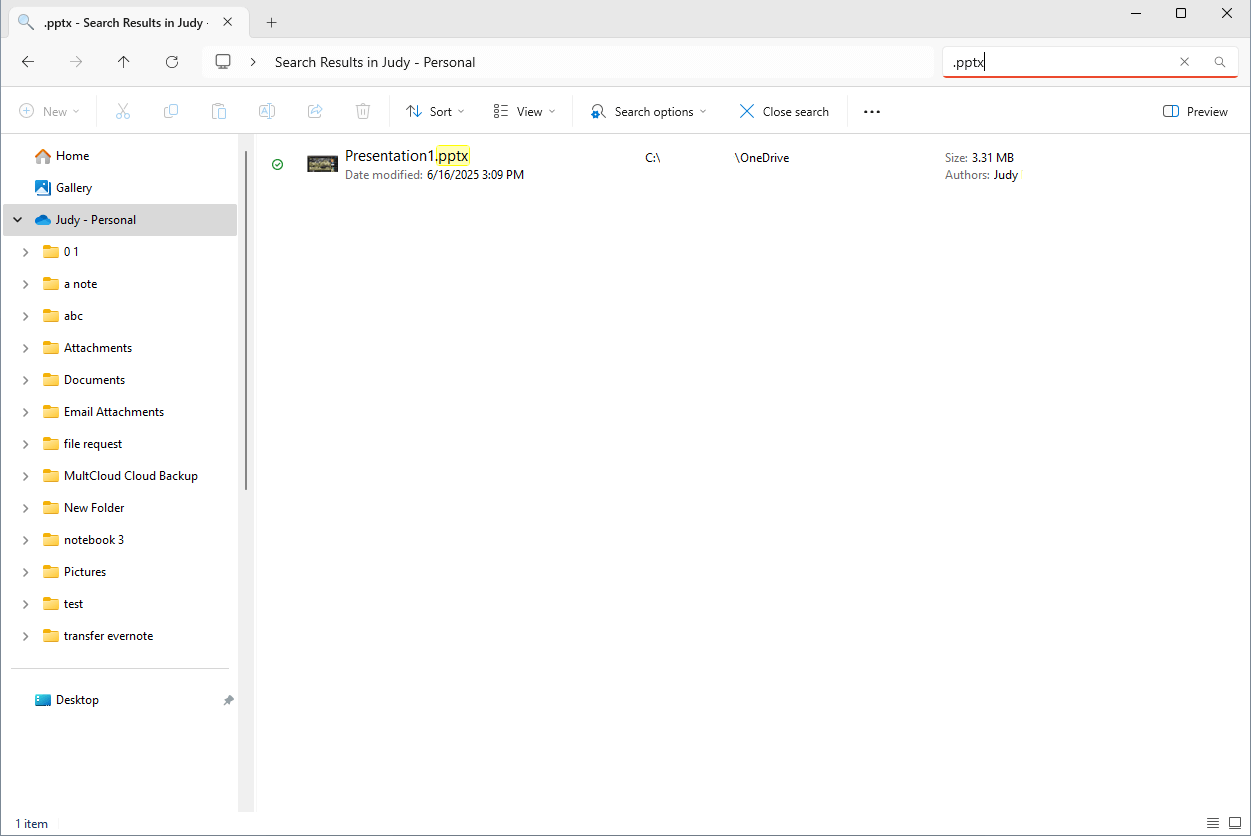
Schritt 1. Gehen Sie zu OneDrive/SharePoint online.
Schritt 2. Suchen Sie nach den .pptx- oder .ppt-Dateien, um zu sehen, ob Ihre Datei in der Cloud gespeichert ist.
So stellen Sie eine gelöschte PowerPoint-Datei wieder her
Ein anderer Fall ist, dass Sie die PowerPoint-Datei gelöscht haben, sie jetzt aber benötigen. Aus diesem Grund können Sie die folgenden 2 Methoden befolgen, einschließlich der Wiederherstellung endgültig gelöschter Dateien oder der Suche nach Sicherungskopien auf Ihrem Computer. Vor allen Schritten können Sie schnell Ihren Papierkorb überprüfen, um zu sehen, ob die Datei dort ist. Falls Sie den Papierkorb versehentlich geleert haben, versuchen Sie die folgenden Methoden!
Methode 1. Datenwiederherstellungssoftware verwenden
Wenn Sie PowerPoint-Dateien endgültig löschen, ist die bequemste Methode zur Wiederherstellung die Nutzung von Wiederherstellungssoftware, zum Beispiel MyRecover. Sie kann Ihre Festplatte schnell scannen, um die gelöschte Datei zu finden, die Sie dann mit einer Erfolgsquote von bis zu 99 % wiederherstellen können. Der Dateiname bleibt nach der Wiederherstellung unverändert, sodass Sie die Datei leicht finden können.
Schritt 1. Laden Sie MyRecover herunter und installieren Sie es auf Ihrem Computer.
Schritt 2. Öffnen Sie MyRecover und gehen Sie zu „Gelöschte Dateien wiederherstellen“.
Schritt 3. Setzen Sie den Cursor auf das Laufwerk, auf dem Sie die Datei zuvor gespeichert haben, und klicken Sie auf „Scannen“.
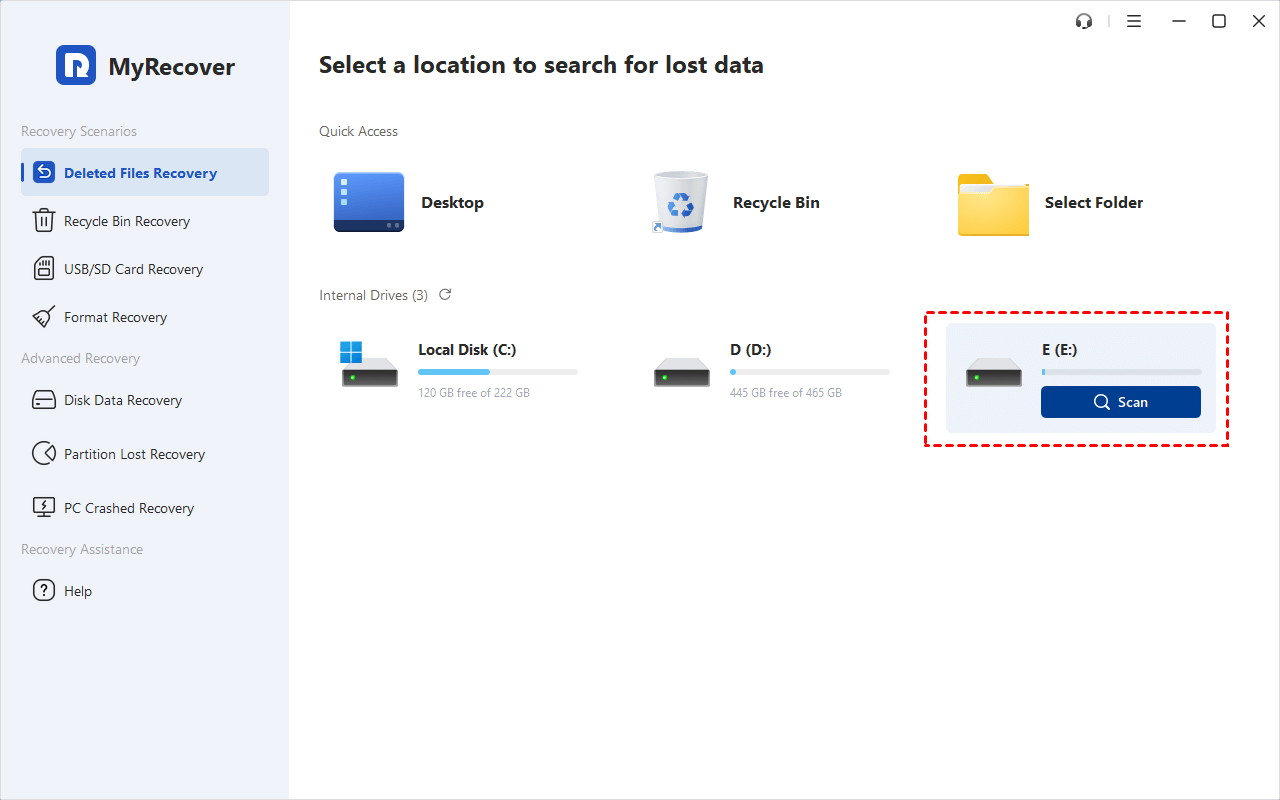
Schritt 4. Wenn der Scan abgeschlossen ist, öffnen Sie „Gelöschte Dateien“ oder „Papierkorb“, um Ihre PowerPoint-Datei zu finden.
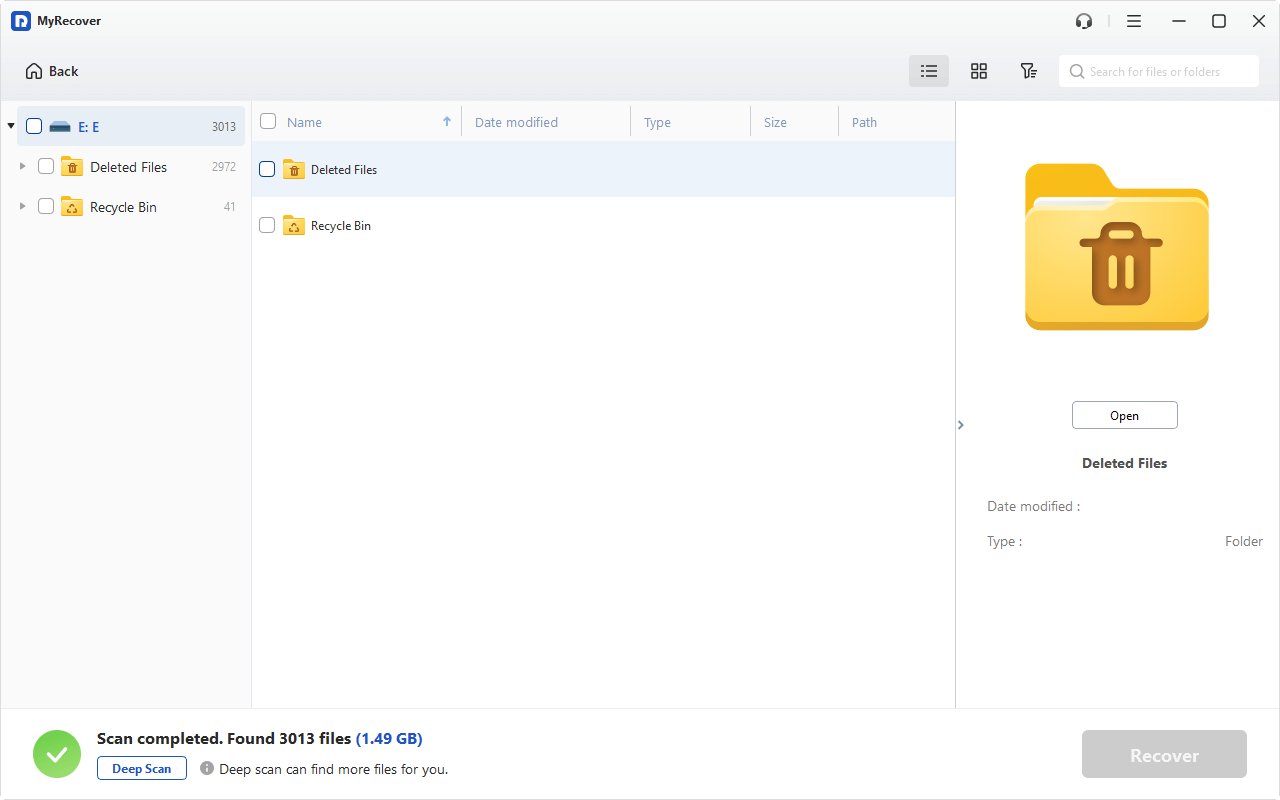
► Hinweis: Wenn Sie die Datei direkt von der Festplatte endgültig gelöscht haben, wählen Sie „Gelöschte Dateien“. Oder, wenn Sie Dateien wiederherstellen möchten, die aus dem Papierkorb gelöscht wurden, wählen Sie die andere Option.
Schritt 5. Wählen Sie die gelöschte PowerPoint-Datei aus und tippen Sie auf „Wiederherstellen“. Wählen Sie dann einen Speicherort für diese Datei (vorzugsweise ein anderes Laufwerk, um Beschädigungen zu vermeiden) und schließen Sie die Wiederherstellung ab.
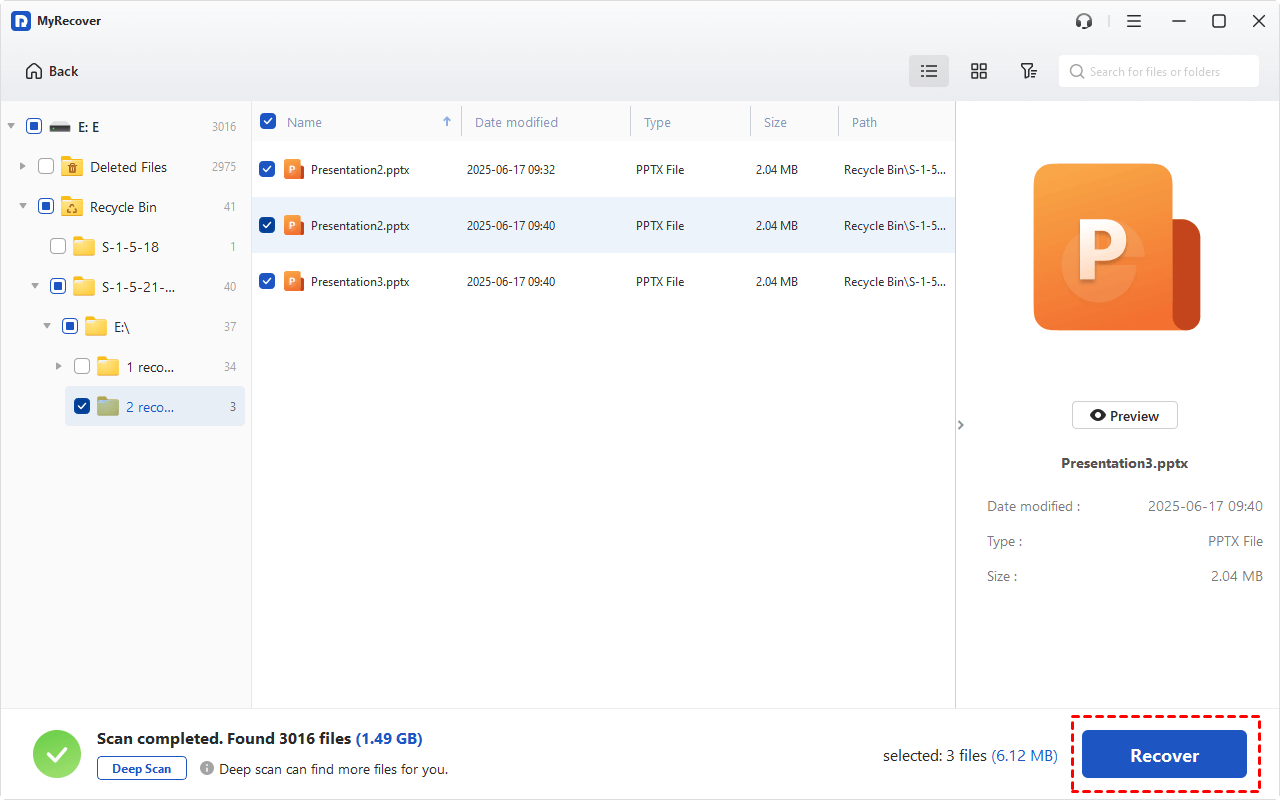
► Hinweis: Sie können 500 MB an Dateien kostenlos wiederherstellen. Bei größerem Bedarf können Sie die Pro Edition herunterladen und installieren, mit der Sie unbegrenzt viele Dateien wiederherstellen und die Vorschaufunktion nutzen können.
Methode 2. Sicherungen in der Windows-Dateiversionsverlauf oder Mac Time Machine finden
Die folgenden Wiederherstellungsmethoden funktionieren nur, wenn Sie vor dem Datenverlust bereits ein Sicherungssystem eingerichtet haben. Wenn Sie zuvor Funktionen wie den Windows-Dateiversionsverlauf oder Mac Time Machine aktiviert haben, haben Sie Glück – sie können Ihnen helfen, verlorene oder gelöschte PowerPoint-Dateien schnell und effektiv wiederzuerlangen. Sehen wir uns an, wie das geht.
Windows-Dateiversionsverlauf:
Schritt 1. Geben Sie unter Windows 11 „Dateiversionsverlauf“ in die Suchleiste ein, und Sie werden zum Systemsteuerung weitergeleitet. Unter Windows 10 geben Sie „Dateien mit Dateiversionsverlauf wiederherstellen“ in die Suchleiste ein, um zum entsprechenden Bereich zu gelangen.
Schritt 2. Verwenden Sie eine interne oder externe Festplatte als Sicherungsziel, wenn diese Funktion zuvor nicht aktiviert war.
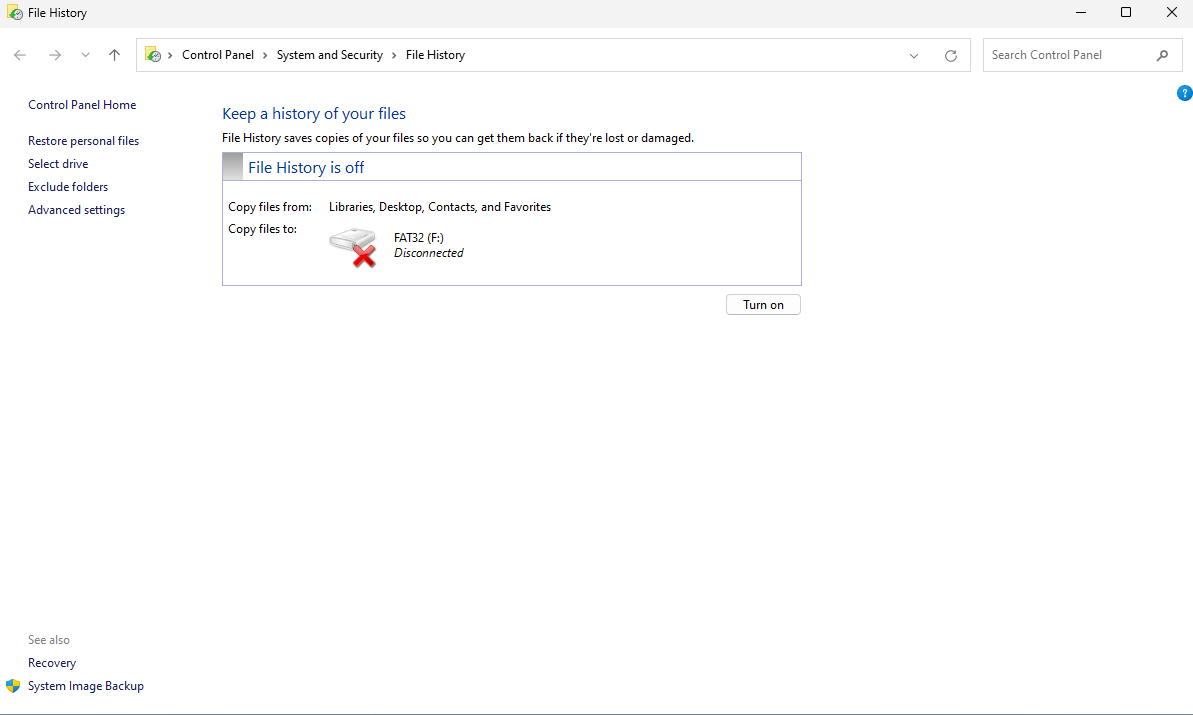
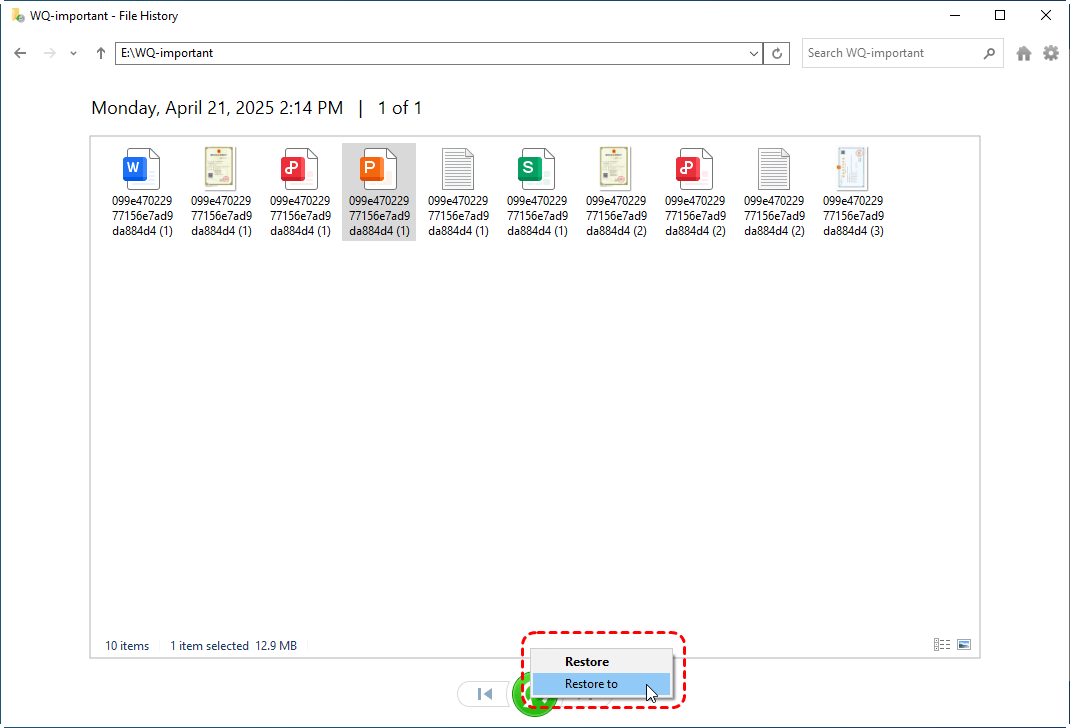
Schritt 3. Durchsuchen Sie die Dateien, um die Sicherung Ihrer PowerPoint-Datei zu finden. Sobald sie gefunden ist, klicken Sie auf die Schaltfläche „Wiederherstellen“ (eine grüne Schaltfläche), und die Datei wird am ursprünglichen Speicherort wiederhergestellt.
Mac Time Machine:
Schritt 1. Drücken Sie „Befehlstaste Leertaste“ und geben Sie „Time Machine“ in die Suchleiste ein.
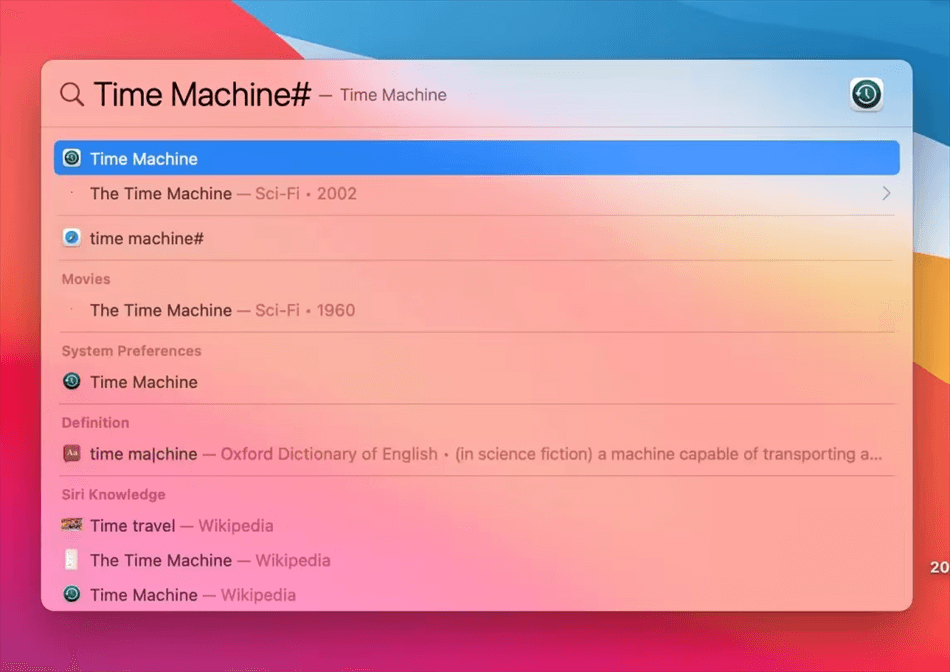
Schritt 2. Durchsuchen Sie die Dateien, um Ihre gelöschte PowerPoint-Datei zu finden.
Schritt 3. Wenn die gewünschte Datei gefunden wurde, klicken Sie auf die Schaltfläche „Wiederherstellen“, um sie zurückzubekommen.
So stellen Sie verlorene PowerPoint-Dateien wieder her
Wenn die PowerPoint-Dateien, die Sie wiederherstellen möchten, weder ungespeichert noch gelöscht sind, sondern lediglich überschrieben oder beschädigt wurden, können Ihnen diese beiden Methoden helfen.
Methode 1. „Öffnen und Reparieren“ ausprobieren
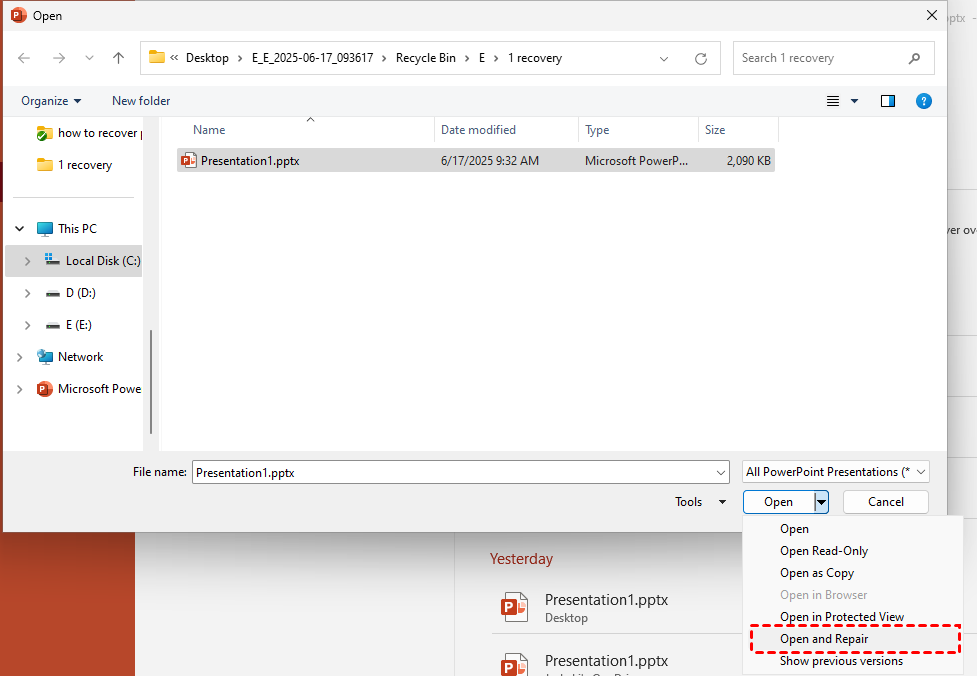
Wenn Ihre PowerPoint-Datei nicht geöffnet werden kann, können Sie die Funktion „Öffnen und Reparieren“ nutzen, um sie zu reparieren.
Schritt 1. Öffnen Sie PowerPoint und klicken Sie auf die Schaltfläche „Datei“.
Schritt 2. Wählen Sie „Öffnen“, um die beschädigte Datei zu suchen.
Schritt 3. Wählen Sie „Öffnen und Reparieren“ und lassen Sie PowerPoint die Datei reparieren, damit Sie sie öffnen können.
Methode 2. Vorherige Version aus der Cloud wiederherstellen
Wenn Sie PowerPoint mit OneDrive oder SharePoint synchronisieren, können Sie die Datei aus einer vorherigen Version in der Cloud wiederherstellen.
Schritt 1. Öffnen Sie die OneDrive-App im Datei-Explorer.
Schritt 2. Navigieren Sie zur gewünschten Datei und klicken Sie mit der rechten Maustaste darauf.
Schritt 3. Wählen Sie im Dropdown-Menü „Versionsverlauf“. Anschließend sehen Sie die vorherigen Versionen dieser Datei.
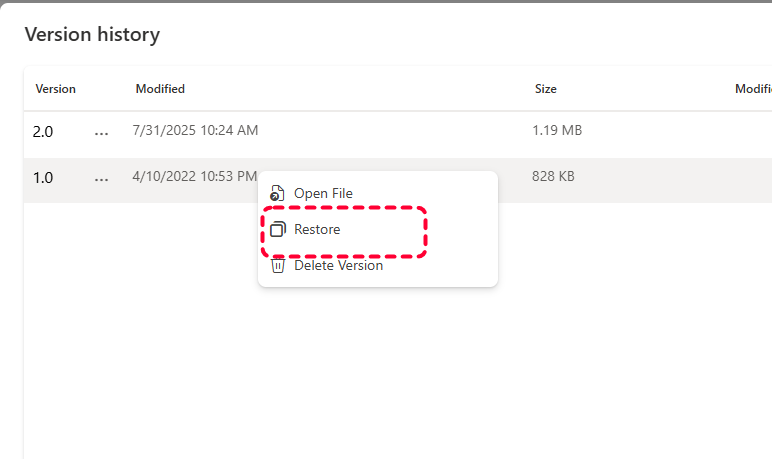
Schritt 4. Wählen Sie Ihre bevorzugte Version aus und klicken Sie auf das Dreipunkt-Symbol daneben. Tippen Sie dann auf „Wiederherstellen“, um die alte Version dieser Datei wiederherzustellen.
Fazit
Wie stellt man eine nicht gespeicherte, gelöschte oder verlorene PowerPoint-Datei wieder her? Dieser Beitrag bietet Ihnen mehrere Lösungen für Ihr Problem. Wählen Sie diejenige aus, die Ihren Anforderungen am besten entspricht, und folgen Sie jetzt den Schritten!
Wenn Sie eine dauerhaft gelöschte Datei wiederherstellen möchten, verwenden Sie MyRecover! Es kann Ihre Festplatte schnell durchsuchen, um die gelöschte Datei zu finden, und Sie können sie dann mit einem Klick wiederherstellen! Darüber hinaus können Sie, wenn Sie eine unbegrenzte Nutzung für ein Unternehmen wünschen, die Technician Edition abonnieren, die mit unbegrenzt vielen PCs geteilt werden kann.

Verpassen Sie keine
neuen Tipps mehr
Fügen Sie uns bei Google als bevorzugte Quelle hinzu, um keine hilfreichen Ratgeber mehr zu verpassen.
 Als bevorzugte Quelle hinzufügen >>