 MyRecover



Anleitung: Nicht gespeicherte Videos wiederherstellen
Nicht gespeicherte oder versehentlich verlorene Videos sind nicht zwangsläufig für immer verloren. Mit den in diesem Artikel beschriebenen Methoden können Sie nicht gespeicherte Dateien wiederherstellen. Die Beherrschung der richtigen Techniken und schnelles Handeln können oft helfen, wichtige Videos zurückzuerhalten und so Ärger und Bedauern zu vermeiden.

Von Cenmew / Aktualisiert am 24.04.2026


Kann man nicht gespeicherte Videos wiederherstellen?

Im Alltag nutzen wir Videos, um wichtige Momente festzuhalten: die Landschaften unserer Reisen, die lächelnden Gesichter unserer Familien und die Erfolge unserer Arbeit. Doch manchmal kann eine versehentliche Bedienung, ein Systemabsturz oder auch nur das einfache Vergessen, auf „Speichern“ zu klicken, dazu führen, dass diese wertvollen Inhalte im Nu verschwinden. Viele fragen sich dann besorgt: kann nicht gespeicherte Videos wiederhergestellt werden?
Die gute Nachricht: In vielen Fällen ist die Wiederherstellung nicht gespeicherter Videos problemlos möglich. Auch wenn „nicht gespeichert“ nach einem Totalverlust klingt, erstellen viele Programme und Systeme automatisch temporäre Dateien oder speichern Kopien im Hintergrund. Diese „versteckten Backups“ sind entscheidend für die Wiederherstellung Ihrer Videos.
Bitte beachten Sie jedoch Folgendes:
- Je früher Sie handeln, desto höher ist die Wahrscheinlichkeit einer erfolgreichen Wiederherstellung.
- Vermeiden Sie es, weitere Daten zu speichern, um ein Überschreiben der Originaldateien zu verhindern.
- Je nach Situation kommen unterschiedliche Methoden zum Einsatz.
Wie kann man nicht gespeicherte Videos wiederherstellen? [Auf Windows/Telefon/Kamera]
Derzeit gibt es verschiedene Möglichkeiten, diese ungespeicherten Videos wiederherzustellen. Im Folgenden stellen wir Ihnen drei effektive Methoden vor, die Ihnen helfen, Ihre verlorene Videos wiederherzustellen.
Methode 1. Nicht gespeicherte Videos wiederherstellen aus dem Auto-Save- oder temporären
Viele Programme, darunter Premiere Pro, Camtasia und Windows Movie Maker, speichern Entwürfe automatisch. So können Sie nicht gespeicherte Videodateien aus den Entwürfen wiederherstellen:
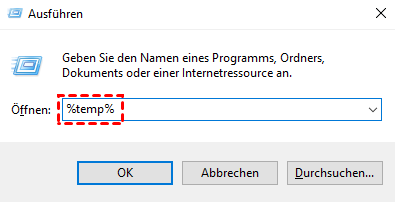
- Drücken Sie die Tasten „Windows + R“ und geben Sie %temp% ein. Klicken Sie auf OK, um den Ordner zu öffnen. Suchen Sie nach Dateien mit den Endungen .mp4, .mov oder .avi.
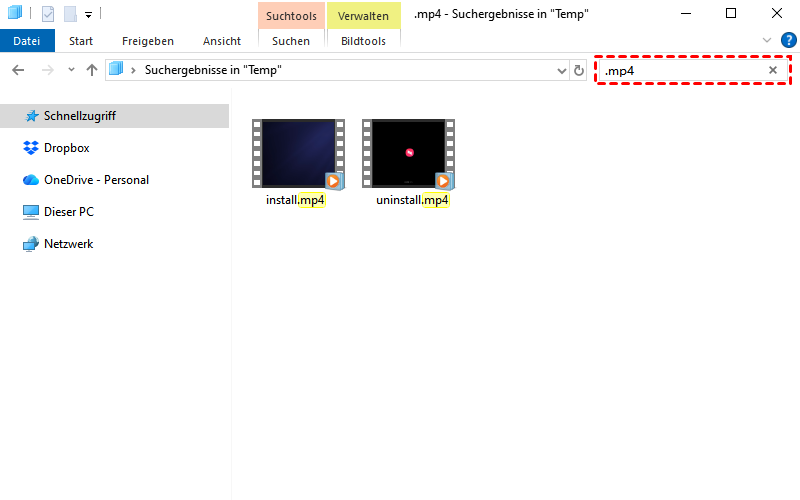
- Alternativ können Sie den Ordner Auto-Save-Ordner öffnen, der sich üblicherweise unter „Dokumente > [Name der Software] > Auto-Save-Ordner“ befindet.
Diese Ordner können ungespeicherte Videodateien oder temporäre Clips enthalten. Die Dateinamen können unübersichtlich sein und erfordern sorgfältiges Durchsuchen, aber oft findet man dabei unerwartete Schätze.
Methode 2. Nicht gespeicherte Videos wiederherstellen aus dem Papierkorb
Wenn die Videos versehentlich gelöscht wurden, ist die Wiederherstellung deutlich einfacher. Das System löscht sie normalerweise nicht sofort vollständig, sondern verschiebt sie in den Papierkorb. Solange Sie den Papierkorb nicht geleert oder viele neue Daten hinzugefügt haben, ist die Wahrscheinlichkeit einer erfolgreichen Wiederherstellung der Videos sehr hoch.
Mit den folgenden Schritten können Sie gelöschte Videodateien aus dem Papierkorb wiederherstellen:
Schritt 1. Öffnen Sie den Papierkorb Ihres Computers.
Schritt 2. Suchen Sie die verlorene Videodatei. Sie können mithilfe der Suchleiste in der oberen rechten Ecke nach bestimmten Dateien suchen.
Schritt 3. Klicken Sie mit der rechten Maustaste auf die Videodatei und wählen Sie „Wiederherstellen“. Die Datei wird automatisch an ihren ursprünglichen Speicherort zurückversetzt.
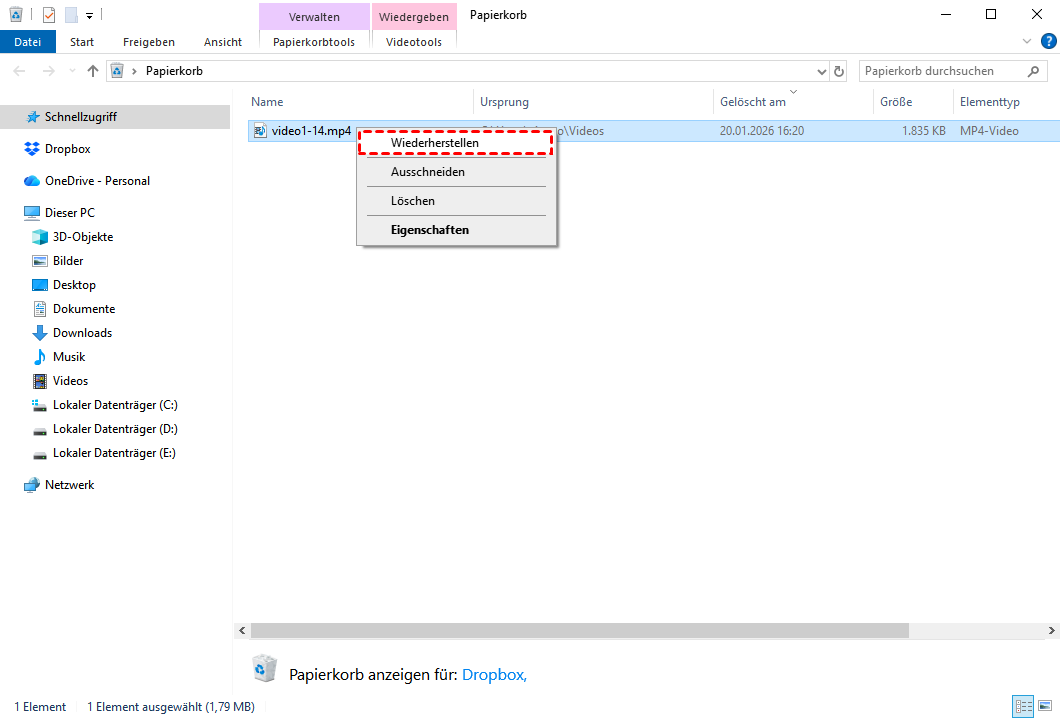
Obwohl diese Methode einfach erscheint, übersehen viele Menschen diesen Schritt aus Nervosität. Tatsächlich ist die Lösung von Problemen manchmal genau so „einfach“.
Methode 3. Nicht gespeicherte Videos wiederherstellen mit einer Datenrettungssoftware
Falls die oben genannten Methoden zur Wiederherstellung des Videos nicht ausreichen, können Sie professionelle Datenwiederherstellungstools verwenden, um es in seinen ursprünglichen Zustand zurückzuversetzen. Professionelle Software kann Festplatten oder Speichermedien gründlich scannen, um Spuren gelöschter oder fehlerhaft gespeicherter Dateien zu finden. Selbst wenn diese Dateien im System nicht mehr sichtbar sind, können sie dennoch wiederhergestellt werden.
In diesem Kontext erweisen sich Tools wie MyRecover als besonders benutzerfreundlich. Sie bieten nicht nur eine übersichtliche und intuitive Benutzeroberfläche, sondern sind auch für Anwender ohne technische Vorkenntnisse leicht zu erlernen und anzuwenden. Noch wichtiger ist jedoch die Unterstützung von Tiefenscans, die die Erfolgsquote der Datenwiederherstellung in komplexen Datenverlustszenarien maximiert.
So können Sie nicht gespeicherte Dateien mit MyRecover wiederherstellen:
Schritt 1. Laden Sie MyRecover von der offiziellen Website herunter und installieren Sie es. Die Installation dauert in der Regel nur wenige Minuten. Installieren Sie die Software möglichst nicht auf der Partition, auf der die Videos verloren gegangen sind, da neue Daten vorhandene Dateien überschreiben und die Wiederherstellung beeinträchtigen könnten.
Die beste kostenlose Datenrettungssoftware für Windows
Schritt 2. Nach dem Öffnen der Software werden Ihnen alle Partitionen Ihres Computers angezeigt. Wählen Sie den Speicherort der verlorenen Videos aus und klicken Sie auf „Scannen“.

Schritt 3. MyRecover führt den Scanvorgang automatisch mit zwei Scanmodi durch:
- Schnellscan: Findet schnell kürzlich gelöschte oder nicht gespeicherte Dateien.
- Tiefenscan: Durchsucht die Daten gründlicher, um ältere oder versteckte Daten aufzudecken.
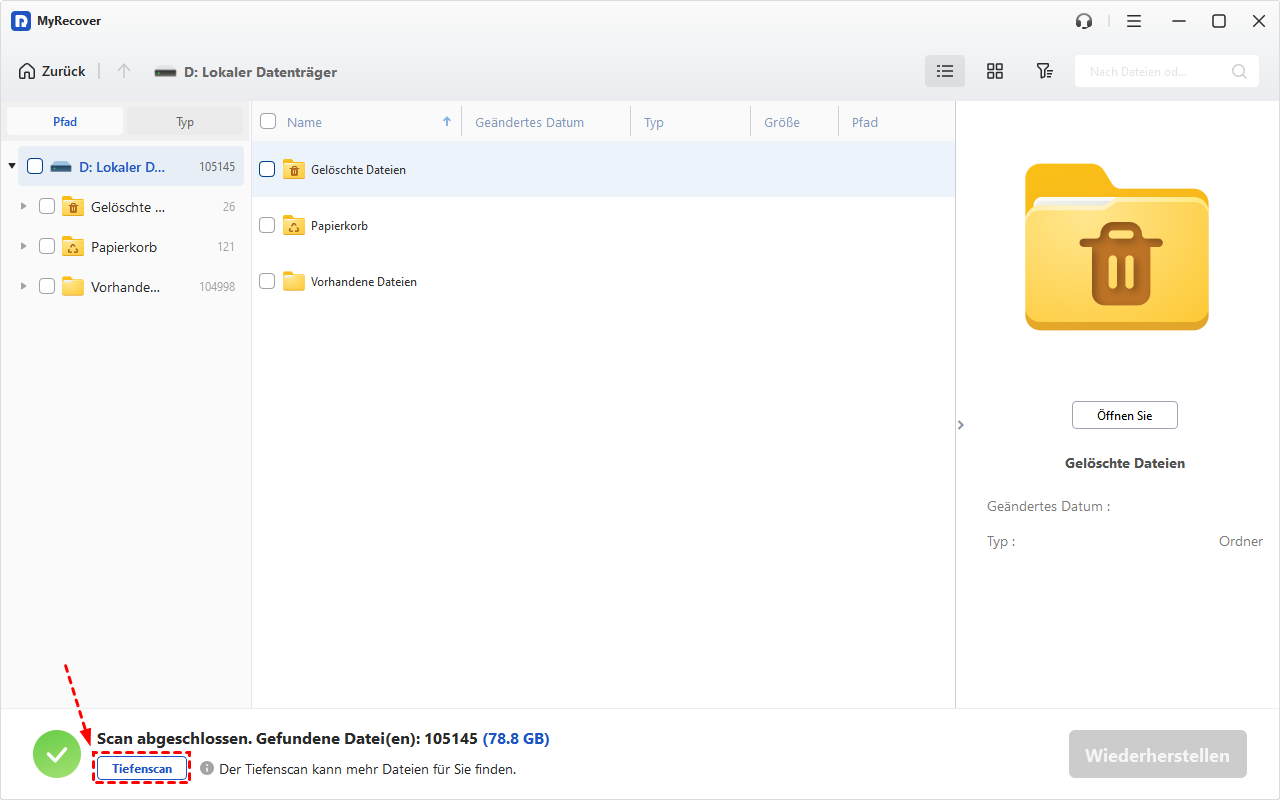
Schritt 4. Nach Abschluss des Scans können Sie die Videos nach Dateityp filtern. Sobald Sie das gewünschte Video gefunden haben, können Sie es in der Vorschau ansehen, um zu überprüfen, ob es sich um die wiederherzustellende Datei handelt.
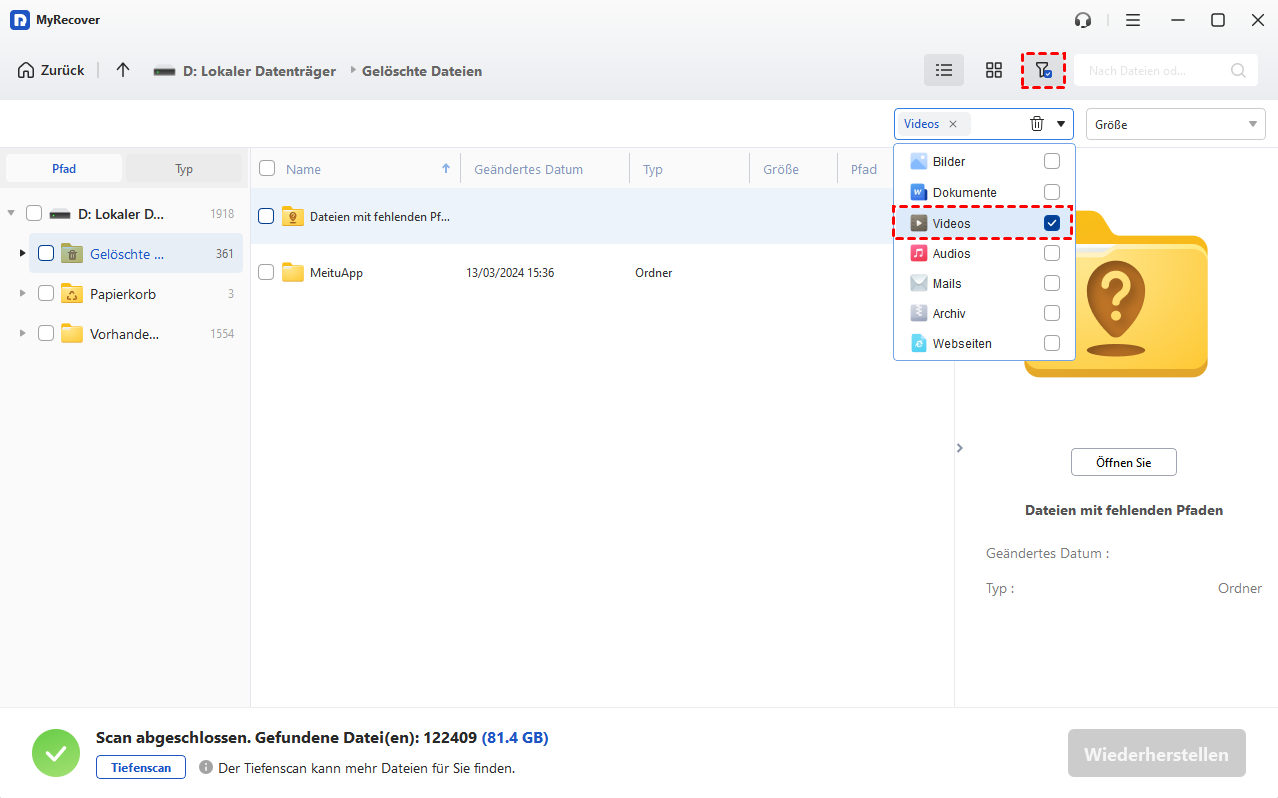
Schritt 5. Wählen Sie die wiederherzustellenden Videodateien aus und klicken Sie auf „Wiederherstellen“. Es wird empfohlen, die wiederhergestellten Dateien auf einer anderen Festplatte oder einem externen Speichermedium zu speichern.
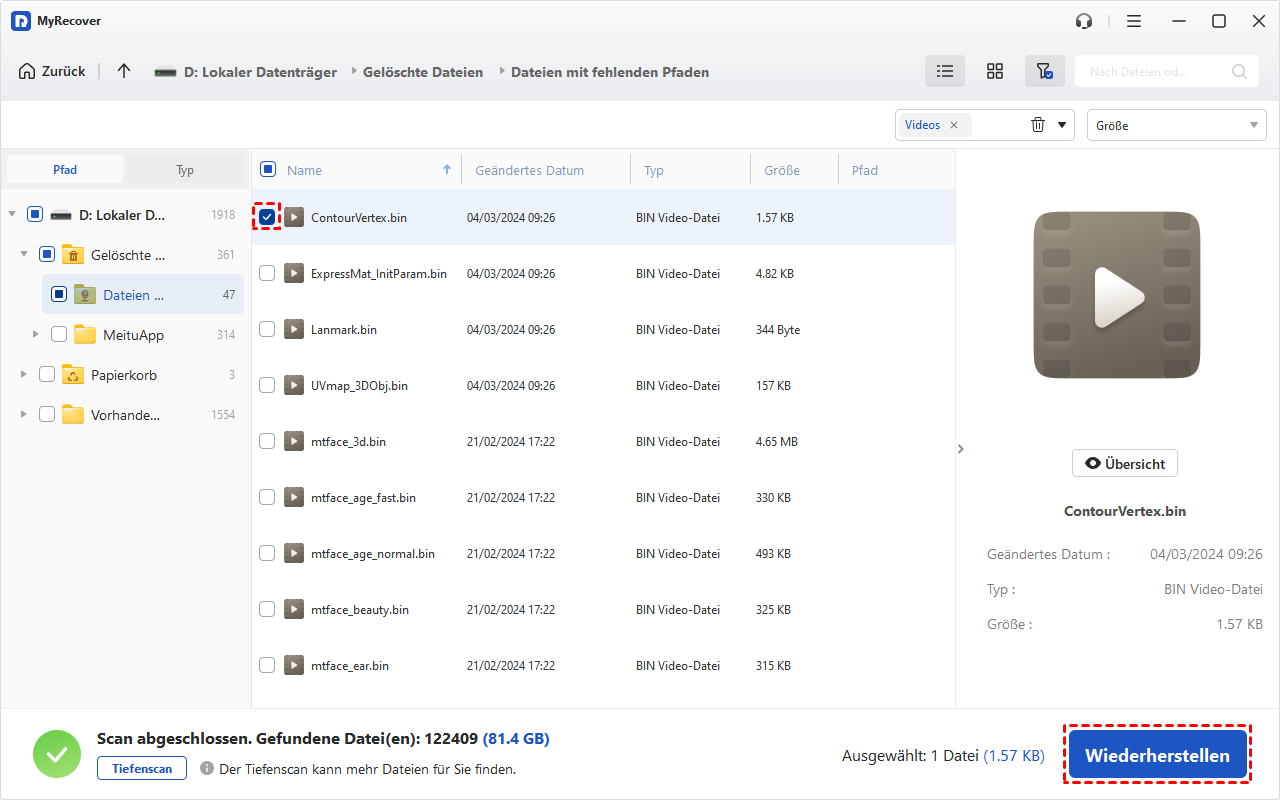
Nach Abschluss der einzelnen Wiederherstellungsschritte haben Sie möglicherweise ein klares Verständnis des gesamten Prozesses. Ob ein Tool jedoch wirklich effizient und stabil ist, hängt neben seiner Nutzbarkeit auch von seinem funktionalen Design ab.

- Benutzerfreundliche Oberfläche: Einfache Navigation, auch für technisch nicht versierte Benutzer.
- Umfangreiche Dateiunterstützung: Stellen Sie Fotos, Videos, Dokumente und mehr von formatierten SD-Karten wieder her.
- Umfangreiche Geräteunterstützung: Stellen Sie Daten von SD-Karten, USB-Sticks, internen/externen Festplatten, SSDs, Speicherkarten und anderen Wechselmedien wieder her.
- Vielseitige Wiederherstellungsszenarien: Versehentliches Löschen, geleerter Papierkorb, formatierte Laufwerke, Virenangriffe, Systemabstürze und über 500 weitere Datenverlustszenarien.
- Schnell- und Tiefenscan-Modi: Schnellscan für kürzlich gelöschte Dateien oder Tiefenscan für komplexere Wiederherstellungsaufgaben.
- Sicher und zuverlässig: Stellen Sie Daten sicher wieder her, ohne die SD-Karte weiter zu beschädigen.
 100% Sicher
Fazit
Videos sind nicht nur Dateien, sie tragen auch Erinnerungen, Mühe und Emotionen in sich. Wenn sie plötzlich verschwinden, ist das Gefühl des Verlusts nur allzu verständlich. Glücklicherweise kann man nicht gespeicherte Videos wiederherstellen. Mit den richtigen Methoden und etwas Geduld können Sie die Inhalte, die Sie schon verloren glaubten, möglicherweise wiederfinden.
Häufig gestellte Fragen:Nicht gespeicherte Videos wiederherstellen
1. Wie kann eine nicht gespeicherte Videoaufnahme wiederhergestellt werden?
Wenn die Videoaufnahme nicht erfolgreich gespeichert wurde, hängt die Wahrscheinlichkeit einer Wiederherstellung davon ab, ob das Gerät temporäre Cache-Dateien erstellt hat. Überprüfen Sie zunächst den Ordner „Zuletzt gelöscht“ in Ihrer Fotos-App oder den App-Cache-Ordner. Wenn Sie die Datei dort nicht finden, können Sie versuchen, das ungespeicherte Video mithilfe eines professionellen Datenrettungstools wie MyRecover wiederherzustellen.
2. Wie kann man nicht gespeicherte Videos auf dem iPhone wiederherstellen?
Wenn das Video auf Ihrem iPhone nicht gespeichert ist, überprüfen Sie bitte Folgendes:
- App „Fotos“ > „Zuletzt gelöscht“
- iCloud-Fotosynchronisierungsverlauf
- Automatische Backups vorhanden
3. Wo habe ich meine Videos gespeichert?
Videos werden üblicherweise an folgenden Orten gespeichert:
- Im Fotoalbum des Telefons (z. B. „Fotos“ oder „Galerie“)
- Im Ordner „DCIM“ oder „Filme“ im Dateimanager
- In einem separaten Verzeichnis für Drittanbieter-Apps (z. B. WeChat, WhatsApp)
- In der Cloud (z. B. iCloud, Google Fotos usw.)
Wenn Sie sich nicht sicher sind, wo genau die Videos gespeichert sind, können Sie die Suchfunktion Ihres Geräts verwenden, um den Dateinamen oder das Videoformat (z. B. .mp4, .mov) zu finden.
4. Kann man Whatsapp nicht gespeicherte videos wiederherstellen?
Wenn ein WhatsApp-Video nicht auf Ihrem Telefon gespeichert wird, können Sie normalerweise versuchen, den Chatverlauf zu öffnen und es erneut herunterzuladen, oder die Einstellungen für den automatischen Medien-Download von WhatsApp überprüfen oder es aus einem Cloud-Backup (wie Google Drive oder iCloud) wiederherstellen.
5. Wie kann man dauerhaft gelöschte Videos wiederherstellen?
Videos, die endgültig gelöscht wurden (z. B. nach dem Leeren des Papierkorbs), lassen sich zwar schwer, aber nicht unmöglich wiederherstellen. Es empfiehlt sich, so schnell wie möglich professionelle Wiederherstellungstools wie MyRecover für einen Tiefenscan zu verwenden. Diese Tools können Restdaten im zugrunde liegenden Speicher erkennen und so die Erfolgsquote der Wiederherstellung erhöhen.
6. Wie kann ich verlorene Videos wiederherstellen?
Um verlorene Videos wiederherzustellen, überprüfen Sie zunächst den Ordner „Zuletzt gelöscht“, den Papierkorb oder Cloud-Backups (z. B. iCloud). Sollten Sie die Videos dort nicht finden, können Sie auch professionelle Tools wie MyRecover verwenden, um die Daten durch Scannen Ihres Geräts wiederherzustellen.

Verpassen Sie keine
neuen Tipps mehr
Fügen Sie uns bei Google als bevorzugte Quelle hinzu, um keine hilfreichen Ratgeber mehr zu verpassen.
 Als bevorzugte Quelle hinzufügen >>