 MyRecover



Dringend! Gelöschte Videos auf dem PC wiederherstellen
Das versehentliche Löschen wichtiger Videos von Ihrem PC kann frustrierend sein, aber keine Sorge – eine Wiederherstellung ist oft noch möglich. Ob Sie ein Gelegenheitsnutzer oder ein technikbegeisterter Fortgeschrittener sind, dieser Leitfaden bietet leicht verständliche Schritte und Experten-Tipps, um Ihnen die besten Chancen zu geben, Ihre gelöschten Videos zurückzubekommen.

Von Cenmew / Aktualisiert am 13.04.2026


Kann ich gelöschte Videos auf meinem PC wiederherstellen?
Hallo zusammen! Ich hatte kürzlich ein echtes Kopfzerbrechen und möchte euch fragen: Kann ich endgültig gelöschte Videos von einem PC mit Windows 11 wiederherstellen? Die Sache ist die, als ich meine Computerdateien organisiert habe, habe ich versehentlich einen sehr wichtigen Videoordner gelöscht und sogar den Papierkorb geleert! Bitte empfiehlt mir einige effektive Methoden. Danke!
- Frage von Ronald White
Das versehentliche Löschen von Videos von Ihrem PC kann unglaublich beunruhigend sein, insbesondere wenn sie einen bedeutenden persönlichen oder beruflichen Wert haben. Der ermutigende Teil ist jedoch, dass es in vielen Fällen möglich ist, gelöschte Videos auf Ihrem PC wiederherzustellen, selbst nachdem sie aus dem Papierkorb geleert oder endgültig gelöscht wurden. Mit den richtigen Tools und Techniken können Sie Ihre gelöschten Videos wiederherstellen.

In diesem Artikel werden wir mehrere bewährte Methoden zur Wiederherstellung gelöschter Videos auf Ihrem PC untersuchen, unabhängig davon, ob Sie Windows 10, 11 oder eine andere Version verwenden. Zusätzlich ist es entscheidend zu beachten, dass Sie, sobald Videodateien verloren sind, die Nutzung der Festplatte, auf der die Dateien gespeichert waren, sofort einstellen sollten, um eine Überschreibung der Daten zu verhindern. Je mehr Sie Ihren Computer nach dem Löschen verwenden, desto höher ist die Wahrscheinlichkeit, dass der zuvor von Ihren Videos belegte Speicherplatz durch neue Daten überschrieben wird, was die Wiederherstellung dieser Videos erschwert oder unmöglich macht.
Wie man gelöschte Videos auf dem PC wiederherstellt
Dieser Abschnitt erläutert detailliert, wie Sie gelöschte Videodateien auf dem PC Schritt für Schritt mit diesen Methoden wiederherstellen können. Sie können den für Sie passendsten Ansatz basierend auf Ihren Vorlieben und der tatsächlichen Situation wählen.
Lösung 1. Überprüfen Sie den Papierkorb
Wenn Sie ein Video nur vorübergehend von Ihrem Desktop oder einem Ordner gelöscht haben (nicht mit Shift Entf), wurde die Datei lediglich in den Papierkorb verschoben. Das Überprüfen des Papierkorbs ist die einfachste und effektivste Methode. Der Papierkorb behält vorübergehend gelöschte Dateien dauerhaft, bis er geleert wird oder die Gesamtgröße der darin enthaltenen Dateien das Speicherlimit überschreitet (Windows löscht dann automatisch die ältesten Dateien, um Speicherplatz freizugeben).
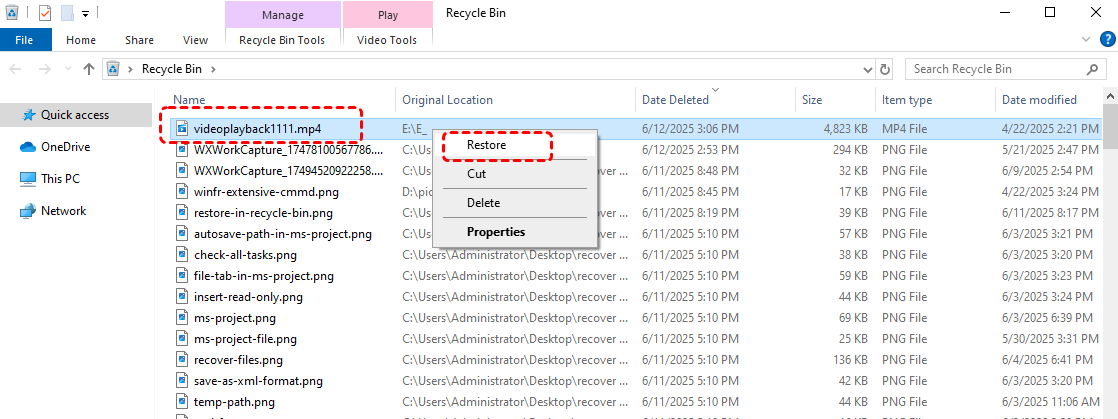
Schritt 1. Doppelklicken Sie auf das Papierkorbsymbol, um ihn zu öffnen.
Schritt 2. Durchsuchen und wählen Sie die Videodatei aus, die Sie wiederherstellen möchten, klicken Sie dann mit der rechten Maustaste darauf und wählen Sie "Wiederherstellen". Das Video wird an seinem ursprünglichen Speicherort wiederhergestellt.
Lösung 2. Vorherige Versionen wiederherstellen
Wenn Sie Dateiversionsverlauf oder Systemschutz aktiviert haben, bevor Dateien verloren gingen, kann die Funktion "Vorherige Versionen" in Windows Ihnen helfen, gelöschte Videos wiederherzustellen, indem Sie auf deren frühere Versionen zugreifen, die in Sicherungen oder Wiederherstellungspunkten gespeichert sind. Die Funktion "Vorherige Versionen" ermöglicht es Benutzern, alte Datei- oder Ordner-Versionen aus Systemwiederherstellungspunkten oder automatischen Sicherungen wiederherzustellen, was bei der Wiederherstellung versehentlich geänderter oder gelöschter Inhalte hilft.
Schritt 1. Navigieren Sie im Datei-Explorer zu dem Ordner oder Laufwerk, in dem die gelöschten Dateien gespeichert waren.
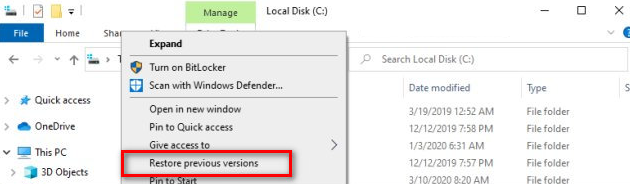
Schritt 2. Klicken Sie mit der rechten Maustaste auf den Ordner oder das Laufwerk und wählen Sie "Vorherige Versionen wiederherstellen".
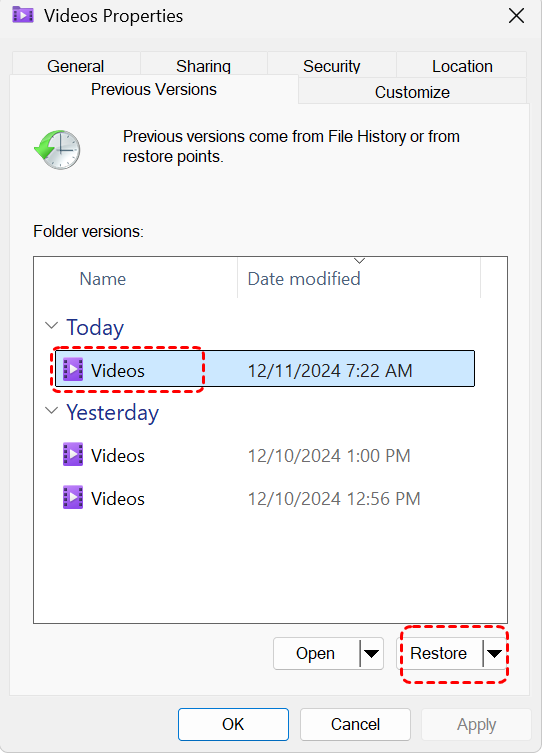
Schritt 3. Wählen Sie die Version aus, die die gelöschten Videos enthält, und klicken Sie auf "Wiederherstellen", um sie wiederherzustellen.
Lösung 3. Stellen Sie Ihre Dateien mit dem Dateiversionsverlauf wieder her
Wenn Sie den Dateiversionsverlauf in Windows aktiviert haben, bevor Videos gelöscht wurden, können Sie diese Funktion nutzen, um gelöschte Videos wiederherzustellen. Der Dateiversionsverlauf kann automatisch alle Ihre Bibliotheken sichern, einschließlich Dokumente, Bilder, Videos und Musik, sowie alle benutzerdefinierten Bibliotheken, die Sie erstellt haben.
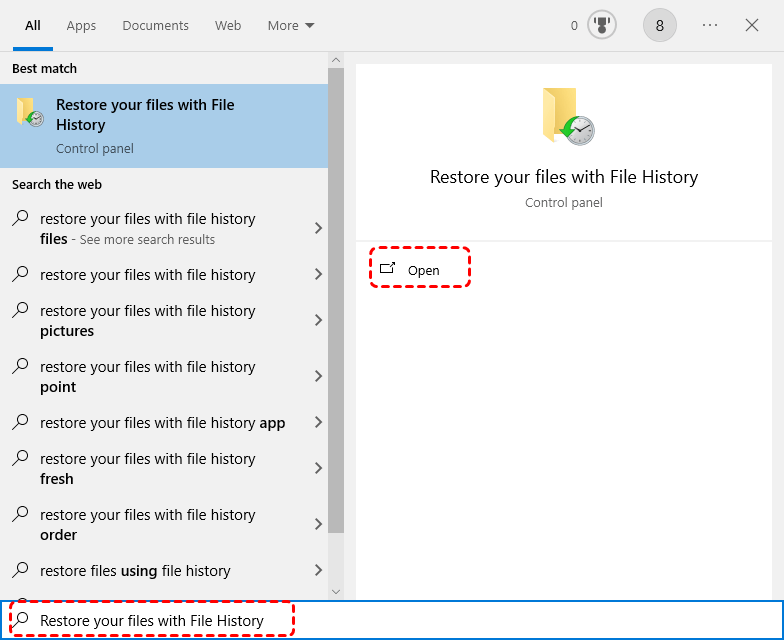
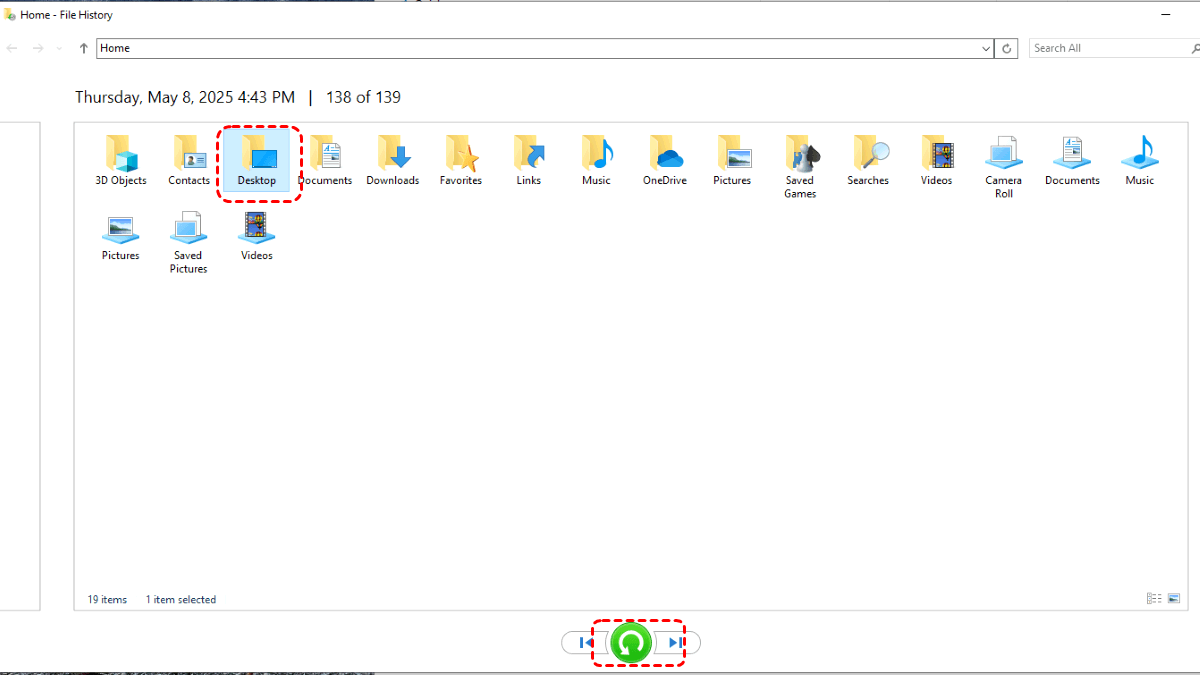
Schritt 1. Geben Sie im Startmenü "Dateien aus dem Dateiversionsverlauf wiederherstellen" ein und öffnen Sie es.
Schritt 2. Durchsuchen Sie und finden Sie den Ordner mit den gelöschten Videos, wählen Sie eine Version aus, die Sie wiederherstellen möchten.
Schritt 3. Klicken Sie auf die grüne Schaltfläche "Wiederherstellen" am unteren Rand des Fensters, um die gelöschten Videos abzurufen.
Lösung 4. Datei aus Sicherung und Wiederherstellung (Windows 7) wiederherstellen
Ähnlich wie Vorherige Versionen und Dateiversionsverlauf ist auch Sicherung und Wiederherstellung ein integriertes Sicherungstool in Windows. Wenn Sie es verwenden möchten, um gelöschte Videos wiederherzustellen, müssen Sie ebenfalls im Voraus eine Sicherung erstellen. Sicherung und Wiederherstellung ermöglicht es Benutzern, Datei- und Systemabbildsicherungen zu erstellen, und Sie können verlorene Dateien über diese Sicherungen wiederherstellen.
Schritt 1. Geben Sie im Startmenü "Sicherungseinstellungen" ein und öffnen Sie es.
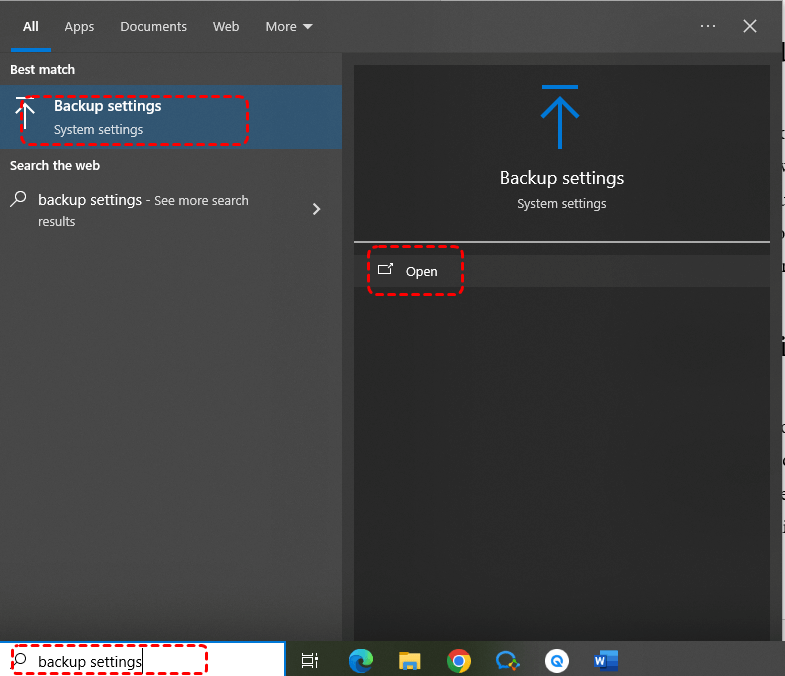
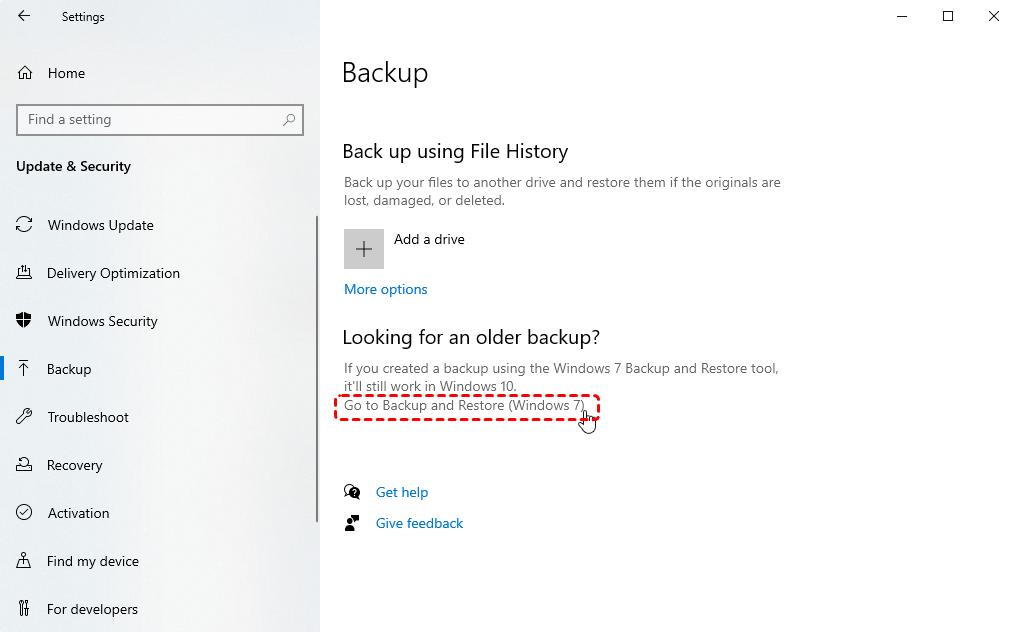
Schritt 2. Klicken Sie auf "Zu Sicherung und Wiederherstellung (Windows 7)" und wählen Sie dann "Andere Sicherung zum Wiederherstellen von Dateien auswählen".
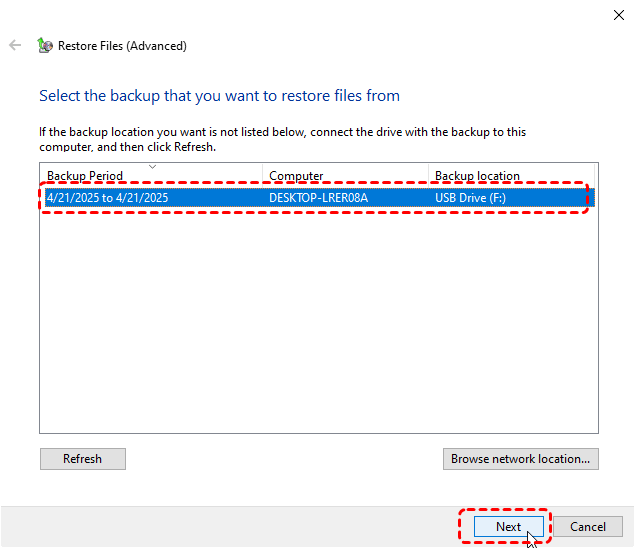
Schritt 3. Wählen Sie eine erstellte Sicherung aus, die die gelöschten Videos enthält, und klicken Sie auf "Weiter".
Schritt 4. Wählen Sie die wiederherzustellenden Dateien durch Klicken auf "Nach Ordnern suchen" aus. Sie können auch alle Dateien in der Sicherung wiederherstellen. Klicken Sie dann auf "Weiter".
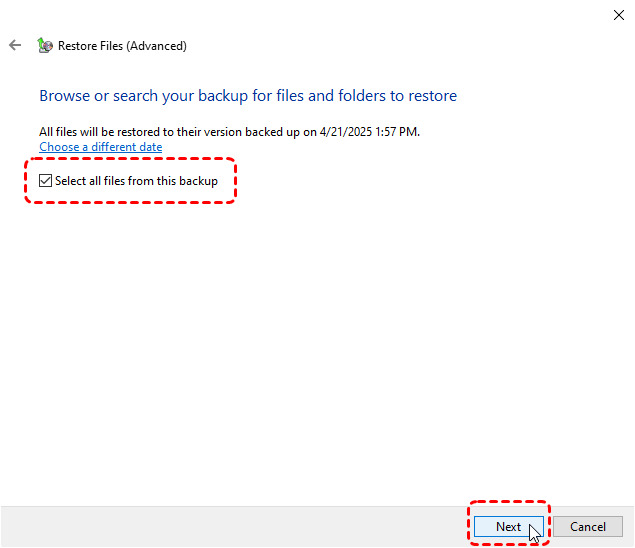
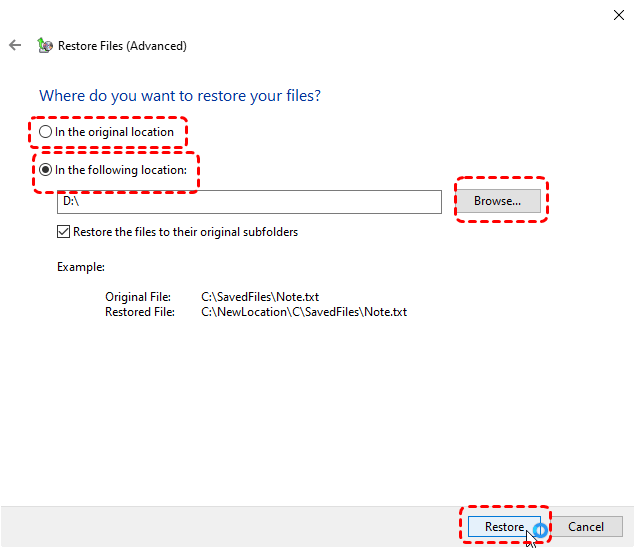
Schritt 5. Wählen Sie einen Speicherort für die wiederhergestellten Dateien und klicken Sie auf "Wiederherstellen".
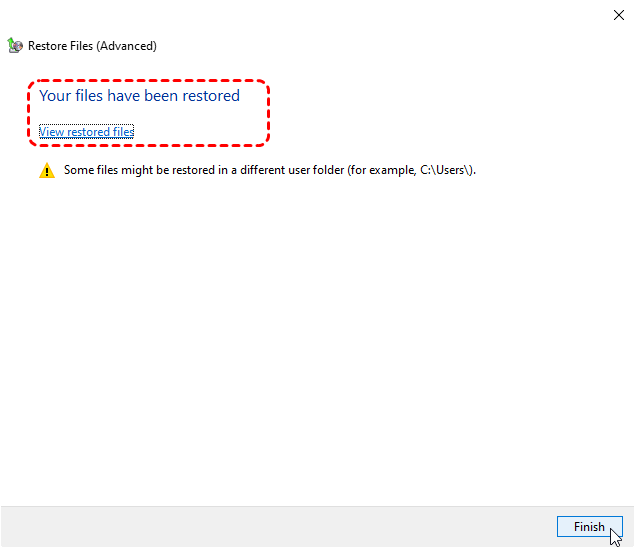
Nach Abschluss des Wiederherstellungsvorgangs erscheint die Meldung "Ihre Dateien wurden wiederhergestellt". Klicken Sie einfach auf "Wiederhergestellte Dateien anzeigen", um direkt auf die Dateien zuzugreifen.
Lösung 5. Von Cloud-Laufwerk wiederherstellen
Wenn Sie Videos in Cloud-Speicherdiensten wie Google Drive, OneDrive oder Dropbox gespeichert haben, ist es möglich, dass Ihre gelöschten Videos noch im Papierkorb oder im Ordner für gelöschte Elemente der Cloud verfügbar sind. Hier ein Beispiel mit OneDrive:
Schritt 1. Melden Sie sich in Ihrem Konto an.

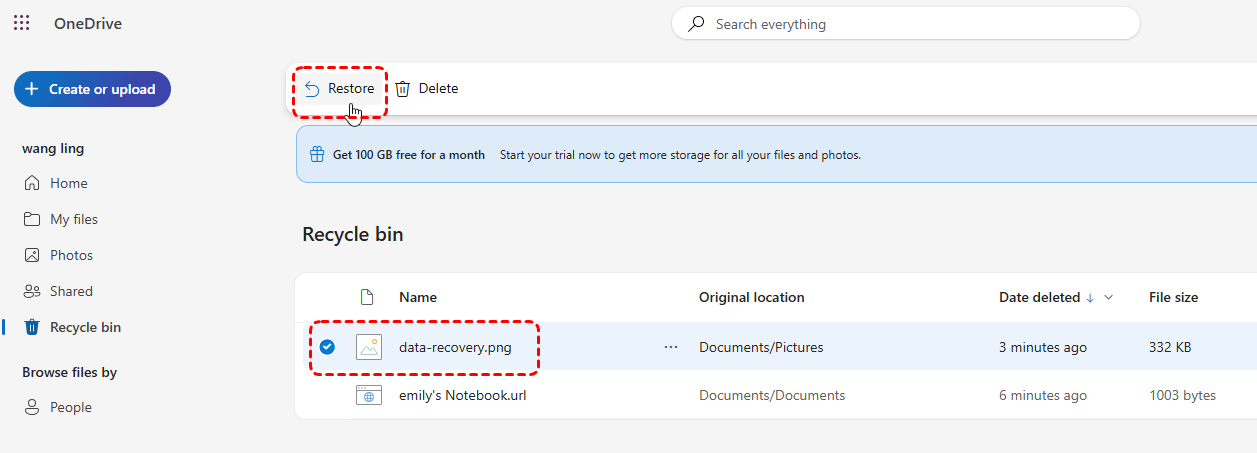
Schritt 2. Navigieren Sie zum Bereich "Papierkorb", suchen Sie die gelöschten Dateien und wählen Sie sie aus.
Schritt 3. Klicken Sie oben links auf "Wiederherstellen", um die Datei wiederherzustellen.
Alle vier oben genannten Methoden setzen eine vorherige Sicherung oder Synchronisierung voraus; andernfalls funktionieren sie nicht. Wenn Sie keine Sicherung erstellt haben, verwenden Sie bitte die folgenden Methoden.
Lösung 6. Windows File Recovery
Windows 10 und 11 bieten ein leistungsstarkes Befehlszeilen-Tool namens Windows File Recovery (Winfr), um verlorene Dateien, einschließlich Videos, wiederherzustellen, selbst nachdem sie endgültig gelöscht wurden. So stellen Sie gelöschte Videos auf dem PC mit dem Windows File Recovery-Befehl wieder her:
Schritt 1. Laden Sie Windows File Recovery über den offiziellen Microsoft-Kanal auf Ihren PC herunter und installieren Sie es.

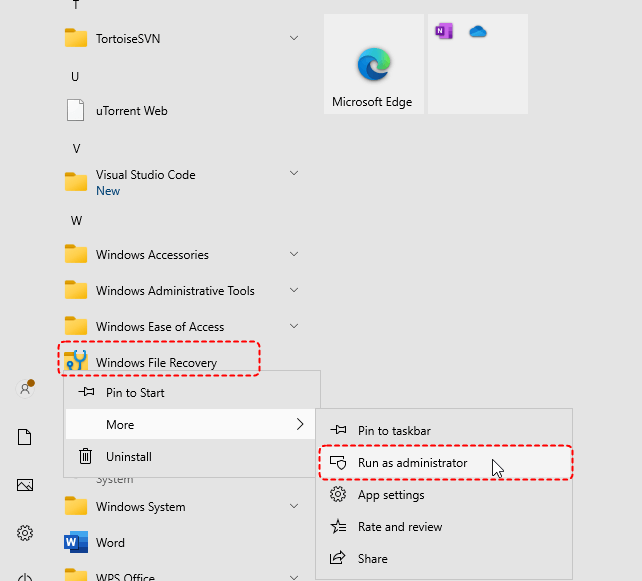
Schritt 2. Geben Sie "Windows File Recovery" im Startmenü ein, klicken Sie dann mit der rechten Maustaste darauf und wählen Sie "Als Administrator ausführen".
Schritt 3. Geben Sie den Befehl "winfr D: E: /extensive /n *.mp4" ein und drücken Sie "Enter", um den Prozess zu starten. Denken Sie daran, die Laufwerksbuchstaben "D" und "F" durch Ihre tatsächlichen Laufwerksbuchstaben zu ersetzen.
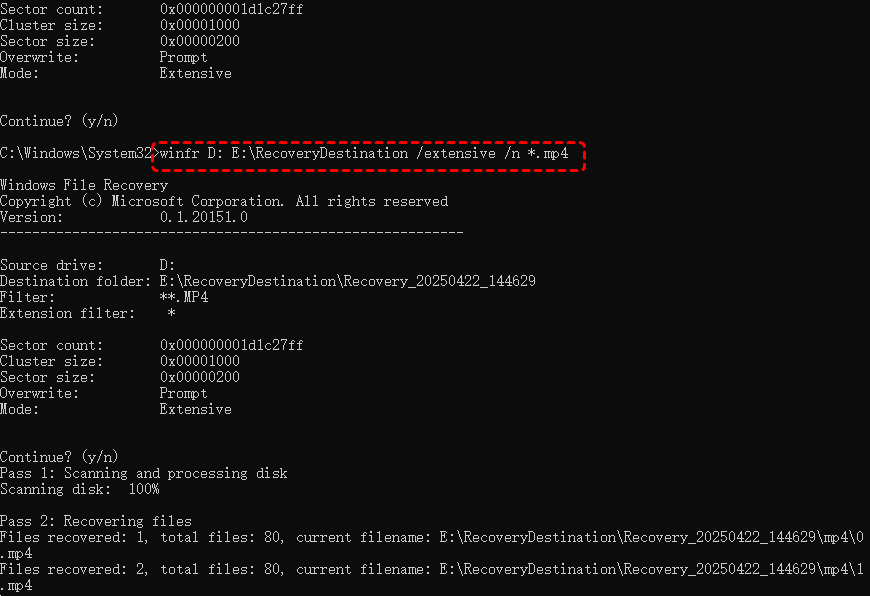
- Hinweise:✎...
- D: der Laufwerksbuchstabe der Quelle.
- F: der Laufwerksbuchstabe des Ziels.
- Extensive: der Modus, um eine Tiefensuche auf dem Quelllaufwerk durchzuführen. Wenn Sie nicht zu viel Zeit mit einer Tiefensuche verbringen möchten, können Sie in den "regular"-Modus für eine Schnellsuche wechseln.
Lösung 7. Gelöschte Videos auf dem PC ohne Backup wiederherstellen – MyRecover
Wenn Sie ein Video aus dem Papierkorb gelöscht haben, bedeutet dies, dass es endgültig gelöscht wurde. MyRecover ist definitiv das Wiederherstellungstool, nach dem Sie suchen. Es erfordert kein Backup und verfügt über eine einfache GUI (grafische Benutzeroberfläche), die es Benutzern ermöglicht, die Datenwiederherstellung nur durch Klicks auf Symbole abzuschließen. Es kann nicht nur von internen PC-Speichern, sondern auch von externen Geräten wie SD-Karten, USB-Laufwerken und mehr wiederherstellen.

 MyRecover
- Breite Kompatibilität: Sie unterstützt die Dateiwiederherstellung auf Speichergeräten wie SSDs, HDDs, SD-Karten und USB-Laufwerken.
- Hohe Zuverlässigkeit: Während des Wiederherstellungsprozesses liest sie nur Daten, ohne zu schreiben, und vermeidet so eine Überschreibung der Daten.
- Vielseitige Wiederherstellungsfähigkeit: Sie kann verschiedene komplexe Datenverlustszenarien abdecken, wie z.B. Wiederherstellung von nicht zugänglichen Partitionen, gelöschten Partitionen, formatierten Festplatten, Systemabstürzen und mehr.
- Umfassender Scan: Sie können einen Schnellscan durchführen, um Daten schnell wiederherzustellen, oder einen Tiefenscan wählen, um mehr Daten aus fragmentierten Spuren abzurufen.
 100% Sicher
Folgen Sie diesen Schritten, um gelöschte Videos aus dem Papierkorb wiederherzustellen:
Schritt 1. Laden Sie MyRecover über einen sicheren Kanal auf Ihren Computer herunter und installieren Sie es.
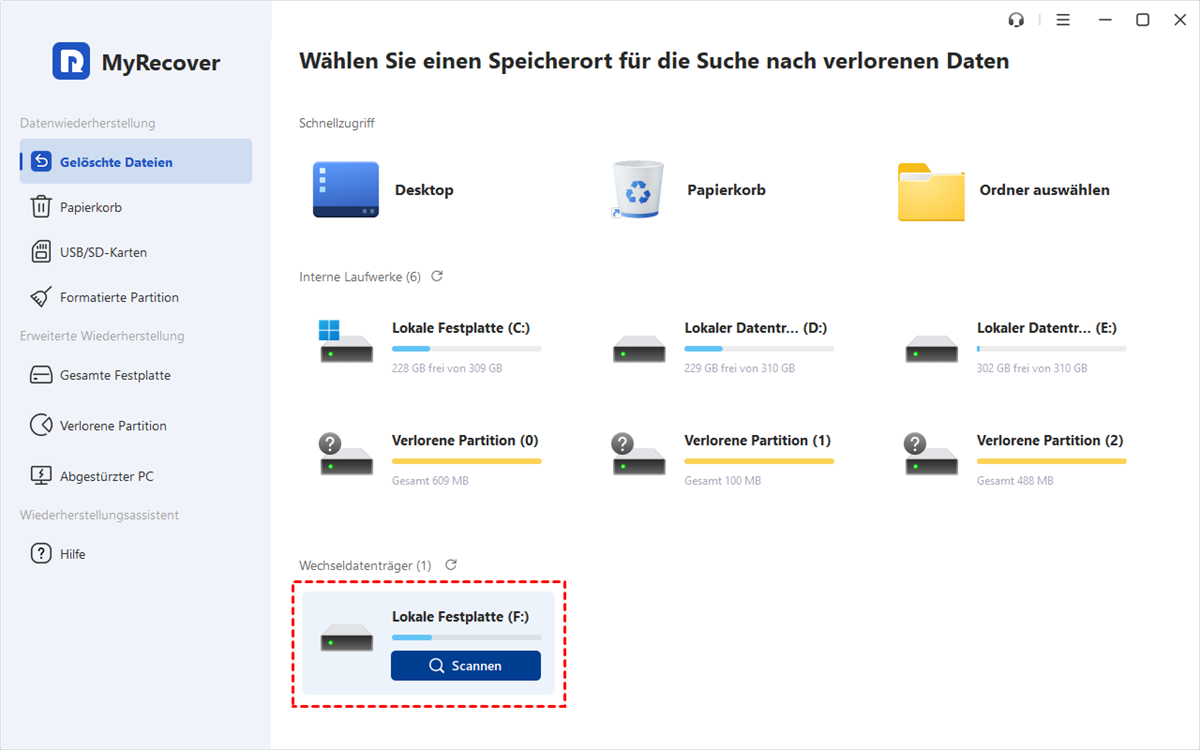
Schritt 2. Starten Sie es und wählen Sie das Laufwerk aus, auf dem die gelöschten Videos gespeichert waren, dann klicken Sie auf "Scan".
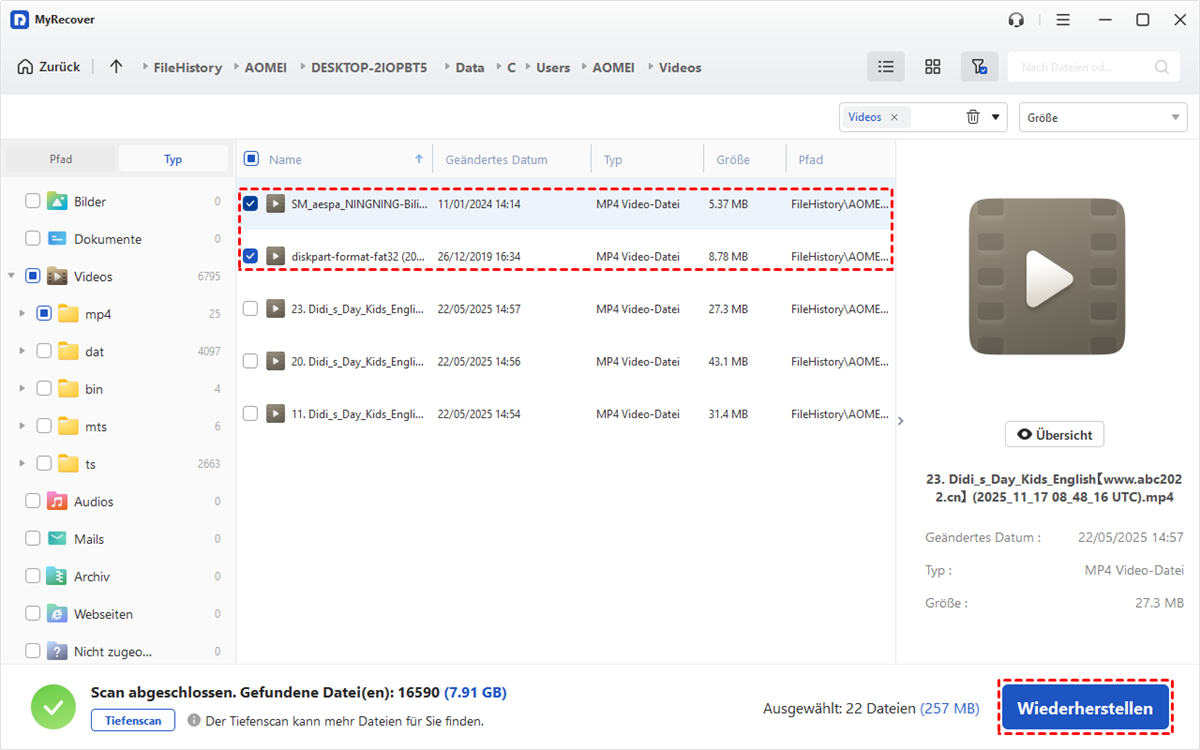
Schritt 3. Wählen Sie die Dateien, die Sie wiederherstellen möchten, aus den wiederherstellbaren Listen aus und klicken Sie auf "Recover".
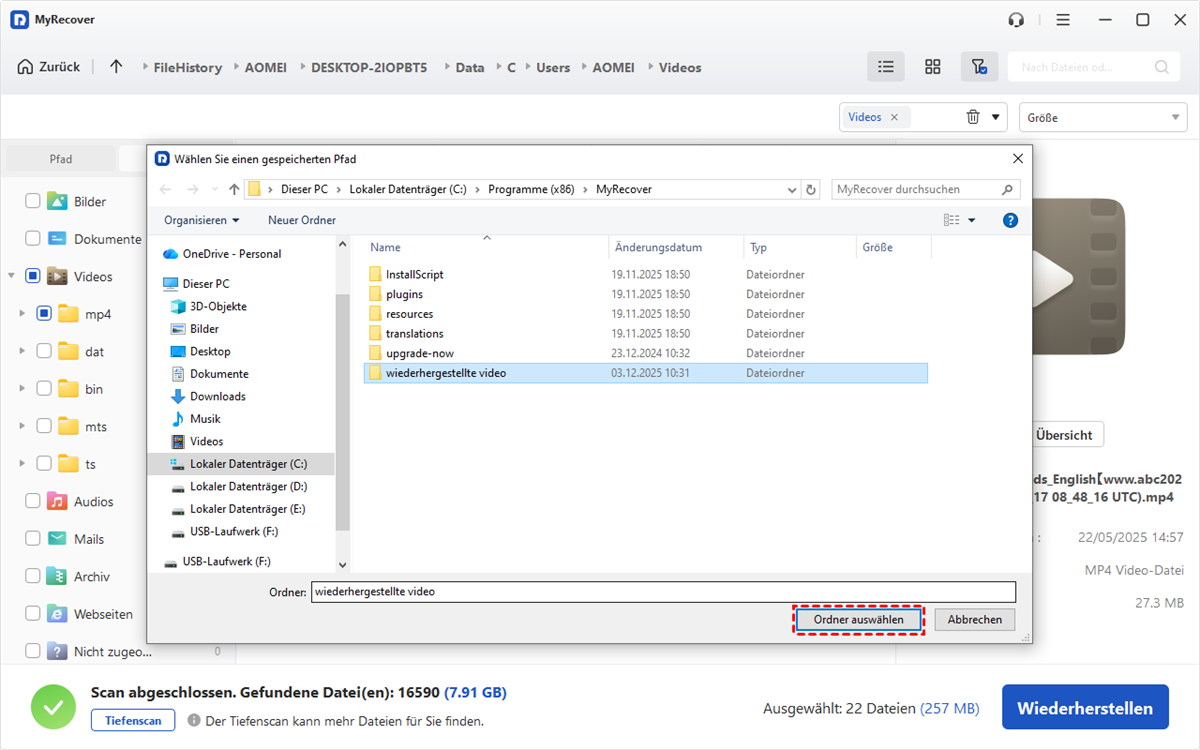
Schritt 4. Wählen Sie einen anderen Speicherort (nicht den ursprünglichen) zum Speichern der wiederhergestellten Dateien.
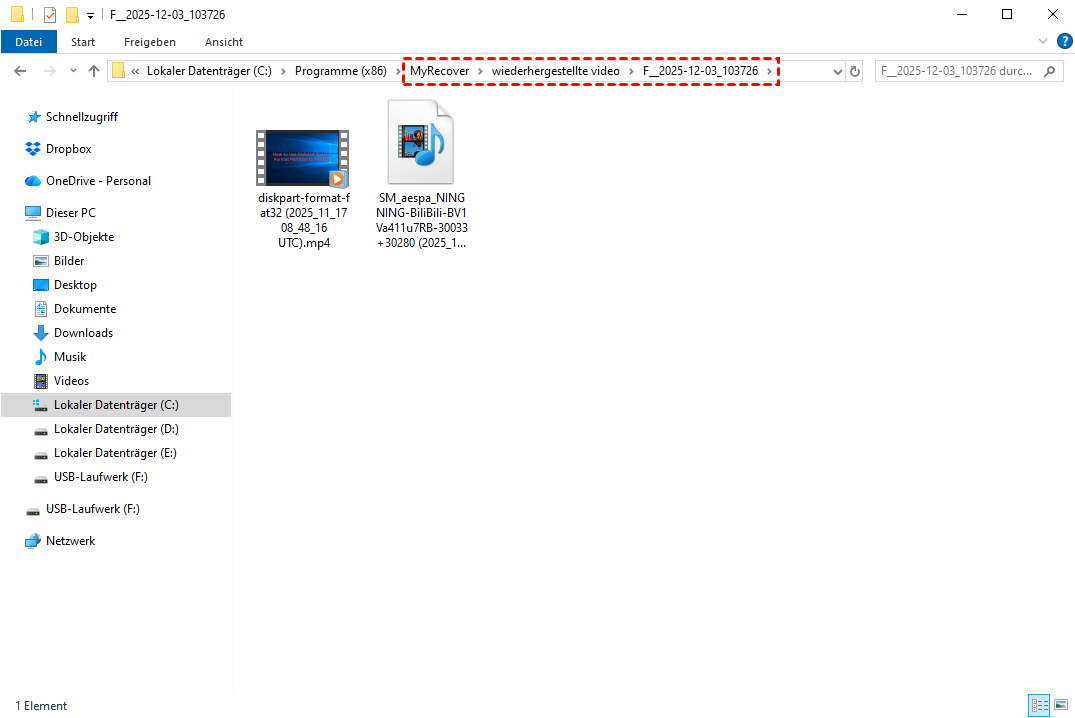
Wenn die Meldung "Files have been recovered successfully" erscheint, können Sie auf den Pfad klicken, um auf die wiederhergestellten Dateien zuzugreifen und sie zu überprüfen.
Häufig gestellte Fragen:
1. Wie stelle ich gelöschte Bilder und Videos von meiner Speicherkarte wieder her?
Sie können gelöschte Videos und Fotos von einer Speicherkarte mit spezieller Wiederherstellungssoftware wie MyRecover wiederherstellen. Sie müssen die SD-Karte zunächst mit einem Kartenleser in Ihren Computer einlegen, dann kann MyRecover die Karte scannen und Dateien von der SD-Karte wiederherstellen.
2. Wie stelle ich dauerhaft gelöschte Fotos und Videos ohne Backup wieder her?
Wenn Sie kein Backup haben, können Sie Datenwiederherstellungssoftware wie MyRecover verwenden, um Ihre Festplatte oder Ihr Speichergerät nach dauerhaft gelöschten Dateien zu durchsuchen. Wenn Sie die Befehlszeile beherrschen, können Sie auch Windows File Recovery von Microsoft nutzen.
3. Wie stelle ich gelöschte Videos von einer Festplatte wieder her?
Die Wiederherstellung gelöschter Videos von einer Festplatte hängt davon ab, wie sie gelöscht wurden. Wenn sie kürzlich gelöscht wurden, können Sie den Papierkorb überprüfen oder die Funktion "Vorherige Versionen wiederherstellen" nutzen. Bei dauerhafter Löschung oder Formatierung ist professionelle Datenwiederherstellungssoftware wie MyRecover erforderlich.
Fazit
Nachdem Sie die oben stehenden Informationen durchgegangen sind, bin ich zuversichtlich, dass Sie die Techniken zur Wiederherstellung gelöschter Videos auf dem PC verstanden haben. Wenn Sie ein zuverlässiges Datenwiederherstellungstool suchen, sticht MyRecover als die beste Datenwiederherstellungslösung hervor. Es deckt verschiedene komplexe Datenverlustszenarien ab, wie z.B. Daten von einer formatierten Festplatte wiederherstellen, nicht zugängliches Laufwerk, gelöschte Partition, beschädigtes System (nur in kostenpflichtigen Versionen verfügbar) und mehr.
Darüber hinaus können die Professional- und Technician-Editionen von MyRecover anspruchsvollere Bedürfnisse erfüllen. Sie ermöglichen die Wiederherstellung von Dateien von einem abgestürzten Windows-System und bieten unbegrenzte Datenwiederherstellung. Insbesondere für Unternehmensnutzer erlaubt die Technician-Edition die unbegrenzte Nutzung auf mehreren PCs mit einer einzigen Lizenz.

Verpassen Sie keine
neuen Tipps mehr
Fügen Sie uns bei Google als bevorzugte Quelle hinzu, um keine hilfreichen Ratgeber mehr zu verpassen.
 Als bevorzugte Quelle hinzufügen >>