 MyRecover



Gelöschte Dateien von SDHC-Karte wiederherstellen
Dieser Artikel beschreibt zuverlässige Speicherkarten-Datenwiederherstellungssoftware und zeigt Schritt für Schritt, wie Sie gelöschte Dateien von SDHC-Karte reparieren. Scrollen Sie nach unten, um mehr zu erfahren.

Von Cenmew / Aktualisiert am 10.03.2026


Ich habe eine alte SD-Karte, von der ich Dateien (PDFs, Bilder, Videos) extrahieren möchte. Wenn ich sie über mehrere Adapter in den USB-Anschluss stecke, zeigt Windows eine „SD-Karte formatieren“-Benachrichtigung an, und ich kann keine Dateien einsehen.
Ich verstehe, dass viele Dateien möglicherweise beschädigt sind, aber ich möchte so viele wie möglich wiederherstellen. Gibt es ein Freeware-Wiederherstellungstool oder eine etwas günstigere Bezahlversion? Ich bin nicht sehr daran interessiert, 80 $ für ein im Wesentlichen einmalig nutzbares Tool auszugeben.
Mit SDHC-Karten können Sie verschiedene Arten von Daten speichern, wie Fotos, Videos, Audiodateien und mehr. Allerdings können Sie Daten durch versehentliches Löschen, Formatieren, Virenangriffe usw. verlieren, in welchem Fall eine SDHC-Wiederherstellung erforderlich ist.
Glücklicherweise ist es möglich, gelöschte Dateien von einer SDHC-Karte wiederherzustellen, wenn Sie sie nach dem Erkennen des Datenverlusts nicht mehr verwenden oder neue Daten darauf speichern. Die Nutzung zuverlässiger Datenwiederherstellungssoftware ist eine der effektivsten Methoden. Wir stellen Ihnen eine solche vor.
Was ist eine SDHC-Karte?
SDHC-Karte steht für Secure Digital High Capacity Card (sichere digitale Hochkapazitätskarte) und wie der Name schon sagt, verfügt sie über eine große Kapazität und kann der wachsenden Nachfrage nach datenintensiven Apps, 8K-, 4K-, HD-Video und Hochauflösungsfotografie gerecht werden.
Sie hat die gleiche physische Größe und Form wie eine Standard-SD-Karte und wird üblicherweise in Mobilgeräten, Digitalkameras und Notebooks verwendet. Sie gehört zur SD-Kartenfamilie und unterscheidet sich in folgenden Aspekten von anderen:
|
SD-Karte |
SDHC-Karte |
SDXC-Karte |
SDUC-Karte |
|
|
Dateisystem |
FAT12/16 |
FAT32 |
exFAT |
exFAT |
|
Kapazität |
2GB oder weniger |
2GB bis 32GB |
32GB bis 2TB |
2TB bis 128TB |
|
Übertragungsgeschwindigkeit |
Langsam (10 MB/s) |
Schneller (120 MB/s) |
Schneller (300 MB/s) |
Schnell (985 MB/s) |
|
Kompatibilität |
Nur SD-Geräte |
Standard-SD-, SDHC-, SDXC- und SDUC-Geräte |
SDXC- und SDUC-Geräte |
Nur SDUC-Geräte |
|
Zukünftige Verwendung |
veraltet |
täglicher Gebrauch |
anspruchsvolle Aufgaben und potenzielles Datenwachstum |
anspruchsvolle Aufgaben und potenzielles Datenwachstum |
SDHC-Karte defekt: Daten retten mit der besten Software
Unter den zahlreichen Datenwiederherstellungsprogrammen ist MyRecover eine Top-Wahl. Es bietet Nutzern gründliche Scan-Technologien, um Daten auf verschiedenen SD-Kartentypen wie Standardkarte, SDHC, SDXC und SDUC zu scannen und zu finden.
Darüber hinaus verfügt es über eine benutzerfreundliche Oberfläche, die viele nützliche Funktionen integriert, um den Datenwiederherstellungsprozess einfacher und reibungsloser zu gestalten.
❤❤❤Warum MyRecover wählen
✔ Schnell- und Tiefenscan: Durchsucht ein Laufwerk gründlich, um so viele Daten wie möglich zu finden.
✔ Unterstützt mehrere Datentypen, wie Dokumente, Bilder (z.B. PNG-Dateien wiederherstellen), Audiodateien, Videos, usw., über 1000 Formate.
✔ Daten schnell über Dateiname, Erweiterung, Datentyp usw. suchen oder filtern.
✔ Dateien während des Scans in der Vorschau anzeigen und wiederherstellen.
✔ Bestimmte Dateien oder Ordner statt aller wiederherstellen.
✔ Daten in jedem Szenario wiederherstellen, z.B. versehentliches Löschen, Formatierung, leeren Papierkorb, Virenangriff, verlorene Partition, Systemabsturz usw.
✔ Kompatibel mit verschiedenen SD-Kartenmarken, wie SanDisk, Sony, Samsung, PNY, Kingston, Panasonic, Lexar usw.
Wie kann ich gelöschte Dateien von SDHC-Karte wiederherstellen?
Klicken Sie jetzt auf die Download-Schaltfläche, um die SDHC-Karten-Datenwiederherstellung zu starten.
Schritt 1. Ihre SDHC-Karte scannen
Starten Sie diese Windows-Datenwiederherstellungssoftware – MyRecover. Bewegen Sie den Mauszeiger über die Karte mit den gelöschten Dateien und klicken Sie auf Scannen.

Schritt 2. Nach wiederherstellbaren Daten suchen
MyRecover kann die ausgewählte Karte automatisch scannen, um alle wiederherstellbaren Dateien zu finden. Der Schnellscan sucht nach kürzlich gelöschten Dateien, während der Tiefenscan nach anderen fehlenden Dateien sucht.
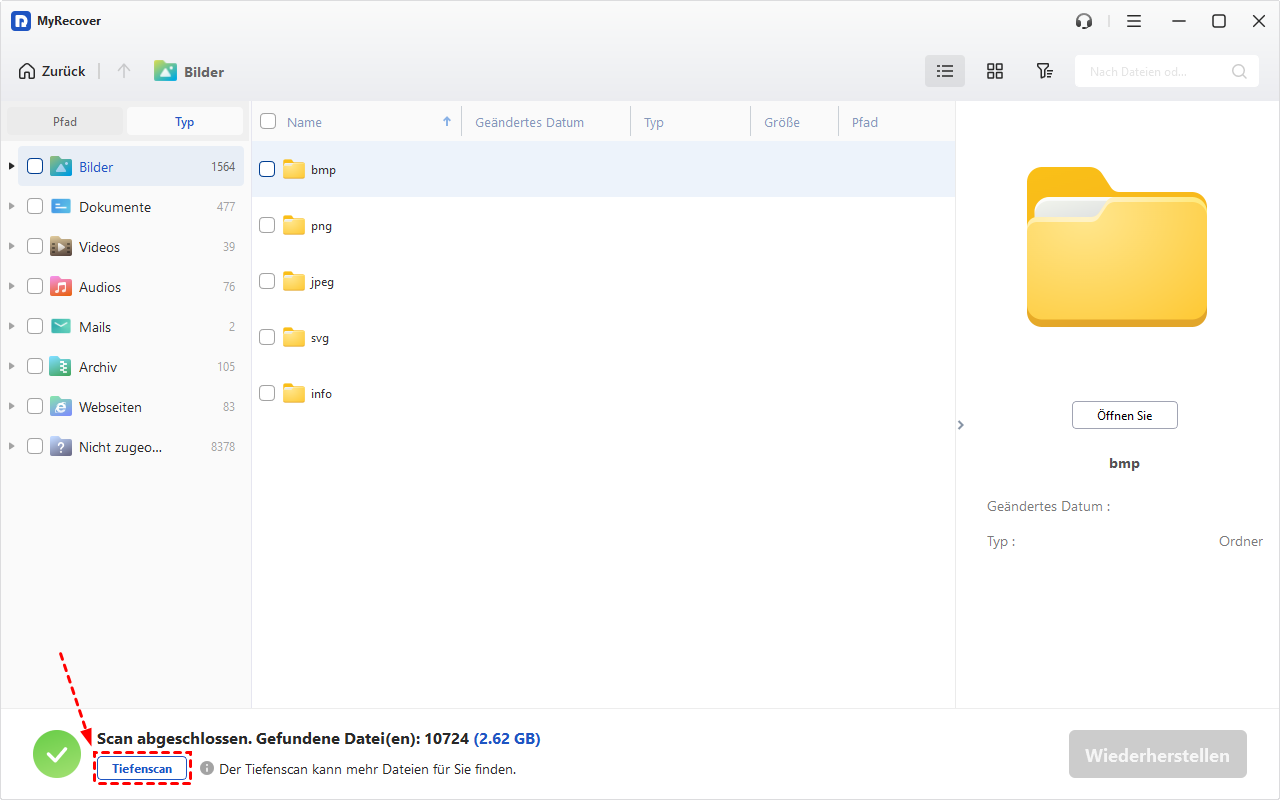
Über die Seitenleistenverzeichnisse: Erweitern Sie den Ordner Gelöschte Dateien/Papierkorb/Andere fehlende Dateien und navigieren Sie zum ursprünglichen Speicherort, um gelöschte Dateien auf der ausgewählten Karte zu finden.
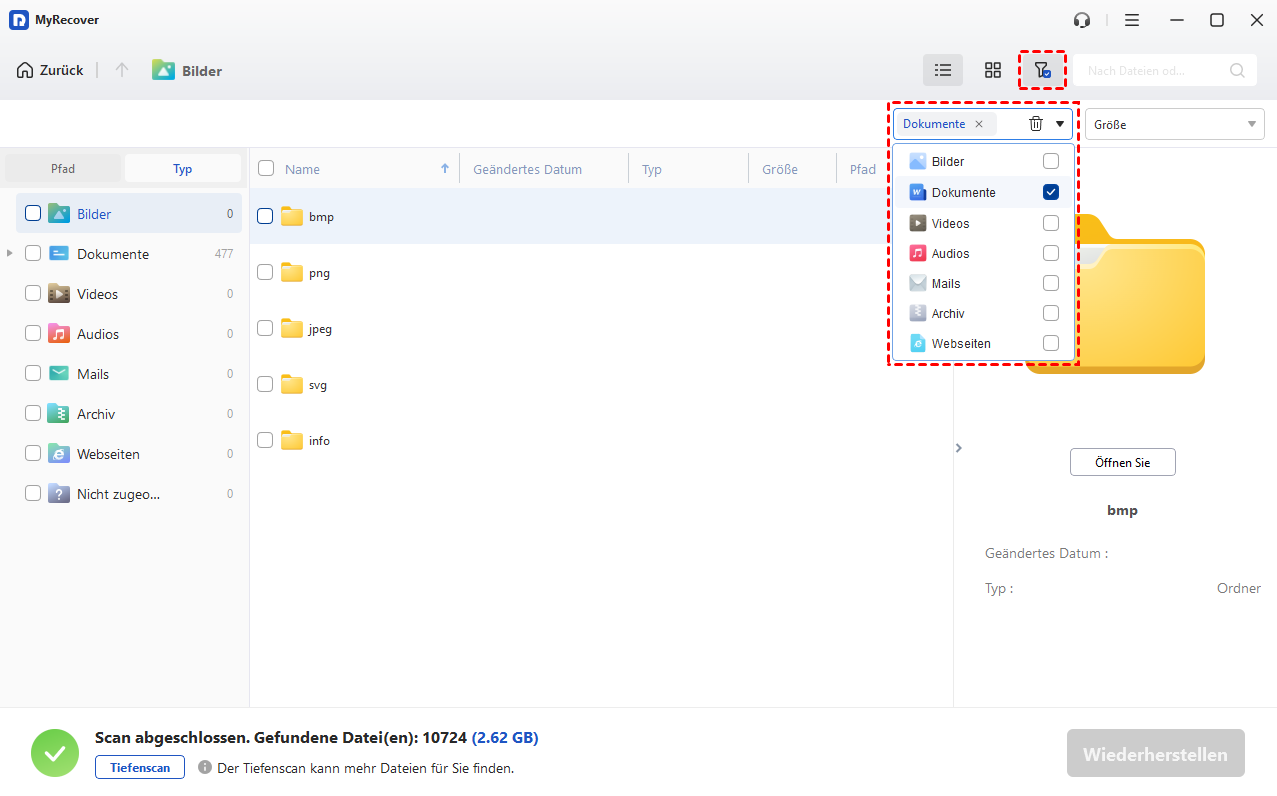
Daten suchen oder filtern: Geben Sie den Datentyp „Dokumente“ an, um den Filterbereich einzugrenzen. Für bestimmte Dateien oder Ordner geben Sie den Namen oder die Erweiterung in das Suchfeld ein, um die Ergebnisse einzugrenzen. Zudem können Sie die Größe (512 KB, 512 KB~10 MB, 10 MB~ 100 MB, 100 MB~ 512MB, 512 MB~ 1GB, über 1 GB usw.) festlegen.
Schritt 3. Gelöschte Dateien von der SDHC-Karte wiederherstellen
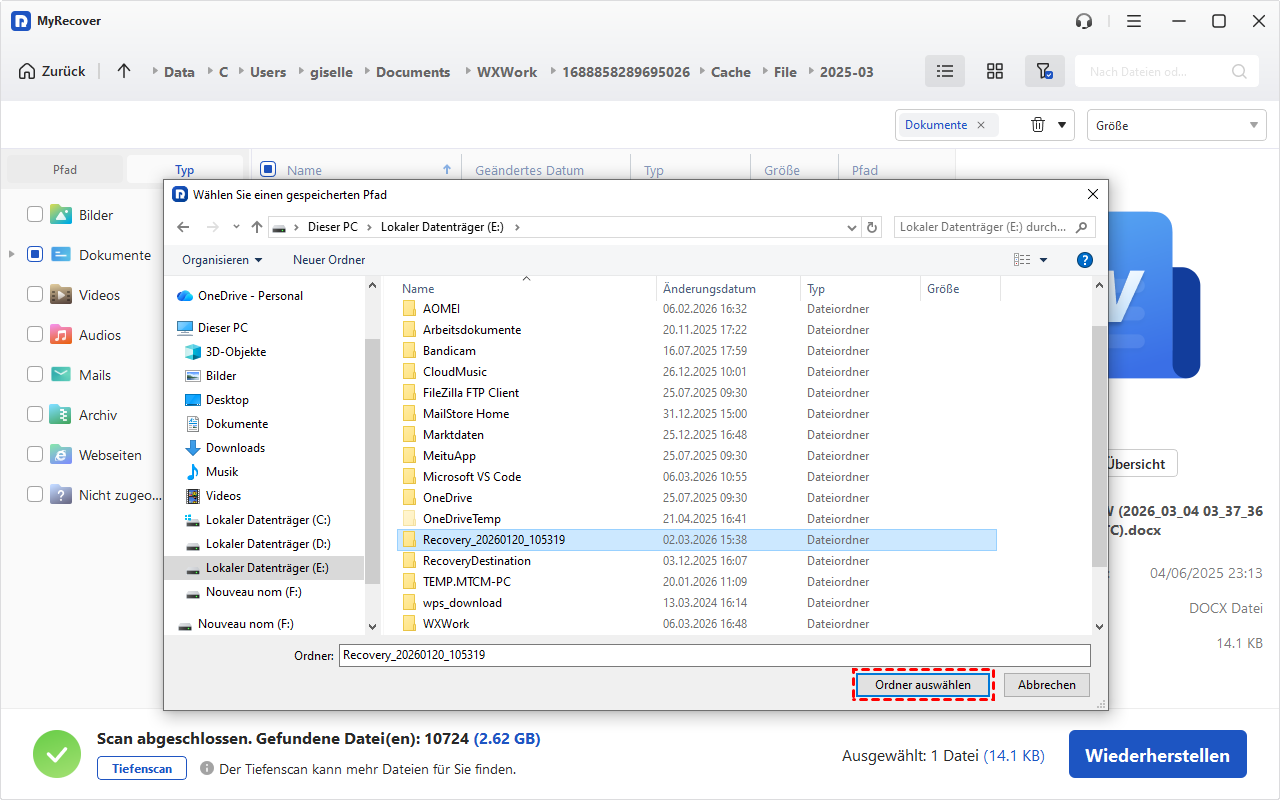
Sobald sie gefunden wurden, doppelklicken Sie darauf, um eine Vorschau anzuzeigen, und wählen Sie die gewünschten Dateien durch Ankreuzen der Kontrollkästchen aus oder lassen Sie sie leer. Klicken Sie dann auf Wiederherstellen und wählen Sie einen neuen Speicherort für die wiederhergestellten Dateien.

Es ist nicht auf die Wiederherstellung gelöschter Dateien von SD-Karten beschränkt, sondern auch von USB-Laufwerken, externen Festplatten, HDDs oder SSDs usw. in den folgenden Szenarien:
- Daten von formatiertem SSD-Laufwerk wiederherstellen
- Durch Viren gelöschte Dateien wiederherstellen
- Gelöschte Dateien aus dem Papierkorb wiederherstellen
- Endgültig gelöschte Dateien wiederherstellen
- Daten von defekter Festplatte wiederherstellen
- ......
Manchmal stellen Sie möglicherweise fest, dass die SD-Karte beschädigt und nicht zugänglich ist. Versuchen Sie in diesem Fall zuerst, sie mit dem Befehl chkdsk zu reparieren. Beachten Sie, dass chkdsk für RAW-Laufwerke nicht verfügbar ist.
Wie kann man den Verlust wichtiger Daten auf der SDHC-Karte vermeiden?
Die meisten zuverlässigen Datenwiederherstellungsprogramme können Ihnen helfen, gelöschte Bilder, Audiodateien, Videos, Dokumente usw. wiederherzustellen, verlangen jedoch normalerweise eine Gebühr. Wenn Sie nicht für Datenverlust bezahlen möchten, wird empfohlen, Dateien regelmäßig auf externe Festplatten oder andere Speichergeräte zu sichern.
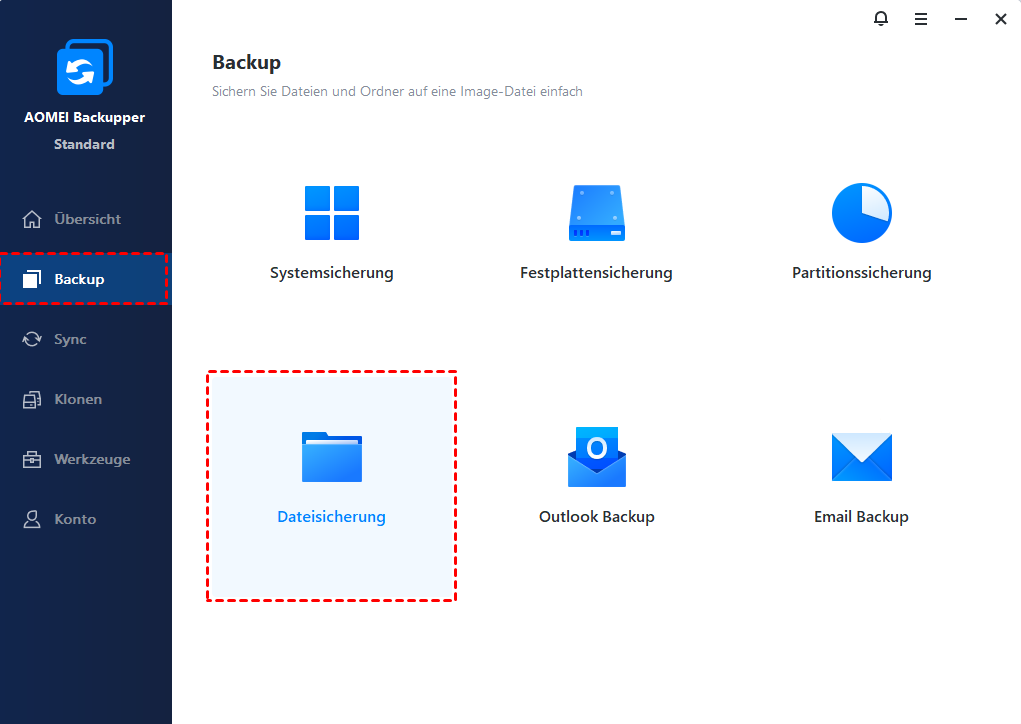
Hierfür wird zuverlässige Backup-Software wie AOMEI Backupper Standard benötigt. Damit können Sie:
- Beliebige Dateien täglich, wöchentlich, monatlich oder sogar stündlich sichern.
- In einer geplanten Aufgabe standardmäßig nur geänderte oder neue Dateien sichern.
- Mehrere Sicherungskopien erstellen.
- Auf verschiedene Speichergeräte sichern, wie USB-Laufwerke, externe Festplatten, Cloud-Laufwerke, Netzlaufwerke und mehr.
Darüber hinaus sollten Sie auf folgende Punkte achten:
- Entfernen Sie die SDHC-Karte nicht während der Datenübertragung.
- Werfen Sie die SDHC-Karte nicht plötzlich aus, wenn der Computer sich im Ruhemodus befindet.
- Entfernen Sie die SDHC-Karte sicher vom PC.
- Verwenden Sie die SDHC-Karte mit Datenverlust nicht weiter, da dies zu Datenüberschreibungen führen kann.
Fazit
Es gibt viele nützliche Methoden, mit denen Sie gelöschte Dateien von einer SDHC-Karte wiederherstellen können. Datenwiederherstellungssoftware ist jedoch die beste Option. MyRecover bietet umfassende Scan-Technologien, um alle wiederherstellbaren Daten wie Bilder, Audiodateien, Videos usw. zu finden, und integriert verschiedene flexible Optionen, um die Datenwiederherstellung einfach zu gestalten.
Warum laden Sie es nicht herunter, um es auszuprobieren?
Häufig gestellte Fragen
1. Wie stelle ich eine SDHC-Speicherkarte wieder her?
- Laden Sie die Datenwiederherstellungssoftware MyRecover herunter und installieren Sie sie.
- Lokalisieren Sie die SDHC-Speicherkarte und scannen Sie sie nach wiederherstellbaren Daten.
- Wählen Sie gelöschte oder verlorene Daten auf der SDHC-Karte aus und klicken Sie auf Wiederherstellen.
- Wählen Sie einen neuen Speicherort für die wiederhergestellten Daten.
2. Wie lange dauert die SD-Wiederherstellung?
3. Gibt es eine kostenlose Möglichkeit, eine SD-Karte wiederherzustellen?
4. Funktioniert SD-Karten-Wiederherstellungssoftware?
5. Kann eine beschädigte SD-Karte wiederhergestellt werden?
Ja, Sie können Daten von einer beschädigten SD-Karte wiederherstellen, wenn die Ursache Laufwerksbuchstabenkonflikt, beschädigtes Dateisystem usw. oder sogar leichter physischer Schaden ist. Bei einem Konflikt können Sie versuchen, den Laufwerksbuchstaben zu ändern.
- Schließen Sie Ihre SD-Karte über einen Kartenleser an.
- Drücken Sie Win R, um das Ausführen-Fenster zu öffnen. Geben Sie diskmgmt.msc in das Dialogfeld ein und klicken Sie auf OK.
- Suchen Sie in der Datenträgerverwaltung die beschädigte SD-Karte, klicken Sie mit der rechten Maustaste darauf und wählen Sie Change Drive Letter and Paths.
- Klicken Sie dann im Popup-Fenster auf Change.
- Wählen Sie einen anderen Laufwerksbuchstaben und klicken Sie auf Apply > OK, um die Änderungen zu speichern.

Verpassen Sie keine
neuen Tipps mehr
Fügen Sie uns bei Google als bevorzugte Quelle hinzu, um keine hilfreichen Ratgeber mehr zu verpassen.
 Als bevorzugte Quelle hinzufügen >>