 MyRecover



Windows 11/10 Update Fehler 0x800F0922 beheben – Lösungen
Der Windows Update Fehler 0x800F0922 kann viele Benutzer verwirren. In diesem umfassenden Leitfaden zeigen wir Ihnen die häufigsten Ursachen des Fehlers und stellen 12 effektive Methoden zur Behebung vor. Außerdem erfahren Sie, wie Sie versehentlich verlorene Dateien nach einem fehlgeschlagenen Update wiederherstellen können.

Von Cenmew / Aktualisiert am 03.06.2026


Was bedeutet der Windows Update Fehler 0x800F0922?
Der Windows Update Fehlercode 0x800F0922 ist ein häufiger Fehler bei der Installation von Systemupdates unter Windows 10 und Windows 11. Er tritt meist dann auf, wenn das System keine Verbindung zu den Update-Servern herstellen kann, Systempartitionen unzureichend Speicherplatz bieten oder beschädigte Systemdateien sowie fehlerhafte Update-Komponenten vorliegen. Betroffene Nutzer sehen in der Update-Anzeige die Meldung, dass Updates nicht installiert werden konnten – der Vorgang bricht automatisch ab und wiederholt sich oft bei jedem neuen Update-Versuch.
Dieser Fehler beeinträchtigt nicht nur die Aktualisierung des Betriebssystems, sondern kann langfristig Sicherheitslücken verursachen, da wichtige Patches und Funktionsupdates fehlen. Im schlimmsten Fall führt ein fehlgeschlagener Update-Vorgang zu Datenverlust oder beschädigten Systemdateien. Im Folgenden erklären wir die wichtigsten Ursachen und stellen 12 praktische Methoden zur Behebung des Fehlers vor.
Ursachen für Windows 11/10 Update Fehlercode 0x800F0922
Bevor wir zu den Lösungen kommen, ist es wichtig, die häufigsten Auslöser des Fehlers 0x800F0922 zu kennen. Die meisten Probleme lassen sich auf folgende Gründe zurückführen:
● Instabile oder unterbrochene Internetverbindung: Windows Updates erfordern eine stabile Netzwerkverbindung. VPNs, Proxy-Server oder schwache WLAN-Verbindungen blockieren oft die Kommunikation mit Microsofts Update-Servern.
● Zu kleine systemreservierte Partition: Die für Systemupdates benötigte reservierte Partition hat nicht genügend Speicherplatz, um Updatedateien zu speichern und zu verarbeiten.
● Beschädigte System- und Updatedateien: Defekte Installationsdateien, fehlerhafte Registry-Einträge oder beschädigte Update-Komponenten verhindern eine reibungslose Update-Installation.
● Aktive Firewall oder Sicherheitssoftware: Windows Defender Firewall oder Drittanbieter-Sicherheitsprogramme blockieren fälschlicherweise den Update-Datenverkehr.
● Deaktivierte .NET-Framework-Komponenten: Viele Windows Updates basieren auf dem .NET-Framework – fehlende oder deaktivierte Komponenten führen zu Update-Abstürzen.
● Überfüllte temporäre Dateien: Alte Update-Caches und temporäre Systemdateien verursachen Konflikte bei neuen Update-Vorgängen.
● Fehlerhafte Registry-Werte: Veraltete oder beschädigte Registry-Einträge stören die Update-Funktion des Betriebssystems.
12 Methode: Windows 11/10 Update Fehler 0x800F0922 beheben
Die folgenden 12 bewährten Methoden helfen Ihnen, den Update Fehlercode 0x800F0922 schnell und dauerhaft zu beheben. Gehen Sie die Lösungen nacheinander durch, bis das Update wieder funktioniert.
Methode 1. Internetverbindung überprüfen und VPN deaktivieren
Die häufigste Ursache für den Fehler 0x800F0922 ist eine gestörte Netzwerkverbindung. VPN-Dienste und Proxy-Server manipulieren die Netzwerkroute und blockieren oft die Verbindung zu Microsoft Update-Servern.
Zuerst überprüfen Sie Ihre Internetverbindung, indem Sie eine Webseite öffnen. Trennen Sie anschließend alle aktiven VPN-Verbindungen und deaktivieren Sie temporär Proxy-Einstellungen. Starten Sie Ihren Router und Ihren PC neu, um Netzwerkstörungen zu beheben. Versuchen Sie danach erneut, Windows Updates zu installieren.
Methode 2. System-reservierte Partition erweitern
Die systemreservierte Partition benötigt mindestens 500 MB freien Speicherplatz für Update-Vorgänge. Ist der Speicherplatz zu gering, bricht das Update mit dem Fehler 0x800F0922 ab.
Öffnen Sie die Datenträgerverwaltung über die Windows-Suche, prüfen Sie den Speicherstatus der reservierten Partition. Nutzen Sie integrierte Windows-Tools oder vertrauenswürdige Partitionsprogramme, um die Partition zu erweitern, ohne Daten zu verlieren. Achten Sie darauf, dass Sie vor der Änderung eine Systemsicherung durchführen, um Risiken auszuschließen.
✔️Möglicherweise möchten Sie wissen, wie Sie Daten von gelöschter Partition wiederherstellen können.
Methode 3. Windows 10 Update Problembehandlung ausführen
Windows bietet einen integrierten Problembehandler für Update-Fehler, der automatisch kleinere Störungen behebt.
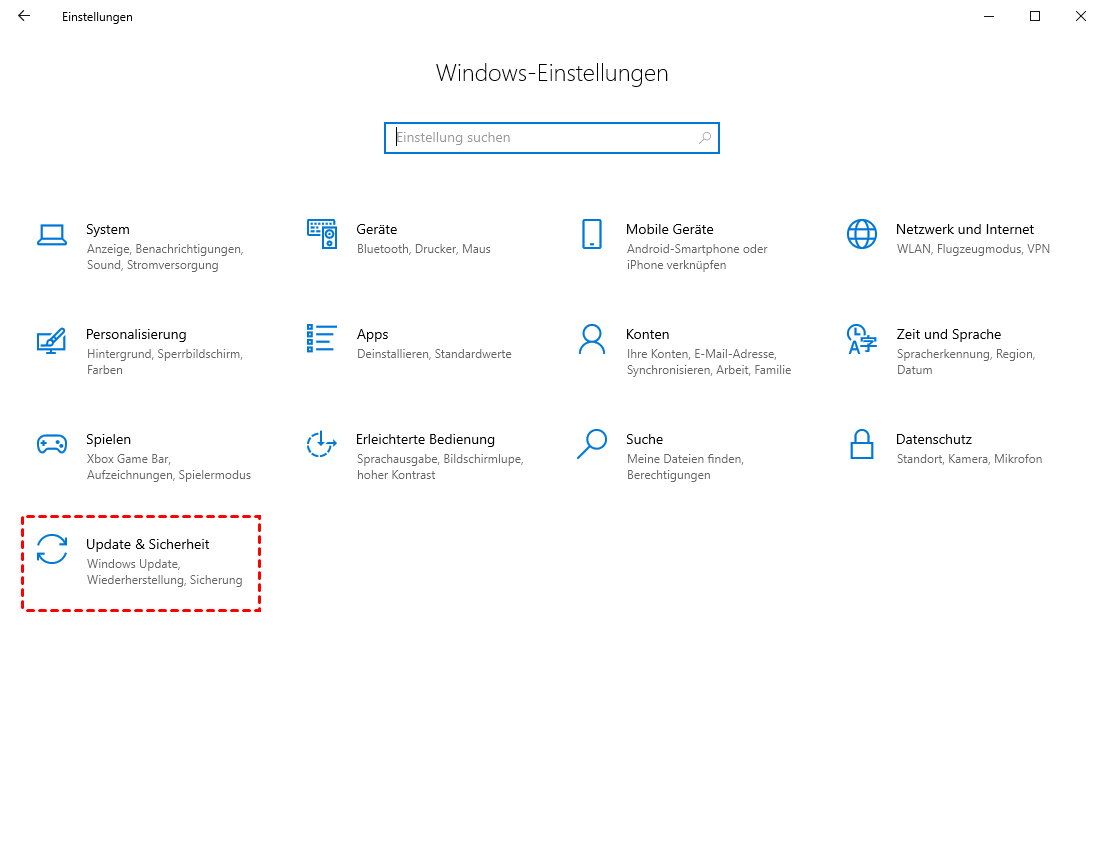
Schritt 1. Drücken Sie gleichzeitig die Tasten Windows + I, um die „Einstellungen“ zu öffnen.
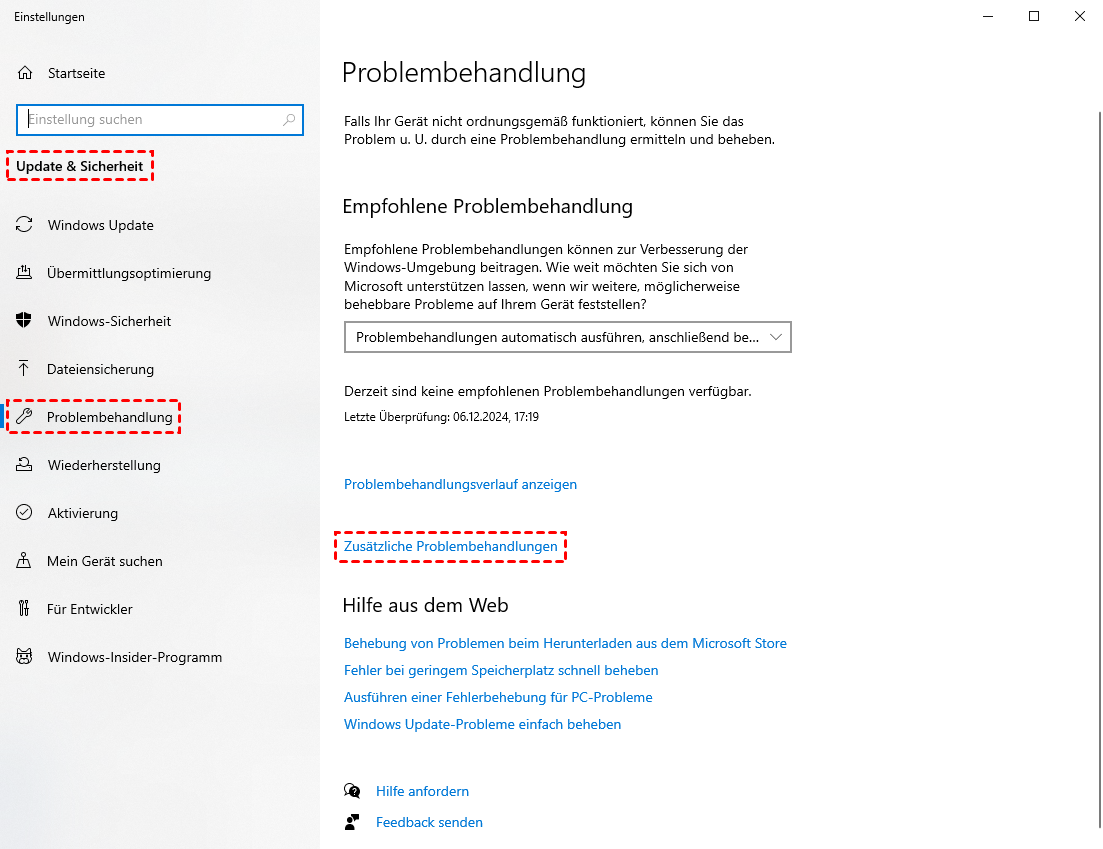
Schritt 2. Wählen Sie im Popup-Fenster „Update & Sicherheit“ und anschließend in der linken Liste „Problembehandlung“.
Schritt 3. Wählen Sie im rechten Bereich „Zusätzliche Problembehandlungen“.
Schritt 4. Klicken Sie auf die Registerkarte „Windows Update“ und wählen Sie anschließend „Problembehandlung ausführen“.
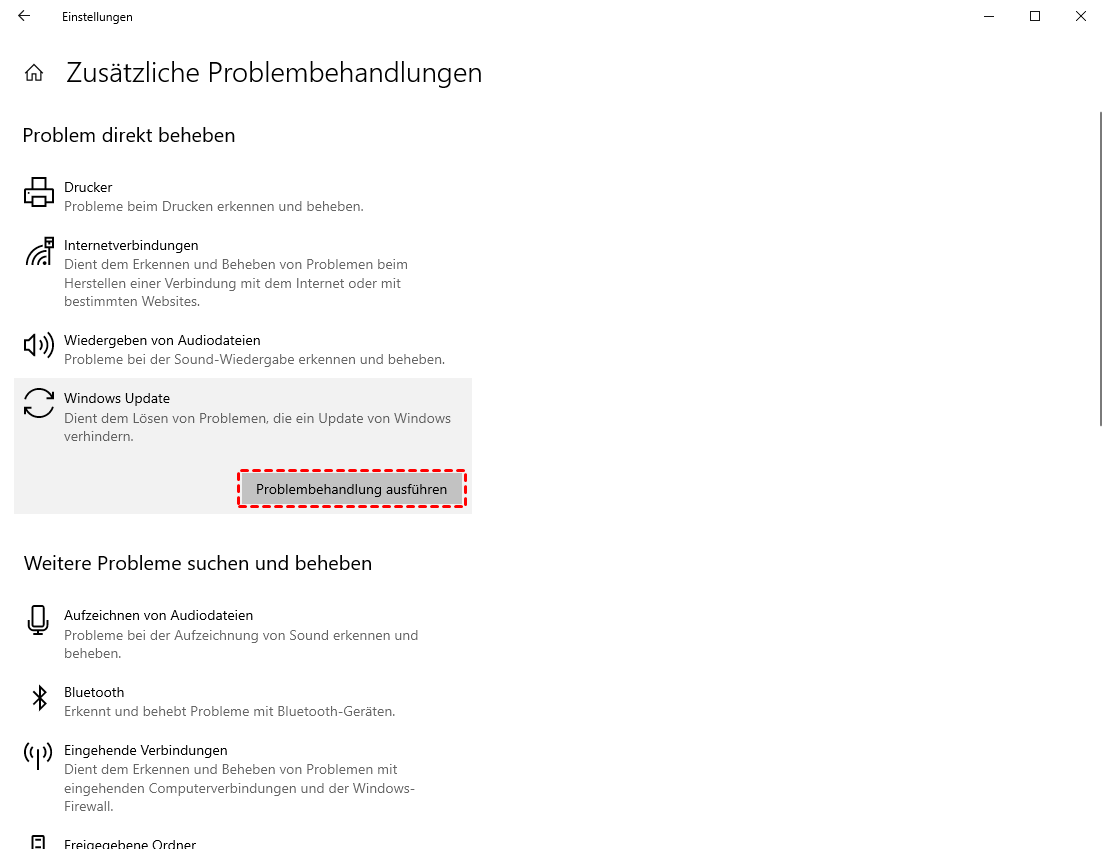
Die Methode scannt automatisch nach fehlerhaften Update-Einstellungen, defekten Diensten und blockierten Prozessen und behebt diese eigenständig. Starten Sie den PC nach Abschluss des Scans neu.
Methode 4. Windows Defender Firewall deaktivieren
Die Windows Defender Firewall kann fälschlicherweise legitime Update-Verbindungen blockieren und den Update Fehler 0x800F0922 verursachen.
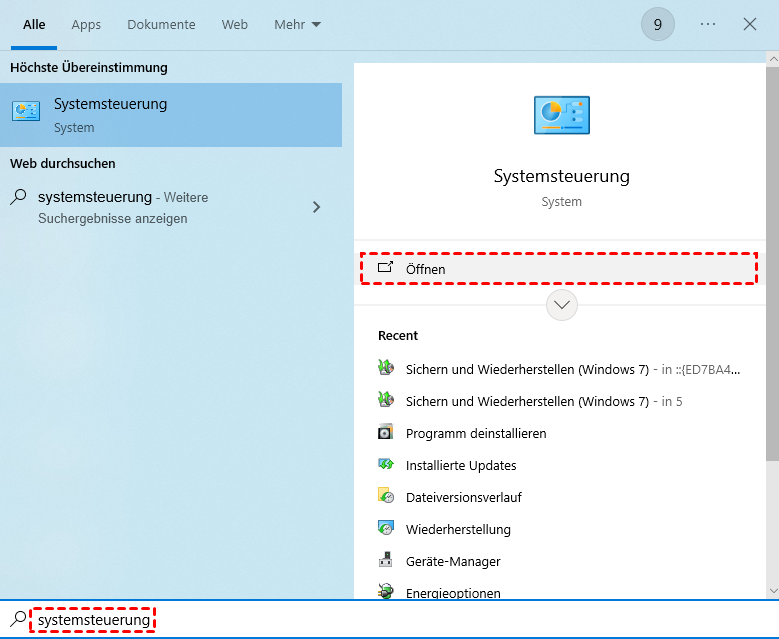
Schritt 1. Geben Sie „Systemsteuerung“ in das Suchfeld unten links auf Ihrem Computer ein und öffnen Sie sie.
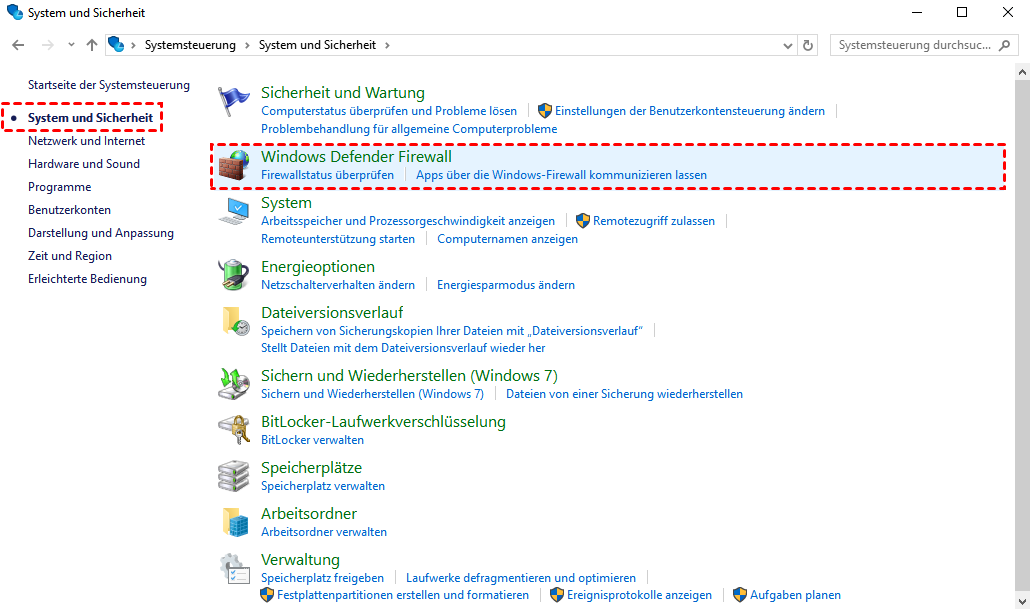
Schritt 2. Wählen Sie unter „System und Sicherheit“ die Option „Windows Defender Firewall“.
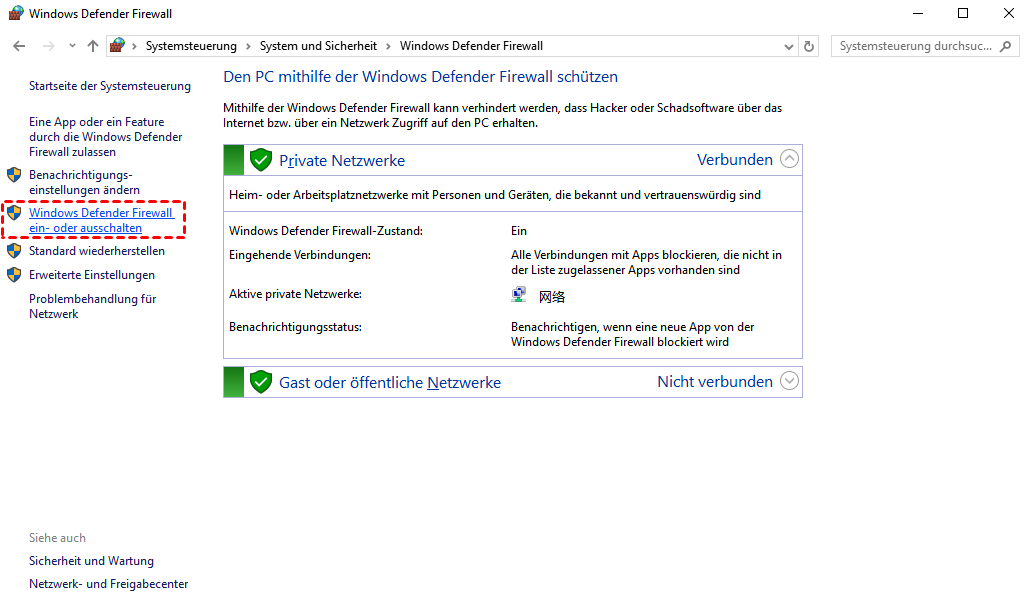
Schritt 3. Klicken Sie nun im linken Bereich auf „Windows Defender Firewall ein- oder ausschalten“.
Schritt 4. Markieren Sie hier das Optionsfeld „Windows Defender Firewall deaktivieren (nicht empfohlen)“ sowohl in das private Netzwerk als auch in das öffentliche Netzwerk Bereich.
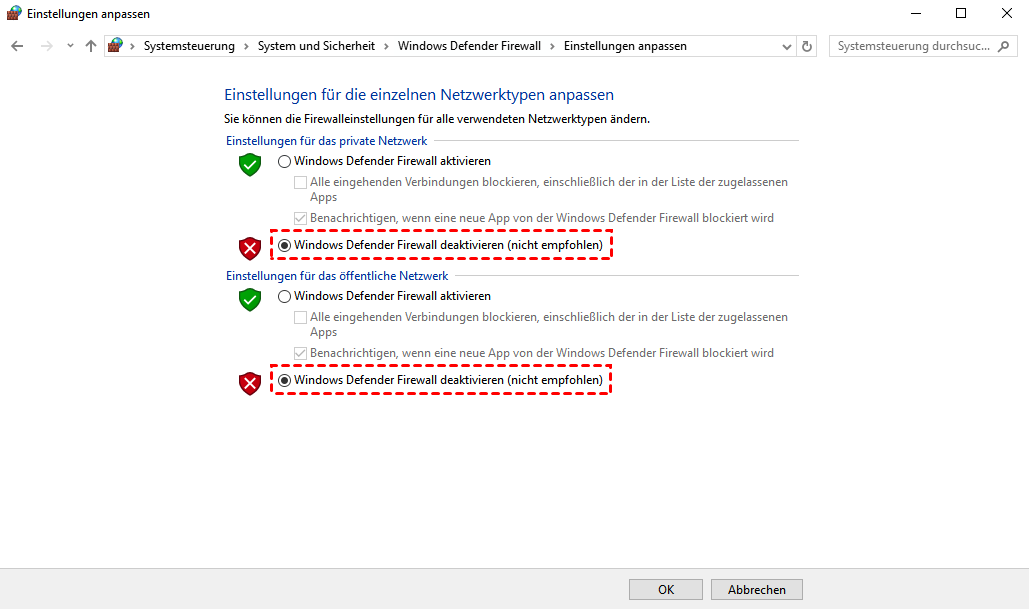
Schritt 5. Klicken Sie auf „OK“, um diese Konfiguration zu speichern, und schließen Sie anschließend das aktuelle Fenster.
Wenn Sie die oben genannten Schritte befolgt haben, sollte die Aktualisierung Ihres Computers nun problemlos und ohne den Fehlercode 0x800f0922 möglich sein.
Methode 5. DISM Tool ausführen und Installationsdatei reparieren
Beschädigte Systemabbilddateien sind eine häufige Ursache für Update-Fehler. Das DISM-Tool (Deployment Image Servicing and Management) repariert defekte Windows-Systemdateien.
Schritt 1. Geben Sie in der Suchleiste unten links auf Ihrem Computer „Eingabeaufforderung“ ein und öffnen Sie sie als Administrator.

Schritt 2. Geben Sie den Befehl „DISM /Online /Cleanup-Image /ScanHealth“ ein und drücken Sie die Eingabetaste. Bitte warten Sie einen Moment. Nach Abschluss des Scans wird die Meldung „Vorgang erfolgreich abgeschlossen“ beendet.
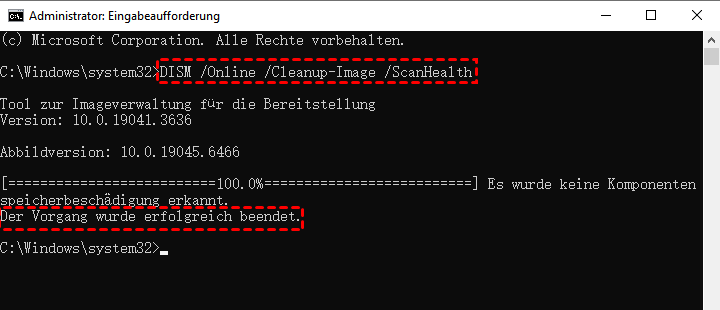
Schritt 3. Geben Sie den Befehl „DISM /Online /Cleanup-Image /RestoreHealth“ ein und drücken Sie die Eingabetaste. Dieser Vorgang kann einige Zeit dauern, stellt aber alle fehlenden oder beschädigten Dateien wieder her, die für Microsoft Windows 10-Updates erforderlich sind.
Schritt 4. Warten Sie bis zum Abschluss des Reparaturvorgangs und starten Sie Ihren PC neu, bevor Sie das Update erneut versuchen.
Methode 6. Das .NET-Framework aktivieren
Falls der Update Fehler 0x800F0922 immer noch auftritt, stellen Sie sicher, dass die .Net-Framework-Funktion auf Ihrem PC deaktiviert ist.
Schritt 1. Geben Sie im Suchfeld unten links auf Ihrem Computer „Systemsteuerung“ ein und klicken Sie auf „OK“, um sie zu öffnen.
Schritt 2. Wählen Sie im Popup-Fenster „Programme“ und anschließend „Programme und Features“.
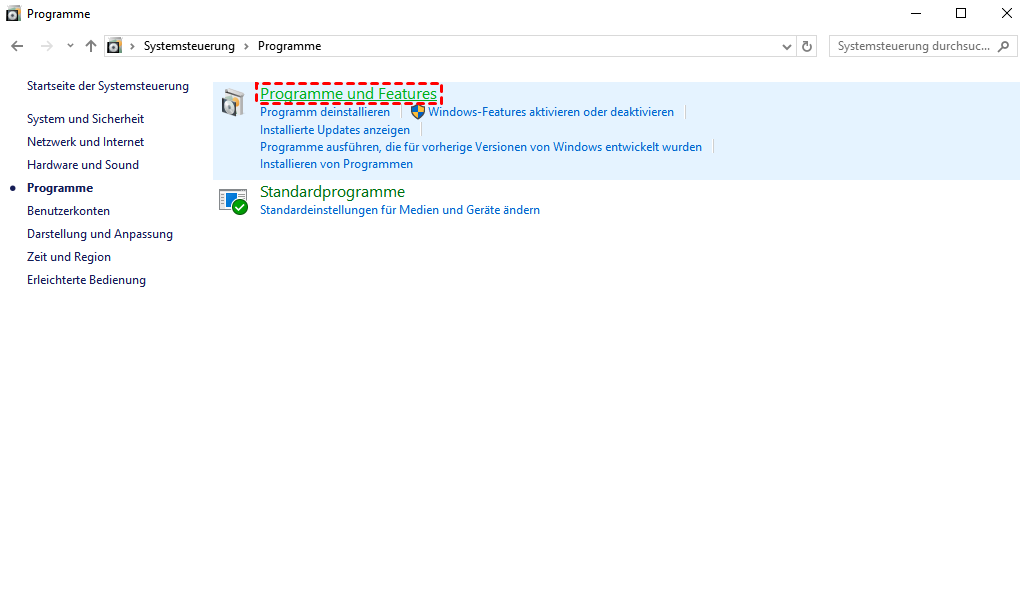
Schritt 3. Wählen Sie im linken Bereich „Windows-Features aktivieren oder deaktivieren“.
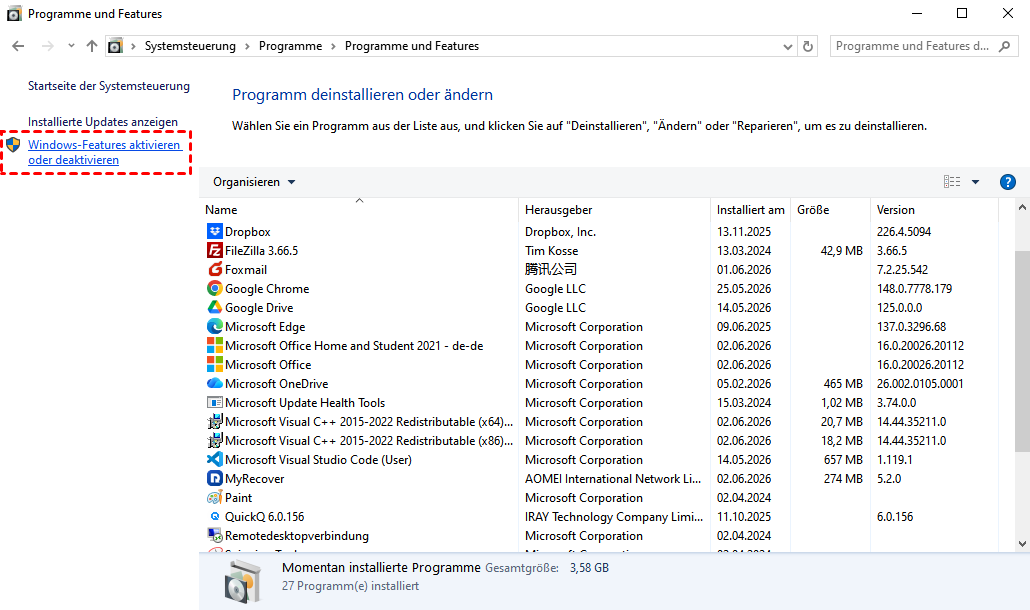
Schritt 4. Aktivieren Sie das Kontrollkästchen „.Net Framework (enthält .NET 2.0 und 3.0)“ auf der Seite Windows-Feartures und klicken Sie dann auf die Schaltfläche OK.
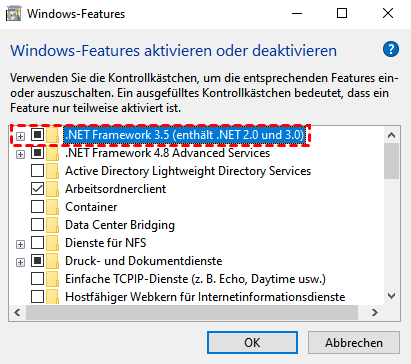
Schritt 5. Starten Sie anschließend Ihren PC neu, um die Änderungen zu speichern.
Methode 7. Vertrauenswürdiges Installationsprogramm über die Eingabeaufforderung konfigurieren
Fehlerhafte Berechtigungen für das Windows-Installationsprogramm können den Update-Fehler verursachen.
Schritt 1. Geben Sie in der Suchleiste unten links auf Ihrem Computer „Eingabeaufforderung“ ein und öffnen Sie sie als Administrator.
Schritt 2. Ein Bestätigungsdialogfeld wird angezeigt. Klicken Sie auf „Ja“, um fortzufahren.
Schritt 3. Geben Sie in der erweiterten Eingabeaufforderung den Befehl „SC config trustedinstaller start=auto“ ein und drücken Sie die Eingabetaste.
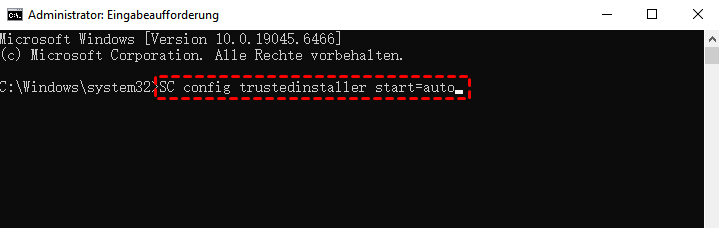
Schritt 4. Starten Sie Ihren Computer neu.
Schritt 5. Melden Sie sich erneut an, gehen Sie zu „Einstellungen“, dann zu „Update und Sicherheit“ und laden Sie alle ausstehenden Updates herunter.
Methode 8. Alle temporären Dateien entfernen
Temporäre Systemdateien und alte Update-Caches sammeln sich im Laufe der Zeit an und verursachen Konflikte bei neuen Update-Vorgängen.
Schritt 1. Drücken Sie gleichzeitig die Tasten Windows + R, um die „Ausführen“ zu öffnen.
Schritt 2. Geben Sie im leeren Feld „%temp%“ein und klicken Sie anschließend auf „OK“.
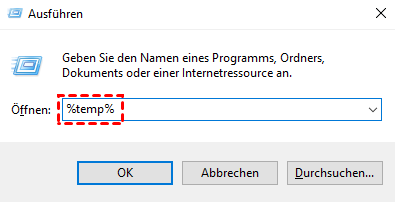
Schritt 3. Dadurch wird ein Ordner mit einer Liste temporärer Dateien geöffnet.
Schritt 4. Löschen Sie alle Dateien in diesem Ordner und starten Sie Ihren Computer neu.
Jetzt können Sie Ihr Betriebssystem auf das neueste kumulative Update aktualisieren.
Methode 9. Die Installationsdatei reparieren
Beschädigte lokale Update-Installationsdateien führen permanent zu Installationsfehlern.
Schritt 1. Geben Sie in der Suchleiste unten links auf Ihrem Computer „Eingabeaufforderung“ ein und öffnen Sie sie als Administrator.
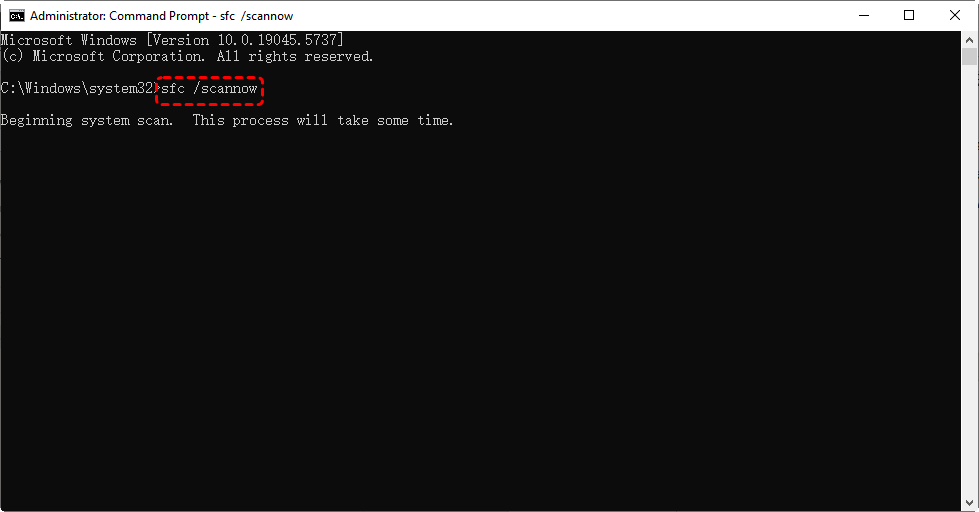
Schritt 2. Geben Sie in der Eingabeaufforderung „sfc /scannow“ ein und drücken Sie die Eingabetaste.
Schritt 3. Der Scanvorgang wird gestartet.
Schritt 4. Starten Sie Ihr Gerät nach Abschluss des Scans neu und laden Sie die kumulativen Updates erneut herunter.
Methode 10. Windows-Update-Komponenten zurücksetzen
Fehlerhafte Update-Komponenten sind eine der Hauptursachen für dauerhafte Update-Fehler.
Schritt 1. Drücken Sie gleichzeitig die Tasten Windows + R, um die „Ausführen“ zu öffnen.
Schritt 2. Geben Sie „services.msc“ in das Textfeld ein und klicken Sie auf die Schaltfläche „OK“.
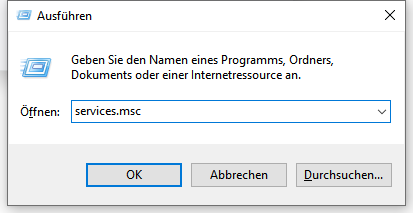
Schritt 3. Scrollen Sie nun nach unten, bis Sie den Dienst „Windows Update“ finden.
Schritt 4. Klicken Sie mit der rechten Maustaste auf den Dienst und wählen Sie im Kontextmenü die Option „Beenden“.
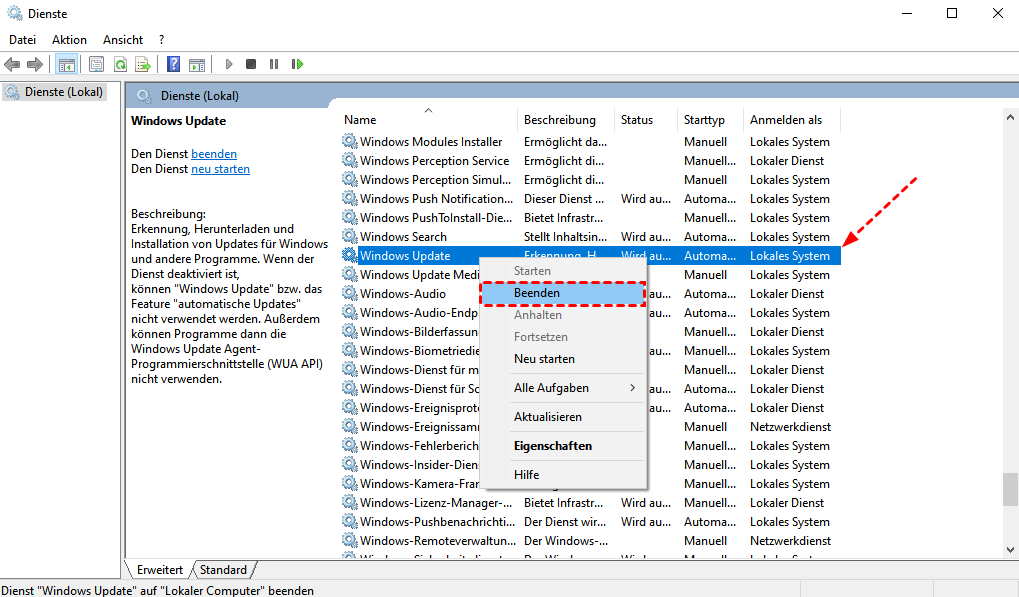
Schritt 5. Wiederholen Sie die Schritte 3 und 4 für BITS und Superfetch (jetzt „SysMain“ genannt), um deren Ausführung zu beenden.
Schritt 6. Drücken Sie anschließend gleichzeitig die Tasten Win+E, um den Datei-Explorer zu öffnen.
Schritt 7. Navigieren Sie zum Verzeichnis „C:\Windows\SoftwareDistribution\Download“ und löschen Sie den gesamten Inhalt.
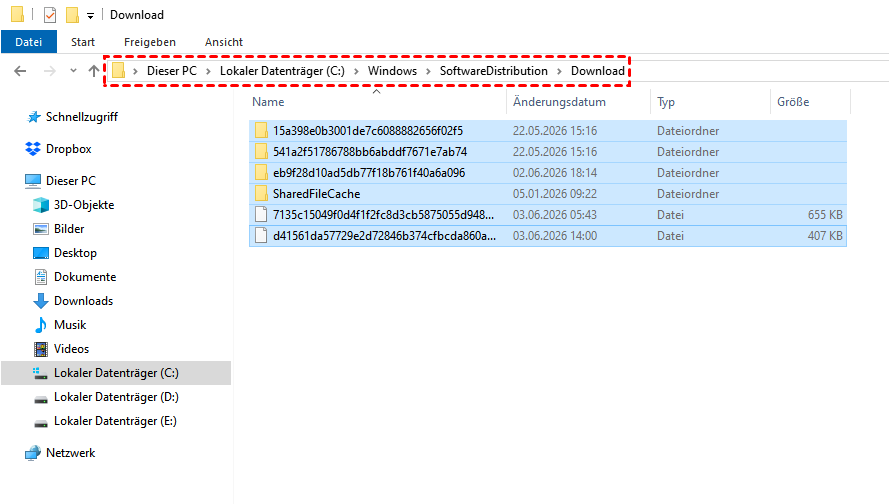
Schritt 8. Wechseln Sie nun nacheinander zu den Diensten „Windows Update“, „BITS“ und „Superfetch“ und starten Sie diese neu.
Schritt 9. Schließen Sie alle geöffneten Registerkarten und starten Sie den Computer neu.
Schritt 10. Führen Sie nun die Aktualisierung Ihres Computers durch.
Dadurch werden alle defekten Update-Komponenten zurückgesetzt und neu initialisiert.
Methode 11. Einen sauberen Neustart durchführen
Hintergrundprogramme und Drittanbieterdienste können Update-Vorgänge stören. Ein sauberer Neustart startet Windows nur mit grundlegenden Systemdiensten.
Schritt 1. Drücken Sie gleichzeitig die Tasten Windows + R, um die „Ausführen“ zu öffnen.
Schritt 2. Geben Sie „msconfig“ in das Textfeld ein und klicken Sie auf die Schaltfläche „OK“.
Schritt 3. Wechseln Sie zur Registerkarte „Dienste“ und deaktivieren Sie das Kontrollkästchen vor „Alle Microsoft-Dienste ausblenden“.
Schritt 4. Klicken Sie unten rechts auf die Schaltfläche „Alle deaktivieren“.
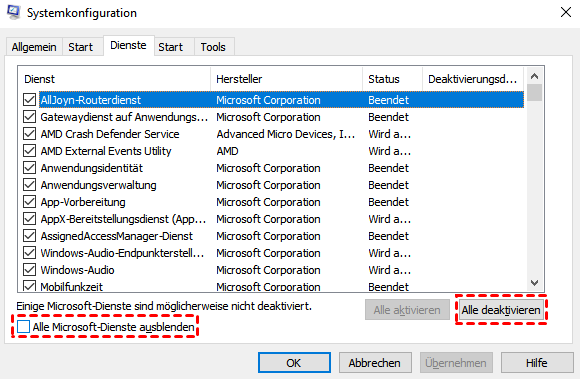
Schritt 5. Öffnen Sie nun den Task-Manager und klicken Sie auf die Option „Autostart“.
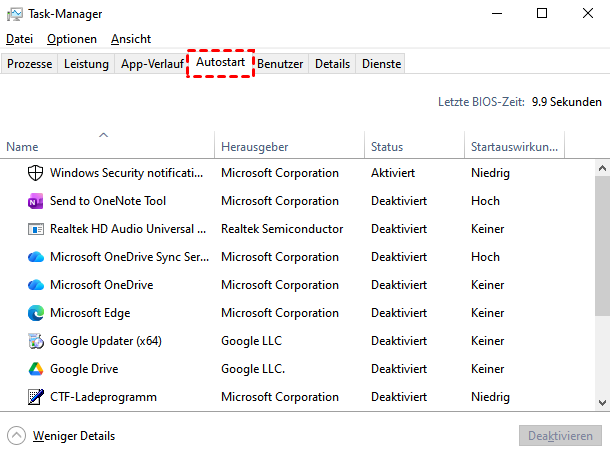
Schritt 6. Deaktivieren Sie nicht benötigte laufende Dienste und starten Sie den Computer anschließend neu.
Starten Sie den PC neu und versuchen Sie das Windows Update erneut. Nach erfolgreicher Installation können Sie die Einstellungen wieder zurücksetzen.
Methode 12. Bestimmte Registrierungs-Werte löschen
Veraltete oder beschädigte Registry-Einträge stören die Update-Funktion. Sichern Sie vor der Bearbeitung der Registry unbedingt Ihre Daten, um Systemfehler zu vermeiden.
Schritt 1. Drücken Sie gleichzeitig die Tasten Windows + R, um die „Ausführen“ zu öffnen.
Schritt 2. Geben Sie „regedit“ in das Textfeld ein und klicken Sie auf die Schaltfläche „OK“.
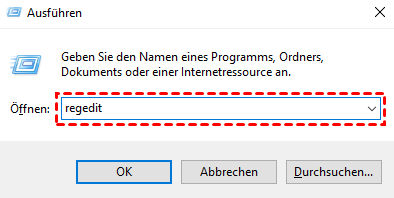
Schritt 3. Dadurch wird das Fenster des Registrierungseditors geöffnet.
Schritt 4. Navigieren Sie nach dem Öffnen des Fensters zum folgenden Pfad:
HKEY_LOCAL_MACHINE > SOFTWARE > Microsoft > Windows > CurrentVersion > WINEVT > Publishers
Schritt 5. Klicken Sie mit der rechten Maustaste auf den Ordner „Publishers“ und wählen Sie im Kontextmenü die Option „Exportieren“.
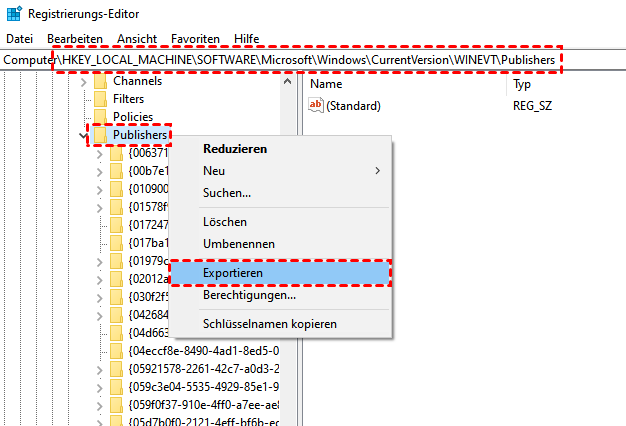
Schritt 6. Wählen Sie den Speicherort für den zu exportierenden Schlüssel aus und geben Sie den gewünschten Dateinamen ein.
Schritt 7. Klicken Sie anschließend auf die Schaltfläche „Speichern“, um die Änderungen zu bestätigen.
Schritt 8. Starten Sie das Gerät neu und installieren Sie das kumulative Windows-Update erneut.
Mit den oben genannten 12 Methoden lässt sich der Windows Update Fehler 0x800F0922 in den meisten Fällen zuverlässig beheben, sodass Systemupdates wieder fehlerfrei installiert werden können.
Was tun, wenn durch den Update Fehler 0x800F0922 Daten verloren gehen?
Ein fehlgeschlagener Update-Vorgang aufgrund des Fehlers 0x800F0922 kann dazu führen, dass Systemdateien, persönliche Dokumente, Bilder oder Programme gelöscht oder beschädigt werden. Viele Nutzer verlieren dabei wichtige Daten und wissen nicht, wie sie diese wiederherstellen können. In diesem Fall ist Myrecover die zuverlässigste Lösung für eine schnelle und sichere Datenwiederherstellung unter Windows 10 und Windows 11.
👍 Es scannt Ihre Festplatte, SSD oder externen Speichergeräte gründlich nach verlorenen oder gelöschten Dateien.
👍 Das Tool unterstützt alle gängigen Dateitypen, darunter Dokumente, Bilder, Videos, Audiodateien und Systemdateien.
Die Bedienung von Myrecover ist benutzerfreundlich und erfordert keine technischen Vorkenntnisse. Folgen Sie dieser Schritt-für-Schritt-Anleitung, um verlorene Daten nach dem Update Fehler 0x800F0922 wiederherzustellen:
Schritt 1. Myrecover installieren und starten
Laden Sie die offizielle Version von Myrecover herunter und installieren Sie das Programm auf Ihrem betroffenen Windows-PC. Starten Sie das Programm nach abgeschlossener Installation.
Schritt 2. Betroffenen Speicherort auswählen
Auf der Hauptoberfläche von Myrecover werden alle verfügbaren Festplatten, SSDs und externen Speichergeräte angezeigt. Wählen Sie die Partition oder den Speicherort aus und klicken Sie auf „Scannen“, um den Suchvorgang zu starten.

Schritt 3. Tiefenscan durchführen und Dateien prüfen
Zunächst führt das Tool einen Schnellscan durch, um kürzlich gelöschte Dateien zu finden. Sie können auch einen Tiefenscan durchführen, um den gesamten Speicherplatz gründlich zu durchsuchen und beschädigte, versteckte und verlorene Dateien zu finden.
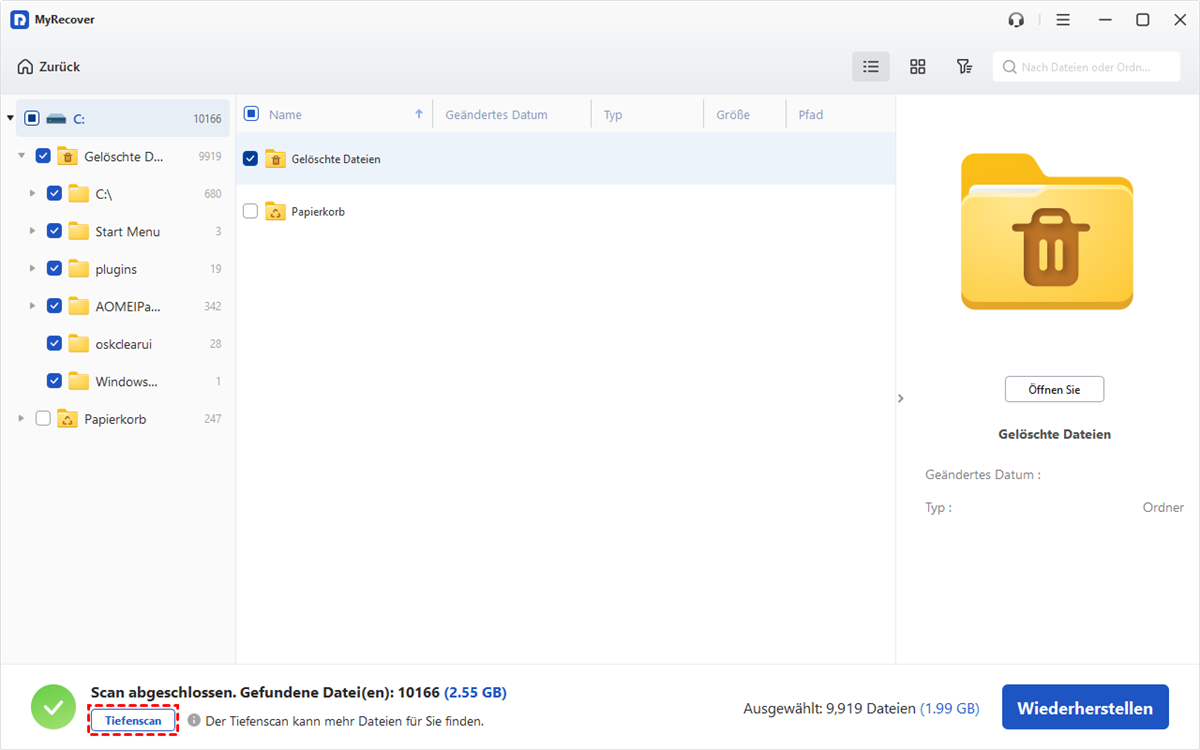
Schritt 4. Dateien suchen und in der Vorschau anzeigen
Nach Abschluss des Scans werden alle wiederherstellbaren Dateien nach Typ (Dokumente, Bilder, Videos usw.) sortiert angezeigt. Sie können eine Vorschau der Dateien anzeigen und deren Vollständigkeit überprüfen.
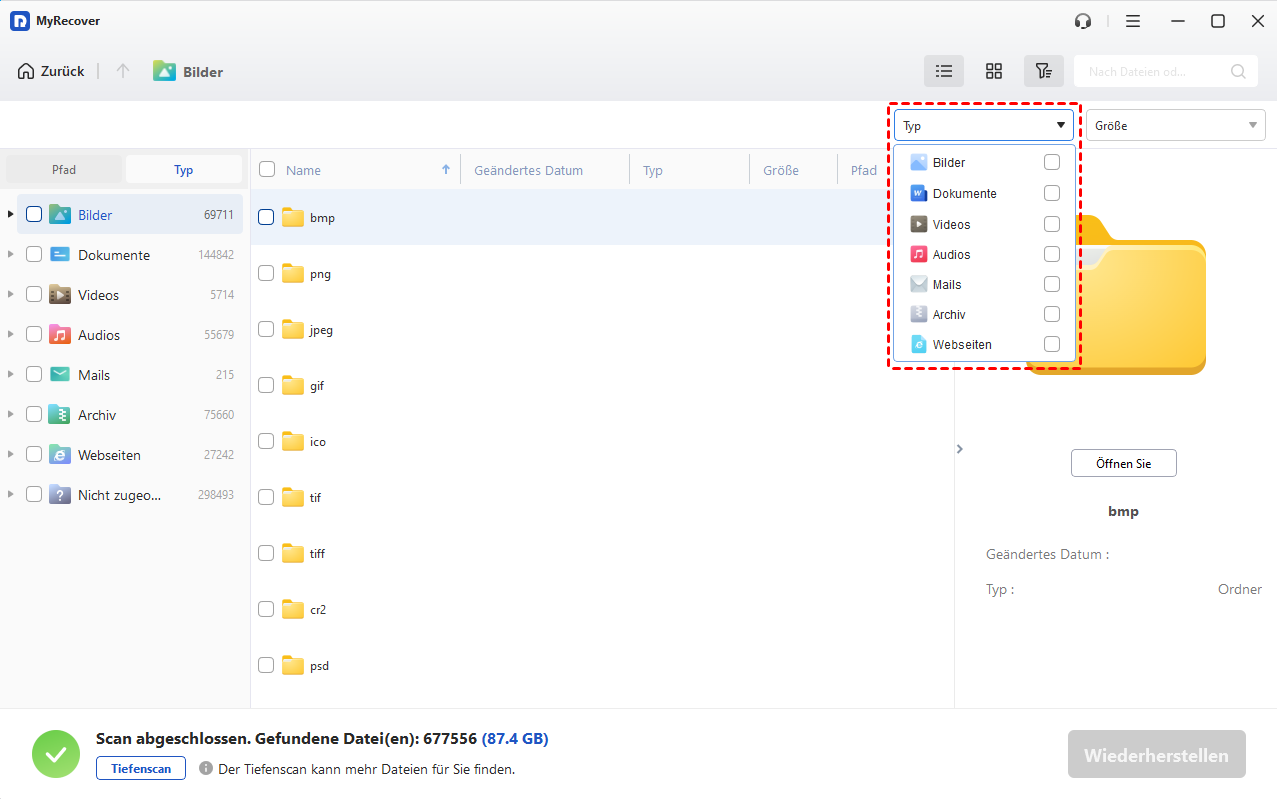
Schritt 5. Verlorenen Daten wiederherstellen und Speichern
Markieren Sie alle Dateien, die Sie wiederherstellen möchten. Klicken Sie anschließend auf die Schaltfläche „Wiederherstellen“. Wählen Sie einen neuen Speicherort – speichern Sie die wiederhergestellten Dateien nicht auf der ursprünglichen beschädigten Partition, um einen erneuten Datenverlust zu vermeiden.

Myrecover gewährleistet eine hohe Wiederherstellungsrate, schützt Ihre Daten vor weiteren Beschädigungen während des Vorgangs und ist die ideale Lösung für Datenverluste durch Windows Update Fehler 0x800F0922. Sie können auch auf Myrecover Professional upgraden, um von weiteren Funktionen zu profitieren.
Wie kann man Windows UpdateFehlercode0x800F0922 in Zukunft vermeiden?
Um den Fehler 0x800F0922 dauerhaft zu vermeiden, folgen Sie diesen präventiven Maßnahmen:
🌟Halten Sie immer eine stabile Internetverbindung aufrecht und deaktivieren Sie VPNs vor wichtigen Update-Vorgängen.
🌟Sorgen Sie regelmäßig für ausreichend Speicherplatz auf der systemreservierten Partition und der Systemfestplatte.
🌟Führen Sie monatlich SFC- und DISM-Scans durch, um beschädigte Systemdateien frühzeitig zu reparieren.
🌟Aktualisieren Sie das .NET-Framework und wichtige Systemkomponenten regelmäßig.
🌟Bereinigen Sie temporäre Dateien und Update-Caches regelmäßig, um Konflikte zu vermeiden.
🌟Deaktivieren Sie keine wichtigen Windows-Dienste und vermeiden Sie unsachgemäße Registry-Änderungen.
🌟Sichern Sie Ihre wichtigen Daten regelmäßig, um Datenverluste bei Update-Fehlern auszuschließen.
Fazit
Der Windows Update Fehler 0x800F0922 ist ein ärgerlicher, aber leicht behebbarer Fehler unter Windows 10 und Windows 11. Die Ursachen liegen meist in gestörten Netzwerkverbindungen, unzureichendem Speicherplatz oder beschädigten Systemdateien. Mit den 12 vorgestellten Methoden können Sie den Fehler schnell beheben und Update-Vorgänge wieder problemlos durchführen.
Sollten durch den fehlgeschlagenen Update-Vorgang Daten verloren gehen, ist Myrecover die optimale Lösung für eine schnelle und zuverlässige Datenwiederherstellung. Durch regelmäßige Systemwartung und präventive Maßnahmen können Sie den Fehler zukünftig vollständig vermeiden und die Stabilität Ihres Windows-Systems gewährleisten.
Häufig gestellte Fragen
1. Kann ich den Fehler 0x800F0922 ignorieren?
Es wird dringend abgeraten, den Fehler zu ignorieren. Durch unterbleibende Systemupdates fehlen wichtige Sicherheitsupdates, Fehlerbehebungen und neuen Funktionen. Das System wird anfälliger für Viren, Malware und Systemabstürze. Langfristig können weitere Systemfehler und Stabilitätsprobleme entstehen.
2. Ist der Fehler 0x800F0922 gefährlich?
Der Fehler selbst ist keine Malware, birgt aber indirekte Gefahren. Fehlende Sicherheitsupdates öffnen Sicherheitslücken im System. Zudem kann ein wiederholter fehlgeschlagener Update-Vorgang Systemdateien beschädigen, Datenverlust verursachen oder zu dauerhaften Systeminstabilitäten führen.
3. Kann man Windows Fehlercode 0x80004005 beheben?
Ja, der Fehlercode 0x80004005 lässt sich beheben. Die gängigsten Lösungen sind die Ausführung von SFC- und DISM-Scans, das Zurücksetzen von Update-Komponenten, das Entfernen von temporären Dateien sowie die Überprüfung von Registry-Einträgen. Bei Datenverlust kann auch hier Myrecover zur Wiederherstellung genutzt werden.
4. Wie kann ich Installationsfehler 0x80070103 unter Windows lösen?
Der Fehler 0x80070103 tritt bei Treiber- und Update-Installationen auf. Beheben lässt er sich durch das Zurücksetzen der Update-Komponenten, die Deinstallation fehlerhafter Treiber, die Ausführung der Update-Problembehandlung sowie einen sauberen Systemneustart.
5. Wie kann ich verlorene Dateien nach einem Windows-Update wiederherstellen?
Verlorene Dateien nach einem fehlgeschlagenen oder abgebrochenen Windows Update lassen sich am einfachsten mit Myrecover wiederherstellen. Das Tool scannt alle Speicherbereiche nach gelöschten oder beschädigten Dateien, stellt diese sicher wieder her und funktioniert für alle gängigen Windows-Versionen und Dateitypen.
6. Kann ein fehlgeschlagenes Windows-Update Dateien löschen?
Ja, ein fehlgeschlagenes Windows Update kann unter Umständen persönliche Dateien oder Systemdateien löschen oder beschädigen. Besonders bei abgebrochenen Update-Vorgängen oder beschädigten Installationsdateien kommt es oft zu Datenverlusten. Mit Myrecover können Sie die verlorenen Dateien in den meisten Fällen vollständig wiederherstellen.

Verpassen Sie keine
neuen Tipps mehr
Fügen Sie uns bei Google als bevorzugte Quelle hinzu, um keine hilfreichen Ratgeber mehr zu verpassen.
 Als bevorzugte Quelle hinzufügen >>