 MyRecover



Verlorene Partition wiederherstellen unter Windows
Wenn ein Laufwerk plötzlich fehlt, sind Dokumente und Fotos nicht zwangsläufig gelöscht. Wenn Sie eine verlorene Partition wiederherstellen möchten, sollten Sie zunächst prüfen, ob lediglich der Laufwerksbuchstabe fehlt, das Volume gelöscht wurde oder das Dateisystem beschädigt ist. Dieser Leitfaden erklärt, wie Sie verlorene Partitionen unter Windows wiederherstellen können.

Von Cenmew / Aktualisiert am 28.10.2026


Kann man verlorene Partition wiederherstellen?
Laufwerk D: ist plötzlich verschwunden oder wird in der Datenträgerverwaltung als „Nicht zugeordnet“angezeigt? Speichern Sie zunächst nichts mehr auf der betroffenen Festplatte. Wenn Windows zum Formatieren oder Initialisieren auffordert, brechen Sie den Vorgang ab. Erstellen Sie auch keine neue Partition.
Prüfen Sie zuerst, ob die Partition noch vorhanden ist. Fehlt einer intakten Datenpartition nur der Laufwerksbuchstabe, reicht es oft, einen zuzuweisen. Wurde die Partition gelöscht, muss nach ihrer ursprünglichen Struktur gesucht werden. Dass sich ein Laufwerk nicht öffnen lässt, bedeutet aber noch nicht, dass die Partition gelöscht wurde.

Überlegen Sie dann, was Sie zurückhaben möchten: das gesamte Laufwerk oder nur einzelne Dateien? Eine Partitionswiederherstellung soll das Laufwerk wieder zugänglich machen. Brauchen Sie vor allem wichtige Dateien oder ist unklar, welche gefundene Partition die richtige ist, kann es sinnvoll sein, zuerst die Dateien auf eine andere Festplatte zu retten. Die ursprüngliche Partition wird dadurch allerdings nicht wiederhergestellt.
Was zeigt die Datenträgerverwaltung an?
Für die Wahl des nächsten Schritts ist der sichtbare Zustand hilfreicher als eine vermutete Ursache. Die folgende Einordnung trennt deshalb fehlende Einbindung, verlorene Partitionsstruktur und ein nicht lesbares Dateisystem.
Ein Laufwerk kann im Explorer fehlen, obwohl seine Partition noch vorhanden ist. Die Datenträgerverwaltung zeigt dagegen auch Volumes ohne Buchstaben und nicht zugeordnete Bereiche. Notieren Sie Modell, Kapazität und bisherige Aufteilung, damit Sie nicht versehentlich den falschen Datenträger bearbeiten.
Schritt 1: Öffnen Sie über einen Rechtsklick auf Start die Datenträgerverwaltung. Schließen Sie einen eventuell erscheinenden Initialisierungsdialog mit Abbrechen.
Schritt 2: Suchen Sie den betroffenen physischen Datenträger anhand seiner Kapazität und vergleichen Sie die angezeigten Bereiche mit der bisherigen Aufteilung. Fertigen Sie vor Änderungen einen Screenshot an.
| Anzeige | Bedeutung für die Entscheidung | Passender nächster Schritt |
| Bekannte Datenpartition mit erkanntem Dateisystem, aber ohne Buchstaben | Die Partition ist möglicherweise nur nicht eingebunden | Laufwerksbuchstaben gezielt zuweisen |
| Nicht zugeordnet anstelle des bisherigen Volumes | Windows kennt dort aktuell keine verwendbare Partition | Keine neue Partition erstellen, ursprüngliche Struktur suchen |
| RAW oder Formatierungsaufforderung | Windows erkennt kein verwendbares Dateisystem | Nicht formatieren, logische Wiederherstellung prüfen |
| Unbekannt oder nicht initialisiert auf zuvor genutztem Datenträger | Ursache kann logisch oder hardwarebedingt sein | Nicht initialisieren, Verbindung und Gerätezustand beurteilen |
| Datenträger fehlt vollständig oder meldet falsche Kapazität | Eine gewöhnliche Partitionssuche reicht möglicherweise nicht aus | Anschluss prüfen, bei anhaltenden Fehlern professionelle Diagnose |
RAW und nicht zugeordnet sind unterschiedliche Zustände. Bei RAW ist ein Bereich als Volume vorhanden, sein Dateisystem aber nicht lesbar. Nicht zugeordnet bedeutet dagegen, dass Windows den Bereich aktuell keiner nutzbaren Partition zuordnet. Beides beweist für sich genommen weder vollständigen Datenverlust noch sichere Wiederherstellbarkeit.
Bei einem verschlüsselten Datenträger zuerst klären, ob er gesperrt ist und der Wiederherstellungsschlüssel vorliegt. Aus einer Zugriffsmeldung allein lässt sich kein Partitionsverlust ableiten.
>>>Vielleicht möchten Sie wissen, wie man Daten von einer RAW-Festplatte wiederherstellen kann.
Wie kann man verlorene Partition wiederherstellen?
Methode 1. Verlorene Partition neue Laufwerksbuchstaben zuweisen
Diese Methode gilt ausschließlich für eine bekannte, intakte Datenpartition mit erkanntem Dateisystem. EFI-, System- und Wiederherstellungspartitionen dürfen Sie nicht nur deshalb einbinden, weil ihnen ein Buchstabe fehlt. Bei RAW oder nicht zugeordnetem Speicher ist dieser Weg ungeeignet.
Schritt 1: Klicken Sie mit der rechten Maustaste auf die betreffende Datenpartition und wählen Sie „Laufwerksbuchstaben und -pfade ändern“.
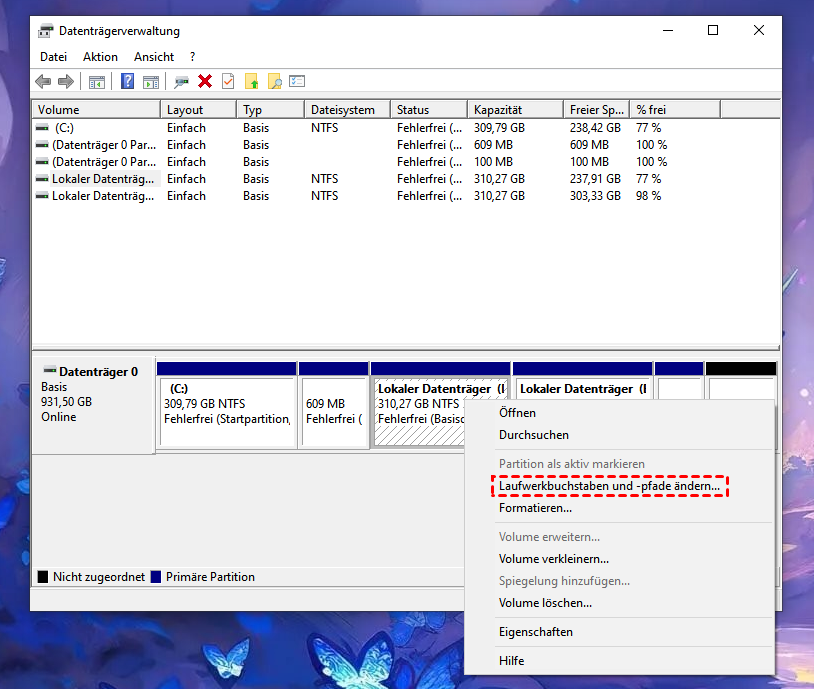
Schritt 2: Wählen Sie „Hinzufügen“ und einen freien Laufwerksbuchstaben. Bestätigen Sie die Auswahl. Ändern Sie nicht den Buchstaben der Windows-Partition.
Schritt 3: Öffnen Sie das Laufwerk im Explorer und prüfen Sie wichtige Dateien. Sind sie lesbar, kopieren Sie diese zunächst auf ein anderes Speichergerät. Erscheint stattdessen eine Formatierungsaufforderung, brechen Sie ab.
Mit diesem Verfahren können nur bestehende Partitionen in einen zugänglichen Zustand zurückversetzt werden, während gelöschte Partitionen nicht wiederhergestellt werden können. Ist die Option ausgegraut oder passt der angezeigte Bereich nicht zur erwarteten Datenpartition, erzwingen Sie keine Änderung über DiskPart.
Methode 2. Eine verlorene Partition wiederherstellen - MyRecover
Ist der ursprüngliche Bereich gelöscht oder logisch nicht mehr zugänglich, kann MyRecover Professional mit „Partition wiederherstellen“ helfen. Die Funktion sucht nach Partitionsinformationen und ursprünglichen Grenzen, um die Partition zusammen mit den darin wiederherstellbaren Dateien und Ordnern wieder zugänglich zu machen.
Die MyRecover-Hilfe unterscheidet „Partition Recovery“ von „Partition Lost Recovery“: Erstere dient der Wiederherstellung der Partition selbst, während sich letztere auf die Extraktion verlorener Dateien konzentriert. Prüfen Sie daher den Funktionsnamen im installierten Programm, bevor Sie beginnen. Die Bezeichnung eines Suchmodus kann je nach Sprachversion abweichen.
Dieser Vorgang setzt voraus, dass das Speichermedium lesbar ist, während beschädigte Hardware damit nicht repariert werden kann. Zu den unterstützten Dateisystemen gehören NTFS, FAT32, exFAT und ReFS. Die Erfolgsquote und die Vollständigkeit der Wiederherstellung hängen jedoch vom tatsächlichen Zustand des Laufwerks ab – nicht allein vom Typ des Dateisystems.
- ★Vorbereitungen vor der Datenwiederherstellung:
- Notieren Sie Modell, Kapazität und bisherige Aufteilung der Festplatte. Wichtig ist auch, ob seit dem Datenverlust formatiert oder Windows installiert wurde.
- Installieren Sie MyRecover nicht auf der betroffenen Festplatte. Eine andere Partition derselben Festplatte reicht dafür nicht aus.
- Bei unersetzbaren Daten empfiehlt sich zuerst eine vollständige Kopie der Festplatte (ein Sektorabbild). Treten Lesefehler auf, lassen Sie diese von einem Datenrettungsdienst erstellen.
So stellen Sie verlorene Partition mit MyRecover wieder her
Schritt 1: Laden Sie MyRecover für Windows herunter und installieren Sie es auf einem unbetroffenen Datenträger beziehungsweise dem für die Untersuchung verwendeten Computer.
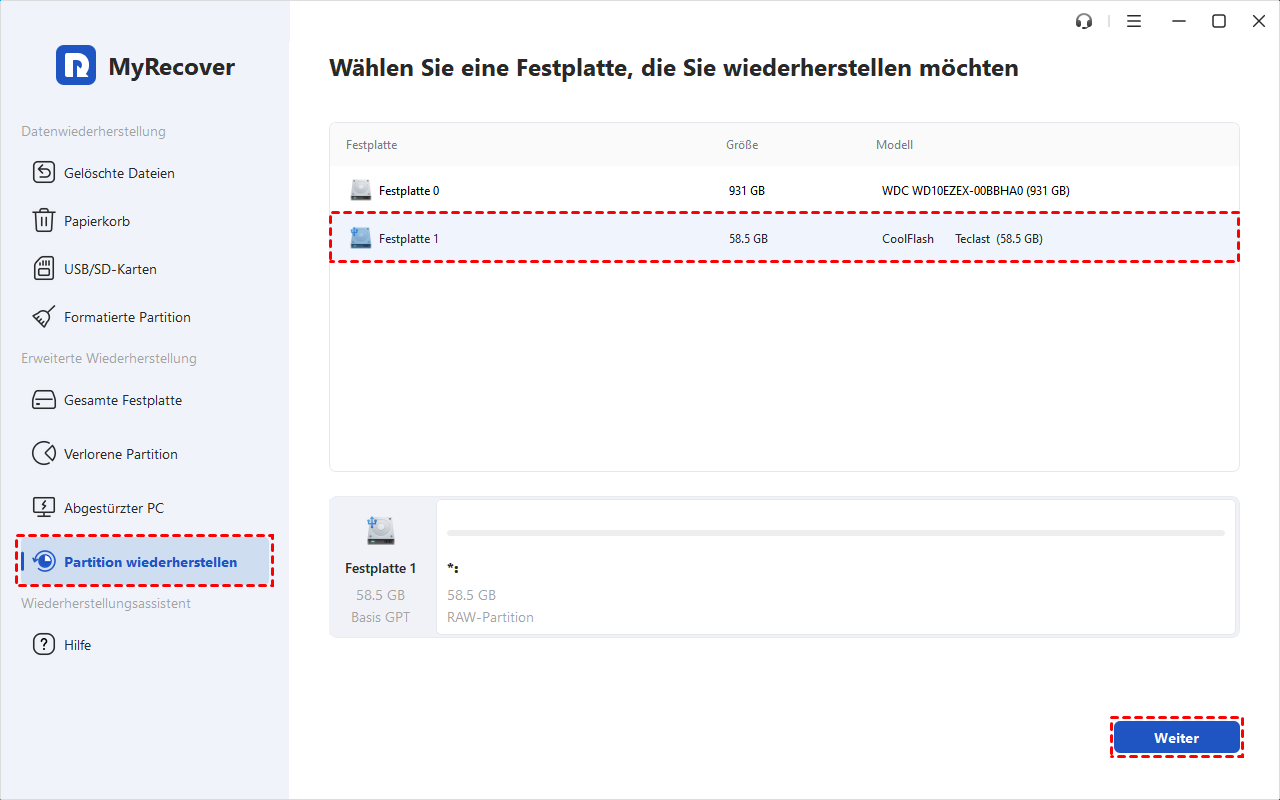
Schritt 2: Öffnen Sie „Partition wiederherstellen“. Wählen Sie die physische Festplatte aus, auf der sich das verlorene Volume befand, und klicken Sie auf „Weiter“. Prüfen Sie Modell und Kapazität, statt sich auf die Datenträgernummer zu verlassen.
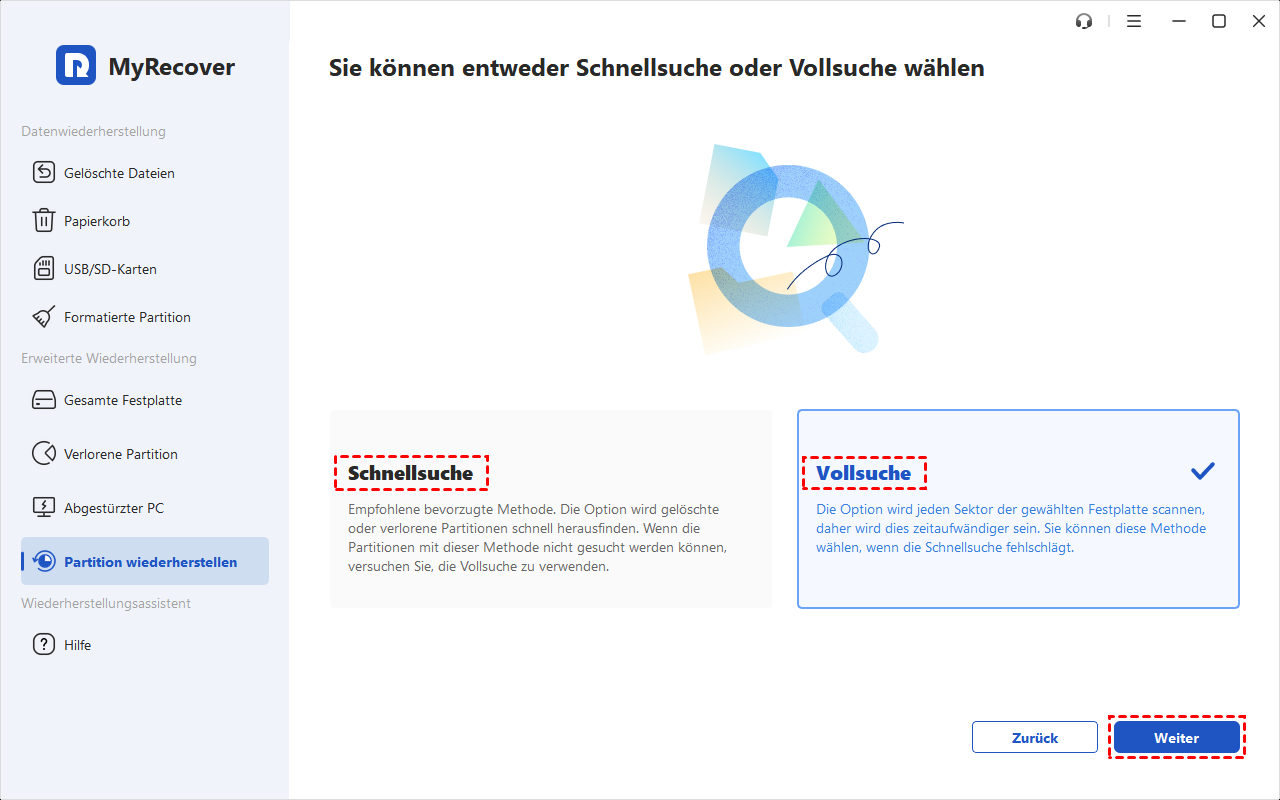
Schritt 3: Starten Sie mit „Schnellsuche“. Wird die Partition nicht gefunden, wählen Sie die gründlichere, aber langsamere „Vollsuche“. Warten Sie bei stabiler Verbindung das Suchende ab. „Suche abgeschlossen“ bedeutet noch nicht, dass die Partition wiederhergestellt wurde.
Schritt 4: Vergleichen Sie die gefundenen Partitionen mit dem ursprünglichen Layout. Größe, Dateisystem und Lage sollten plausibel sein.
Schritt 5: Prüfen Sie vor der Bestätigung, ob Datenträger und Partition zur bisherigen Aufteilung passen und keine benötigte Partition überlappt wird. Bei Unklarheiten brechen Sie ab. Folgen Sie sonst dem Assistenten und prüfen Sie das Ergebnis. Die Abbildung zeigt nur ein Beispiel.
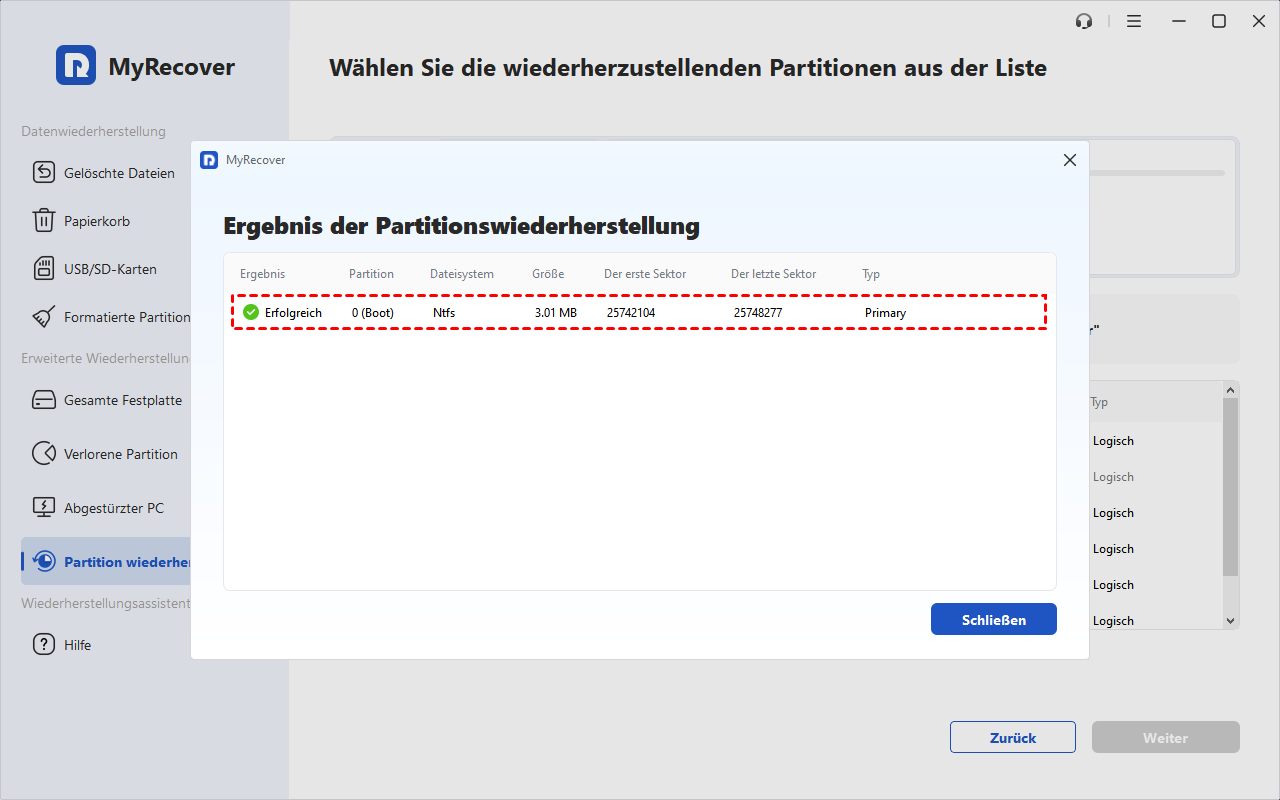
Schritt 6: Prüfen Sie das wieder zugängliche Volume und öffnen Sie mehrere repräsentative Dateien. Sichern Sie wichtige Inhalte anschließend auf einem anderen physischen Speichergerät.
Erfolg in drei getrennten Schritten prüfen
- Struktur: Vergleichen Sie Partitionsgröße, Dateisystem und erwartete Ordner mit Ihrem Befundprotokoll. Ein sichtbarer Laufwerksbuchstabe allein reicht nicht aus.
- Inhalt: Öffnen Sie gezielt eine wichtige Office- oder PDF-Datei, ein älteres und ein neueres Foto sowie, falls vorhanden, eine große Datei. Prüfen Sie bei Videos auch eine Stelle nahe dem Ende und bei Archiven die integrierte Integritätsprüfung. Eine Stichprobe bestätigt nur die geprüften Dateien, nicht den gesamten Bestand.
- Sicherung: Kopieren Sie unersetzbare Daten auf ein anderes physisches Gerät und öffnen Sie die Kopien erneut. Halten Sie fehlende oder beschädigte Dateien separat fest. Falls bereits vor dem Verlust Prüfsummen vorlagen, ist deren Vergleich ein zusätzlicher Inhaltsnachweis. Erst nach der Wiederherstellung erzeugte Prüfsummen belegen dagegen nicht den ursprünglichen Zustand.
- Hinweise:✎...
- Stoppen Sie bei widersprüchlichen Größen, unklaren Partitionsgrenzen oder wiederholten Lesefehlern. Speichern Sie den bisherigen Befund und vermeiden Sie weitere schreibende Reparaturversuche. Bleibt das Volume RAW, ist das erneute Auftauchen im Explorer noch kein abgeschlossener Wiederherstellungserfolg.
- Ein tieferer Scan kann zusätzliche Informationen finden, aber überschriebenen Inhalt nicht zurückholen. Besonders nach neu erstellten Volumes oder einer begonnenen Windows-Installation ist die verbliebene Datenlage individuell zu beurteilen.
Fazit
Wer eine verlorene Partition wiederherstellen möchte, sollte zuerst ihren tatsächlichen Zustand bestimmen. Ein fehlender Buchstabe verlangt eine andere Lösung als nicht zugeordneter Speicher oder RAW. Vermeiden Sie neue Schreibvorgänge und wählen Sie einen Wiederherstellungsversuch nur dann, wenn das Gerät stabil lesbar ist und die gefundenen Strukturen plausibel sind.
MyRecover unterstützt die logische Wiederherstellung einer Partition samt ihren wiederherstellbaren Inhalten. Prüfen und sichern Sie das Ergebnis, bevor Sie die Platte weiterverwenden.
Verlorene Partition wiederherstellen FAQs
1. Wie kann man Daten von gelöschter partition unter Windows 10/11 wiederherstellen?
Mit MyRecover können Sie das Laufwerk nach verlorenen Dateien durchsuchen und diese wiederherstellen. Speichern Sie die wiederhergestellten Daten auf einem anderen Laufwerk, um ein Überschreiben zu vermeiden. Wenn Sie das gelöschte Volume mit seinem ursprünglichen Layout zurückhaben möchten, verwenden Sie den Ablauf „Partition wiederherstellen“ aus Methode 2. Für einzelne Dokumente ist die Dateisuche mit einem separaten Speicherziel eine andere Vorgehensweise. Entscheidend ist, ob Sie die Struktur oder nur Inhalte benötigen.
2. Wie kann man Daten von einer nicht zugänglichen Partition wiederherstellen?
Formatieren Sie die Partition nicht, wenn Windows keinen Zugriff erlaubt. Nutzen Sie MyRecover, um nach wiederherstellbaren Dateien zu suchen und diese auf einem anderen Speicherort zu sichern.
3. Wie kann man RAW Partition in NTFS ohne datenverlust umwandeln?
Eine direkte Umwandlung von RAW in NTFS ohne Datenverlust ist nicht immer möglich. Stellen Sie zunächst Ihre wichtigen Dateien mit MyRecover wieder her und formatieren Sie die Partition anschließend in NTFS. Formatieren Sie erst, wenn die benötigten Dateien auf einem anderen Gerät gespeichert und dort geprüft wurden. Bei Lesefehlern oder instabiler Verbindung ist Formatieren kein Nachweis einer behobenen Hardwareursache.
4. Kann ich GPT-Schutzpartition Daten kostenlos retten?
Ob eine kostenlose Rettung möglich ist, hängt vom Zustand der Daten und der benötigten Softwarefunktion ab. Löschen oder konvertieren Sie die GPT-Schutzpartition nicht. Ein kostenloser Scan bedeutet nicht, dass auch die Wiederherstellung kostenlos ist.
5. Wie kann ich versehentlich gelöschte Partition wiederherstellen?
Vermeiden Sie weitere Schreibvorgänge auf dem betroffenen Laufwerk. Mit MyRecover können Sie nach verlorenen Dateien suchen und diese auf einem anderen Laufwerk speichern. Die Wiederherstellung der Dateien stellt allerdings nicht automatisch die ursprüngliche Partition wieder her.
6. Kann man gelöschte Partition mit CMD ohne Datenverlust wiederherstellen?
CMD ist eine Befehlsumgebung, keine automatische Suche nach gelöschten Partitionen. Ein neu erstelltes Volume verbindet Windows nicht wieder mit der alten Struktur. CHKDSK prüft das Dateisystem eines Volumes; laut Microsoft führen Parameter wie /f oder /r Reparaturen aus. Das ist ein anderer Vorgang als das Auffinden einer gelöschten Partition und sollte bei ungeklärtem Datenverlust nicht als erster Reparaturversuch dienen. Sichern Sie wichtige Dateien daher zuerst mit MyRecover, bevor Sie Änderungen an der Partition vornehmen.

Verpassen Sie keine
neuen Tipps mehr
Fügen Sie uns bei Google als bevorzugte Quelle hinzu, um keine hilfreichen Ratgeber mehr zu verpassen.
 Als bevorzugte Quelle hinzufügen >>