 MyRecover



Versteckte Dateien anzeigen unter Windows 11 – Anleitung & Lösungen
Wie kann man versteckte Dateien unter Windows 11 anzeigen? In diesem Artikel lernen Sie 5 effektive Methoden kennen. Außerdem erfahren Sie, warum versteckte Dateien manchmal nicht angezeigt werden und wie Sie verlorene Dateien mit MyRecover wiederherstellen können. Ideal für Anfänger und fortgeschrittene Windows-11-Nutzer.

Von Cenmew / Aktualisiert am 13.05.2026


Über versteckte Dateien unter Windows 11
Versteckte Dateien und Ordner unter Windows 11 sind nicht per Default sichtbar, um das System zu schützen und die Benutzeroberfläche übersichtlich zu halten. Sie werden oft mit einem speziellen Attribut markiert, das von Windows automatisch gesetzt wird – sei es bei Systemdateien, die das Betriebssystem stabil halten, bei temporären Dateien, die Programme erzeugen, oder bei benutzerdefinierten Ordnern, die Sie selbst versteckt haben.
Ohne die richtigen Einstellungen können Sie diese Dateien nicht sehen, was manchmal zu Verwirrung führt, besonders wenn man nach bestimmten Dateien sucht, die eigentlich vorhanden sind, aber nicht angezeigt werden. Es ist wichtig zu wissen, dass versteckte Dateien nicht per se schädlich sind. Sie sind oft ein integraler Teil von Windows 11 und Ihren installierten Programmen.
Warum sind Dateien unter Windows 11 ausgeblendet?
Bevor wir uns den Methoden zur Anzeige versteckter Dateien widmen, ist es hilfreich zu verstehen, warum Windows diese Dateien versteckt: Hauptsache ist der Schutz vor versehentlichen Löschungen. Viele Systemdateien, wenn sie gelöscht oder verändert werden, können zu Fehlern im Betriebssystem, zu Programmabbrüchen oder sogar zum nicht mehr Starten von Windows führen. Daher ist die Standardeinstellung, diese Dateien zu verstecken, ein Sicherheitsfeature.
Wie kann man versteckte Dateien unter Windows 11 anzeigen?
Es gibt mehrere einfache und effektive Methoden, um Wind 11 versteckte Ordner anzuzeigen. Die Wahl der Methode hängt von Ihren Vorlieben ab. Alle Methoden sind unkompliziert und erfordern keine fortgeschrittenen technischen Kenntnisse. Wir führen Sie jede Methode Schritt für Schritt durch, damit Sie die passende für sich auswählen können.
✔️Vielleicht interessiert Sie auch, wie kann man versteckte Dateien auf einem USB-Stick wiederherstellen.
Methode 1. Über die Anzeigen-Registerkarte Windows 11 versteckte Dateien anzeigen
Dies ist die einfachste Methode, um versteckte Dateien unter Windows 11 anzuzeigen, da sie direkt über den Dateimanager erfolgt. Folgen Sie diesen Schritten:
Schritt 1. Öffnen Sie den Dateimanager (Sie können ihn über die Taskleiste starten oder mit der Tastenkombination Windows + E aufrufen).
Schritt 2. Klicken Sie in der oberen Menüleiste auf die Registerkarte „Ansicht“.
Schritt 3. Aktivieren Sie das Kontrollkästchen „Ausgeblendete Elemente“. Sobald Sie dies tun, werden alle versteckten Dateien und Ordner im aktuellen Ordner und in allen anderen Ordnern sichtbar – sie werden dabei etwas heller dargestellt, um sie von normalen Dateien zu unterscheiden.
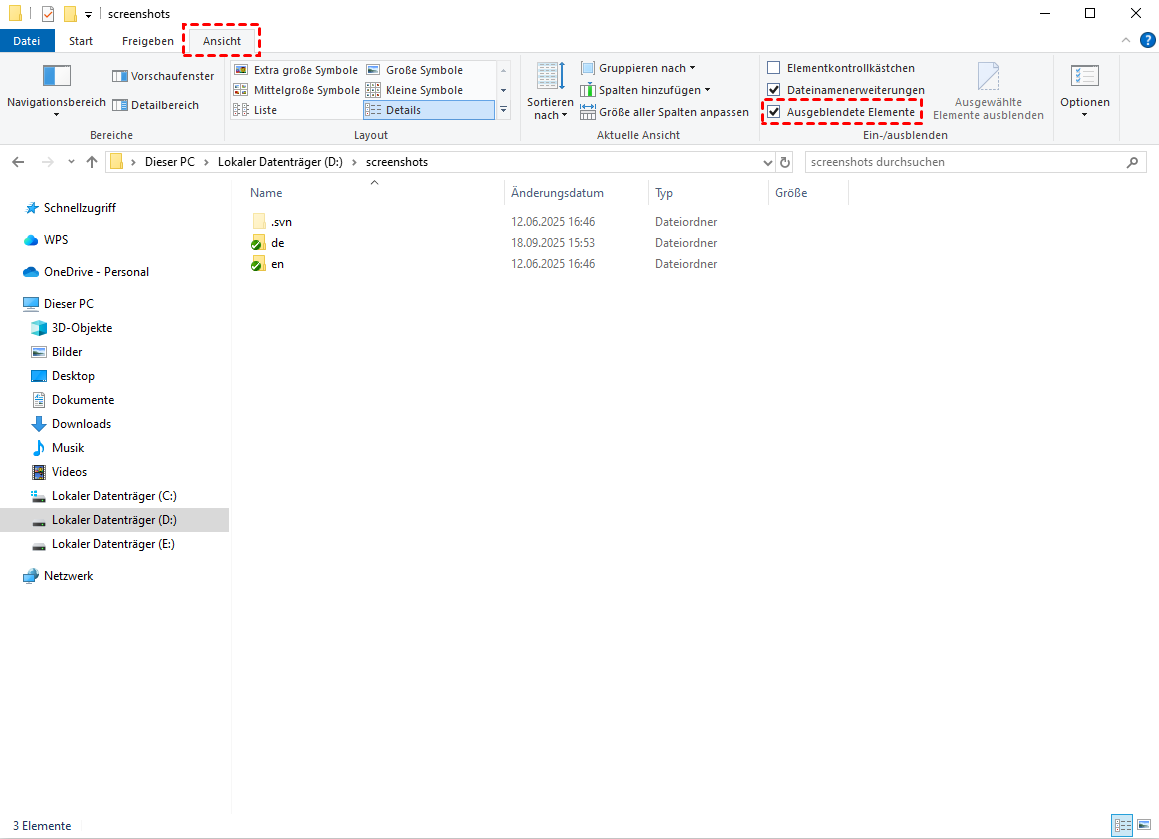
Diese Methode ist ideal für Nutzer, die nur gelegentlich versteckte Dateien anzeigen müssen, da sie schnell und ohne zusätzliche Schritte durchgeführt werden kann. Um die versteckten Dateien wieder zu verbergen, deaktivieren Sie einfach das Kontrollkästchen „Ausgebledete Elemente“.
Methode 2. Über die Ordneroptionen versteckte Dateien anzeigen Windows 11
Die Ordneroptionen bieten eine weitere Möglichkeit, die Sichtbarkeit von versteckten Dateien zu steuern – dies ist nützlich, wenn Sie die Einstellung dauerhaft ändern möchten oder weitere Optionen anpassen wollen. Gehen Sie wie folgt vor:
🌟Über die Systemsteuerung
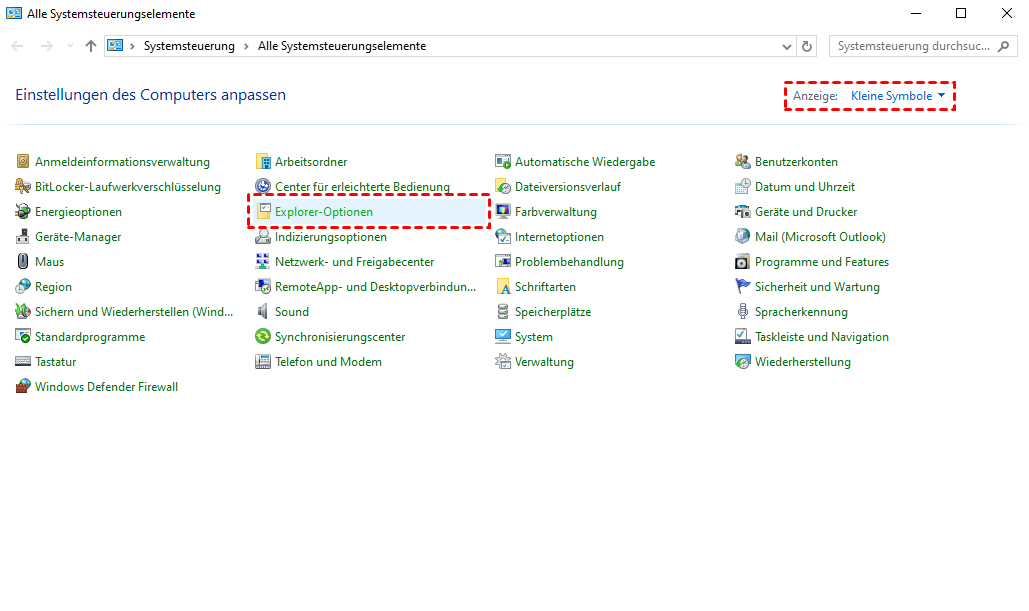
Schritt 1. Geben Sie Systemsteuerung in das Suchfeld ein und öffnen sie. Wählen Sie im neuen Fenster „Kleine Symbole“ aus dem Dropdown-Menü „Anzeige“ aus.
Schritt 2. Klicken Sie anschließend auf Explorer-Optionen.
Schritt 3. Wechseln Sie im Popup-Fenster zum Tab „Ansicht“, scrollen Sie nach unten und aktivieren Sie die Option „Ausgeblendete Dateien, Ordner und Laufwerke anzeigen“.
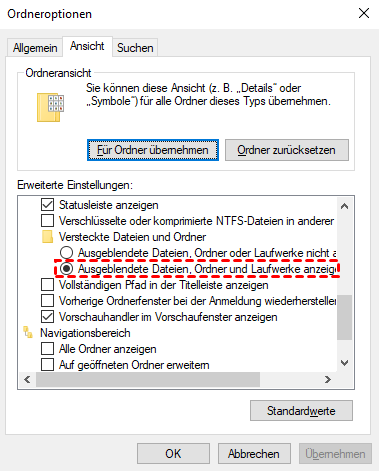
Schritt 4. Klicken Sie auf „Übernehmen“ und anschließend auf „OK“, um die Einstellungen zu speichern.
🌟Über den Datei-Explorer
Schritt 1. Öffnen Sie den Datei-Explorer (Windwos + E).
Schritt 2. Wechseln Sie in der Menüleiste zum Tab „Ansicht“.
Schritt 3. Klicken Sie auf „Optionen“ und wählen Sie im Dropdown-Menü „Ordner- und Suchoptionen ändern“.
Schritt 4. Wählen Sie im Popup-Fenster „Ansicht“.
Schritt 5. Scrollen Sie nach unten und wählen Sie die Option „Ausgeblendete Dateien, Ordner und Laufwerke anzeigen“.
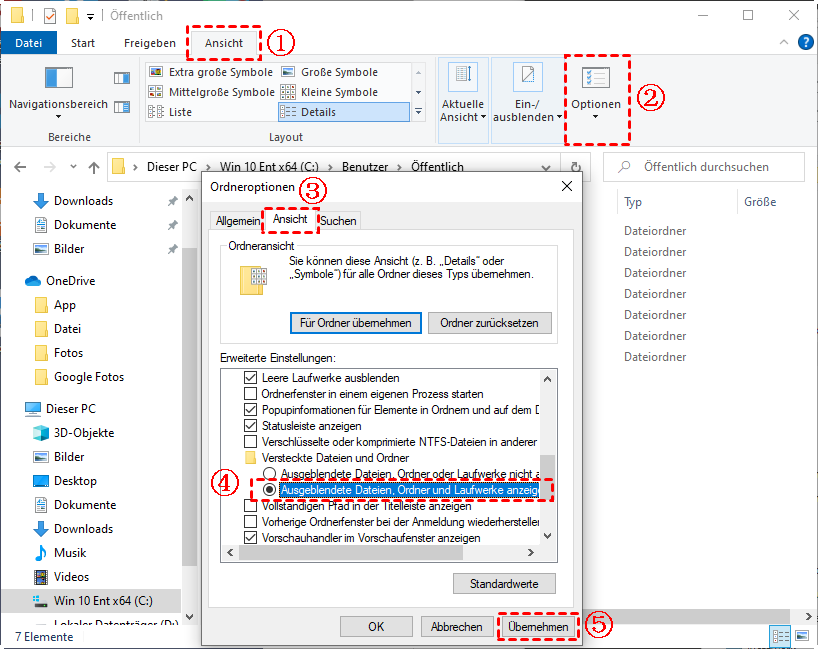
Schritt 7. Klicken Sie auf „Übernehmen“ und anschließend auf „OK“, um die Einstellungen zu speichern.
Diese Einstellung gilt für alle Ordner im Datei-Explorer. Versteckte Dateien sind daher dauerhaft sichtbar, bis Sie die Option wieder deaktivieren.
Methode 3. Mit CMD-Befehl Explorer versteckte Dateien anzeigen Windows 11
Wenn Sie lieber mit der Befehlszeile arbeiten, können Sie auch den CMD-Befehl verwenden, um versteckte Dateien anzuzeigen. Dies ist besonders nützlich, wenn Sie Skripte erstellen oder die Einstellung über Befehle automatisieren möchten. Folgen Sie diesen Schritten:
Schritt 1. Öffnen Sie die Eingabeaufforderung (CMD): Drücken Sie Windows-Taste + R, geben Sie cmd ein und drücken Sie Enter, oder suchen Sie nach „CMD“ im Startmenü.
Schritt 2. Geben Sie den folgenden Befehl ein und drücken Sie Enter: attrib -h -r -s /s /d E:\*.*
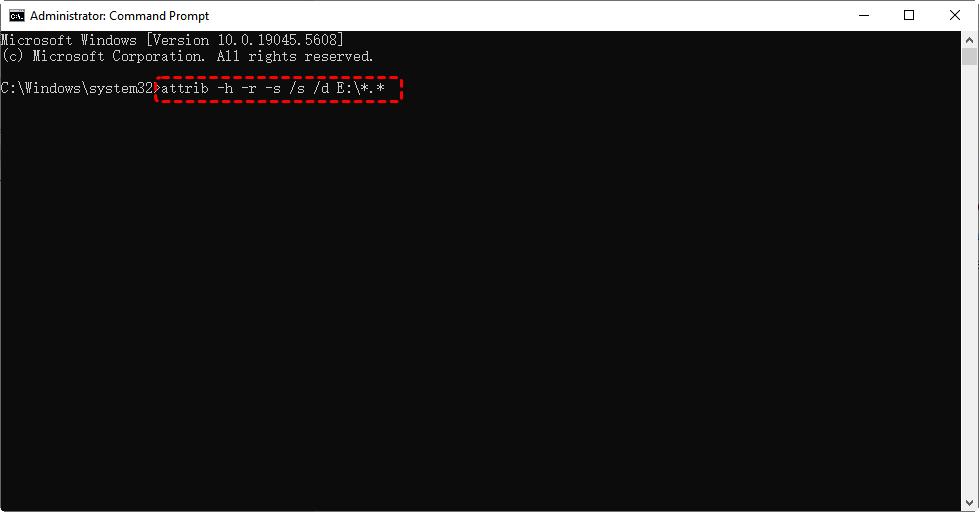
Erläuterung des Befehls:
- -h entfernt das „versteckte“ Attribut
- -r entfernt das „schreibgeschützt“ Attribut
- -s entfernt das „System“-Attribut
- /s wendet den Befehl auf alle Unterordner an
- /d auf alle Ordner
- Ersetzen Sie E:\ durch den Pfad des Laufwerks oder Ordners, in dem Sie versteckte Ordner anzeigen unter Windows 11 möchten (z. B. E:\Dokumente).
Nachdem der Befehl ausgeführt wurde, öffnen Sie den Dateimanager – alle versteckten Dateien und Ordner im angegebenen Pfad sollten nun sichtbar sein.
Methode 4. Mit PowerShell versteckte Dateien anzeigen Windows 11
Ähnlich wie CMD kann auch PowerShell verwendet werden, um versteckte Dateien unter Windows 11 anzuzeigen. PowerShell ist ein leistungsfähigeres Tool als CMD und eignet sich besonders für fortgeschrittene Nutzer. Gehen Sie wie folgt vor:
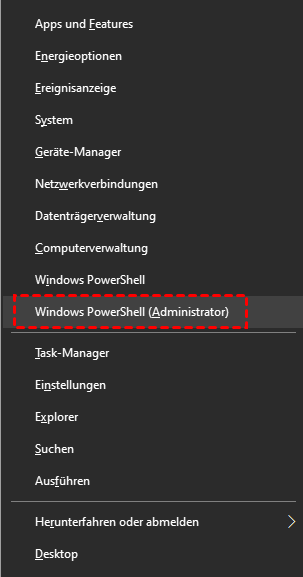
Schritt 1. Drücken Sie die Tasten Windows + X und wählen Sie dann „Windows PowerShell (Administrator)“.
Schritt 2. Geben Sie folgenden Befehl ein, um versteckte Dateien im angegebenen Ordner anzuzeigen (ersetzen Sie C:\Ihr\Pfad durch Ihren gewünschten Pfad):
- Get-ChildItem -Path "C:\Ihr\Pfad" -Force
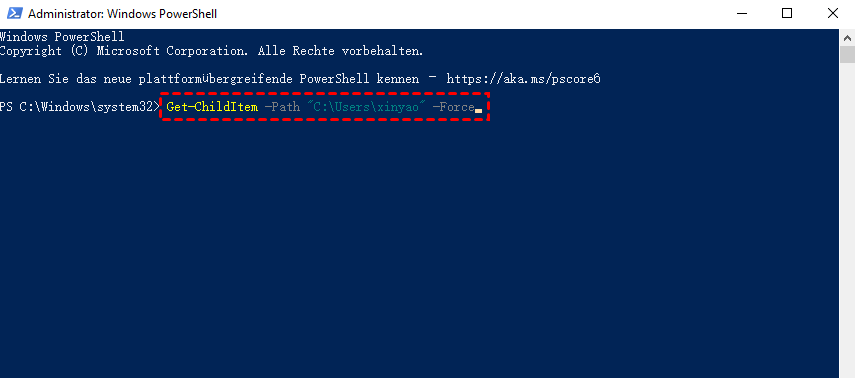
Der Befehl Get-ChildItem listet alle Dateien und Ordner auf. Der Parameter -Force stellt sicher, dass sowohl versteckte als auch Systemdateien angezeigt werden.
Wenn Sie versteckte Dateien dauerhaft anzeigen möchten, können Sie auch folgenden Befehl verwenden:
- Set-ItemProperty -Path "HKCU:\Software\Microsoft\Windows\CurrentVersion\Explorer\Advanced" -Name Hidden -Value 1
Nach Ausführung des Befehls starten Sie Ihren Dateimanager neu, damit die Änderungen wirksam werden.
Methode 5. Über die Registrierung versteckte Dateien und Ordner anzeigen windows 11
Die Registrierung von Windows erlaubt es Ihnen, die Sichtbarkeit von versteckten Dateien über die Systemeinstellungen zu steuern. Diese Methode ist etwas fortgeschrittener, daher empfehlen wir, eine Sicherung der Registrierung zu erstellen, bevor Sie Änderungen vornehmen. Gehen Sie wie folgt vor:
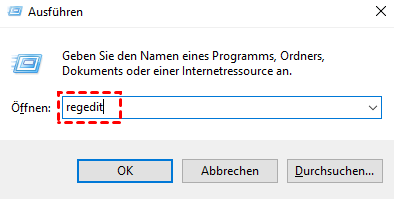
Schritt 1. Drücken Sie die Tasten Windows + R, geben Sie „regedit“ ein und öffnen Sie die „Registrierungs-Editor“.
Schritt 2. Navigieren Sie zu folgendem Pfad in der linken Seitenleiste:
- HKEY_CURRENT_USER\SOFTWARE\Microsoft\Windows\CurrentVersion\Explorer\Advanced
Schritt 3. Suchen Sie im rechten Bereich nach dem DWORD-Wert „Hidden“. Wenn er nicht vorhanden ist, erstellen Sie ihn: Klicken Sie mit der rechten Maustaste auf den leeren Bereich, wählen Sie Neu > DWORD-Wert (32-Bit) und nennen Sie ihn Hidden.
Schritt 4. Doppelklicken Sie auf „Hidden“ und setzen Sie den Wert Daten auf „1“ (um versteckte Dateien anzuzeigen) oder „0“ (um sie zu verbergen).
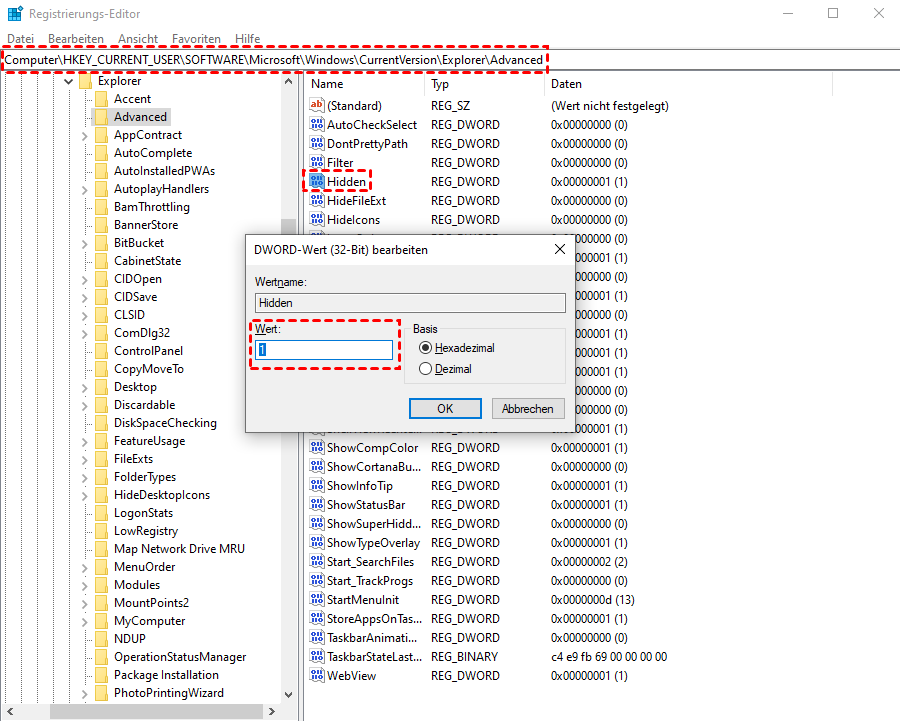
Schritt 5. Optional: Um Systemdateien anzuzeigen, suchen Sie nach dem DWORD-Wert „ShowSuperHidden“ und setzen Sie seinen Wert auf „1“.
Schritt 6. Schließen Sie den Registrierungseditor und starten Sie den Dateimanager neu – die Änderungen sollten nun wirksam sein.
Warum werden ausgeblendete Dateien in Windows 11 nicht angezeigt?
Viele Nutzer versuchen die oben genannten Methoden, können die versteckten Dateien aber trotzdem nicht finden. Das liegt wahrscheinlich an einem häufigen Grund: Die Dateien wurden versehentlich gelöscht oder sind verloren gegangen.
Wenn Sie nach versteckten Dateien suchen, die Sie zuvor gesehen haben, aber jetzt nicht mehr finden können, wurden diese möglicherweise gelöscht oder sind aufgrund von Systemfehlern, Schadsoftware oder einem Festplattenausfall verloren gegangen. In diesem Fall kann Ihnen ein zuverlässiges Datenrettungstool wie MyRecover helfen, Ihre verlorenen versteckten Dateien wiederherzustellen.
Gelöschte und verlorene Dateien mit MyRecover wiederherstellen
MyRecover ist ein leistungsfähiges Datenwiederherstellungstool, das speziell für Windows-Systeme entwickelt wurde – darunter auch Windows 11.
Die beste kostenlose Datenrettungssoftware für Windows
Es kann nicht nur normale Dateien, sondern auch versteckte Dateien, Systemdateien, temporäre Dateien und sogar gelöschte Partitionen wiederherstellen. Egal, ob Sie versteckte Dateien versehentlich gelöscht haben, durch einen Virenbefall verloren sind oder durch eine Festplattenfehler nicht mehr zugänglich sind, MyRecover kann Ihnen helfen, diese Daten sicher und einfach zurückzugewinnen.
Im Folgenden führen wir Sie durch die detaillierten Schritte zur Wiederherstellung verlorener und versteckter Dateien mit MyRecover unter Windows 11:
Schritt 1. Laden Sie MyRecover von der offiziellen Website herunter und speichern Sie die Installationsdatei (.exe) auf Ihrem Computer.
Schritt 2. Installieren und starten Sie MyRecover. Wählen Sie anschließend das Laufwerk oder den Ordner aus, in dem Sie die versteckten Dateien zuvor gespeichert haben. Klicken Sie auf „Scannen“.

Schritt 3. MyRecover startet einen automatischen Schnellscan und findet schnell kürzlich gelöschte Dateien. Sie können auch einen Tiefenscan durchführen, um nach versteckten, fragmentierten oder fehlenden Systemdateien zu suchen und so sicherzustellen, dass möglichst viele verlorene versteckte Dateien wiederhergestellt werden.
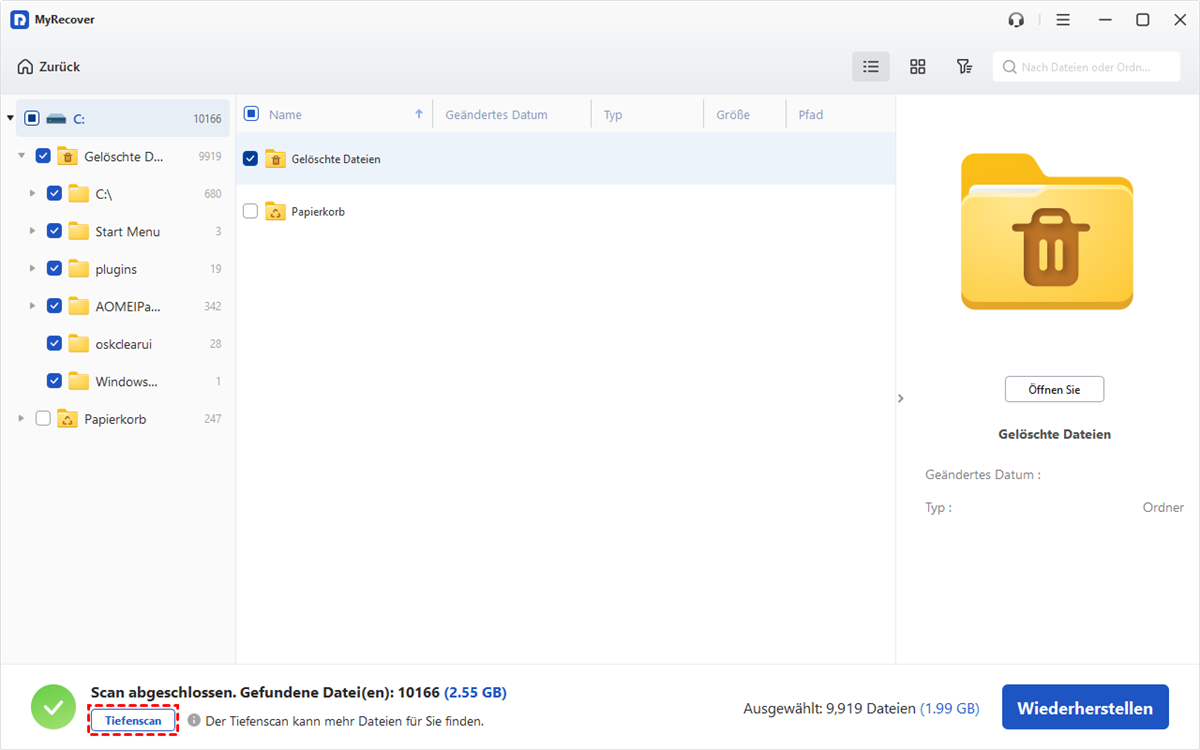
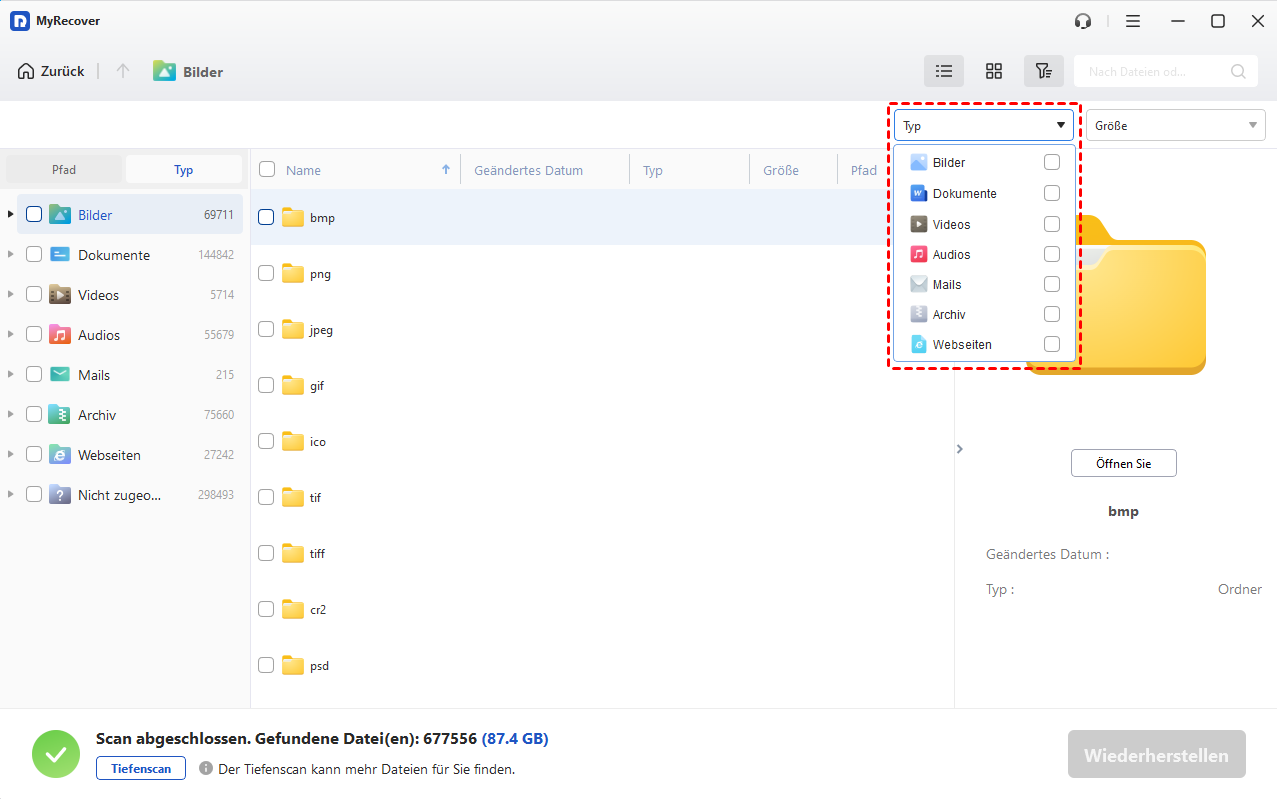
Schritt 4. Nach Abschluss des Scans werden alle gefundenen Dateien nach Kategorien aufgelistet. Um versteckte Dateien schnell zu finden, können Sie die Suchfunktion oder die Filteroptionen verwenden.
Schritt 5. Vor der Wiederherstellung können Sie eine Vorschau der Dateien anzeigen, um deren Integrität zu überprüfen. So stellen Sie sicher, dass es sich um die gewünschten versteckten Dateien handelt.
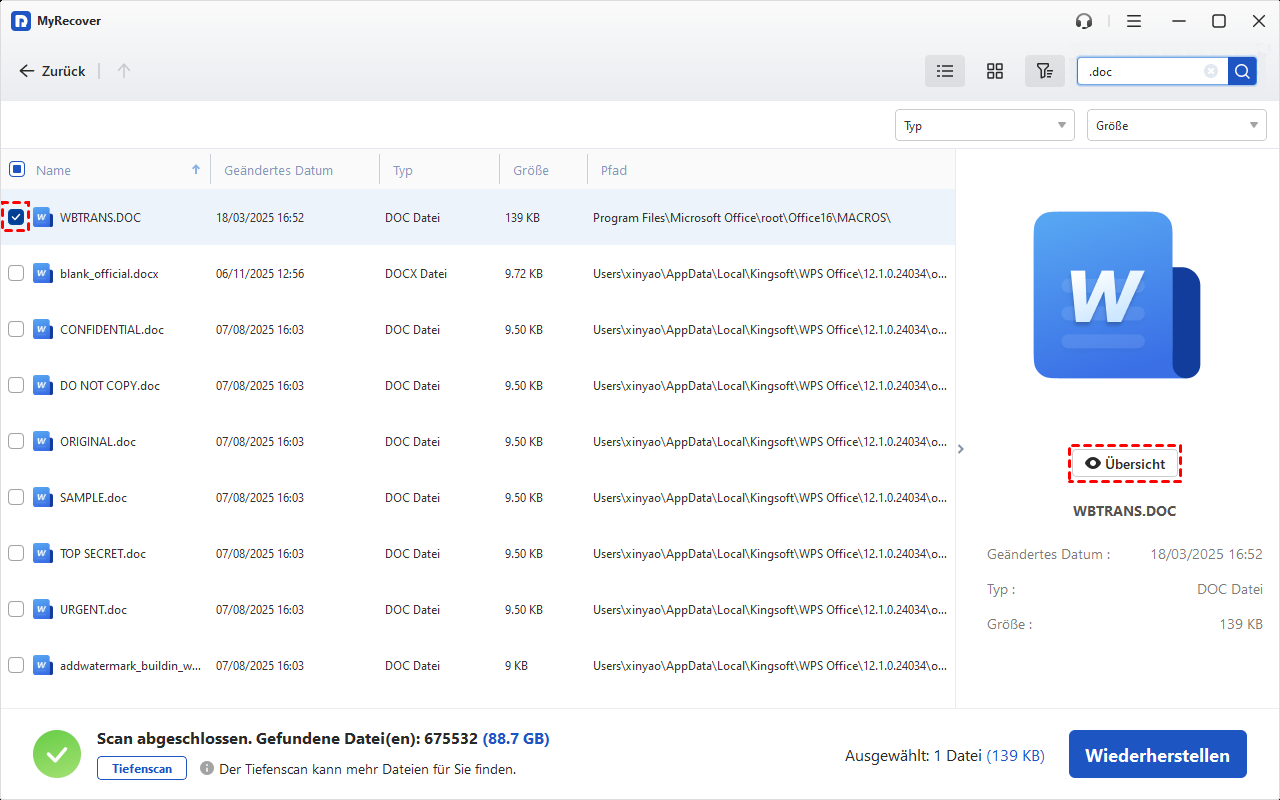
Schritt 6. Wählen Sie die versteckten Dateien aus, die Sie wiederherstellen möchten. Klicken Sie anschließend auf „Wiederherstellen“ und wählen Sie den Speicherort für die wiederhergestellten Dateien.
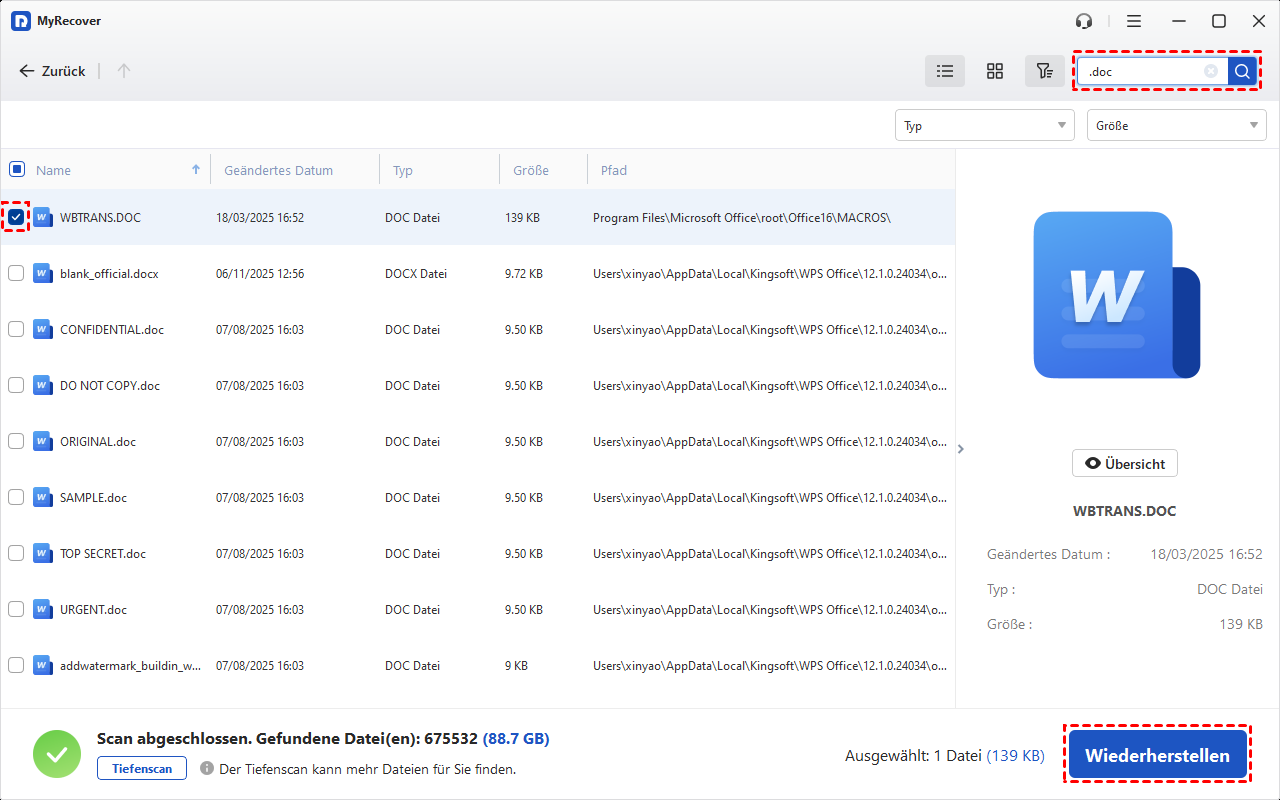
Wichtig: Speichern Sie die wiederhergestellten Dateien unbedingt auf einem anderen Laufwerk als dem Quelllaufwerk, um ein Überschreiben zu vermeiden. Andernfalls kann die Wiederherstellung anderer Dateien beeinträchtigt werden.
Schritt 7: Nach Bestätigung des Speicherpfads startet MyRecover den Wiederherstellungsprozess. Nach Abschluss erhalten Sie eine Bestätigungsmeldung. Anschließend können Sie den Speicherpfad öffnen und überprüfen, ob alle ausgewählten versteckten Dateien erfolgreich wiederhergestellt wurden.
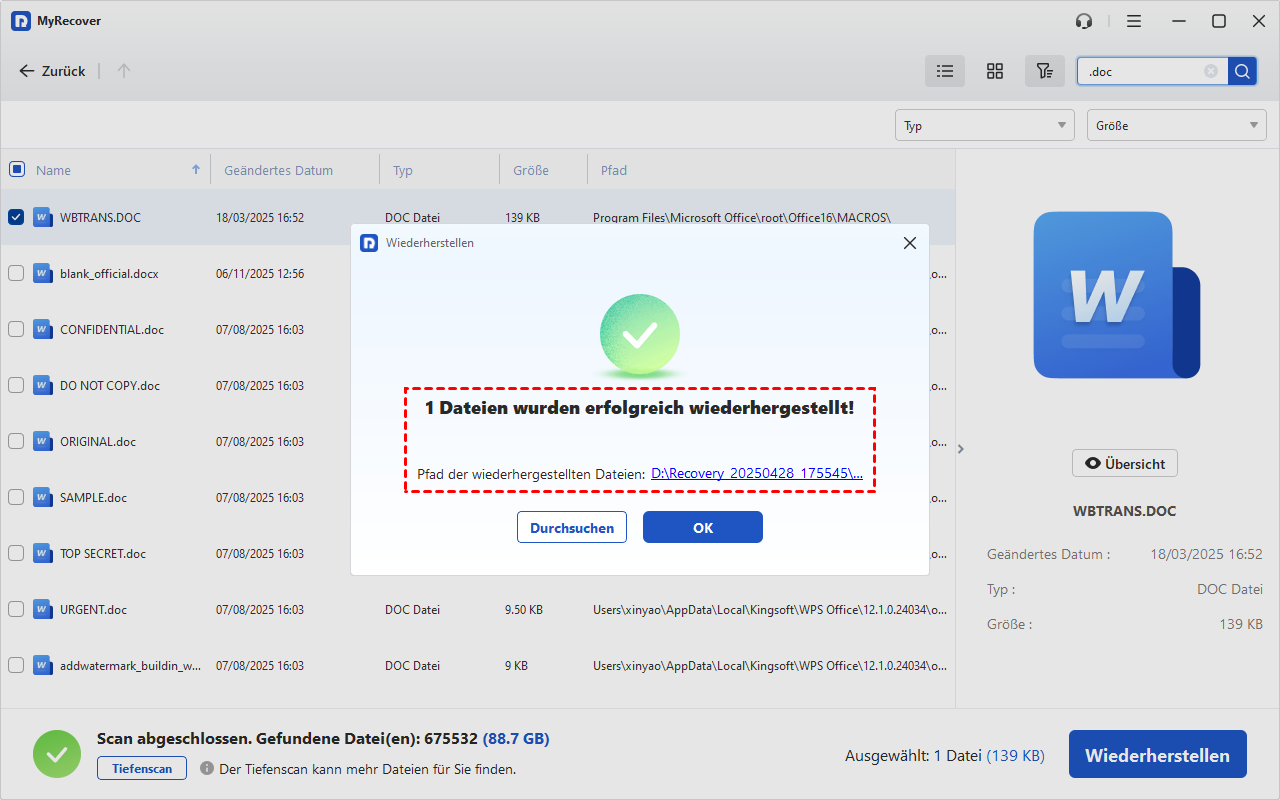
Die Nutzung von MyRecover ist unkompliziert: Installieren Sie das Tool auf Ihrem Windows 11-PC, wählen Sie das Laufwerk oder den Ordner aus, in dem die versteckten Dateien gespeichert waren, starten Sie den Scan und wählen Sie die Dateien aus, die Sie wiederherstellen möchten.
MyRecover unterstützt verschiedene Dateitypen, darunter die Wiederherstellung von Bilder, Dokumente, Videos und Audiodateien, und gewährleistet so eine extrem hohe Erfolgsquote bei der Wiederherstellung.
Fazit
Jetzt wissen Sie, wie einfach sich versteckte Dateien unter Windows anzeigen lässt. Welche Methode Sie wählen, hängt von Ihren persönlichen Vorlieben und Ihrem technischen Kenntnisstand ab. Bitte beachten Sie, dass versteckte Dateien häufig zum Schutz Ihres Systems dienen. Ändern oder löschen Sie diese daher nur, wenn Sie genau wissen, was Sie tun.
Wenn Sie versteckte Dateien nicht sehen können, überprüfen Sie zunächst Ihre Einstellungen und starten Sie den Datei-Explorer neu. Falls die Dateien weiterhin fehlen, wurden sie wahrscheinlich gelöscht oder sind verloren gegangen. In diesem Fall ist MyRecover ein ideales Tool zur Datenwiederherstellung.
Häufig Gestellte Fragen
1. Wie kann ich versteckte Dateien in Windows sichtbar machen?
Sie können versteckte Dateien in Windows 11 über die Anzeigen-Registerkarte im Dateimanager (Aktivieren von „Versteckte Elemente“), über die Ordneroptionen, mit CMD-, PowerShell-Befehlen oder über die Registrierung sichtbar machen. Für verlorene versteckte Dateien können Sie MyRecover verwenden, um sie wiederherzustellen.
2. Wie finde ich meine versteckten Ordner?
Aktivieren Sie zuerst die Sichtbarkeit von versteckten Elementen über den Dateimanager oder die Ordneroptionen. Danach können Sie im Dateimanager nach den Ordnern suchen – sie werden heller dargestellt. Falls Sie den Ordner nicht finden, wurden er möglicherweise gelöscht, und Sie können ihn mit MyRecover wiederherstellen.
3. Warum wird ein ausgeblendeter Ordner nicht angezeigt?
Gründe können fehlerhafte Einstellungen (z. B. „Versteckte Elemente“ nicht aktiviert), das Ordner ist zusätzlich als Systemdatei markiert oder der Ordner wurde gelöscht. Überprüfen Sie die Einstellungen oder verwenden Sie MyRecover, um verlorene versteckte Ordner wiederherzustellen.
4. Wie blende ich versteckte Ordner wieder ein?
Um versteckte Ordner wieder einzublenden, aktivieren Sie die Option „Versteckte Elemente“ in der Anzeigen-Registerkarte des Dateimanagers oder aktivieren Sie „Versteckte Dateien, Ordner und Laufwerke anzeigen“ in den Ordneroptionen. Falls der Ordner verloren ist, nutzen Sie MyRecover zur Wiederherstellung.
5. Wie kann ich ausgeblendete Dateien in Windows 11 anzeigen?
Die einfachste Methode ist, den Dateimanager zu öffnen, auf „Ansicht“ zu klicken und „Ausgebelndete Elemente“ zu aktivieren. Alternativ verwenden Sie die Ordneroptionen, CMD, PowerShell oder die Registrierung, wie in diesem Artikel detailliert beschrieben.
6. Wie kann man feststellen, ob ein Ordner bereits ausgeblendet ist?
Unter Windows gibt es mehrere einfache Möglichkeiten, um festzustellen, ob ein Ordner ausgeblendet ist. Wenn die Option zum Anzeigen ausgeblendeter Elemente aktiviert ist, werden ausgeblendete Ordner im Datei-Explorer in der Regel heller oder leicht transparent dargestellt.

Verpassen Sie keine
neuen Tipps mehr
Fügen Sie uns bei Google als bevorzugte Quelle hinzu, um keine hilfreichen Ratgeber mehr zu verpassen.
 Als bevorzugte Quelle hinzufügen >>