 MyRecover



Windows Defender Quarantäne-Dateien wiederherstellen – Anleitung für Windows 11
Manchmal verschiebt Windows Defender verdächtige Dateien in Quarantäne, die eigentlich vertrauenswürdig sind. In diesem Fall müssen Sie Defender-Datei aus Quarantäne wiederherstellen. Dieser Artikel bietet Ihnen umfassende Informationen zu Dateien in Quarantäne und zeigt Ihnen Schritt für Schritt, wie Sie von Windows Defender unter Windows 11 in Quarantäne verschobene Dateien wiederherstellen können.

Von Cenmew / Aktualisiert am 13.03.2026


Warum werden Dateien von Windows Defender unter Quarantäne gestellt?
Windows Defender, jetzt auch bekannt als Microsoft Defender Antivirus, ist eine in Windows-Betriebssysteme integrierte Sicherheitsfunktion. Sie bietet Echtzeitschutz vor einer Vielzahl von Sicherheitsbedrohungen wie Viren, Malware, Spyware, Phishing-Angriffen und mehr. Dazu scannt sie Ihren Computer auf potenzielle Sicherheitsrisiken und blockiert oder isoliert verdächtige Dateien.
Es kann jedoch vorkommen, dass auch vertrauenswürdige Programme oder wichtige Dateien von Windows Defender in Quarantäne verschoben werden. Dies hat in der Regel folgende Ursachen.
- Falsch-positive Erkennung: Windows Defender kann fälschlicherweise eine vertrauenswürdige Datei als schädlich einstufen. Dies kommt häufig vor, wenn neue oder seltene Software sich ähnlich wie bekannte Bedrohungen verhält.
- Dateimodifikation: Wird eine vertrauenswürdige Datei modifiziert, kann Windows Defender sie als verdächtig einstufen, insbesondere wenn die Modifikation umfangreich ist.
- Potenziell unerwünschte Programme: Manchmal sind Dateien oder Programme nicht direkt schädlich, gelten aber als potenziell unerwünschte Programme (PUPs). Diese werden oft mit anderer Software gebündelt und können unerwünschtes Verhalten zeigen, z. B. Werbung einblenden oder ohne Zustimmung Daten sammeln.
- Heuristische Analyse: Defender verwendet heuristische Scans, die nach verdächtigem Verhalten suchen, anstatt sich ausschließlich auf Virendefinitionen zu verlassen. Wenn eine Datei Aktionen ausführt, die denen einer Schadsoftware ähneln, kann Defender sie unter Quarantäne stellen.
- Ungültige Signatur: Wenn eine Datei eine beschädigte Signatur hat oder ihre digitalen Zertifikate veraltet sind, kann Windows Defender sie unter Quarantäne stellen.
- Inkompatible Software: Manchmal werden vertrauenswürdige Dateien aufgrund von Konflikten mit anderer Sicherheitssoftware auf Ihrem System unter Quarantäne gestellt.
Windows Defender Quarantäne-Dateien wiederherstellen Windows 11
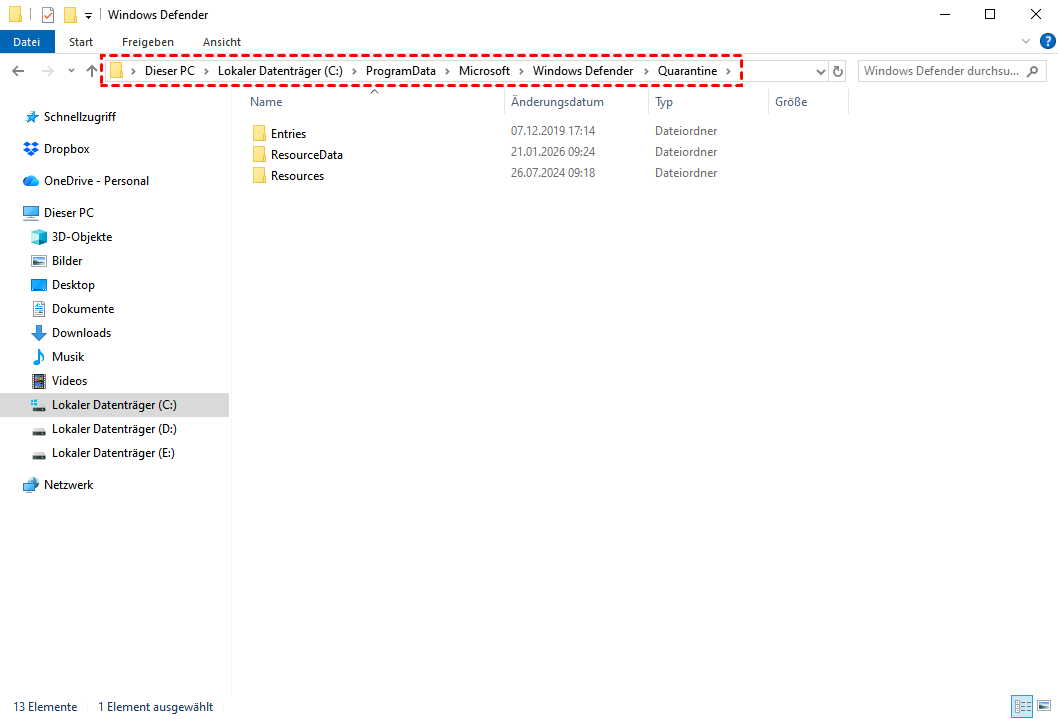
Von Windows Defender unter Quarantäne gestellten Dateien werden von ihrem ursprünglichen Speicherort entfernt und unter folgendem Pfad gespeichert: C:\ProgramData\Microsoft\Windows Defender\Quarantine. Sie können diese Dateien nur über das Windows-Sicherheitscenter anzeigen und verwalten.
In manchen Fällen werden sie möglicherweise auch gelöscht. Sie können gelöschte Dateien jedoch mit Windows Defender wiederherstellen. Wenn Sie sicher sind, dass eine unter Quarantäne gestellte Datei keine Bedrohung darstellt, können Sie die folgenden drei Methoden verwenden, um die Datei aus der Windows Defender-Quarantäne unter Windows wiederherzustellen.
Methode 1. Über die Windows-Sicherheitseinstellungen wiederherstellen (grafische Benutzeroberfläche)
Windows Defender löscht unter Quarantäne gestellte Dateien nicht sofort. Stattdessen werden sie in einen Quarantänebereich verschoben, aus dem Sie sie wiederherstellen können. Standardmäßig bleiben die Dateien 30 Tage lang in Quarantäne. Je schneller Sie die Datei wiederherstellen, desto höher ist die Wahrscheinlichkeit einer erfolgreichen Wiederherstellung.
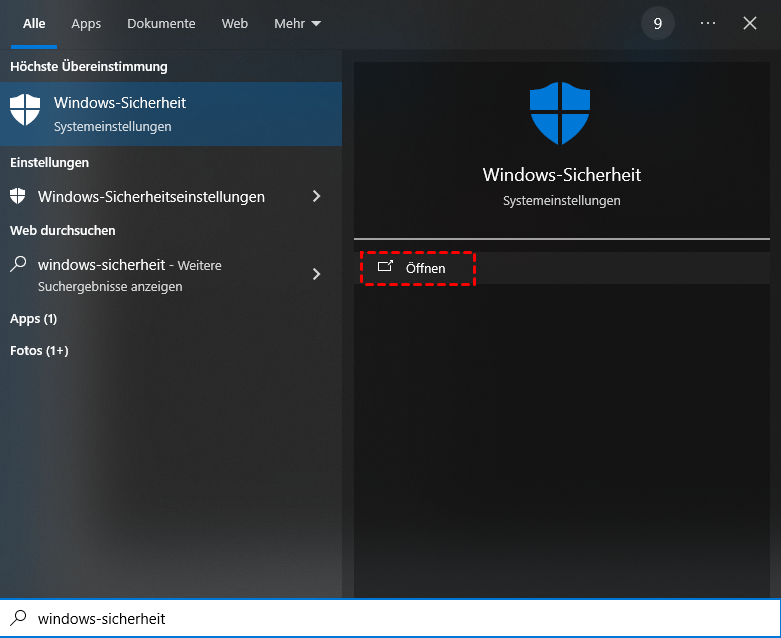
Schritt 1: Geben Sie „Windows-Sicherheit“ in das Startmenü ein und öffnen Sie das Programm.
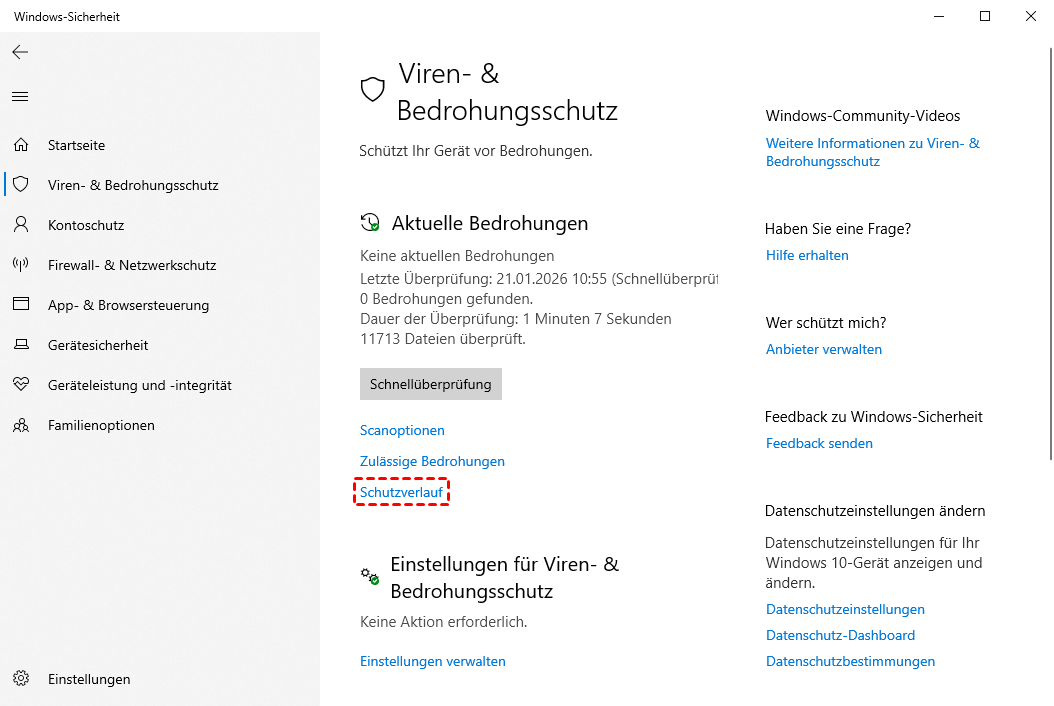
Schritt 2: Klicken Sie auf „Viren- und Bedrohungsschutz“ und wählen Sie unter „Aktuelle Bedrohungen“ die Option „Schutzverlauf“.
Schritt 3: Suchen Sie die wiederherzustellenden Dateien, indem Sie unter „Filter“ die Option „Element unter Quarantäne“ auswählen.
Schritt 4: Wählen Sie die Dateien aus und klicken Sie auf „Aktionen“, um „Wiederherstellen“ auszuwählen.
Methode 2. MpCmdRun-Befehlszeile verwenden
MpCmdRun.exe ist ein in Microsoft Defender Antivirus integriertes Befehlszeilentool und befindet sich im Verzeichnis %ProgramFiles%\Windows Defender. Es bietet erweiterte Funktionen zum Scannen, Aktualisieren, Diagnostizieren und Verwalten von Quarantänedateien und eignet sich für Administratoren und fortgeschrittene Benutzer. Besonders nützlich ist es für fortgeschrittene Benutzer oder zur Automatisierung von Aufgaben.
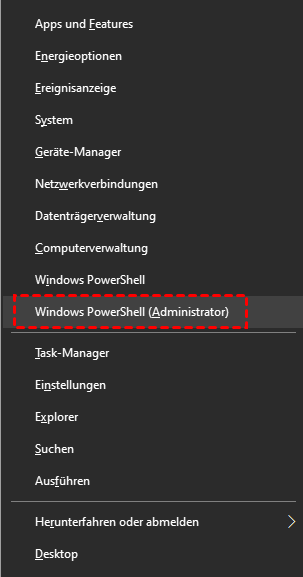
Schritt 1: Drücken Sie Win+X und wählen Sie „Windows PowerShell (Administrator)“, um die Eingabeaufforderung als Administrator zu öffnen.
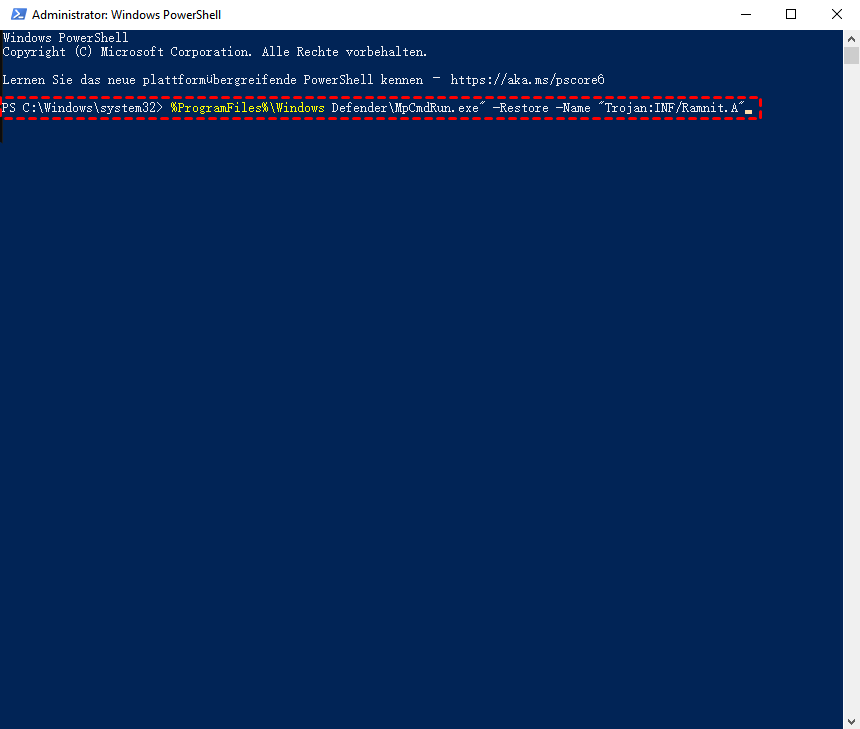
Schritt 2: Geben Sie den folgenden Befehl ein und drücken Sie die Eingabetaste:
"%ProgramFiles%\Windows Defender\MpCmdRun.exe" -Restore -Name
- ★Tipps:
- Ersetzen Sie „Name“ durch den genauen Namen der unter Quarantäne gestellten Datei, die Sie wiederherstellen möchten (Sie können dies unter Windows-Sicherheit > Schutzverlauf überprüfen).
Methode 3. Dateien herunterladen oder sammeln (für IT-Administratoren)
Microsoft Defender bietet eine erweiterte Methode namens „Dateien herunterladen oder sammeln“, mit der Administratoren und Benutzer Dateien aus der Quarantäne herunterladen oder sammeln können, um sie später zu analysieren oder wiederherzustellen. Diese Methode wird typischerweise für Unternehmensgeräte verwendet, die von Microsoft Defender for Endpoint (MDE) verwaltet werden. Eine ähnliche Funktionalität lässt sich jedoch auch auf lokalen Geräten mithilfe von PowerShell realisieren.
Wenn Sie in den Antwortaktionen „Datei herunterladen“ auswählen, können Sie Ihre in Quarantäne befindliche Datei herunterladen. Sie wird als ZIP-Archiv oder in einem ähnlichen Format auf Ihren lokalen Computer heruntergeladen und kann anschließend zur weiteren Analyse extrahiert werden.
Gelöschte Dateien von Windows Defender unter Windows 11 wiederherstellen
Sollten Sie in besondere Situationen geraten, in denen Sie in Windows Defender unter Quarantäne gestellte Dateien nicht wiederherstellen können oder die Dateien gelöscht wurden, können Sie die professionelle Datenrettungssoftware MyRecover verwenden. MyRecover kennt keine zeitlichen Beschränkungen für gelöschte Dateien und ist einfach zu bedienen, ohne komplexe Befehlszeilen.
MyRecover eignet sich hervorragend zur Datenwiederherstellung in verschiedenen komplexen Szenarien, wie z. B. formatierten Festplatten, nicht zugänglichen Laufwerken, gelöschten Partitionen und Systemabstürzen. Unter Quarantäne gestellte Dateien sind nicht zugänglich, aber MyRecover kann die Datenträger Ihres Computers scannen, um verlorene Dateien präzise zu lokalisieren und effektiv wiederherzustellen. MyRecover kennt keine zeitlichen Beschränkungen für gelöschte Dateien und ist einfach zu bedienen, ohne komplexe Befehlszeilen.
Schritt 1: Laden Sie MyRecover herunter und installieren Sie es auf einem anderen Laufwerk als dem, auf dem sich die verlorenen Dateien befinden.
Schritt 2: Starten Sie das Programm und wählen Sie das Laufwerk aus, das nach den verlorenen Daten durchsucht werden soll.

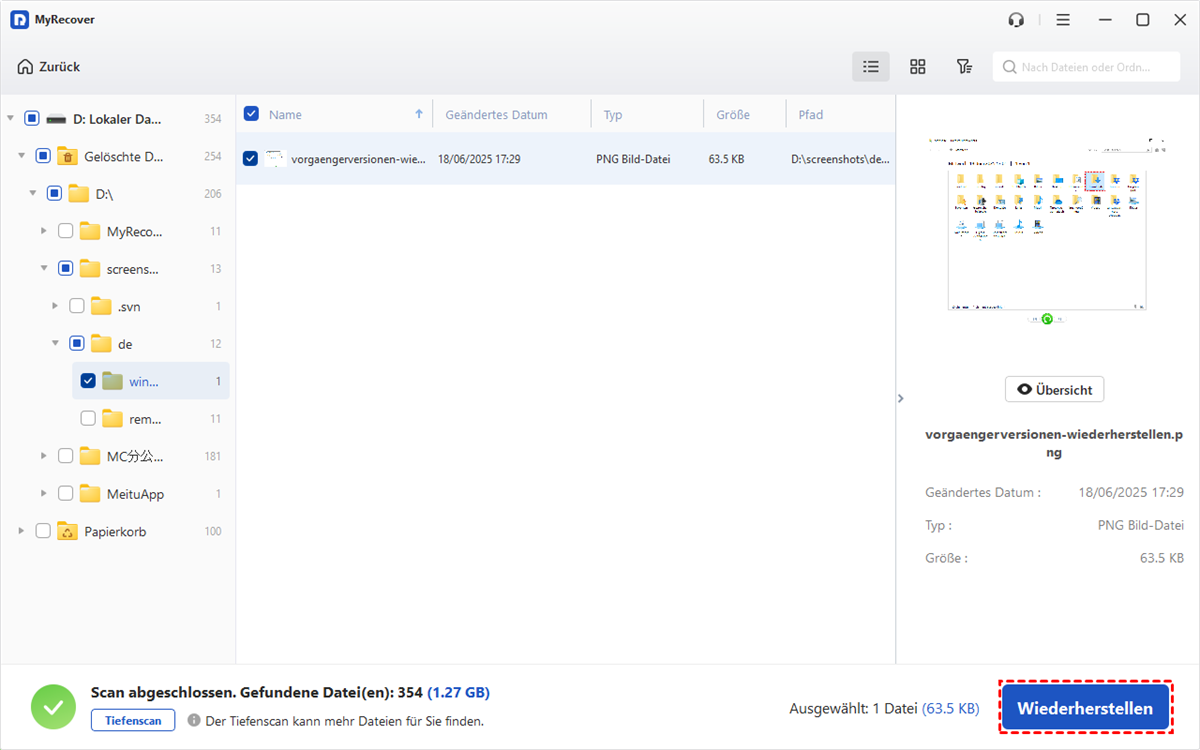
Schritt 3: Wählen Sie die wiederherzustellenden Dateien aus und klicken Sie auf „Wiederherstellen“.
Schritt 4: Wählen Sie einen sicheren Speicherort für die wiederhergestellten Dateien.
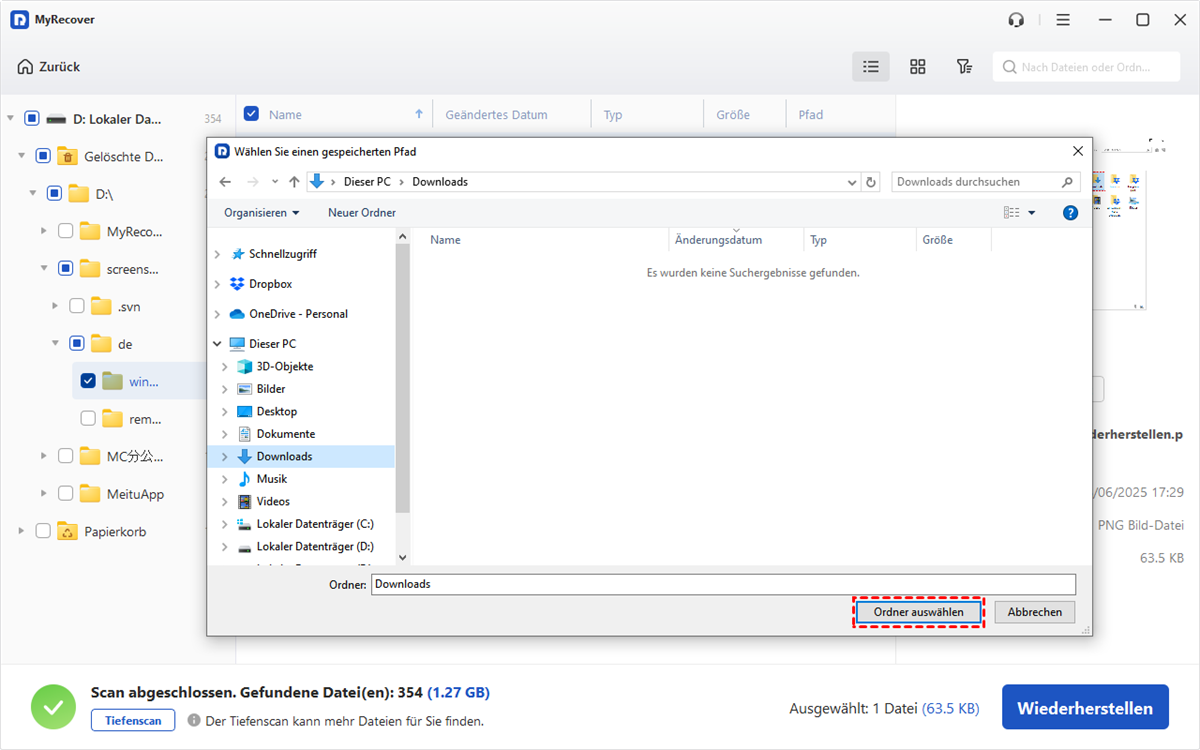
Nach Abschluss des Vorgangs können Sie die wiederhergestellten Dateien im Zielordner überprüfen.
Zusammenfassung
Nach dem Lesen dieses Artikels wissen Sie nun, wie Sie in Windows Defender in Quarantäne Dateien wiederherstellen. Sollte die Wiederherstellung fehlschlagen oder die Datei gelöscht werden, bietet MyRecover ebenfalls Methoden zur Datenwiederherstellung. So sind sowohl die Sicherheit Ihres Computers als auch der Schutz Ihrer Daten gewährleistet.
Da Dateinamen während des Datenverlusts beschädigt werden können, empfiehlt sich ein Upgrade auf die Professional oder Technician Edition von MyRecover. Diese ermöglicht Ihnen eine Vorschau des Dateiinhalts vor der Wiederherstellung, um sicherzustellen, dass es sich um die gewünschte Datei handelt.

Verpassen Sie keine
neuen Tipps mehr
Fügen Sie uns bei Google als bevorzugte Quelle hinzu, um keine hilfreichen Ratgeber mehr zu verpassen.
 Als bevorzugte Quelle hinzufügen >>