 MyRecover



Windows File Recovery: Fehler beim Parsen Ihres Befehls [Ursachen & Lösungen]
Wenn Sie das Problem "Bei der Analyse Ihres Befehls ist ein Fehler aufgetreten" im Windows File Recovery-Befehlsfenster haben, bietet dieser Leitfaden detaillierte Schritte zur Fehlerbehebung und Lösung des Problems. Erfahren Sie, wie Sie das Winfr-Tool korrekt verwenden, Befehlsyntaxfehler beheben und Ihre wichtigen Dateien wiederherstellen.

Von Cenmew / Aktualisiert am 11.02.2026


Übersicht über das Windows-Dateiwiederherstellungstool
Das „Windows File Recovery Tool“ (Winfr) ist ein von Microsoft entwickeltes Befehlszeilenprogramm, das Benutzern hilft, verlorene oder gelöschte Dateien von Speichergeräten wie Festplatten, SSDs, USB-Laufwerken und Speicherkarten wiederherzustellen. Es unterstützt verschiedene Dateisysteme, einschließlich NTFS, FAT und exFAT, und kann Dateien anhand von Dateinamen, Pfaden, Schlüsselwörtern oder Erweiterungen wiederherstellen. Kurz gesagt, die wichtigsten Funktionen sind:
- Stellt Dateien von formatierten oder beschädigten Laufwerken wieder her.
- Unterstützt mehrere Dateisysteme und Speichergeräte.
- Ermöglicht Wiederherstellung mithilfe von Dateisignaturen, Namen oder Pfaden.
- Funktioniert unter Windows 10 und späteren Versionen.
Es ist eine zuverlässige Lösung für die Windows-Datenwiederherstellung, insbesondere wenn kein Backup verfügbar ist. Einige Benutzer bemängeln jedoch, dass die Dateiwiederherstellung aufgrund von Windows File Recovery-Fehlern wie „Fehler beim Parsen des Befehls“ oft fehlschlägt.
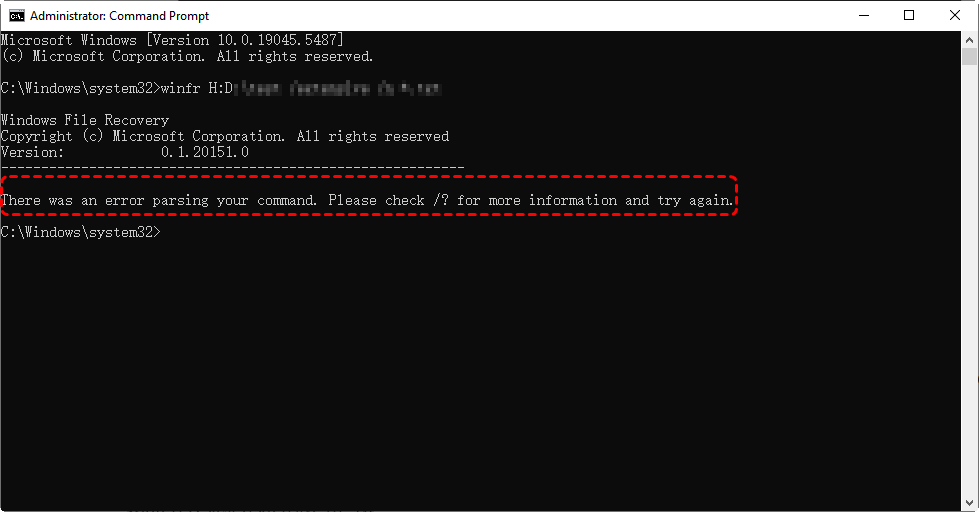
Ursachen und schnelle Lösungen für Winfr „Fehler beim Parsen des Befehls“
Der Fehler „Fehler beim Parsen des Befehls“ im Windows-Dateiwiederherstellungstool (Winfr) tritt typischerweise aufgrund falscher Syntax, fehlender Parameter, nicht unterstützter Befehle usw. auf. Nachfolgend sind die häufigen Ursachen und schnellen Lösungen zur Behebung dieses Problems aufgeführt:
- Allgemeine Struktur des Winfr-Befehls: winfr Quelllaufwerk: Ziellaufwerk: [/mode] [/switches]
- Quelllaufwerk: (Erforderlich) Der Laufwerksbuchstabe, auf dem die verlorenen Dateien ursprünglich gespeichert waren (z. B. `C:`).
- Ziellaufwerk: (Erforderlich) Der Laufwerksbuchstabe, auf dem die wiederhergestellten Dateien gespeichert werden (z. B. `D:`).
- [/mode]: (Optional) Gibt den Wiederherstellungsmodus an: „Regular“ für die Wiederherstellung kürzlich gelöschter Dateien, während „Extensive“ für komplexere Wiederherstellungsszenarien verwendet wird, z. B. formatierte oder beschädigte Laufwerke.
- [/switches]: (Optional) Filter oder Parameter zur Präzisierung des Wiederherstellungsprozesses.
1. Kein Quell- oder Ziellaufwerk (Laufwerksbuchstabe)
Quell- und Ziellaufwerk sind erforderlich, damit das Tool weiß, von wo Dateien wiederhergestellt werden sollen und wo die wiederhergestellten Dateien gespeichert werden. Wenn Sie die Quell- und Ziellaufwerke nicht angegeben haben oder die von Ihnen angegebenen Laufwerksbuchstaben nicht existieren oder nicht zugänglich sind, ist der Winfr-Befehl ungültig.
🛠️Behebung: Fügen Sie das Quell- und Ziel-Laufwerk hinzu und stellen Sie sicher, dass Sie den korrekten Laufwerksbuchstaben eingegeben haben. Wenn Sie sich bei den Laufwerksbuchstaben unsicher sind, öffnen Sie einfach Ihren Windows-Datei-Explorer.
2. Falsche Verwendung von Schaltern
Überprüfen Sie, ob nicht unterstützte oder falsch formatierte Schalter verwendet werden. Zum Beispiel kann „winfr C: D: /n *.docx /xyz“ nicht fehlerfrei geparst werden und liefert dann die Fehlermeldung: Beim Analysieren Ihres Befehls ist ein Fehler aufgetreten.
🛠️Behebung: Verwenden Sie nur unterstützte Schalter wie „/n“, „/y“ oder „/k“.
/n: Wird verwendet, um einen Suchfilter basierend auf Dateiname, Pfad oder Wildcard anzugeben und so die wiederherzustellenden Dateien einzugrenzen, wie „/n *.* (alle Dateien wiederherstellen)“; „/n *.docx*(nur .docx-Dateien wiederherstellen)“.
/y: Wird verwendet, um bestimmte Erweiterungsgruppen, durch Kommas getrennt, wiederherzustellen.
/k: Wird verwendet, um die Wiederherstellung von Systemdateien zu aktivieren oder zu deaktivieren.
3. Leerzeichen oder Formatierungsprobleme
Zusätzliche Leerzeichen oder eine falsche Formatierung im Befehl können Fehler verursachen, wie „Beim Analysieren Ihres Befehls ist ein Fehler aufgetreten.“ Zum Beispiel sind bei „winfr C : D : /n *.docx“ die Leerzeichen zwischen dem Laufwerksbuchstaben und dem Doppelpunkt nicht zulässig.
🛠️Behebung: Stellen Sie sicher, dass sich keine Leerzeichen zwischen dem Laufwerksbuchstaben und dem Doppelpunkt befinden. Falls vorhanden, entfernen Sie diese und führen Sie den Befehl erneut aus.
4. Rechtschreibfehler
Bei der Verwendung von Windows File Recovery (winfr) können falsch geschriebene Dateipfade oder Erweiterungen zu Fehlern oder fehlgeschlagenen Wiederherstellungsversuchen führen. Das Tool unterstützt spezifische Wiederherstellungsmodi, und jede Abweichung davon führt zum Scheitern des Befehls.
🛠️Behebung: Überprüfen Sie jedes Wort in Ihrem Befehl auf Korrektheit, wie extensive (nicht extemsive), regular (nicht regula).
Tipps zur Vermeidung von Syntaxfehlern
Jegliche Syntaxfehler führen zum Fehler „Beim Analysieren Ihres Befehls ist ein Fehler aufgetreten“ im Winfr-Befehl. Um diese Fehler zu vermeiden und eine reibungslose Ausführung des Tools zu gewährleisten, halten Sie sich stets an die Struktur: `winfr source: destination: [/mode] [/switches]`. Verwenden Sie Anführungszeichen für Pfade mit Leerzeichen. Weitere Details finden Sie in der offiziellen Microsoft-Dokumentation für Winfr-Befehl-Beispiele und unterstützte Befehle.
Alternative zum Winfr-Befehl: Einfache Dateiwiederherstellung unter Windows
Wenn die oben genannten Behebungen Ihnen nicht helfen, die Fehlermeldung „Beim Analysieren Ihres Befehls ist ein Fehler aufgetreten“ im Winfr-Befehlsfenster loszuwerden, ist es an der Zeit, auf eine Datenwiederherstellungssoftware von Drittanbietern zurückzugreifen, wie MyRecover. Dieses leistungsstarke, aber intuitive Dateiwiederherstellungstool ist darauf ausgelegt, die Datenwiederherstellung für Anfänger und fortgeschrittene Benutzer gleichermaßen mühelos zu gestalten.
Warum MyRecover wählen?
Während "winfr" ein Kommandozeilenwerkzeug ist, das präzise Syntax und technisches Wissen erfordert, bietet MyRecover eine grafische Benutzeroberfläche (GUI), die den gesamten Wiederherstellungsprozess vereinfacht. Außerdem bietet es die folgenden Vorteile, die MyRecover unter den vielen Dateiwiederherstellungsoptionen hervorheben:
👏1. Breites Spektrum an Wiederherstellungsszenarien: Stellt Dateien von formatierten, beschädigten, versehentlich gelöschten Partitionen, geleertem Papierkorb sowie Systemabsturz, Virenangriff usw. wieder her.
👏2. Breite Betriebssystemkompatibilität: Funktioniert mit allen Versionen von Windows OS (11, 10, 8, 7, Server 2022, 2019, 2016, 2012 usw.) und stellt von NTFS-, FAT- und exFAT-Windows-Dateisystemen wieder her.
👏3. Fortschrittliche Scan-Technologie: Tiefenscan-Modus, um verlorene Dateien auch in komplexen Szenarien zu finden. Schneller Scan-Modus für die schnelle Wiederherstellung kürzlich gelöschter Dateien.
👏4. Unterstützung verschiedener Dateitypen: Stellt Dokumente, Fotos, Videos, E-Mails und mehr wieder her.
👏5. Unterstützung verschiedener Geräte: Stellen Sie gelöschte & verlorene Dateien von HDD, SSD, USB, SD-Karte, Kamera nach Bedarf wieder her.
👏6. Sicher und geschützt: Schreibgeschützter Betrieb stellt sicher, dass Ihre Originaldaten während der Wiederherstellung intakt bleiben.
So verwenden Sie MyRecover
1. Laden Sie die Software herunter. Installieren Sie sie auf Ihrem Windows-Computer.
2. Öffnen Sie MyRecover und wählen Sie das Laufwerk oder die Partition aus, von der Sie Dateien wiederherstellen möchten. Klicken Sie auf “Scannen”.

3. Nach dem schnellen Scan sehen Sie alle wiederherstellbaren Dateien. Wählen Sie die Dateien aus, die Sie wiederherstellen möchten, und klicken Sie auf “Recover”.
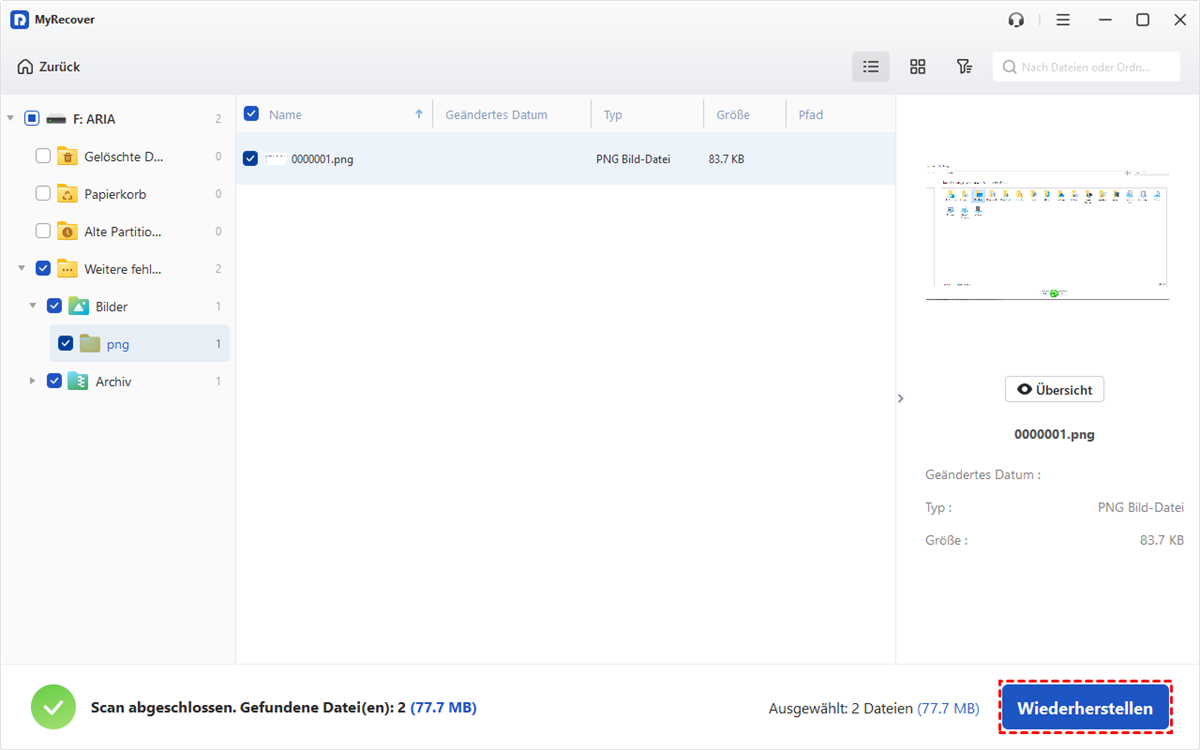
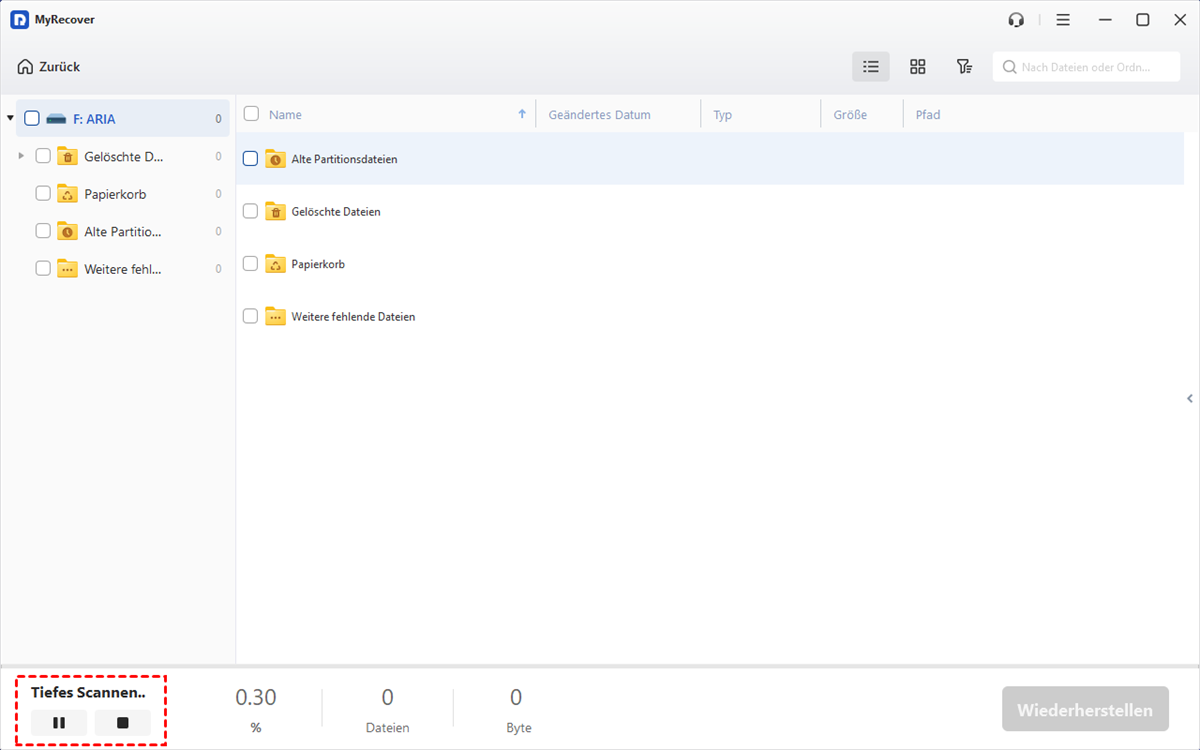
Wenn Sie die Zieldateien nach dem schnellen Scan nicht sehen, können Sie manuell einen Tiefenscan durchführen.
4. Wählen Sie einen sicheren Speicherort (vorzugsweise ein anderes Laufwerk), um die wiederhergestellten Dateien zu speichern.
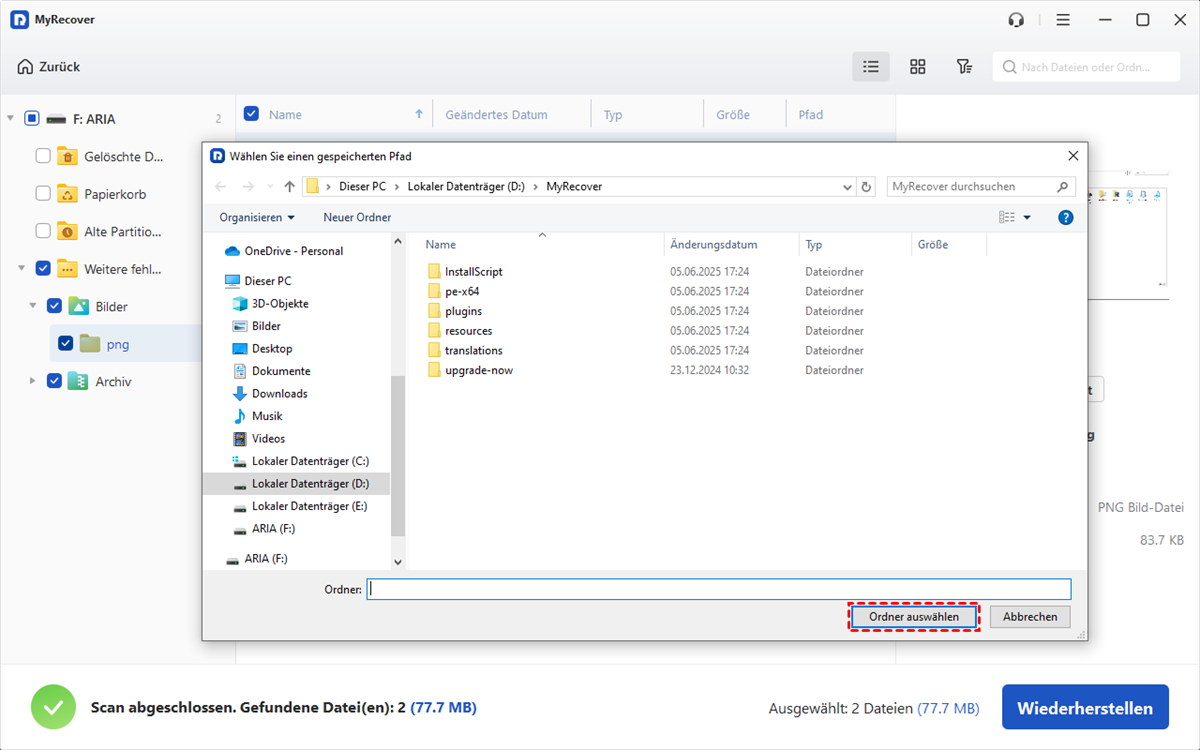
Um die Dateien vor der endgültigen Wiederherstellung in der Vorschau anzuzeigen, können Sie auf die Professional Edition upgraden.
Fazit
Dieser Artikel erklärt also, warum Windows File Recovery die Fehlermeldung „There was an error parsing your command“ („Bei der Analyse Ihres Befehls ist ein Fehler aufgetreten“) anzeigt und wie Sie diese entsprechend beheben können. Wenn das Problem weiterhin besteht und Sie sich mit der Ausführung komplexer Befehle nicht auskennen, ist MyRecover die bessere Wahl. Mit einer benutzerfreundlichen Oberfläche können Sie Daten in verschiedenen Szenarien einfach wiederherstellen, einschließlich der Wiederherstellung von Dateien von einem Computer, der nicht startet.

Verpassen Sie keine
neuen Tipps mehr
Fügen Sie uns bei Google als bevorzugte Quelle hinzu, um keine hilfreichen Ratgeber mehr zu verpassen.
 Als bevorzugte Quelle hinzufügen >>