 MyRecover



Windows Server 2016: Gelöschte Dateien wiederherstellen
Kratzen Sie sich verwundert am Kopf und fragen sich, wie Sie gelöschte Dateien von Windows Server 2016 wiederherstellen können? Dieses Problem kann frustrierend sein, besonders wenn die verlorenen Daten für Ihre Geschäftsabläufe oder persönlichen Projekte entscheidend sind. Keine Sorge! Dieser Leitfaden untersucht vier Wiederherstellungslösungen, um Ihre wertvollen Daten mühelos unter Windows Server 2012 (R2), 2016, 2019 und dem neuesten 2025 zurückzuholen.

Von Cenmew / Aktualisiert am 13.04.2026


Übersicht über Windows Server 2016
Windows Server 2016, veröffentlicht von Microsoft, ist ein robustes und äußerst vielseitiges Betriebssystem, das für IT-Infrastrukturen auf Unternehmensebene konzipiert ist. Es bietet viele erweiterte Funktionen, wie verstärkte Sicherheitsmaßnahmen, verbesserte Virtualisierung, Cloud-Integration und eine bessere Unterstützung für Container.
Diese Funktionen machen es zu einer beliebten Wahl für Unternehmen, die die Serverleistung optimieren, die Sicherheit erhöhen und Arbeitslasten effizient verwalten möchten. Mit der Integration von Technologien wie Windows-Containern und Nano Server zeichnet sich Windows Server 2016 in Bezug auf Leistung und Flexibilität aus.
Wie bei jedem anderen Betriebssystem können jedoch auch hier Herausforderungen auftreten, wie etwa Datenverlust durch versehentliches Löschen von Dateien. Zu wissen, wie man gelöschte Dateien in Windows Server 2016 wiederherstellt, ist für Serveradministratoren entscheidend, um Datenverlust zu vermeiden und die Geschäftskontinuität sicherzustellen. Diese Anleitung bietet 4 effektive Methoden, um Ihnen bei der Wiederherstellung der verlorenen Daten zu helfen.
So stellen Sie gelöschte Dateien in Windows Server 2016 wieder her
Um Datenverlust zu verhindern, verfügt Windows Server, wie andere Windows-Betriebssysteme auch, über integrierte Datenwiederherstellungstools wie den Papierkorb, Schattenkopien (Shadow Copy) und die Server-Sicherung. Dieser Abschnitt erläutert detailliert, wie Sie gelöschte Dateien mit diesen drei integrierten Tools wiederherstellen können. Zusätzlich wird für dauerhaft gelöschte Daten eine Softwarelösung eines Drittanbieters zur Dateiwiederherstellung unter Windows Server vorgestellt.
Lösung 1. Wiederherstellung aus dem Server-Papierkorb
In Windows Server 2016 ist die Papierkorb-Funktion verfügbar und funktioniert ähnlich wie in den Desktop-Versionen von Windows. Sie bietet eine einfache Möglichkeit, gelöschte Dateien wiederherzustellen. Diese Methode eignet sich für die Wiederherstellung von Dateien, die nicht endgültig gelöscht wurden, da sie lediglich in den Papierkorb verschoben werden.
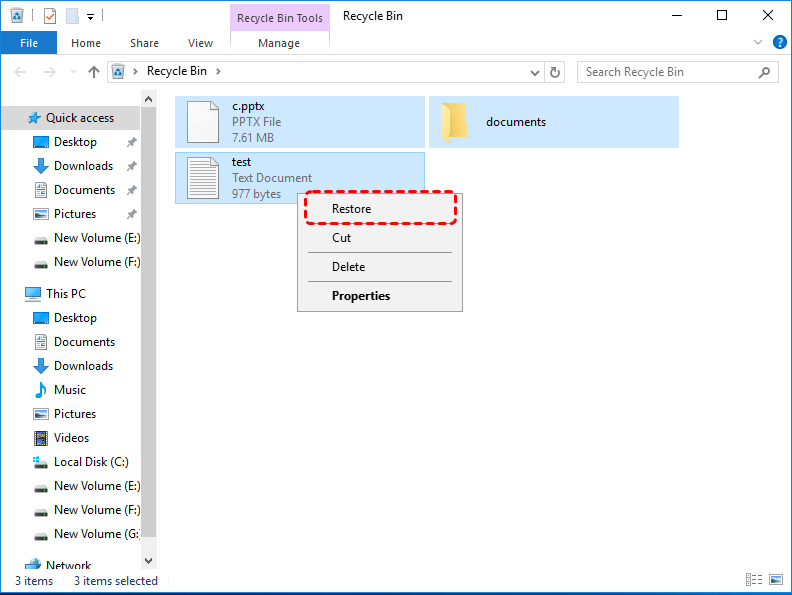
Schritt 1. Doppelklicken Sie auf das Papierkorb-Symbol, um es zu öffnen.
Schritt 2. Wählen Sie die Dateien aus, die Sie wiederherstellen möchten, klicken Sie mit der rechten Maustaste darauf und wählen Sie "Wiederherstellen", um die ausgewählten Dateien an ihrem ursprünglichen Speicherort wiederherzustellen.
Lösung 2. Vorherige Version über Schattenkopie wiederherstellen
Schattenkopien (Shadow Copy) sind eine weitere leistungsstarke Funktion in Windows Server 2016. Sie ermöglichen es Ihnen, vorherige Versionen von Dateien und Ordnern mithilfe von zu bestimmten Zeitpunkten erstellten Momentaufnahmen wiederherzustellen. Wenn Sie diese Funktion aktiviert haben, können Sie sie zur Wiederherstellung früherer Versionen nutzen.
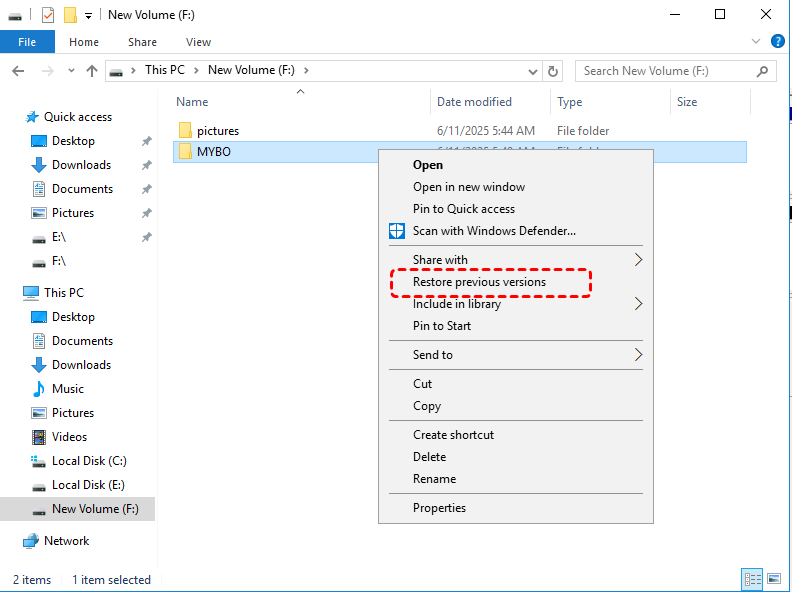
Schritt 1. Öffnen Sie im Datei-Explorer den Ordner, in dem die gelöschten Dateien gespeichert waren.
Schritt 2. Klicken Sie mit der rechten Maustaste auf den Ordner und wählen Sie "Vorherige Versionen wiederherstellen".
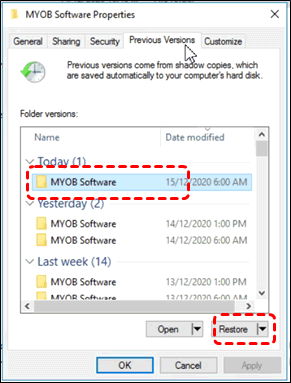
Schritt 3. Wählen Sie die Version der Datei aus, die Sie wiederherstellen möchten, und klicken Sie auf "Wiederherstellen", um sie wiederherzustellen.
Lösung 3. Dateien von der Server-Sicherung wiederherstellen
Eine der zuverlässigsten Methoden, um gelöschte Dateien von Server 2016 wiederherzustellen, ist über eine Sicherungslösung. Wenn Ihre Organisation Windows Server Backup oder eine andere Sicherungslösung verwendet, können Sie Dateien aus der aktuellsten Sicherung wiederherstellen.
Schritt 1. Starten Sie Windows Server Backup, gehen Sie zu "Lokale Sicherung", um eine erstellte Sicherung auszuwählen, und klicken Sie dann auf "Wiederherstellen".
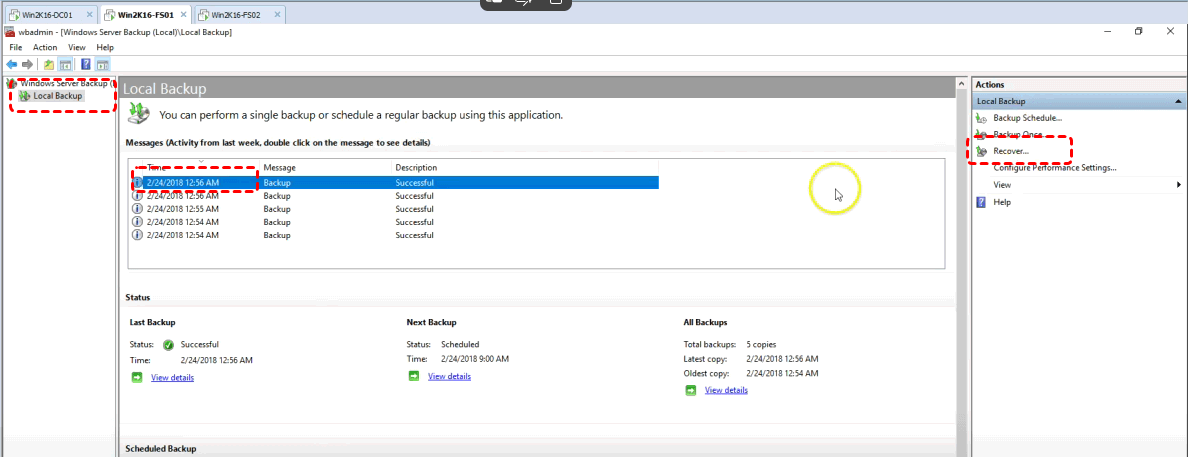
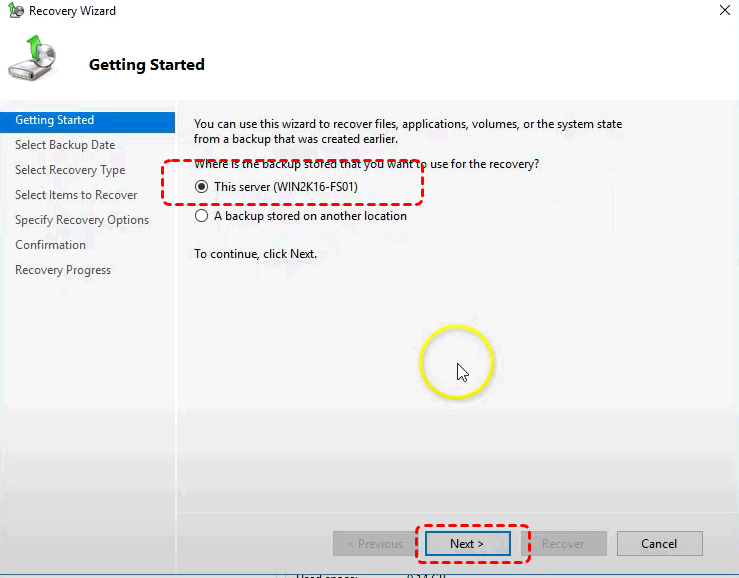
Schritt 2. Wählen Sie "Dieser Server", um die Wiederherstellung zu starten. Wenn die erstellte Sicherung nicht auf dem lokalen Laufwerk gespeichert ist oder nicht mit dem Server 2016 verbunden ist, wählen Sie "Eine Sicherung, die an einem anderen Speicherort gespeichert ist".
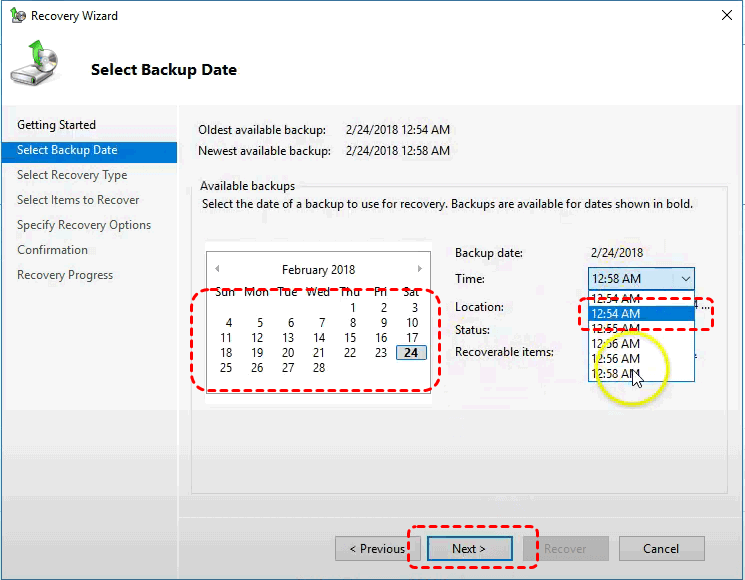
Schritt 3. Wählen Sie das Datum der Sicherung aus, die für die Wiederherstellung der gelöschten Dateien verwendet werden soll, und klicken Sie dann auf "Weiter".
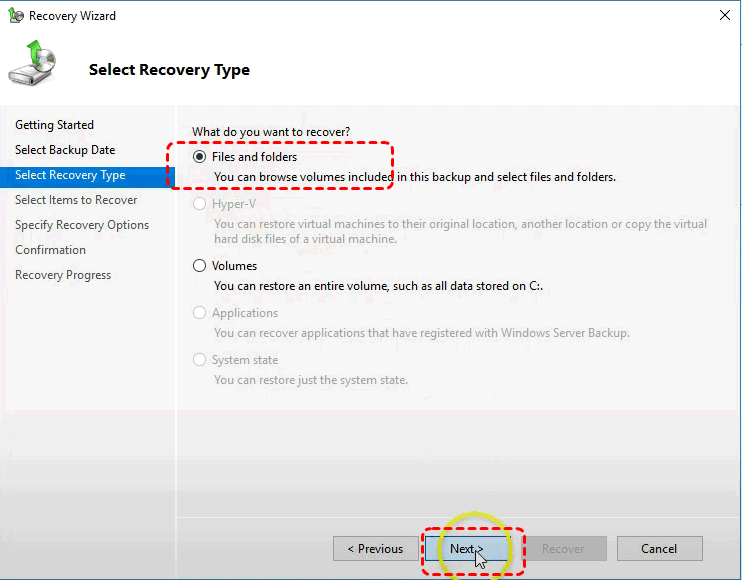
Schritt 4. Wählen Sie den Wiederherstellungstyp entsprechend Ihren Anforderungen. Sie können die Dateien oder Ordner in der Sicherung oder das gesamte Volume auswählen.
Schritt 5. Navigieren Sie durch die verfügbaren Elemente und wählen Sie die Dateien oder Ordner aus, die Sie wiederherstellen möchten.
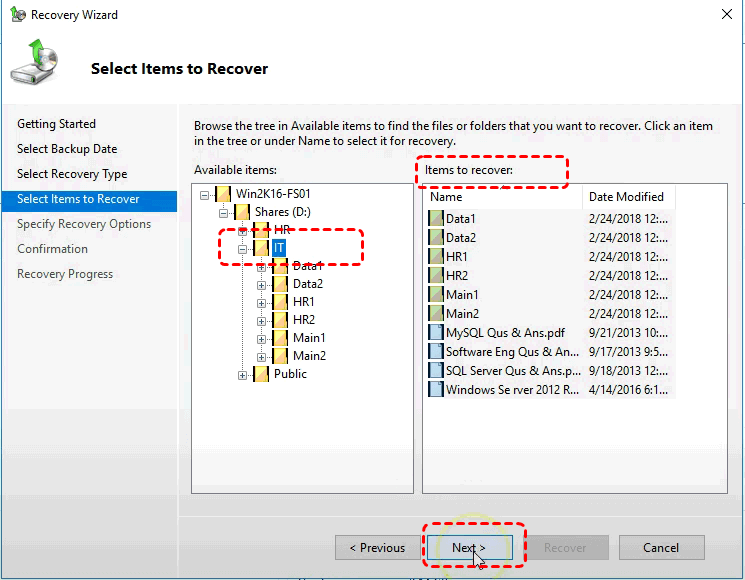
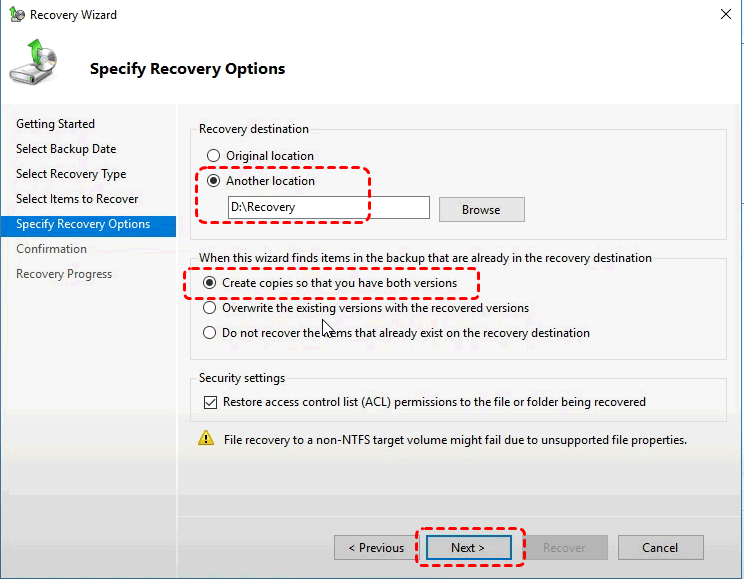
Schritt 6. Wählen Sie ein sicheres Ziel, um die gelöschten Dateien oder Ordner zu speichern. Legen Sie außerdem fest, wie mit Dateien umgegangen werden soll, die bereits am Wiederherstellungsziel vorhanden sind.
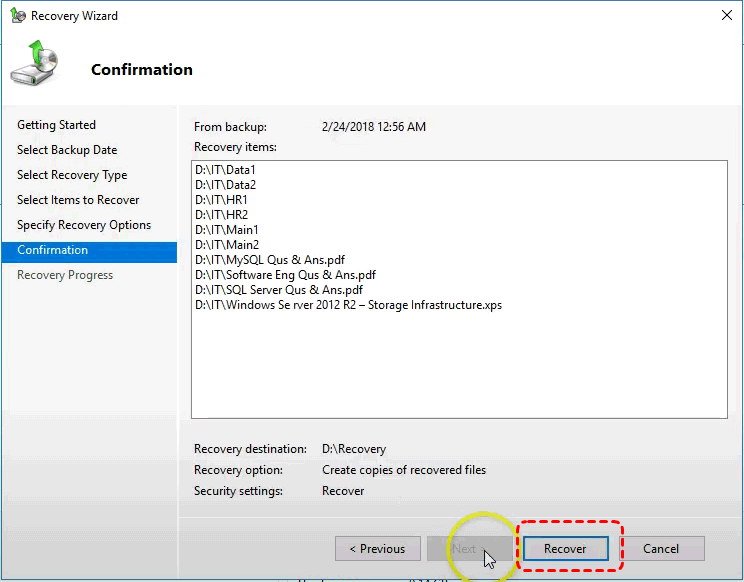
Schritt 7. Bestätigen Sie die Wiederherstellungselemente, das Ziel, die Optionen und Einstellungen und klicken Sie dann auf "Wiederherstellen".
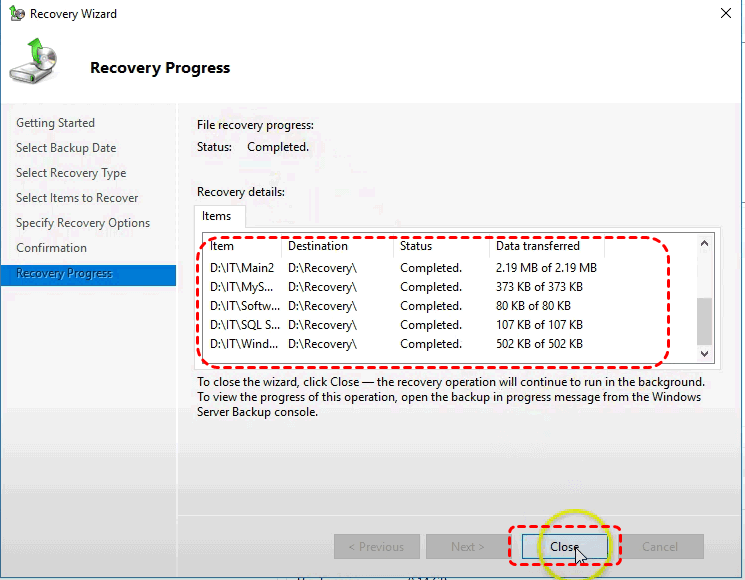
Warten Sie einige Sekunden, bis der Wiederherstellungsprozess abgeschlossen ist, und klicken Sie auf "Schließen". Anschließend können Sie die wiederhergestellten Dateien im Zielordner überprüfen.
Lösung 4. Drittanbietertool – MyRecover [Endgültig gelöscht]
Wenn Sie versehentlich Dateien gelöscht und den Papierkorb geleert haben oder Dateien ohne Sicherung mit "Umschalt Löschen" endgültig gelöscht wurden, können Sie Software zur Datenwiederherstellung von Drittanbietern verwenden – MyRecover für Windows Server. Diese Tools können Ihnen helfen, Dateien wiederherzustellen, die sich nicht mehr im Papierkorb oder in der aktuellen Dateistruktur des Systems befinden.
Als professionelle Datenwiederherstellungssoftware bietet MyRecover eine Wiederherstellungsquote von bis zu 99 %. Es sind keine Sicherungen erforderlich, sodass Benutzer Dateien – insbesondere endgültig gelöschte Dateien – mit nur wenigen Klicks einfach wiederherstellen können. Es kann auf mehreren Windows-Systemen ausgeführt werden, einschließlich Server 2012 (R2), 2016, 2019, 2025 und Windows 11/10/8.1/8/7. Hier sind die Gründe, warum MyRecover hervorsticht:
✅Breite Kompatibilität: Es unterstützt die Dateiwiederherstellung auf Speichergeräten wie SSDs, HDDs, SD-Karten und USB-Laufwerken.
✅Hohe Zuverlässigkeit: Während des Wiederherstellungsprozesses liest es nur Daten, ohne zu schreiben, und vermeidet so eine Überschreibung der Daten.
✅Vielseitige Wiederherstellungsfähigkeit: Es kann verschiedene komplexe Datenverlustszenarien abdecken, wie z. B. die Wiederherstellung von nicht zugänglichen Partitionen, gelöschten Partitionen, formatierten Festplatten, Systemabstürzen und mehr.
✅Umfassender Scan: Sie können einen Schnellscan ausführen, um Daten schnell wiederherzustellen, oder einen Tiefenscan wählen, um mehr Daten aus fragmentierten Hinweisen abzurufen.
4 Schritte zum Wiederherstellen gelöschter Dateien unter Windows Server 2016
Schritt 1. Laden Sie MyRecover über einen sicheren Kanal auf Ihren Computer herunter und installieren Sie es.
Schritt 2. Starten Sie es, wählen Sie das Laufwerk mit den verlorenen Dateien für den Scan aus und klicken Sie dann auf "Scannen".

Schritt 3. Wählen Sie die Dateien, die Sie aus den wiederherstellbaren Listen wiederherstellen möchten, und klicken Sie auf "Wiederherstellen".

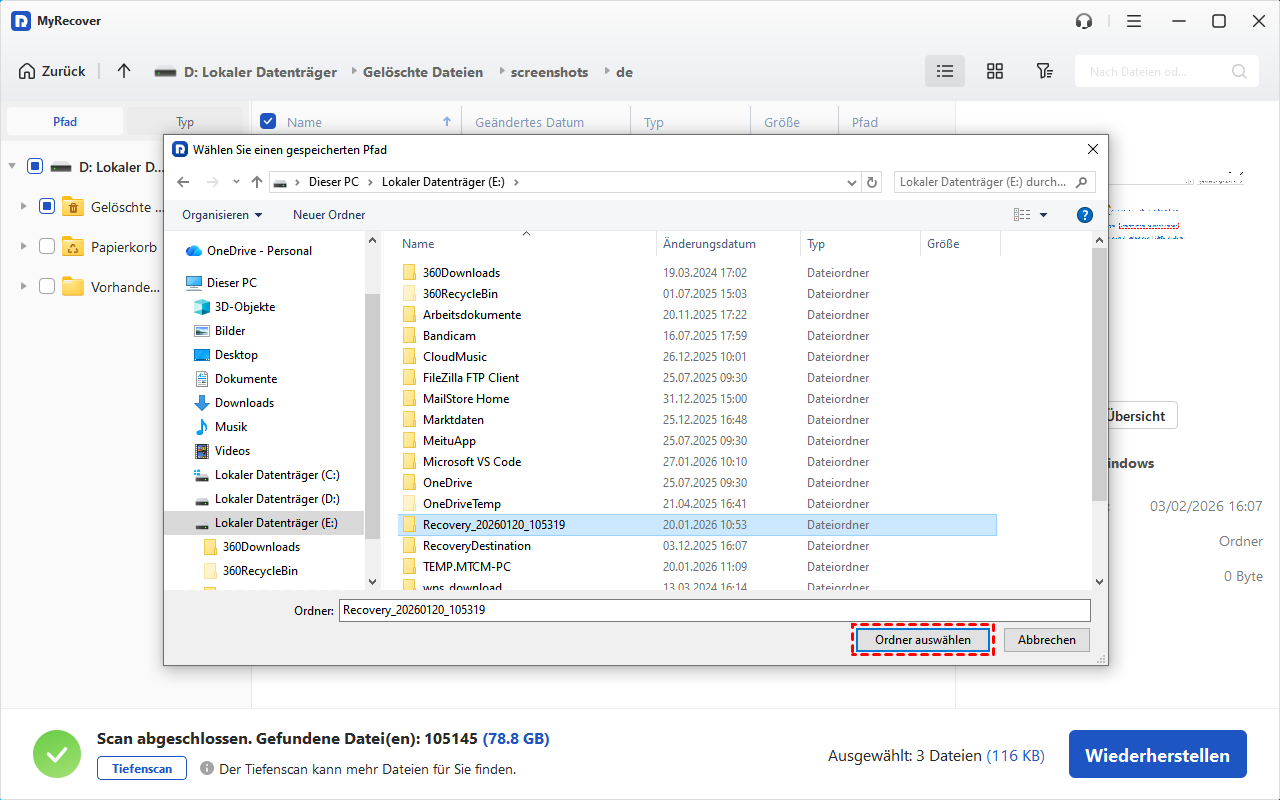
Schritt 4. Wählen Sie einen sicheren Speicherort für die wiederhergestellten Dateien.
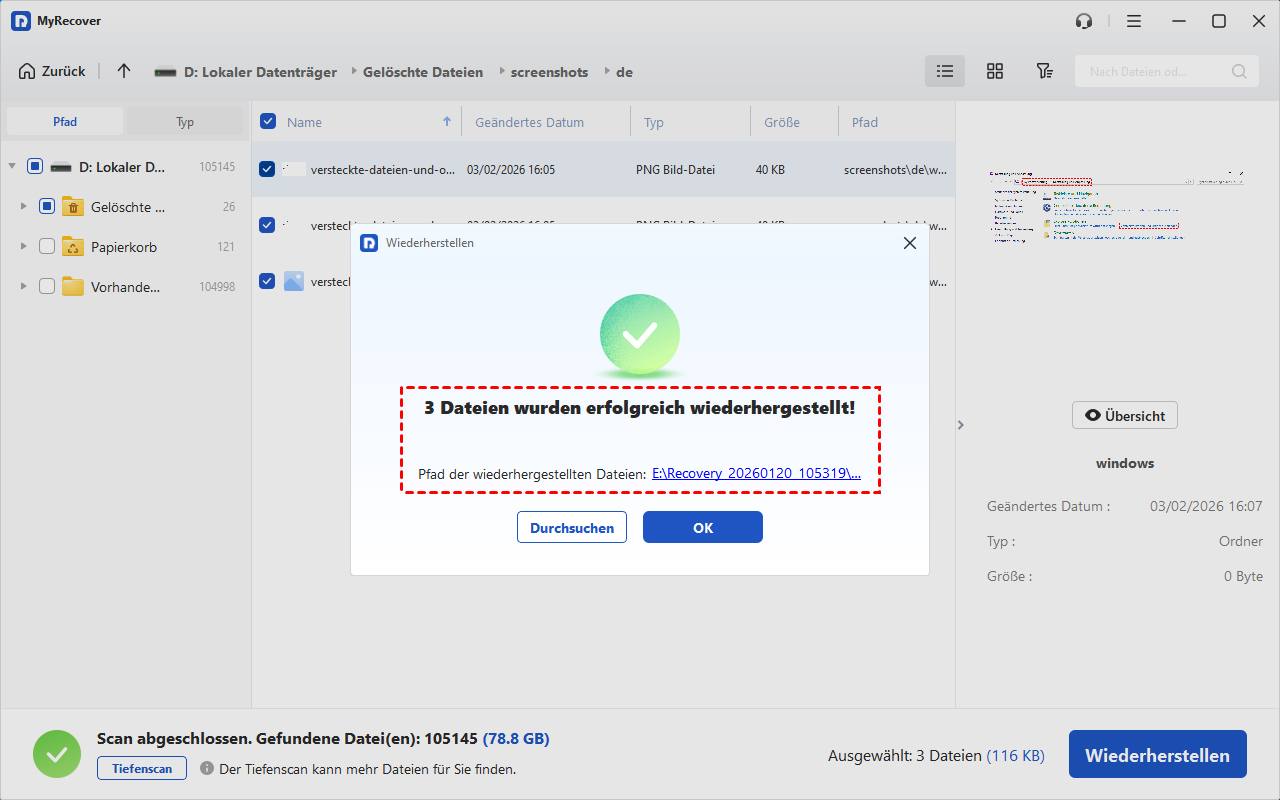
Wenn die Meldung "Dateien wurden erfolgreich wiederhergestellt" auf dem Bildschirm erscheint, können Sie die wiederhergestellten Dateien im Zielordner überprüfen.
Fazit
Die Wiederherstellung gelöschter Dateien in Windows Server 2016, 2019, 2025 oder den früheren Versionen 2012, 2012 R2 ist entscheidend, um Datenverlust zu verhindern und einen reibungslosen Serverbetrieb sicherzustellen. Egal, ob Sie den integrierten Server-Papierkorb, Shadow Copy, die Backup-Wiederherstellung oder Tools von Drittanbietern nutzen – jede Methode hat ihre eigenen Vorteile. Der beste Ansatz hängt von der Art der Löschung und der Verfügbarkeit von Backups ab.
Wenn Sie eine Datenwiederherstellungssoftware zur Sicherung Ihrer Daten benötigen, ist MyRecover eine ausgezeichnete Wahl. Es bietet auch die Professional- und Technician-Editionen, die die Wiederherstellung von Daten aus abgestürzten Windows-Systemen unterstützen und es Ihnen ermöglichen, Dateiinhalte vor der Wiederherstellung in der Vorschau zu prüfen, um zu bestätigen, ob es sich um die gewünschten Dateien handelt.

Verpassen Sie keine
neuen Tipps mehr
Fügen Sie uns bei Google als bevorzugte Quelle hinzu, um keine hilfreichen Ratgeber mehr zu verpassen.
 Als bevorzugte Quelle hinzufügen >>