 MyRecover



Windows 10/11: Wo ist der Papierkorb? – Alle Methoden zum Finden und Wiederherstellen
Viele Windows 10/11-Nutzer kennen das Problem: Das Papierkorb-Symbol auf dem Desktop verschwindet plötzlich, sodass sie es nicht mehr finden und sogar befürchten, Dateien zu verlieren. Wo ist der Papierkorb? Mit diesem Artikel erfahren Sie, wie Sie den Papierkorb ganz einfach wiederfinden oder anzeigen lassen und Ihren Computer wieder reibungslos und sorgenfrei nutzen können.

Von Cenmew / Aktualisiert am 30.04.2026


Warum fehlt das Papierkorbsymbol auf dem Desktop?
Wo ist der Papierkorb bei Windows 10?
Hey Leute,
Ich hab aus Versehen Sachen in den Papierkorb verschoben, obwohl ich sie eigentlich endgültig löschen wollte, aber als ich nachgeschaut hab, war das Papierkorb weg. Wo ist das Ding überhaupt und wie leere ich den? Wo finde ich den papierkorb unter Windows 10?
- Frage von Reddit

Unter Windows ist der Papierkorb ein spezieller Systemordner, der standardmäßig auf dem Desktop angezeigt wird. Sollte er verschwunden sein, kann dies folgende Gründe haben:
- Die Einstellungen für die Desktop-Symbole wurden geändert.
- Systemupdates oder Optimierungssoftware haben die Anzeigeeinstellungen angepasst.
- Benutzerdefinierte Designs oder Desktop-Bereinigungstools wurden verwendet.
Keine Sorge, dies beeinträchtigt die Funktion des Papierkorbs nicht. Er lässt sich weiterhin auf verschiedene Weise finden.
Wo ist der Papierkorb bei Windows 10/11 und wie finde ich ihn?
Windows bietet Nutzern mehrere Möglichkeiten, auf den Papierkorb zuzugreifen, auch ohne das Desktop-Symbol zu verwenden.
Methode 1. Den Papierkorb im Datei-Explorer finden
Von allen Methoden ist der Zugriff über den Datei-Explorer wohl die intuitivste und benutzerfreundlichste. Unabhängig davon, ob Sie mit den Systemeinstellungen vertraut sind oder nicht, müssen Sie lediglich ein gewohntes Datei-Explorer-Fenster öffnen, um den Papierkorb schnell zu finden und darauf zuzugreifen – ideal für den täglichen Gebrauch der meisten Nutzer.
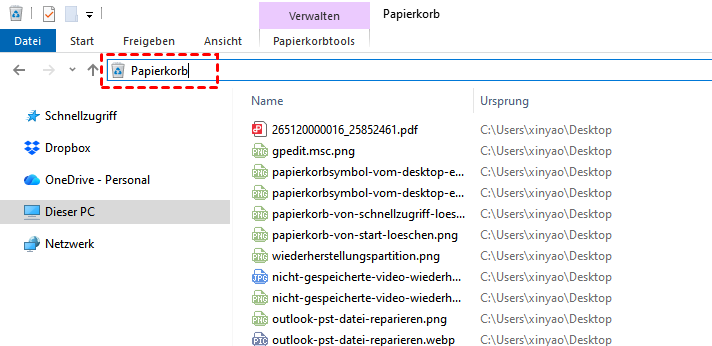
Schritt 1: Öffnen Sie „Dieser PC“ oder einen beliebigen Ordner.
Schritt 2: Geben Sie „Papierkorb“ in die Adressleiste ein. Drücken Sie die Eingabetaste, um den Papierkorb zu öffnen.
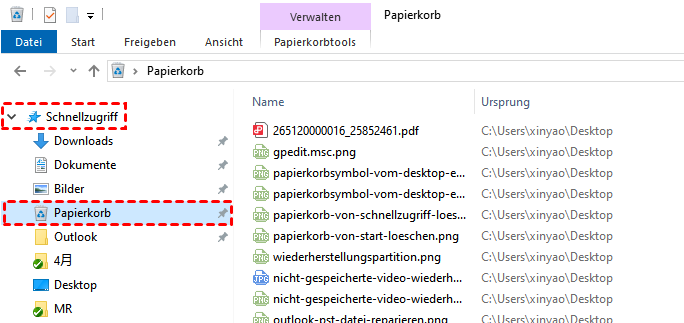
Sie können auch überprüfen, ob der Papierkorb in der linken Navigationsleiste angeheftet ist.
Methode 2. Den Papierkorb durch das Ausführen-Fenster öffnen
Die Windows-Funktion „Ausführen“ ist ein äußerst effizientes Systemtool, mit dem Benutzer schnell auf verschiedene Systempfade, versteckte Ordner und integrierte Funktionen zugreifen können, indem sie bestimmte Befehle eingeben, ohne zahlreiche Klicks ausführen zu müssen. Für Benutzer, die ihre Arbeitseffizienz steigern möchten, ist diese Methode sowohl schnell als auch praktisch.
Schritt 1: Drücken Sie Win + R.
Schritt 2: Geben Sie folgenden Befehl ein: shell:RecycleBinFolder. Klicken Sie auf „OK“, um den Papierkorb zu öffnen.
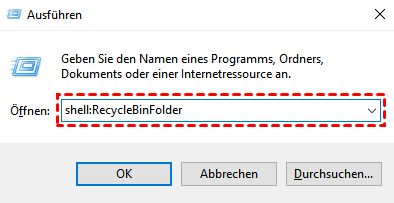
Diese Methode ist sehr schnell und eignet sich für Benutzer, die mit Tastenkombinationen vertraut sind.
Methode 3. Den Papierkorb über Windows PowerShell finden
Für Anwender mit gewissen technischen Kenntnissen ist die Verwendung der Kommandozeile effizienter und flexibler. Durch die Eingabe prägnanter Befehle können sie schnell den Papierkorb öffnen und in Verbindung mit Skripten komplexere Aufgaben automatisieren.
Schritt 1: Klicken Sie mit der rechten Maustaste auf das Startmenü und wählen Sie „Windows PowerShell(Administrator)“.
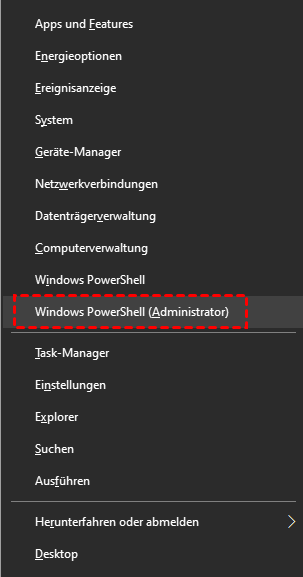
Schritt 2: Geben Sie folgenden Befehl ein: start shell:RecycleBinFolder. Drücken Sie die Eingabetaste.
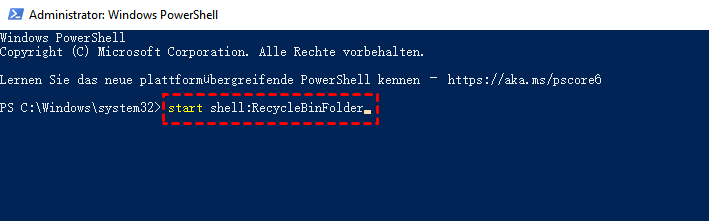
Diese Methode eignet sich für Skriptvorgänge oder Systemverwaltungsszenarien.
Methode 4. Den Papierkorb über die Desktopsymboleinstellungen einblenden
Kann man das Papierkorb-Symbol nicht auf Ihrem Desktop nicht finden? Mit diesen einfachen Schritten können Sie es einrichten. Die Einrichtung ist intuitiv und auch für unerfahrene Benutzer problemlos möglich.
Schritt 1: Klicken Sie mit der rechten Maustaste auf eine freie Stelle auf Ihrem Desktop und wählen Sie „Anpassen“.
Schritt 2: Klicken Sie in der linken Liste auf „Designs“, scrollen Sie dann nach unten und wählen Sie „Desktopsymboleinstellungen“.
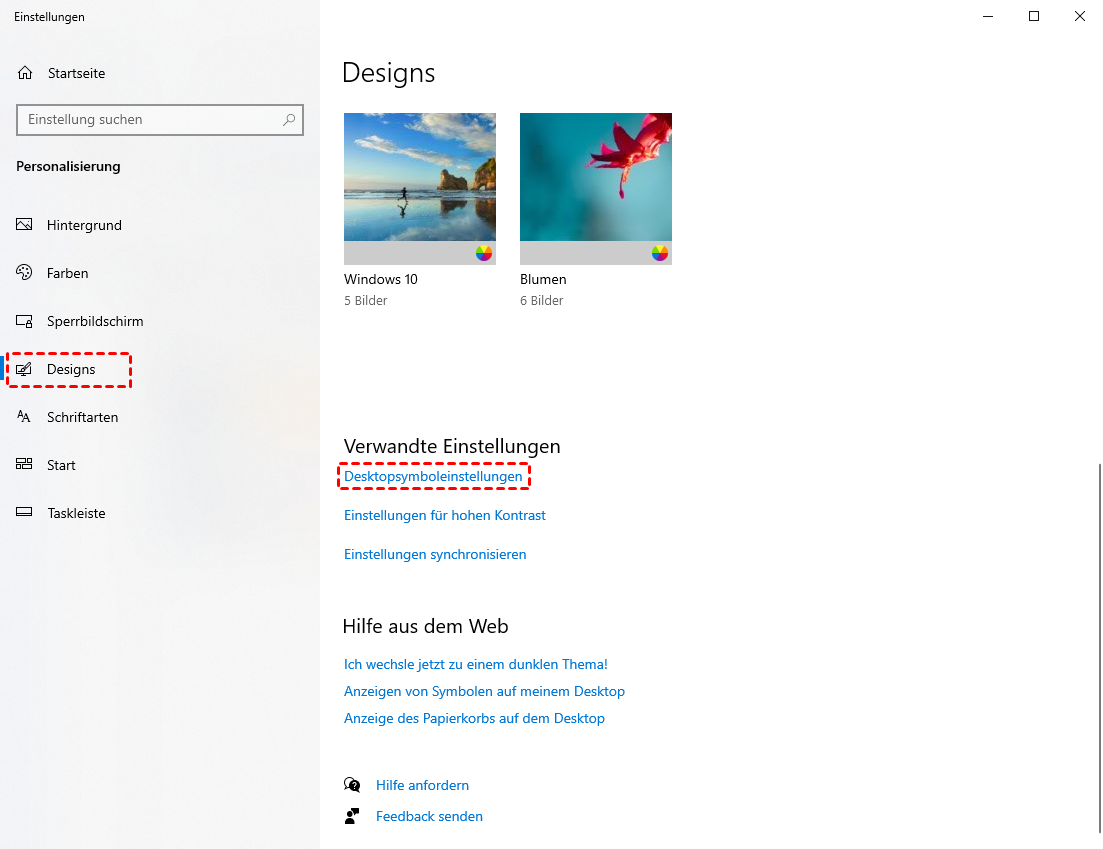
Schritt 4: Aktivieren Sie im Popup-Fenster „Papierkorb“, klicken Sie auf „Übernehmen“ und bestätigen Sie.
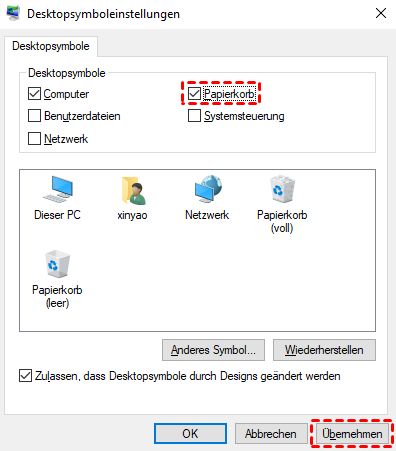
Nachdem Sie die oben genannten Einstellungen vorgenommen haben, sollte der Papierkorb normalerweise korrekt angezeigt werden und leicht zugänglich sein. In der Praxis interessiert viele Nutzer jedoch weniger das Vorhandensein des Symbols, sondern vielmehr die Wiederherstellung wichtiger Daten, nachdem Dateien versehentlich gelöscht oder der Papierkorb geleert wurde.
Bonus-Tipp: So stellen Sie gelöschte Dateien aus dem Papierkorb unter Windows 10/11 wieder her
Wenn sich die Datei noch im Papierkorb befindet, klicken Sie einfach mit der rechten Maustaste darauf und wählen Sie „Wiederherstellen“, um sie an ihrem ursprünglichen Speicherort wiederherzustellen. Wenn Sie den Papierkorb jedoch bereits geleert haben, gestaltet sich die Situation komplizierter. In diesem Fall können Sie professionelle Datenrettungstools wie MyRecover verwenden, um die verlorenen Daten wiederherzustellen.
MyRecover ist eine Datenrettungssoftware speziell für Windows-Systeme. Sie ist benutzerfreundlich und dennoch leistungsstark. Sie unterstützt die Wiederherstellung verlorener Dateien aus verschiedenen Quellen wie Festplatten, Papierkörben und externen Speichermedien und ist mit verschiedenen Dateitypen kompatibel, darunter Dokumente, Bilder und Videos.
So stellen Sie Dateien mit MyRecover wieder her:
Schritt 1: Laden Sie die Software herunter und installieren Sie sie.
Stellen Sie gelöschte oder verlorene Dateien schnell von Windows-Computern und externen Speichermedien wieder her.
Schritt 2: Wählen Sie die Festplattenpartition aus, auf der sich die gelöschte Datei befand, und klicken Sie auf „Scannen“.

Schritt 3: MyRecover führt in der Regel automatisch einen Schnellscan durch, um kürzlich gelöschte oder verlorene Dateien zu finden. Falls die gewünschte Datei nicht gefunden wird, können Sie einen Tiefenscan durchführen.
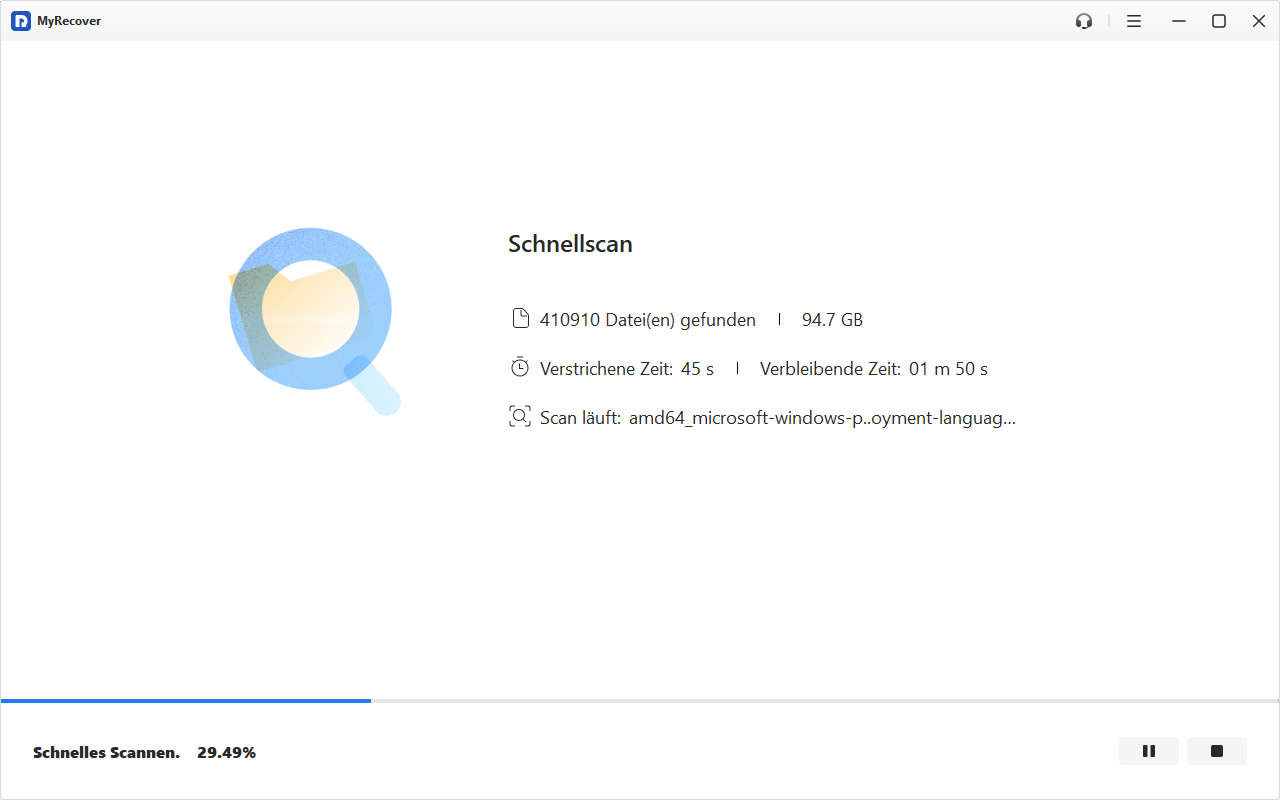
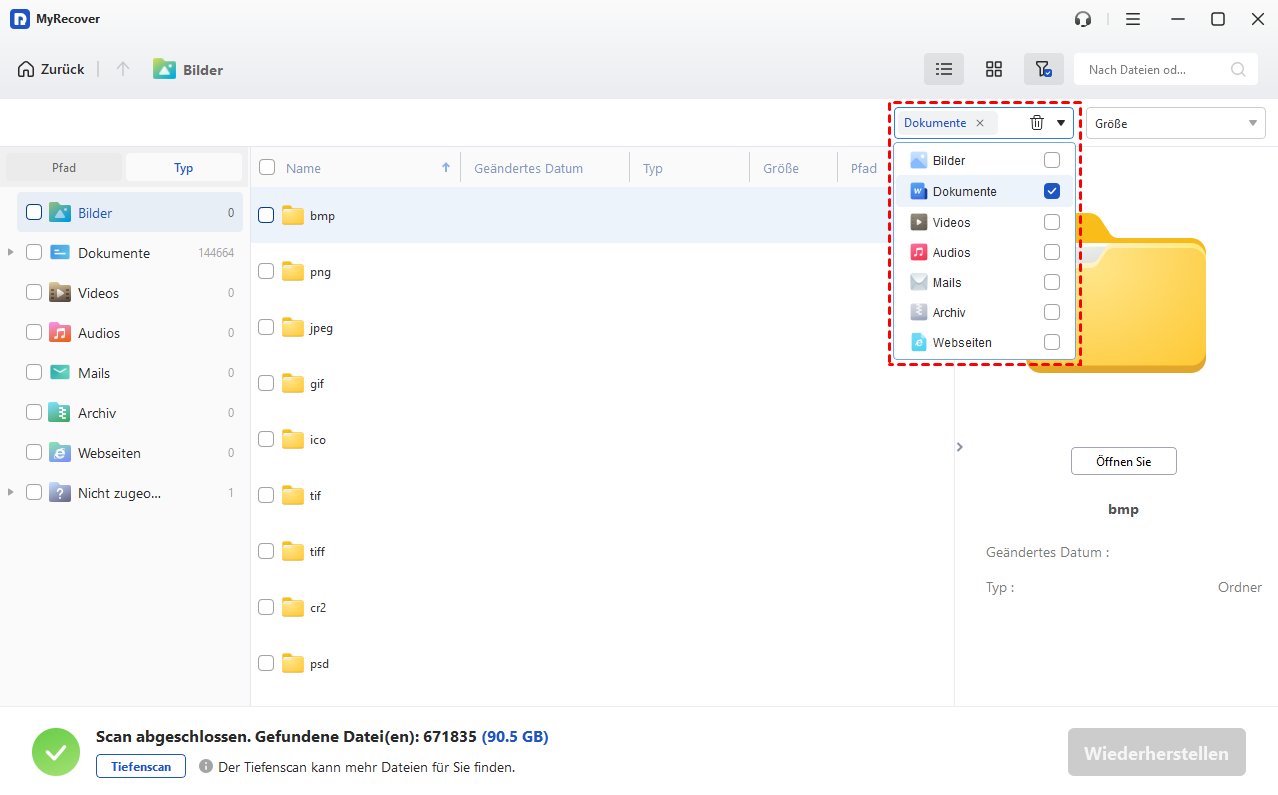
Schritt 4: Nach Abschluss des Scans können Sie mithilfe der Filterfunktion schnell die Dateien finden, die Sie wiederherstellen möchten.
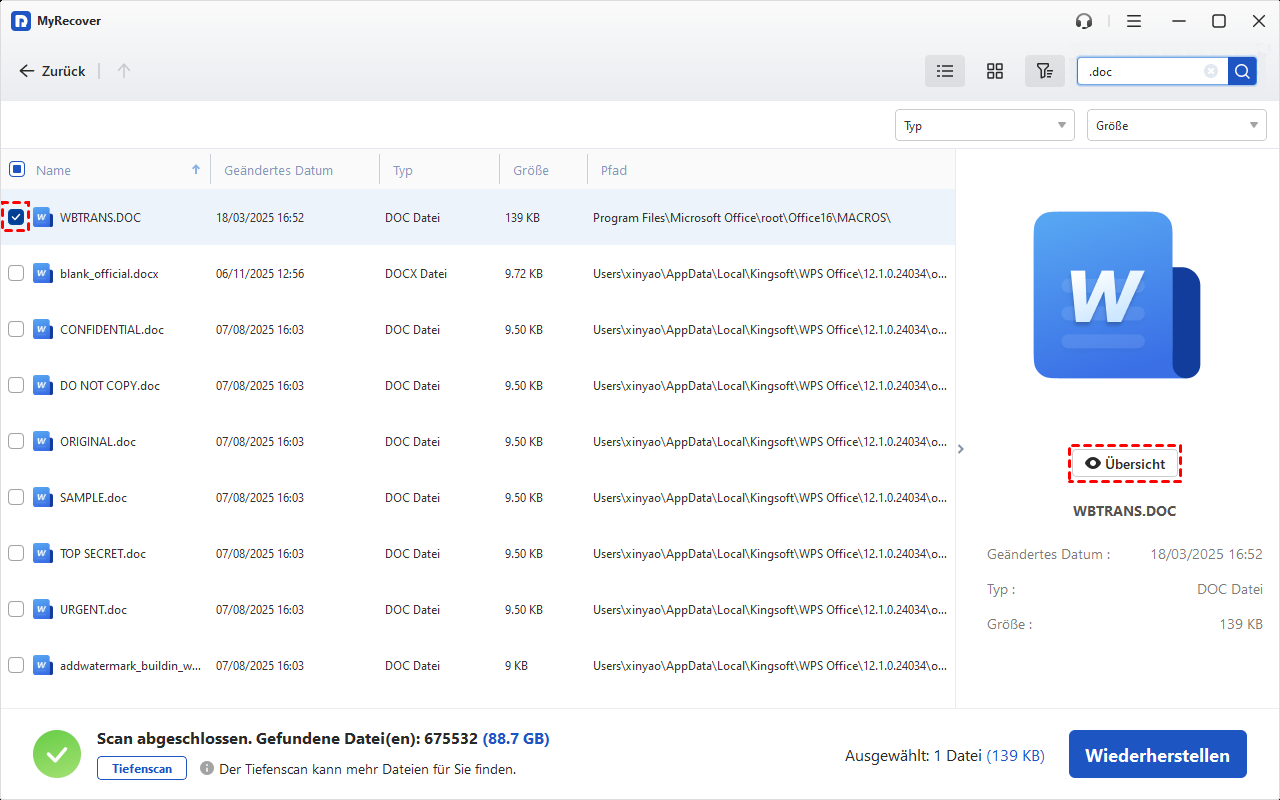
Schritt 5: MyRecover ermöglicht die Vorschau von Dateien vor der Wiederherstellung.
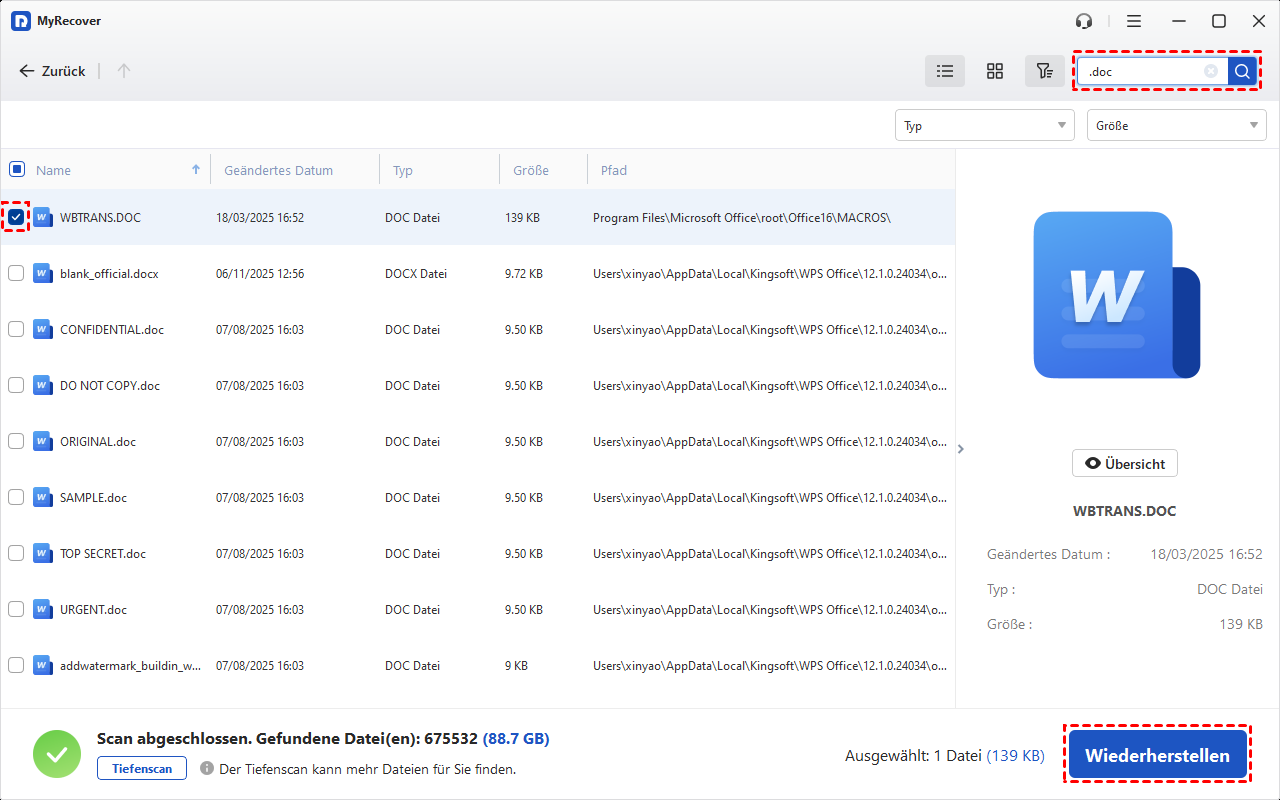
Schritt 6: Nachdem Sie die wiederherzustellende Datei identifiziert haben, markieren Sie sie und wählen Sie „Wiederherstellen“. Speichern Sie die Datei anschließend an einem sicheren Ort.
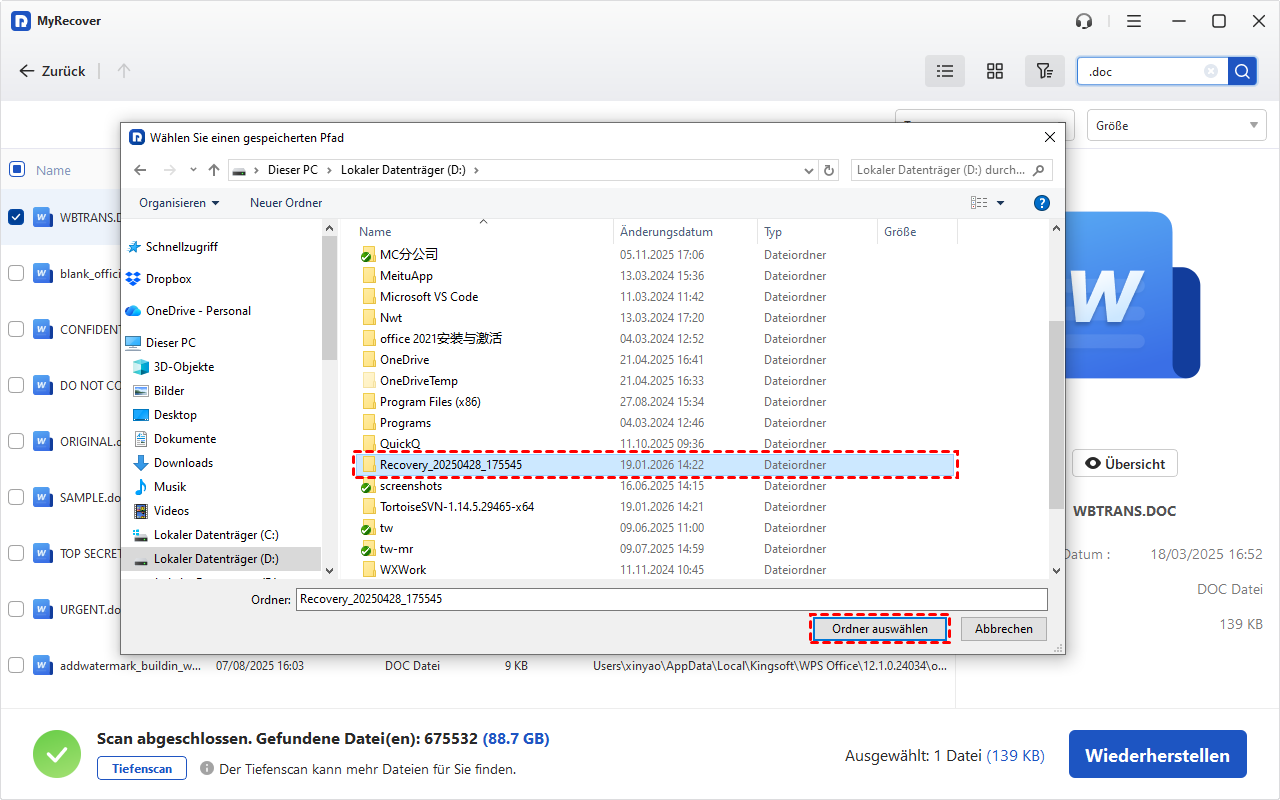
Die Daten im Papierkorb wurden erfolgreich wiederhergestellt. Sie sehen also, wie effizient und zuverlässig dieses professionelle Tool bei der Datenwiederherstellung ist. Neben seinen grundlegenden Wiederherstellungsfunktionen wird MyRecover von vielen Nutzern auch wegen seiner zahlreichen praktischen und benutzerfreundlichen Features geschätzt.
✅Einfache Bedienung: Die Benutzeroberfläche ist intuitiv und übersichtlich und erfordert keine technischen Vorkenntnisse. Scannen und Wiederherstellen sind mit wenigen Klicks erledigt – ideal für den Büroalltag oder den privaten Gebrauch.
✅Hohe Wiederherstellungsrate: Dank fortschrittlicher Scan-Algorithmen unterstützt das Programm schnelle und gründliche Scans und gewährleistet so eine hohe Wahrscheinlichkeit der Datenwiederherstellung, selbst nach dem Leeren des Papierkorbs.
✅Unterstützung verschiedener Datenverlustszenarien: Es kann nicht nur Dateien aus dem Papierkorb wiederherstellen, sondern auch Dateien, die durch versehentliches Löschen, Formatieren der Festplatte, Systemabstürze, Virenangriffe und andere komplexe Ereignisse verloren gegangen sind.
✅Kompatibel mit vielen Dateitypen: Gängige Dateitypen wie Dokumente (Word, Excel), Bilder (JPG, PNG), Videos, Audiodateien und komprimierte Dateien lassen sich effektiv wiederherstellen.
✅Unterstützt mehrere Speichermedien: Neben lokalen Computerfestplatten unterstützt es auch die Datenwiederherstellung von externen Speichermedien wie USB-Sticks, externen Festplatten und SD-Karten und erweitert so die Einsatzmöglichkeiten.
Fazit
Wo ist der Papierkorb? Das Verschwinden des Papierkorbsymbols bedeutet nicht zwangsläufig, dass die Datei verloren ist. Sie ist lediglich ausgeblendet oder kann nur über einen anderen Weg geöffnet werden. Sie finden sie ganz einfach im Datei-Explorer, im Ausführen-Fenster oder in PowerShell. Falls Sie versehentlich wichtige Dateien löschen, können Sie diese mithilfe von Tools wie MyRecover wiederherstellen.
Wenn Sie diese Methoden beherrschen, können Sie Datenverlust gelassener bewältigen und Ihre tägliche Windows-Nutzung effizienter gestalten.
Häufig gestellte Fragen
1. Wo befindet sich der Papierkorb in Windows 10/11?
Der Papierkorb befindet sich standardmäßig auf dem Desktop von Windows 10 und Windows 11. Falls das Symbol nicht sichtbar ist, wurde es wahrscheinlich ausgeblendet. Alternativ können Sie den Papierkorb auch über den Datei-Explorer oder durch Eingabe von shell:RecycleBinFolder im Ausführen-Fenster öffnen.
2. Wie kann ich den Papierkorb in Windows 10 finden?
In Windows 10 und Windows 11 ist der Papierkorb ein fester Bestandteil des Systems und wird in der Regel direkt auf dem Desktop angezeigt. Sie können ihn jederzeit über den Datei-Explorer oder mithilfe eines kurzen Befehls im Ausführen-Fenster wieder aufrufen. Falls gelöschte Dateien nicht mehr vorhanden sind, kann MyRecover bei der Wiederherstellung helfen.
3. Wie man den Papierkorb ein- und ausblendet und findet?
Um den Papierkorb ein- oder auszublenden, gehen Sie zu: Einstellungen → Personalisierung → Designs → Desktopsymboleinstellungen. Dort können Sie das Kontrollkästchen für den Papierkorb aktivieren oder deaktivieren. Selbst wenn er ausgeblendet ist, bleibt er weiterhin über den Datei-Explorer zugänglich.
4. Papierkorb vom Windows-Desktop verschwunden - was tun?
Wenn der Papierkorb nicht mehr auf dem Desktop angezeigt wird, können Sie ihn über die Desktopsymboleinstellungen wieder einblenden. Alternativ können Sie den Papierkorb vorübergehend über den Datei-Explorer öffnen. Sollten dabei Dateien verloren gehen oder versehentlich gelöscht werden, können Sie MyRecover für eine gründliche Überprüfung und Wiederherstellung nutzen.
5. Verfügt Windows 11 über einen Papierkorb?
Ja, Windows 11 verfügt über einen Papierkorb, dessen Funktionalität weitgehend der von Windows 10 entspricht. Er dient zum temporären Speichern gelöschter Dateien, um deren Wiederherstellung oder endgültiges Löschen zu vereinfachen.
6. Wie kann ich gelöschte Dateien nicht im Papierkorb wiederherstellen?
Wenn Dateien nicht im Papierkorb erscheinen, wurden sie meist dauerhaft gelöscht oder der Papierkorb wurde bereits geleert. In diesem Fall können Sie ein Datenwiederherstellungstool wie MyRecover verwenden, um die gelöschten Dateien durch einen Scan des Laufwerks wiederzufinden.

Verpassen Sie keine
neuen Tipps mehr
Fügen Sie uns bei Google als bevorzugte Quelle hinzu, um keine hilfreichen Ratgeber mehr zu verpassen.
 Als bevorzugte Quelle hinzufügen >>