 MyRecover



[Behoben] Winfr.exe wird nicht als interner oder externer Befehl erkannt
Wenn Sie den Fehler "winfr.exe wird nicht als interner oder externer Befehl, ausführbares Programm oder Batch-Datei erkannt" erhalten, bedeutet dies, dass Windows die Datei winfr.exe nicht im PATH Ihres Systems findet. Dieser Leitfaden erklärt, warum das passiert, und bietet Lösungen, um das Problem zu beheben und winfr.exe reibungslos auszuführen.

Von Cenmew / Aktualisiert am 11.02.2026


Über das Winfr.exe-Befehlszeilentool
Winfr.exe (Windows-Dateiwiederherstellung) ist ein offizielles, befehlszeilenbasiertes Datenwiederherstellungstool, das von Microsoft entwickelt wurde. Es wird hauptsächlich verwendet, um gelöschte Dateien von beschädigten oder formatierten Speichergeräten wie HDDs, SSDs, USB-Laufwerken und SD-Karten sowie aus dem Papierkorb entfernte Dateien wiederherzustellen. Es unterstützt mehrere Dateisysteme und Wiederherstellungsmodi. Allerdings ist es nur mit Windows 10 (Version 2004 und höher) und Windows 11 kompatibel, daher kann es nicht zur Wiederherstellung von Dateien unter Windows 8.1/8/7 oder in einer Windows Server-Umgebung verwendet werden.
Grundlegende Befehlssyntax: winfr quelllaufwerk: ziellaurwerk: [/mode] [/switches] [/file-filters]
Beispiele:
- winfr C: D: /regular /n *.pdf (Stellt PDF-Dateien von Laufwerk C auf Laufwerk D im regulären Modus wieder her.)
- winfr C: D: /regular /n *.docx /n *.xlsx /n *.pptx (Stellt alle Word-, Excel- und PowerPoint-Dateien von Laufwerk C auf Laufwerk D wieder her)
- winfr C: D:/regular/n Users/Bob/Documents/important_document.pdf (Suchteine spezifische Datei namens important_document.pdf, die sich im Ordner Users/Bob/Documents auf Laufwerk C: befand, und speichert sie dann auf Laufwerk D:)
Ursachen: Winfr.exe wird nicht als interner oder externer Befehl erkannt
Obwohl Winfr.exe gelöschte oder formatierte Daten von verschiedenen Speichergeräten wiederherstellen kann, berichten einige Benutzer, dass bei der Ausführung von Befehlen immer wieder Fehlermeldungen auftreten, wie z.B. "Beim Parsen Ihres Befehls ist ein Fehler aufgetreten", "Winfr.exe wird nicht als interner oder externer Befehl erkannt" und mehr. In dieser Anleitung konzentrieren wir uns heute auf die Behebung des Fehlers "Winfr.exe wird nicht als interner oder externer Befehl erkannt". Lassen Sie uns zunächst die grundlegenden Ursachen untersuchen.
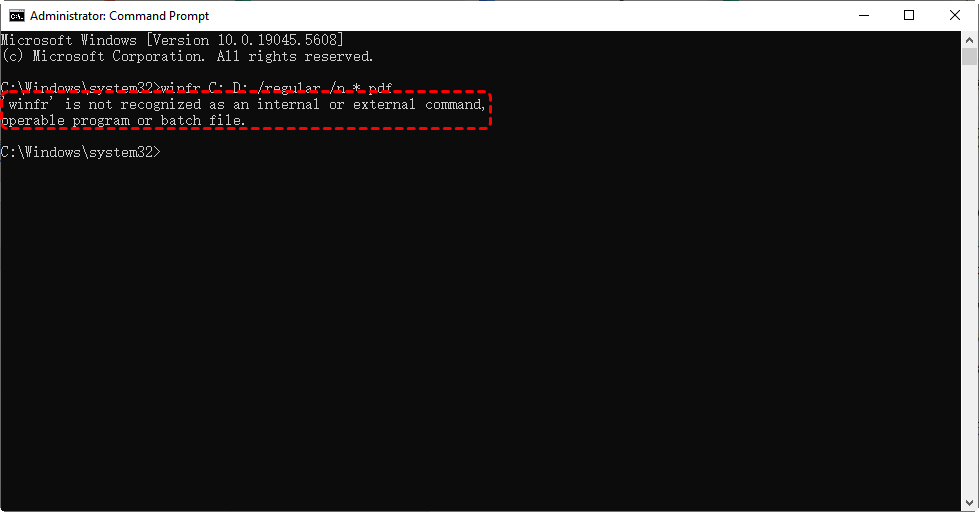
💡Winfr.exe ist nicht installiert: Das Tool muss aus dem Microsoft Store heruntergeladen werden (nur Windows 10/11). Fehlt es, erkennt das System den Befehl nicht.
💡Falsche Befehlssyntax: Tippfehler (z.B. winfre.exe statt winfr.exe) oder fehlende Leerzeichen zwischen Parametern.
💡PATH-Umgebungsvariablen-Problem: Das System kann winfr.exe nicht finden, da sein Installationspfad nicht zu den Umgebungsvariablen hinzugefügt wurde.
💡Falsches Arbeitsverzeichnis: Die Eingabeaufforderung/PowerShell ist nicht im Verzeichnis geöffnet, in dem winfr.exe installiert ist.
💡Fehlende Administratorrechte: Die Dateiwiederherstellung erfordert oft erhöhte Berechtigungen (Als Administrator ausführen).
Beheben des Fehlers "Winfr.exe wird nicht als interner oder externer Befehl erkannt"
Basierend auf den möglichen Ursachen für den Fehler "Winfr.exe wird nicht als interner oder externer Befehl, ausführbares Programm oder Stapelverarbeitungsdatei erkannt" haben wir die folgenden Lösungsmethoden zusammengestellt. Führen Sie diese nacheinander aus, bis der Fehler behoben ist.
Lösung 1: Windows File Recovery (Winfr.exe) aus dem Microsoft Store herunterladen & installieren
Da winfr.exe kein integriertes Windows-Tool ist, müssen Sie es aus dem Microsoft Store installieren.
1: Überprüfen Sie Ihr System und stellen Sie sicher, dass Windows 10 (Version 2004 oder höher) oder Windows 11 ausgeführt wird.
2: Öffnen Sie den Microsoft Store und suchen Sie nach "Windows File Recovery". Wählen Sie die offizielle App von Microsoft Corporation aus. Klicken Sie auf „Herunterladen“, um sie kostenlos zu erhalten und auf Ihrem Computer zu installieren.
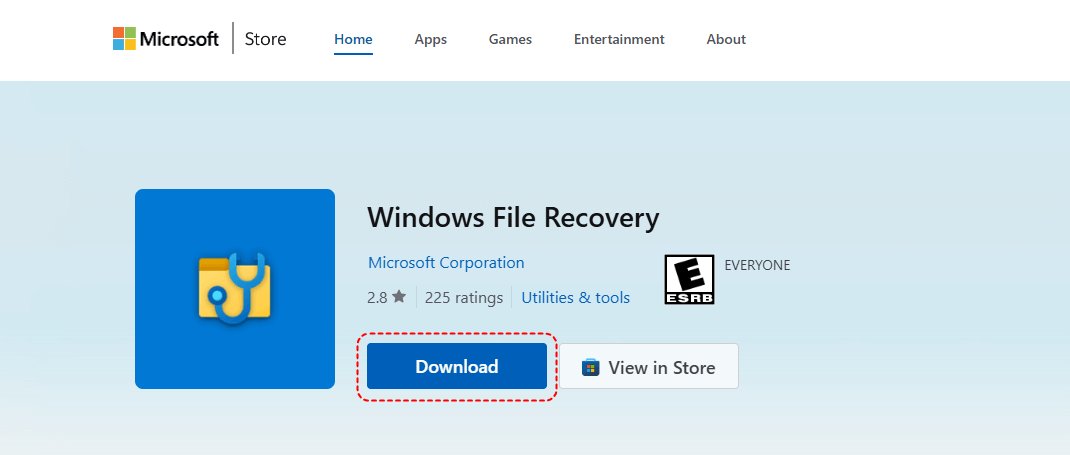
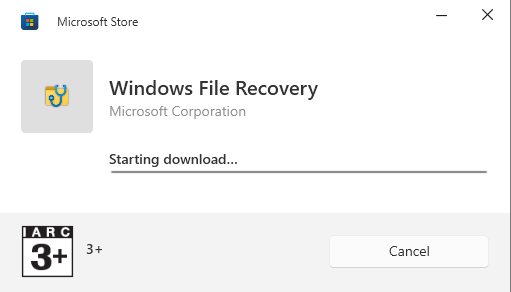
3. Warten Sie, bis die Installation abgeschlossen ist.
4. Anschließend können Sie die Installation überprüfen, indem Sie den Befehl ausführen: Winfr/?
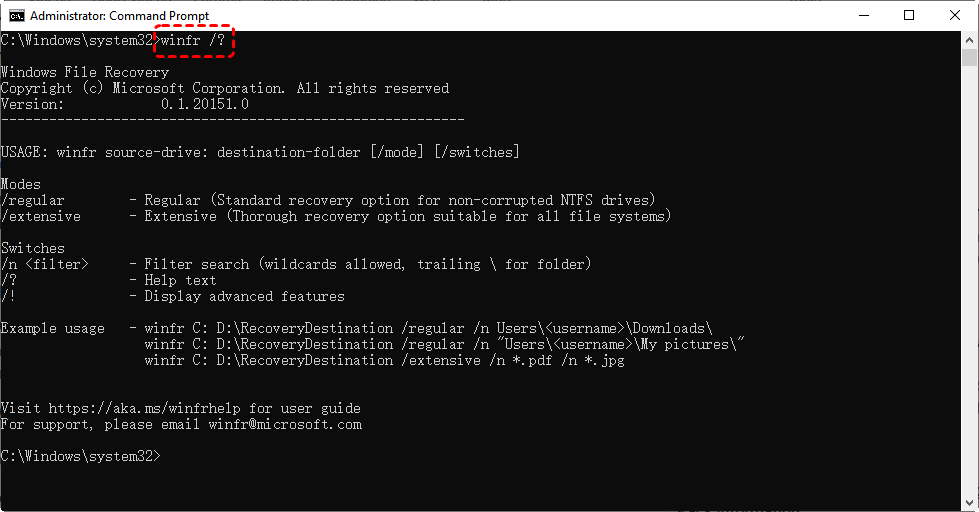
Bei korrekter Installation sollte die Version angezeigt werden.
Lösung 2: Befehlssyntax für Winfr.exe prüfen und korrigieren
Wenn die Fehlermeldung „Winfr.exe wird nicht als interner oder externer Befehl, ausführbares Programm oder Stapelverarbeitungsdatei erkannt“ durch Tippfehler, fehlende Leerzeichen oder falsche Parameter verursacht wird, können Sie anhand des folgenden Beispiels eine schnelle Überprüfung durchführen und gegebenenfalls korrigieren.
1: Korrekten Befehlsnamen überprüfen
Das Tool heißt „winfr“ (nicht „winfre.exe“, „winfr.exe“ oder „winfrtool“).
❌ Falsch: winfre C: D: /n *.pdf
✅ Richtig: winfr C: D: /n *.pdf
2: Auf fehlende Leerzeichen prüfen
Vor Schrägstrichen (/) müssen Leerzeichen stehen.
❌ Falsch: winfr C: D:/n *.pdf
✅ Richtig: winfr C: D: /n *.pdf
3: Richtiges Parameterformat verwenden
Grundlegende Syntax: winfr Quelllaufwerk: Ziellaufwerk: [/mode] [/switches]
Beispiel (PDF-Dateien von C: auf D: wiederherstellen): winfr C: D: /regular /n *.pdf
| Häufige Syntaxfehler & Korrekturen | ||
| Fehlerbeispiel | Problem | Korrekte Befehlszeile |
| winfre C: D: /n *.docx | Tippfehler (winfre) | winfr C: D: /n *.docx |
| winfr C:D: /n *.jpg | Fehlendes Leerzeichen nach C: | winfr C: D: /n *.jpg |
| winfr C: D:/extensive *.png | Fehlendes Leerzeichen vor /extensive | winfr C: D: /extensive /n *.png |
| winfr C: D: n file.txt | Fehlender Schrägstrich (/n) | winfr C: D: /n file.txt |
4: Parameter überprüfen
Modi (Erforderlich, wähle genau einen):
/regular – Schnellwiederherstellung (NTFS-Laufwerke).
/extensive – Tiefenscan (funktioniert für FAT/exFAT).
❌ Modi niemals kombinieren (z.B. /regular /extensive).
Schalter (Optional):
/n – Nach Namen filtern (z.B. /n meineDatei.docx).
/y: – Ausgabeordner angeben (z.B. /y:\WiederherstellungsOrdner).
Beispiel (Alle JPEGs in einen Ordner wiederherstellen): winfr C: D: /extensive /n *.jpg /y:\WiederhergestellteFotos
Lösung 3: Installationspfad von Winfr.exe zur Systemumgebungsvariable hinzufügen
Wenn der Pfad zu "Winfr.exe" nicht zu den Umgebungsvariablen hinzugefügt wurde, erkennt und führt das System den Befehl nicht aus. Hier sind die detaillierten Schritte, um den Installationspfad von "Winfr.exe" hinzuzufügen:
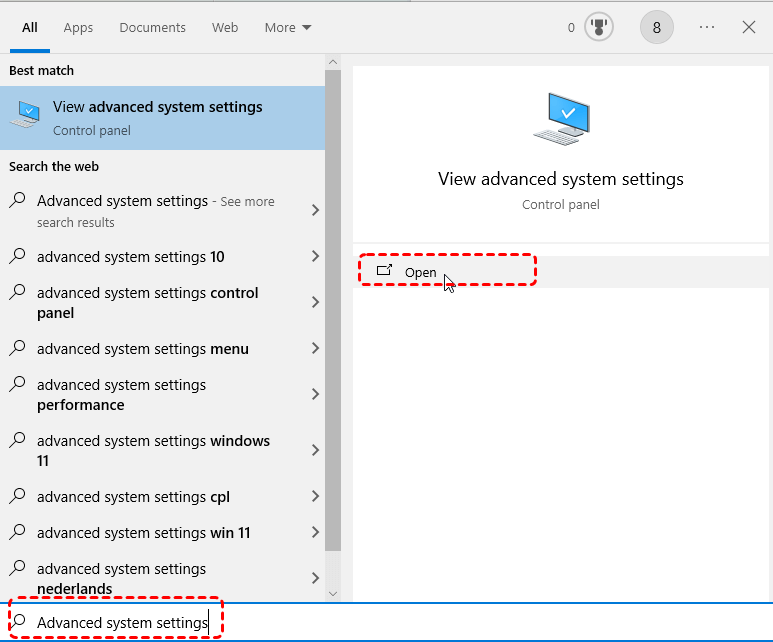
1. Erweiterte Systemeigenschaften öffnen: Geben Sie "Erweiterte Systemeigenschaften" in die Suchleiste ein. Klicken Sie auf "Öffnen".
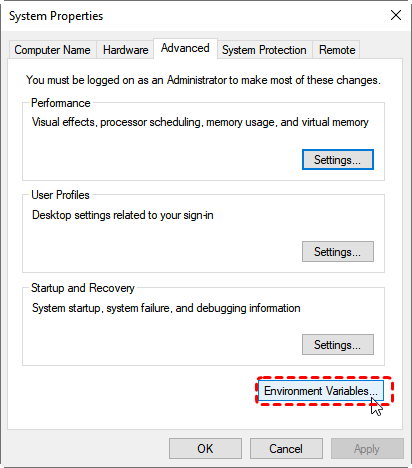
2. Umgebungsvariablen öffnen: Wählen Sie im Fenster "Systemeigenschaften" den Tab "Erweitert". Klicken Sie auf die Schaltfläche "Umgebungsvariablen", um das Fenster für die Einstellungen der Umgebungsvariablen zu öffnen.
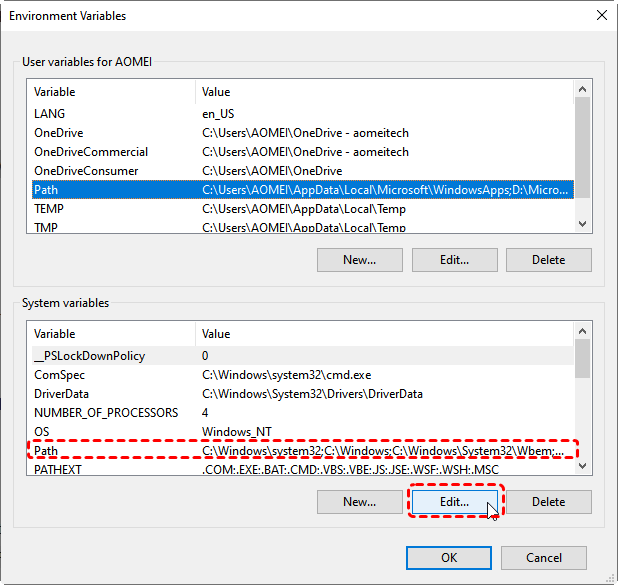
3. Die PATH-Umgebungsvariable bearbeiten: Suchen Sie im Fenster "Umgebungsvariablen" unter "Systemvariablen" die Variable "Path". Wählen Sie die Variable "Path" aus und klicken Sie auf die Schaltfläche "Bearbeiten" darunter.
4. Fügen Sie den Winfr.exe-Installationspfad hinzu: Klicken Sie im Fenster "Umgebungsvariable bearbeiten" auf "Neu" und geben Sie dann den vollständigen Pfad zu dem Ordner ein, in dem sich "Winfr.exe" befindet.
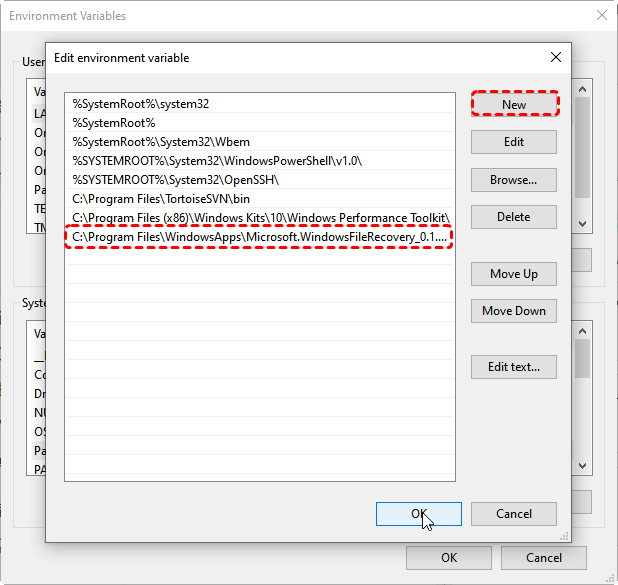
5. Änderungen speichern: Nachdem Sie den Pfad hinzugefügt haben, klicken Sie auf "OK", um die Änderungen zu speichern. Schließen Sie alle Fenster.
Anschließend können Sie ein neues Eingabeaufforderungsfenster (Cmd) öffnen und "winfr" eingeben, um zu prüfen, ob der Befehl erfolgreich funktioniert.
Lösung 4: winfr.exe aus dem richtigen Verzeichnis ausführen
Wenn die Eingabeaufforderung (CMD) oder PowerShell nicht in dem Verzeichnis geöffnet wird, in dem winfr.exe installiert ist, kann ebenfalls der Fehler "Winfr.exe wird nicht als interner oder externer Befehl erkannt" auftreten. Gehen Sie dann wie folgt vor, um in der CMD/PowerShell zum richtigen Verzeichnis zu navigieren.
1. Öffnen Sie die Eingabeaufforderung oder PowerShell als Administrator.
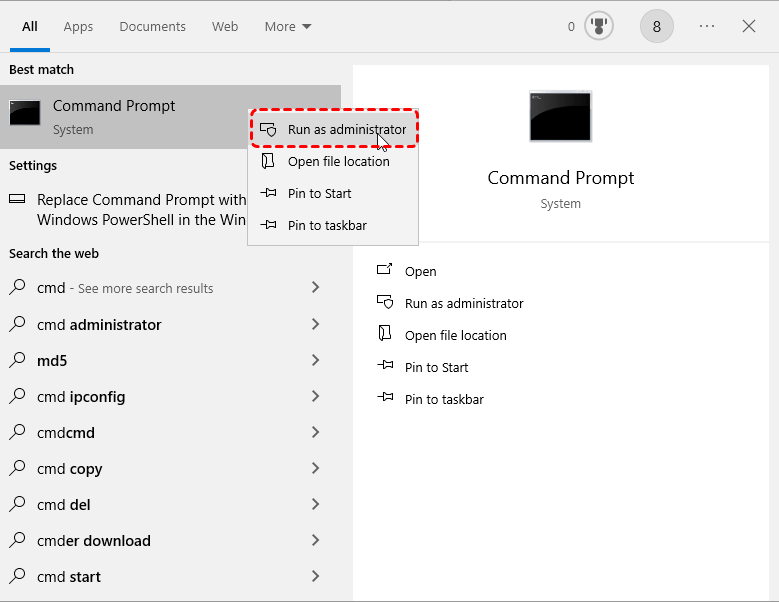
2. Führen Sie den Befehl "dir /s C:\winfr.exe" aus, um den Installationspfad von winfr.exe zu finden. (Er durchsucht alle Verzeichnisse auf dem Laufwerk C: und zeigt den Pfad an, sobald die Datei gefunden wurde. Wenn Sie ein anderes Laufwerk durchsuchen möchten (z.B. Laufwerk D:), ersetzen Sie C: durch D:.)

3. Sobald Sie den Installationspfad gefunden haben, navigieren Sie mit folgendem Befehl dorthin: cd C:\Winfr
4. Vergewissern Sie sich, dass Sie sich im richtigen Verzeichnis befinden, indem Sie die Dateien mit dem Befehl auflisten: dir
Jetzt können Sie Windows File Recovery-Befehle direkt ausführen, zum Beispiel:
Lösung 5: Winfr.exe als Administrator ausführen
Um das Problem "Fehlende Administratorrechte" beim Ausführen von winfr.exe zum Wiederherstellen gelöschter Dateien oder anderer verlorener Daten zu beheben, müssen Sie es als Administrator ausführen:
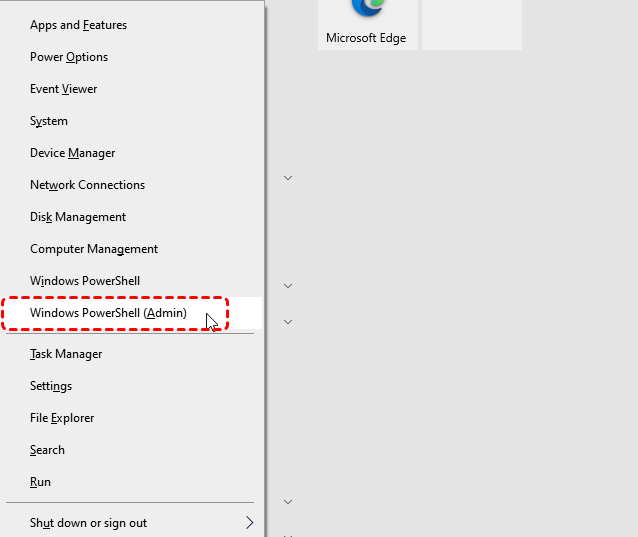
- Drücken Sie Win X und wählen Sie "Eingabeaufforderung (Administrator)" oder "Windows PowerShell (Administrator)".
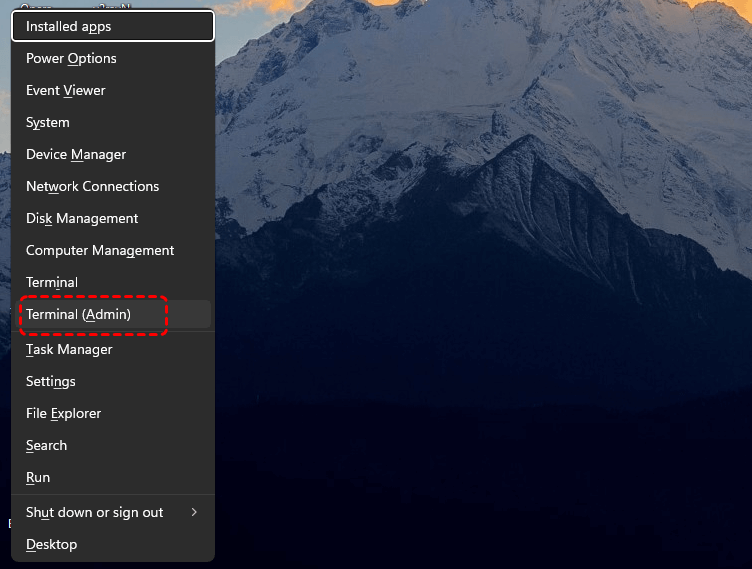
- Wenn Sie Windows 11 verwenden, wählen Sie "Terminal (Administrator)".
Alternativ können Sie "Win R" drücken, "cmd" oder "powershell" eingeben und dann "Strg Umschalt Eingabe" drücken (anstatt nur "Eingabe").
Kostenlose Problemumgehung für alle Winfr.exe-Befehlsfehler
Wenn Sie anhaltende Fehler mit „winfr.exe“ (Windows File Recovery) haben, ist eine hervorragende Alternative MyRecover, ein benutzerfreundlicheres und leistungsstärkeres Datenwiederherstellungstool (Freeware). Es kann helfen, verschiedene winfr-Befehlsfehler zu vermeiden, einschließlich "Winfr.exe wird nicht als interner oder externer Befehl, ausführbares Programm oder Batchdatei erkannt", und spart Ihnen Zeit, die eigentliche Ursache und die entsprechende Lösung zu ermitteln, plus die folgenden Vorteile:
✅ Keine Befehlszeile erforderlich – GUI-basiert, keine komplexen Befehle.
✅ Höhere Wiederherstellungs-Erfolgsquote – Bewältigt komplexere Datenverlustfälle wie Virenangriffe, Systemabstürze usw.
✅ Flexibles Scannen – Schnell-, Tiefen- und Schnellscan-Modi zur Auswahl verfügbar.
✅ Unterstützt mehr Betriebssysteme– Windows 11, 10, 8.1, 8, 7 und Server 2025, 2022, 2019, 2016, 2012 und mehr.
Schritt-für-Schritt-Anleitung zur Datenwiederherstellung mit MyRecover
1. Laden Sie MyRecover von der offiziellen Website herunter und installieren Sie es auf Ihrem Computer (Die Installation dauert weniger als eine Minute – viel schneller als die Einrichtung von Windows File Recovery.)
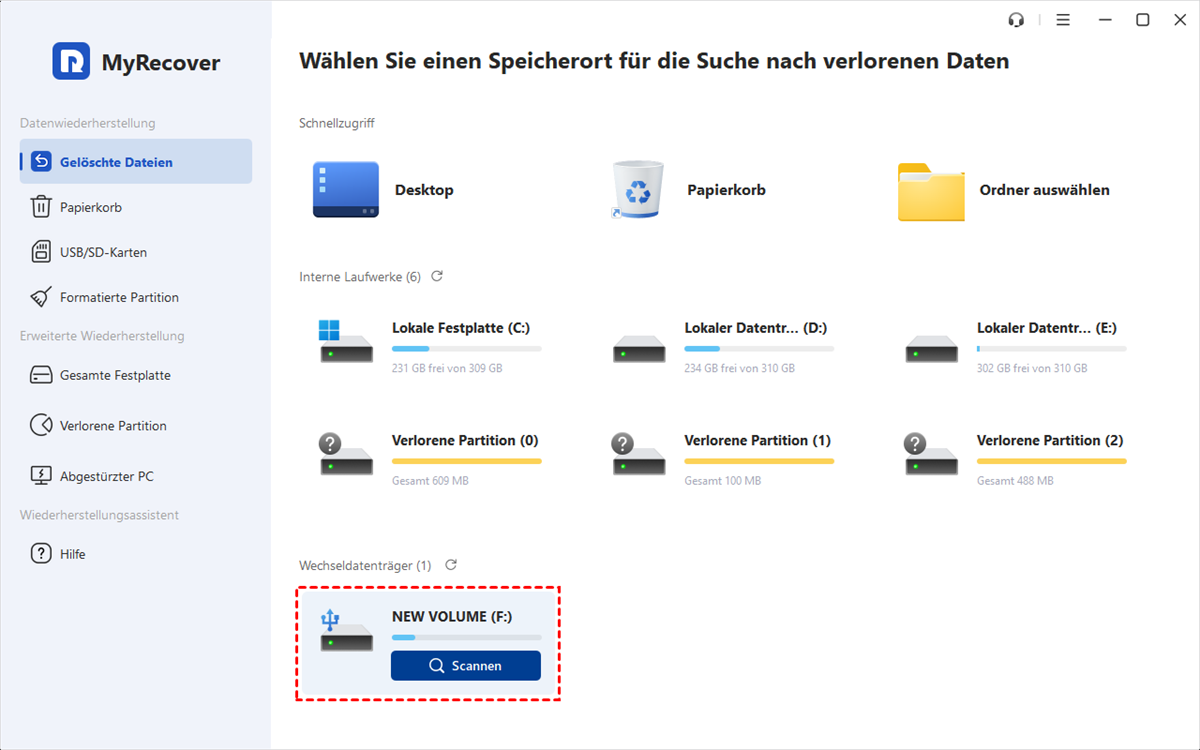
2. Starten Sie MyRecover. Wählen Sie das Laufwerk aus, auf dem Sie Dateien verloren haben (z.B. „C:“, „D:“) und klicken Sie auf "Scan".
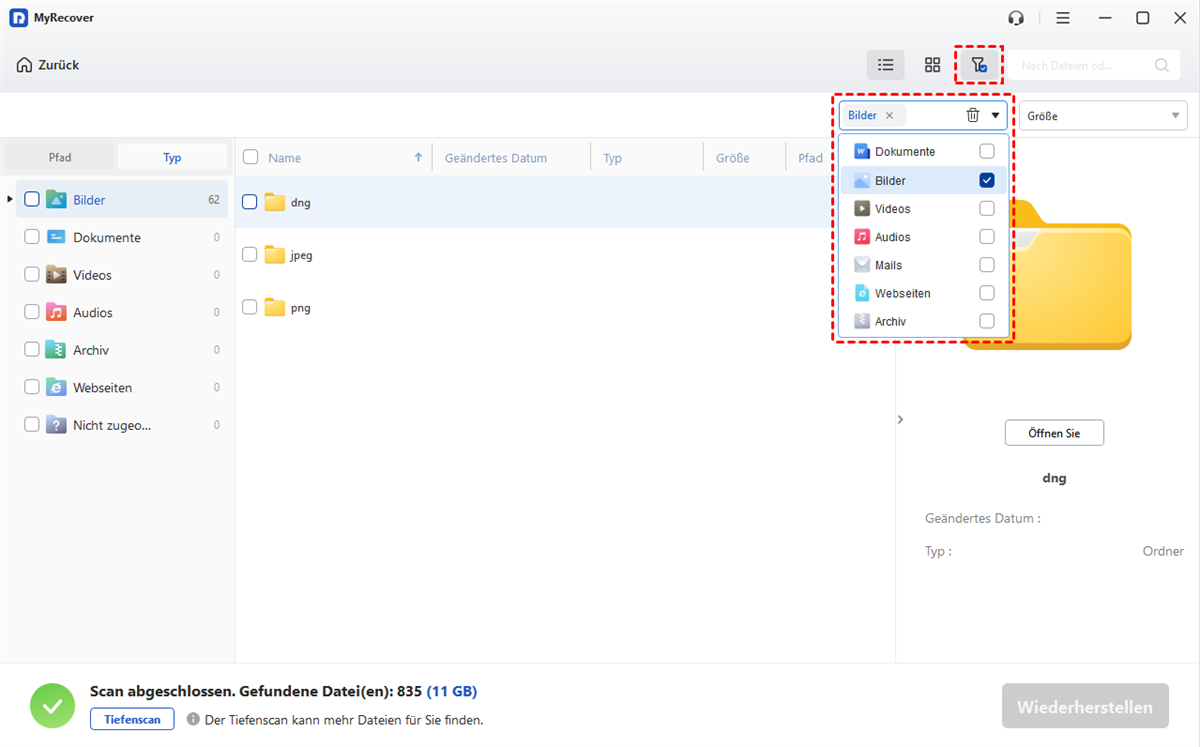
3. Nach dem Scan werden alle wiederherstellbaren Dateien aufgelistet. Sie können Dateien nach Typ filtern (Fotos, Videos, Dokumente usw.), um Ihre benötigten Dateien schnell zu finden. Hier filtern wir nach Bildern.
4. Wählen Sie Dateien aus und klicken Sie auf "Wiederherstellen".
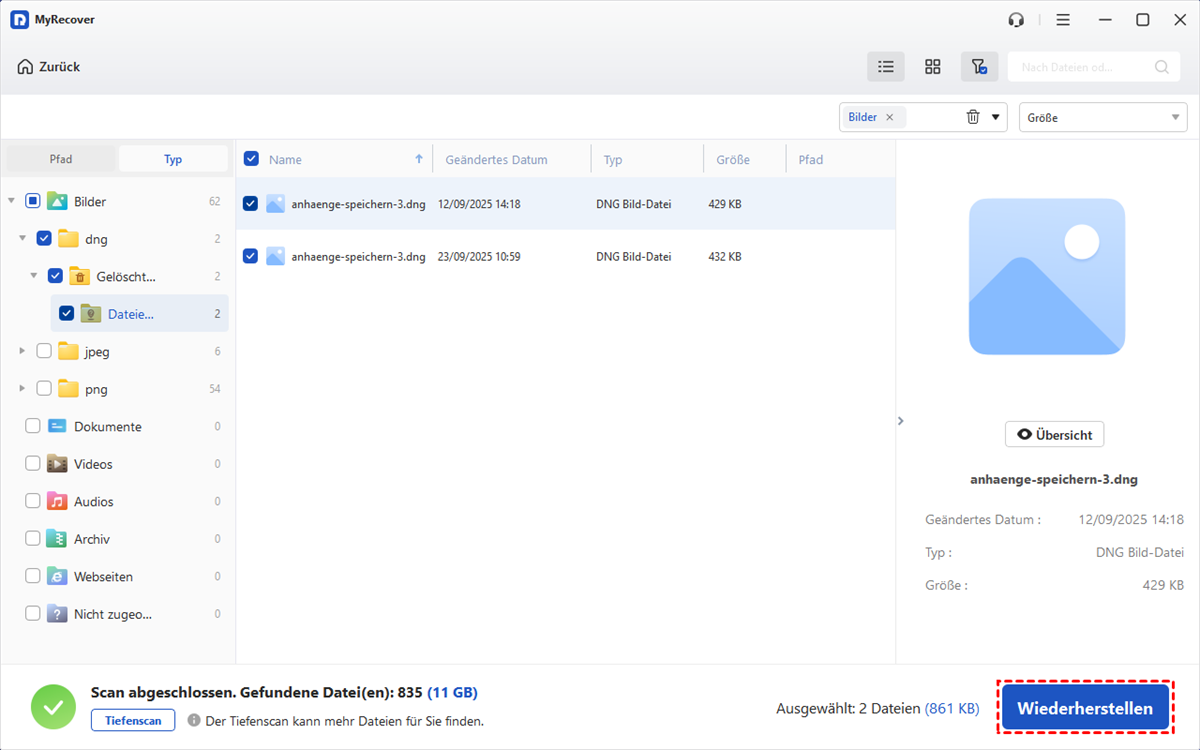
Wenn Sie die Daten vor der Wiederherstellung in der Vorschau ansehen möchten, können Sie auf Professional upgraden.
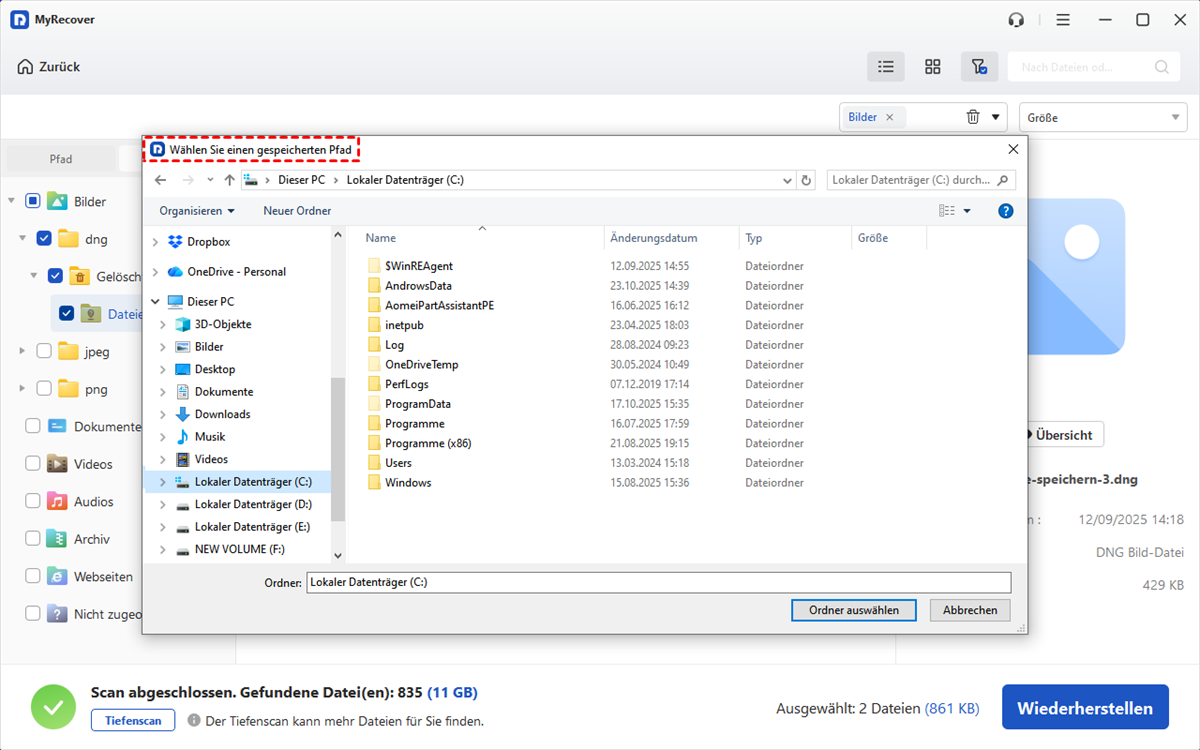
5. Wählen Sie ein anderes Laufwerk (nicht das ursprüngliche) aus, um wiederhergestellte Dateien zu speichern.
Fazit
Wenn die Datenwiederherstellung mit dem Windows File Recovery-Tool aufgrund des Fehlers "Winfr.exe wird nicht als interner oder externer Befehl erkannt" fehlschlägt, versuchen Sie einfach die oben genannten Lösungen. Wenn keine in Ihrer Situation funktioniert und die winfr.exe weiterhin fehlschlägt, ist MyRecover die beste Alternative.

Verpassen Sie keine
neuen Tipps mehr
Fügen Sie uns bei Google als bevorzugte Quelle hinzu, um keine hilfreichen Ratgeber mehr zu verpassen.
 Als bevorzugte Quelle hinzufügen >>