MyRecover


Cómo reparar un disco duro externo Toshiba no detectado en 5 minutos
¿Tienes problemas porque tu disco duro externo Toshiba no aparece en tu PC? En esta guía, aprenderás métodos paso a paso para solucionar el problema del disco duro externo Toshiba no detectado. Esta guía es perfecta para cualquiera que tenga problemas de detección de discos duros externos y ofrece soluciones rápidas y fiables para usuarios de Windows 10/11.

Por Lyra / Actualizado el 06/11/2026


¿Por qué no se detecta mi disco duro externo Toshiba?
Tengo un disco duro externo Toshiba que mi portátil Dell con Windows 10 no detecta. La luz del disco duro se enciende en blanco al conectarlo, pero Windows no muestra nada que indique que se ha detectado. ¿Cuáles son las posibles soluciones? He cambiado los puertos, he cambiado el cable e incluso he usado otro portátil, pero sin éxito.
- Pregunta de Samer
Imagina que acabas de conectar tu disco duro externo Toshiba, pero no pasa nada. No aparece ninguna ventana emergente y el dispositivo no se muestra en el Explorador de archivos. Es una situación frustrante, pero no estás solo. Muchos usuarios se han quejado de haber experimentado un problema así. Ya sea que estés intentando acceder a documentos o fotos esenciales, que no se detecte un disco duro externo Toshiba puede arruinar tus planes.
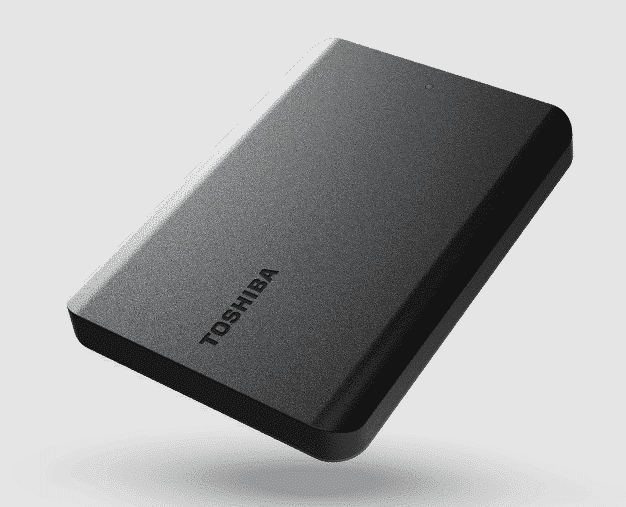
Hay varias razones por las cuales tu disco duro externo Toshiba podría no mostrarse o no ser detectado por tu computadora:
📌Problemas de conexión: Un cable, puerto o conector flojo o dañado puede impedir que se detecte la unidad.
📌Problemas de controladores: Los controladores desactualizados, dañados o incompatibles pueden hacer que el disco duro externo no sea detectado.
📌Corrupción del sistema de archivos: Si el sistema de archivos del disco duro externo se corrompe, es posible que no aparezca en el Explorador de Windows.
📌Problemas de fuente de alimentación: Algunas unidades externas requieren alimentación externa y, si hay un problema con la fuente de alimentación, es posible que el dispositivo no se inicialice.
📌Problemas de configuración y ajustes de Windows: A veces, la configuración del sistema, como la suspensión selectiva de USB, la configuración de administración de energía o los controladores desactualizados, pueden impedir la detección.
Cómo recuperar datos de un disco duro externo Toshiba no detectado
Antes de intentar solucionar el problema, es fundamental recuperar sus datos del disco duro externo Toshiba no detectado. Si la unidad sigue funcionando pero no aparece, es muy probable que los datos aún estén ahí. MyRecover es una de las mejores herramientas para recuperar sus archivos de un disco duro externo Toshiba. Puede recuperar archivos perdidos de un disco duro inaccesible, incluso de dispositivos que Windows no reconoce, siempre que la unidad esté físicamente intacta.
 MyRecover
- Escaneo más rápido en comparación con las herramientas de línea de comandos.
- Mayor tasa de éxito para archivos eliminados permanentemente.
- Compatible con todos los sistemas operativos Windows.
- Funciona en HDD, SSD, unidades flash USB, tarjetas de memoria, etc.
- Permite extraer archivos del disco duro.
 100% Seguro
Paso 1. Descargue e instale MyRecover en su ordenador desde Microsoft Store. Conecte el disco duro externo Toshiba a su ordenador con un cable adecuado.
Paso 2. Ejecute el programa y seleccione el disco duro Toshiba para escanear los archivos perdidos, luego haga clic en "Escanear".
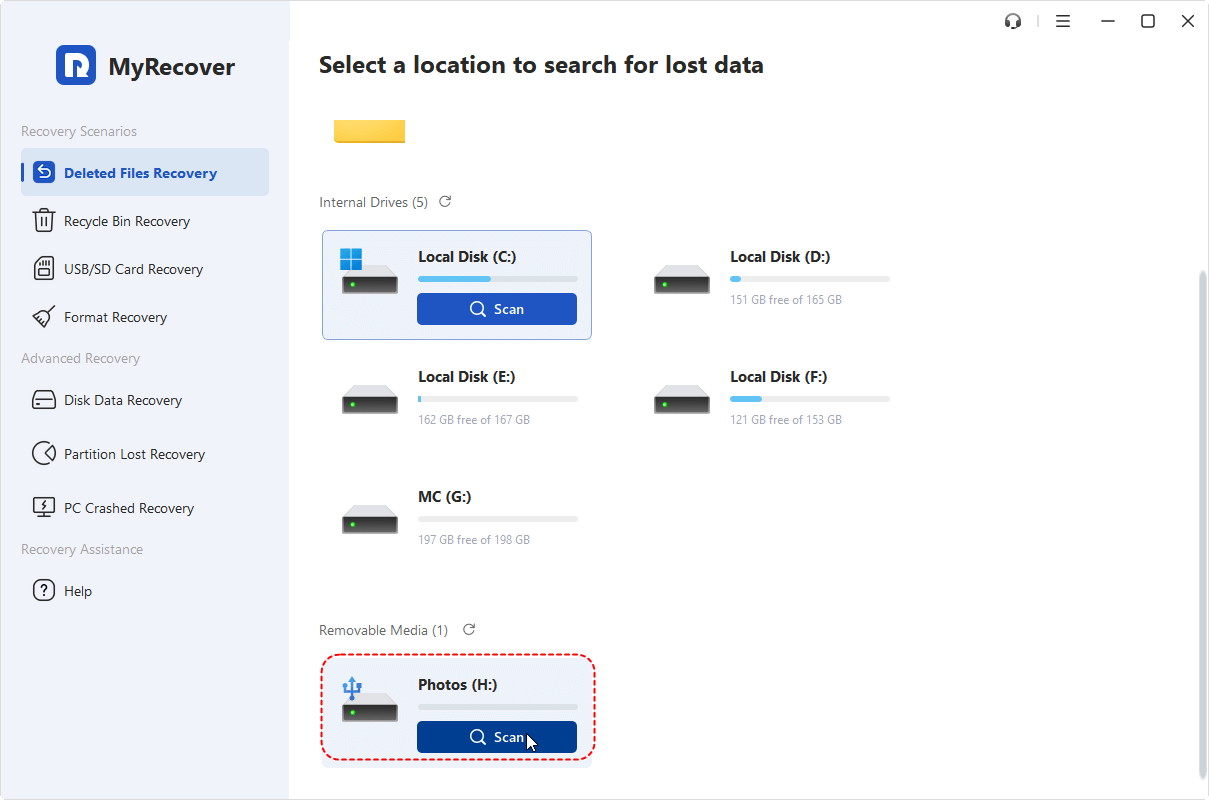
Paso 3. Elija los archivos que desea recuperar de las listas recuperables y haga clic en "Recuperar".
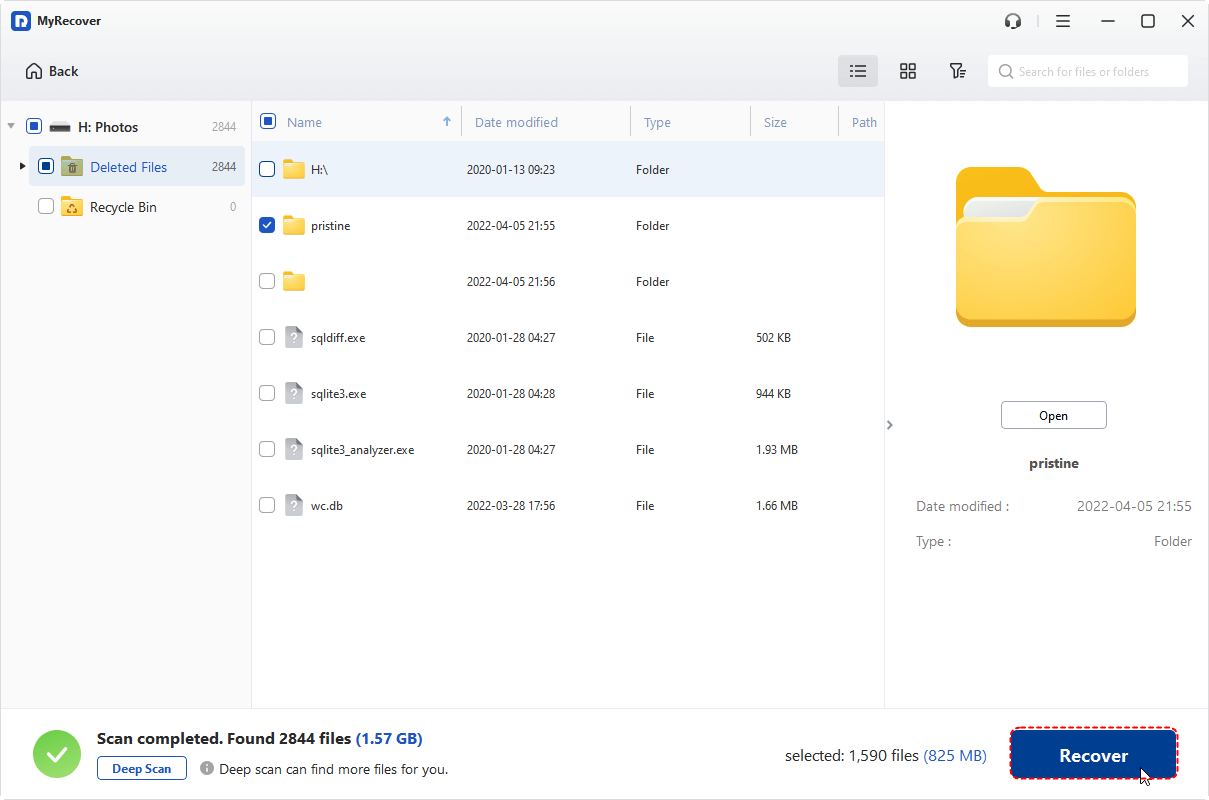
Aunque la versión gratuita de MyRecover permite recuperar hasta 500 MB de datos, la versión Professional desbloquea una capacidad de recuperación ilimitada y ofrece vistas previas de archivos en tiempo real antes de restaurarlos, lo que la convierte en una excelente inversión para usuarios que necesitan soluciones de recuperación más avanzadas.
Paso 4. Selecciona una ubicación segura para guardar los archivos recuperados.
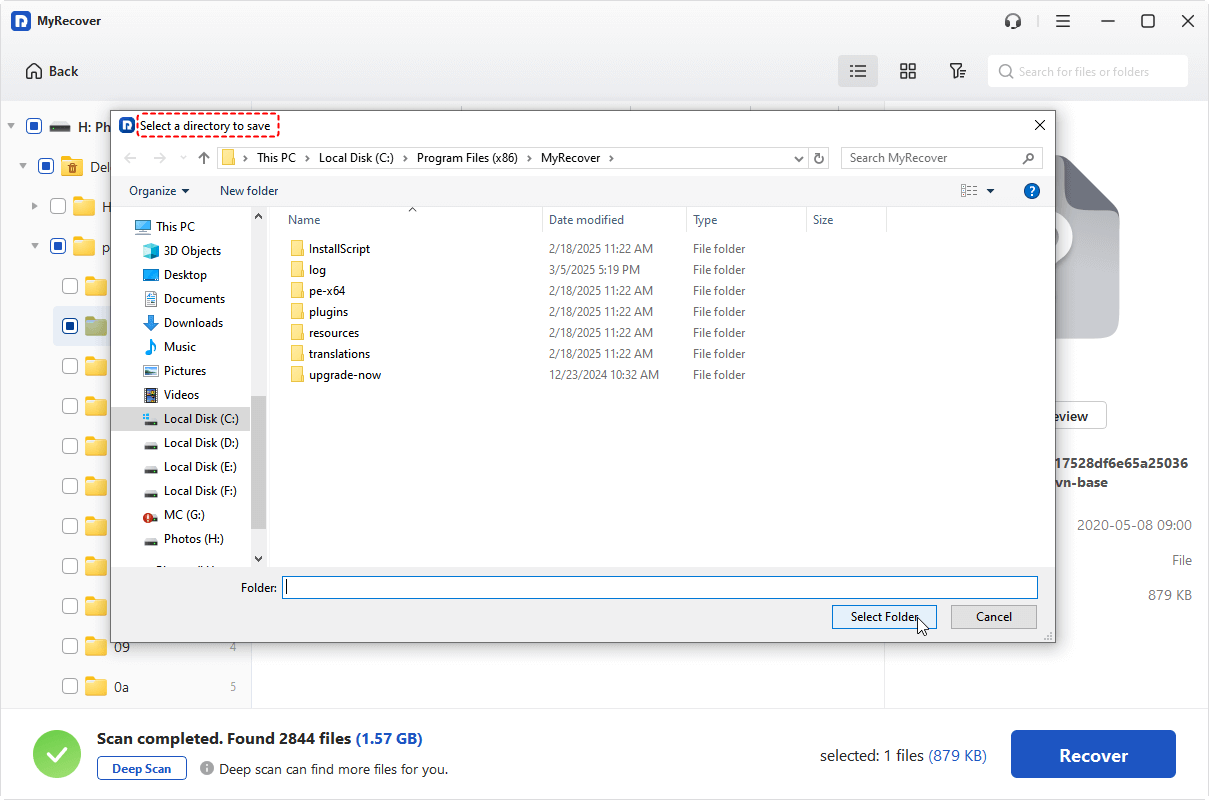
Una vez que finalice el proceso, aparecerá el mensaje "Los archivos se han recuperado correctamente". A continuación, puedes verificar los archivos recuperados haciendo clic en la ruta de la carpeta de destino o en el botón "Examinar".
Cómo reparar el disco duro externo Toshiba que no se detecta
Una vez que hayas recuperado tus archivos importantes, puedes proceder a solucionar el problema del disco duro externo Toshiba. Esta sección ofrecerá varios métodos para ayudarte a solucionar los problemas de tu disco duro Toshiba. Puedes probarlos uno tras otro hasta que se resuelva el problema.
Método 1. Comprobar la conexión física
Antes de considerar otros métodos complejos de recuperación de datos, comprobar la conexión física entre el disco duro y el ordenador es el enfoque más correcto y eficaz.
- Vuelve a conectar el disco duro externo: una conexión floja es una de las razones más comunes que impiden la detección. Desconecta el disco duro y vuelve a conectarlo.
- Prueba con otro puerto o cable: sustitúyelo por un cable nuevo o conéctalo a otro puerto, luego vuelve a conectar el disco duro y comprueba si el sistema puede detectarlo.
- Conéctalo en otro ordenador: conecta el disco duro a otro ordenador. Si se puede detectar, el problema puede estar en tu ordenador original.
Método 2. Comprobar en Administración de discos
A veces, el disco duro externo Toshiba está conectado, pero no aparece en el Explorador de archivos debido a problemas como la falta de una letra de unidad o un disco no inicializado. Abre Administración de discos para comprobarlo.
Paso 1. Presiona "Win" + "X" y elige "Administración de discos" para abrirlo.
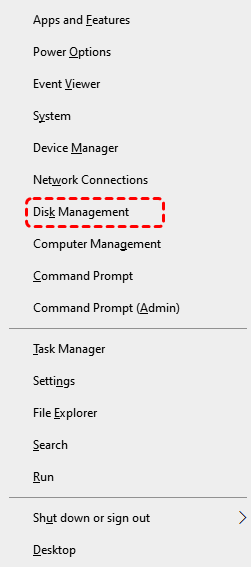
Paso 2. Localice el disco duro externo Toshiba, compruebe si hay problemas como conflictos de letras de unidad o un disco no inicializado.
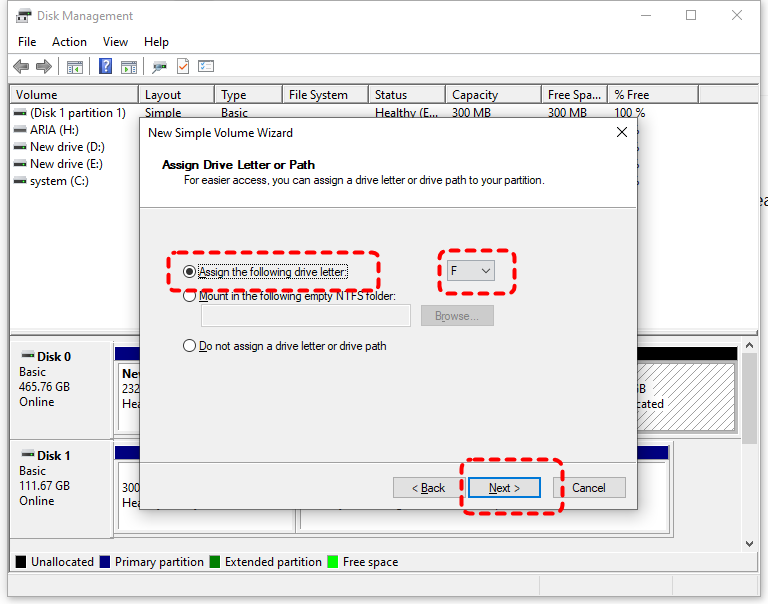
👉Conflictos de letras de unidad: Haga clic derecho en el disco duro y elija "Cambiar la letra y rutas de acceso de unidad", asigne una nueva letra de unidad y haga clic en "Aceptar".
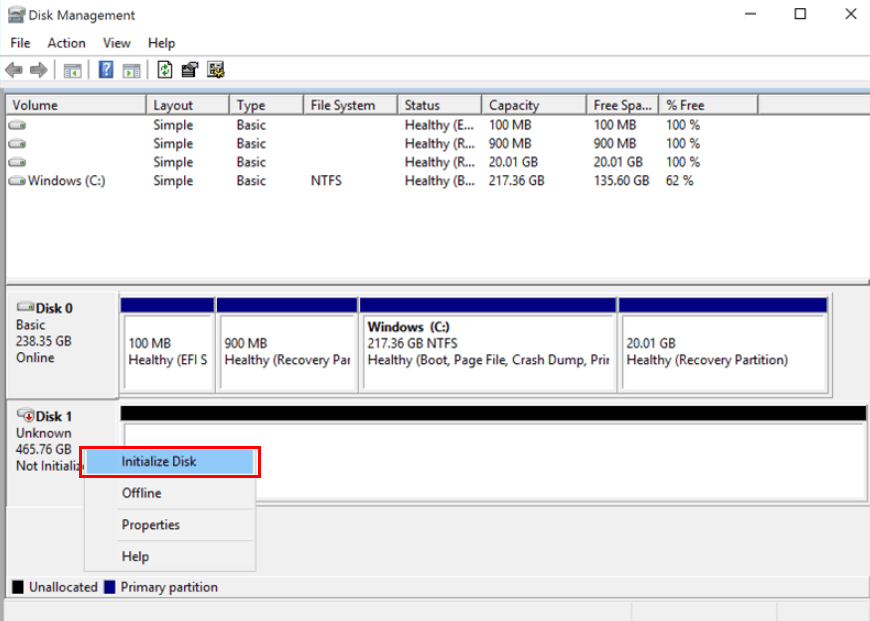
👉Disco no inicializado/desconocido: Haga clic derecho en el disco y elija "Inicializar disco", seleccione una tabla de particiones y haga clic en "Aceptar". No formatee ni cree nuevas particiones si desea conservar los datos restantes.
Método 3. Actualizar o desinstalar controladores
Los controladores desactualizados o dañados pueden impedir que se detecte su unidad. Actualizar o desinstalar los controladores puede solucionar el problema de que el disco duro externo Toshiba no se detecta.
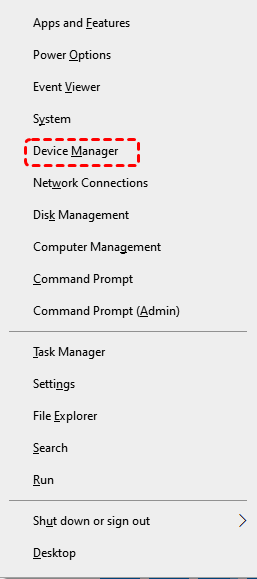
Paso 1. Presione "Win" + "X" para elegir "Administrador de dispositivos" y abrirlo.
Paso 2. Expanda "Unidades de disco" y haga clic derecho en su disco duro, luego seleccione "Actualizar controlador".
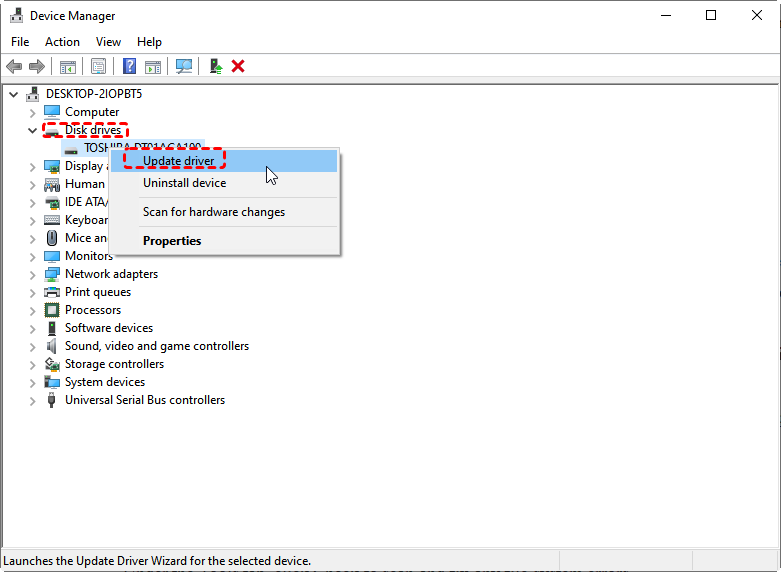
Paso 3. Elija "Buscar software de controlador actualizado automáticamente" para iniciar el proceso.
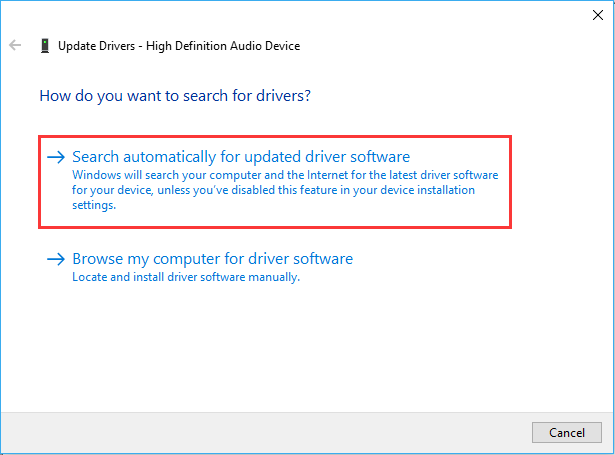
Como alternativa, puede desinstalar el controlador y luego reiniciar su computadora para reinstalarlo automáticamente.
Método 4. Usar el Símbolo del sistema para reparar la unidad
A veces, los errores del sistema de archivos pueden impedir que se reconozca su unidad. Puede utilizar CHKDSK (Comprobación de disco) para comprobar y reparar los errores del sistema de archivos.
Paso 1. Localice el Símbolo del sistema y ejecútelo como administrador.
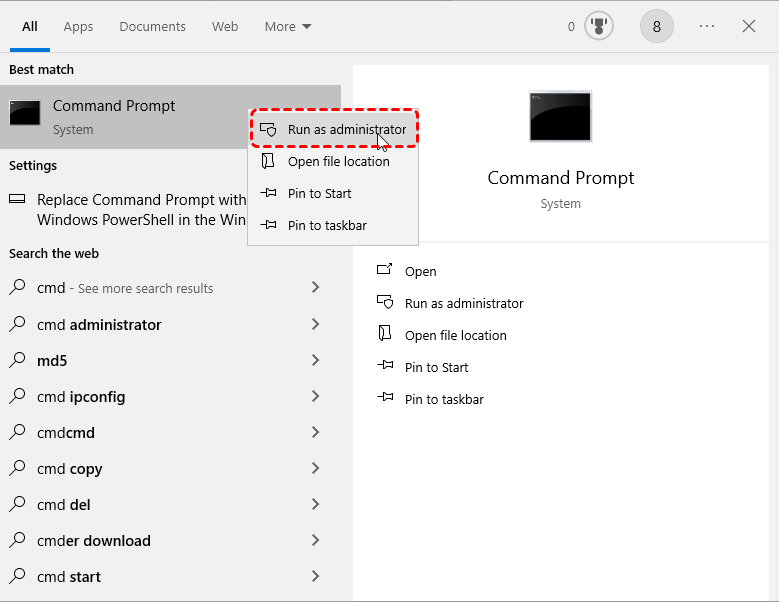
Paso 2. Escriba el siguiente comando "chkdsk G: /f /r" y presione la tecla "Enter". Reemplace la letra de unidad "G" con la letra de su disco duro externo Toshiba.
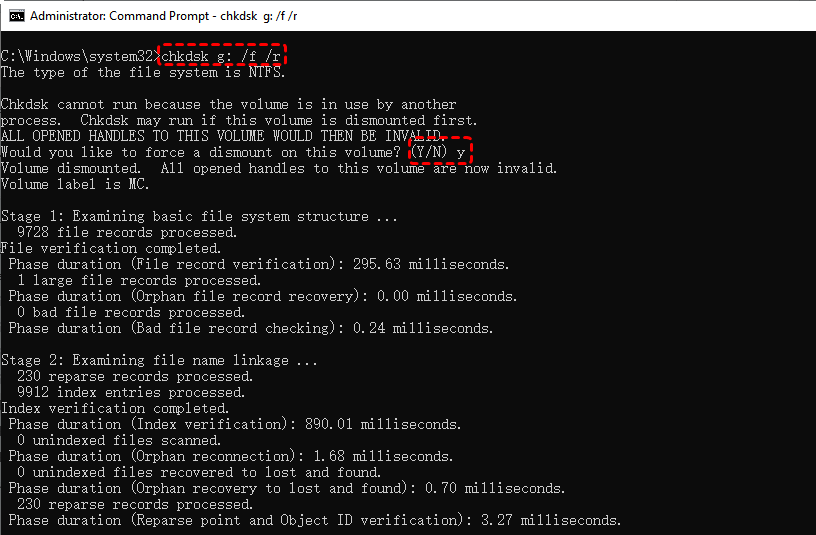
El comando analizará y reparará automáticamente los errores detectados.
Método 5. Desactivar la administración de energía para los controladores USB
Windows tiene una configuración de ahorro de energía que podría desactivar accidentalmente los dispositivos USB para ahorrar energía. Esto puede hacer que su unidad USB se desactive o no se reconozca correctamente. Desactivar esta configuración puede solucionar el problema de detección.
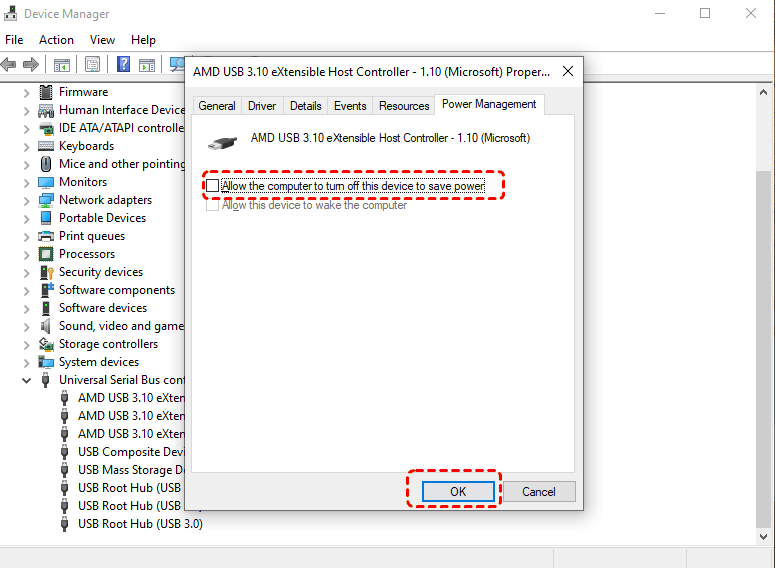
Paso 1. Abra el Administrador de dispositivos y expanda "Controladores de bus serie universal".
Paso 2. Haga clic derecho en cada Concentrador raíz USB y seleccione "Propiedades".
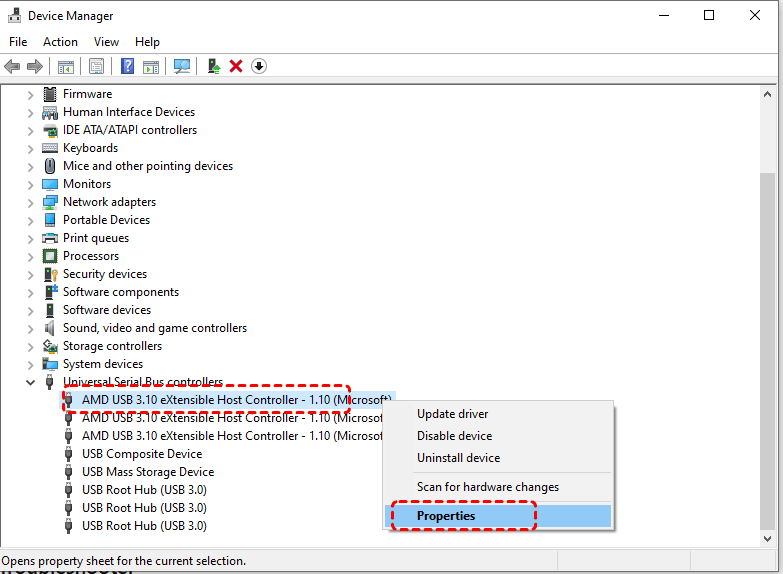
Paso 3. En la pestaña "Administración de energía", desmarque "Permitir que el equipo apague este dispositivo para ahorrar energía" y haga clic en "Aceptar" para guardar los cambios.
Método 6. Desactivar la configuración de suspensión selectiva USB
La configuración de suspensión selectiva USB permite a Windows apagar los dispositivos USB para conservar energía. A veces, esto puede interferir con las unidades externas. Siga estos pasos para desactivar esta configuración:
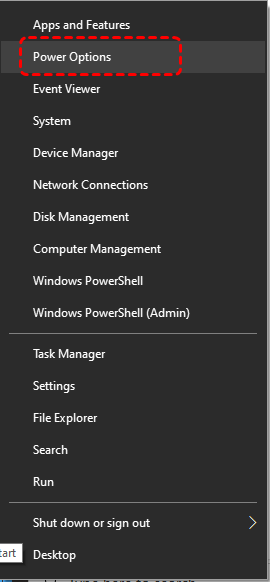
Paso 1. Presione "Win" + "X" y seleccione "Opciones de energía".
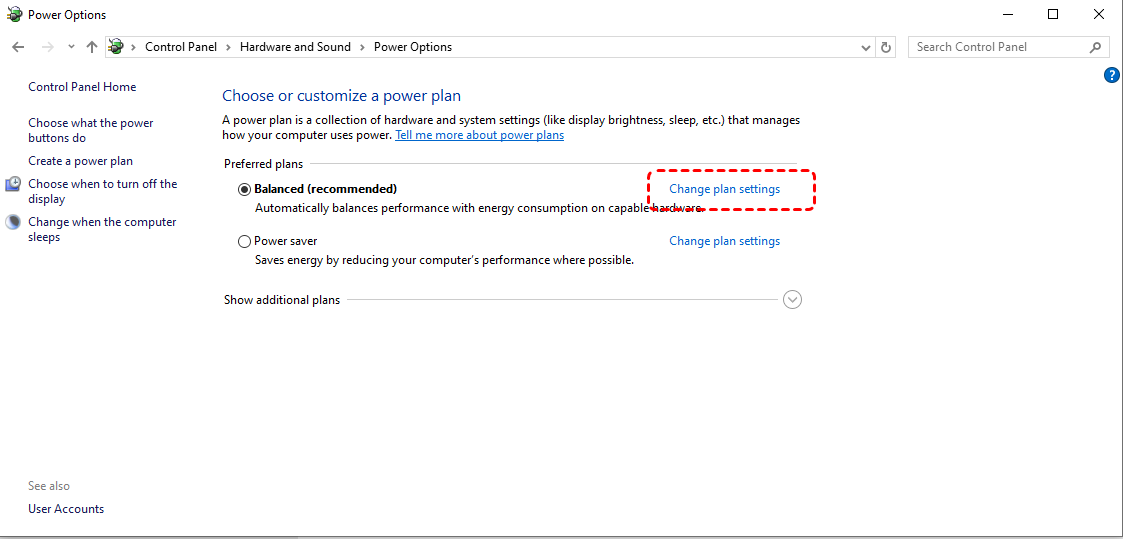
Paso 2. En la ventana de "Energía y suspensión" que se abre, elija "Configuración adicional de energía" > "Cambiar la configuración del plan" > "Cambiar la configuración de energía avanzada".
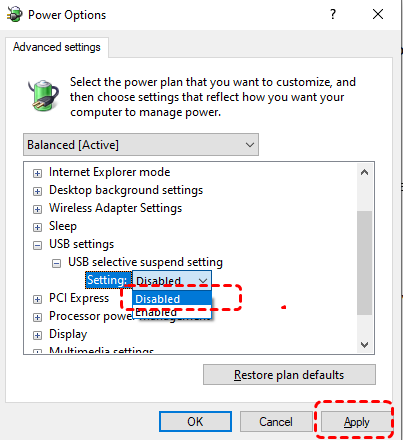
Paso 3. Expanda "Configuración de USB" > "Configuración de suspensión selectiva de USB", seleccione "Deshabilitado" y haga clic en "Aplicar".
Método 7. Formatear el disco duro
Si ninguno de los métodos anteriores funciona, el formateo será el último recurso. Por eso recomendamos recuperar primero los datos del disco duro, ya que el formateo borrará todos los archivos almacenados en él.
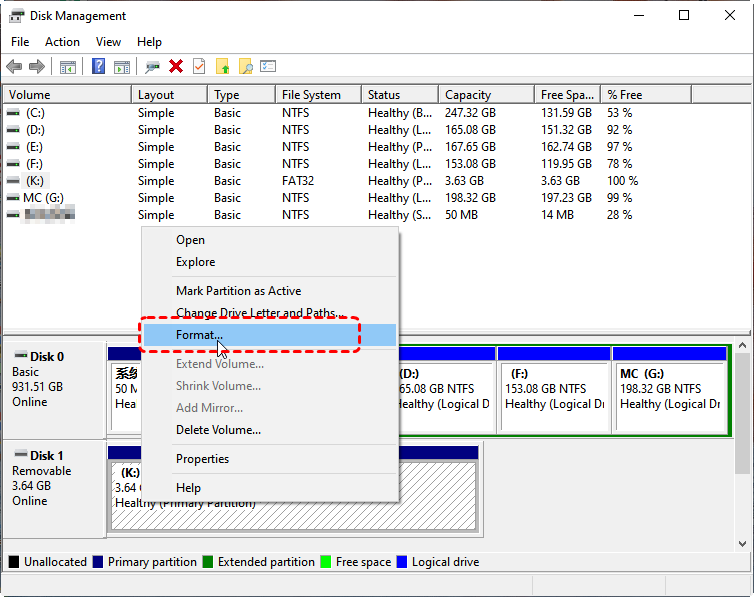
Paso 1. Abra la Administración de discos y haga clic derecho en su disco duro externo Toshiba, luego elija "Formatear".
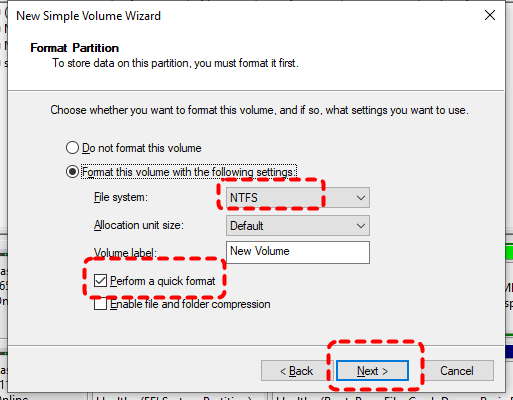
Paso 2. Configure un sistema de archivos según sus necesidades y marque la opción "Dar formato rápido", luego haga clic en "Iniciar" para comenzar el proceso.
No se preocupe si formateó el disco duro sin recuperar sus datos primero. MyRecover admite la recuperación de datos de discos duros formateados, por lo que sus archivos aún tienen la oportunidad de ser recuperados.
En resumen
En resumen, debería poder resolver el problema de que su disco duro externo Toshiba no se detecta utilizando los métodos anteriores. Sin embargo, antes de formatearlo, no olvide utilizar una herramienta de recuperación de datos como MyRecover para extraer datos importantes de antemano. Para tareas de recuperación más complejas, como un sistema bloqueado, la edición Professional de MyRecover le permite crear un disco de recuperación para recuperar datos de un sistema bloqueado.
 100%
Limpio & Seguro