 MyRecover



[Guía completa] Descarga de USB de recuperación de Windows 8
¿Cómo realizar la descarga de un USB de recuperación de Windows 8? En este artículo, le mostraremos cómo hacerlo de forma sencilla y cómo crear un USB de recuperación de Windows 8 mediante 2 opciones.

Por Lyra / Actualizado el 24/09/2026


Descripción general de la unidad USB de recuperación de Windows 8 y por qué la necesita
La unidad USB de recuperación de Windows 8 es una unidad flash de arranque que contiene los archivos y herramientas de recuperación del sistema necesarios. Está diseñada para ayudarle a solucionar problemas, reparar y recuperar su sistema operativo Windows 8 en caso de que encuentre algún inconveniente.
Esta unidad USB se puede utilizar para acceder a opciones de recuperación avanzadas como Restaurar sistema, Recuperación de imagen del sistema y Reparación de inicio, entre otras. Es, esencialmente, un kit de herramientas portátil que le permite solucionar problemas sin necesidad del DVD de instalación original ni de una conexión a Internet. En esta publicación, descubrirá que realizar la descarga de una unidad USB de recuperación de Windows 8 es algo sencillo.
¿Por qué necesita una unidad USB de recuperación de Windows 8?
Cuando algo sale mal con su PC, puede ser un gran inconveniente, si no un desastre. He aquí por qué es crucial tener una unidad USB de recuperación de Windows 8:
1. Solucionar problemas del sistema: Si su computadora no inicia o presenta errores, una unidad USB de recuperación puede ayudarle a solucionar estos problemas. Cuenta con herramientas que pueden reparar automáticamente su sistema, restaurarlo a un estado anterior o incluso reinstalar Windows sin perder sus archivos.
2. Protección contra virus y malware: Si un virus o malware impide que su computadora arranque, una unidad USB de recuperación puede ayudarle. Puede arrancar desde la unidad USB y utilizar sus herramientas para eliminar el software dañino y reparar cualquier daño.
3. Recuperarse de fallos de software: Si una actualización o instalación de software causa problemas, una unidad USB de recuperación puede ayudarle a deshacer los cambios recientes y hacer que su sistema vuelva a funcionar.
4. Resolver problemas de arranque: Los problemas de arranque pueden impedirle acceder a su computadora. Con una unidad USB de recuperación, puede omitir estos problemas y arrancar directamente en un entorno de recuperación para realizar reparaciones.
#1. Crear una unidad USB de recuperación de Windows 8/8.1 desde otra computadora
Si su sistema operativo Windows 8 encuentra errores, puede resolver el problema rápidamente creando un disco USB de recuperación de emergencia desde otra computadora. Para lograr esto, necesitará una herramienta confiable de creación de discos. Una de las mejores herramientas para esta tarea es MyRecover. MyRecover le permite crear una unidad USB de arranque en Windows 10/11/8/8.1/7 y recuperar datos de manera efectiva desde una PC averiada.
Antes de empezar:
- La creación de una unidad de recuperación borrará todo el contenido de su unidad flash USB. Utilice una unidad flash USB vacía o transfiera cualquier dato importante a otro dispositivo de almacenamiento antes de continuar.
- Una vez que descargue e instale MyRecover en su equipo funcional, conecte una unidad flash USB vacía a su PC e inicie el software.
 100% seguro
Pasos para crear una unidad de recuperación USB de Windows 8
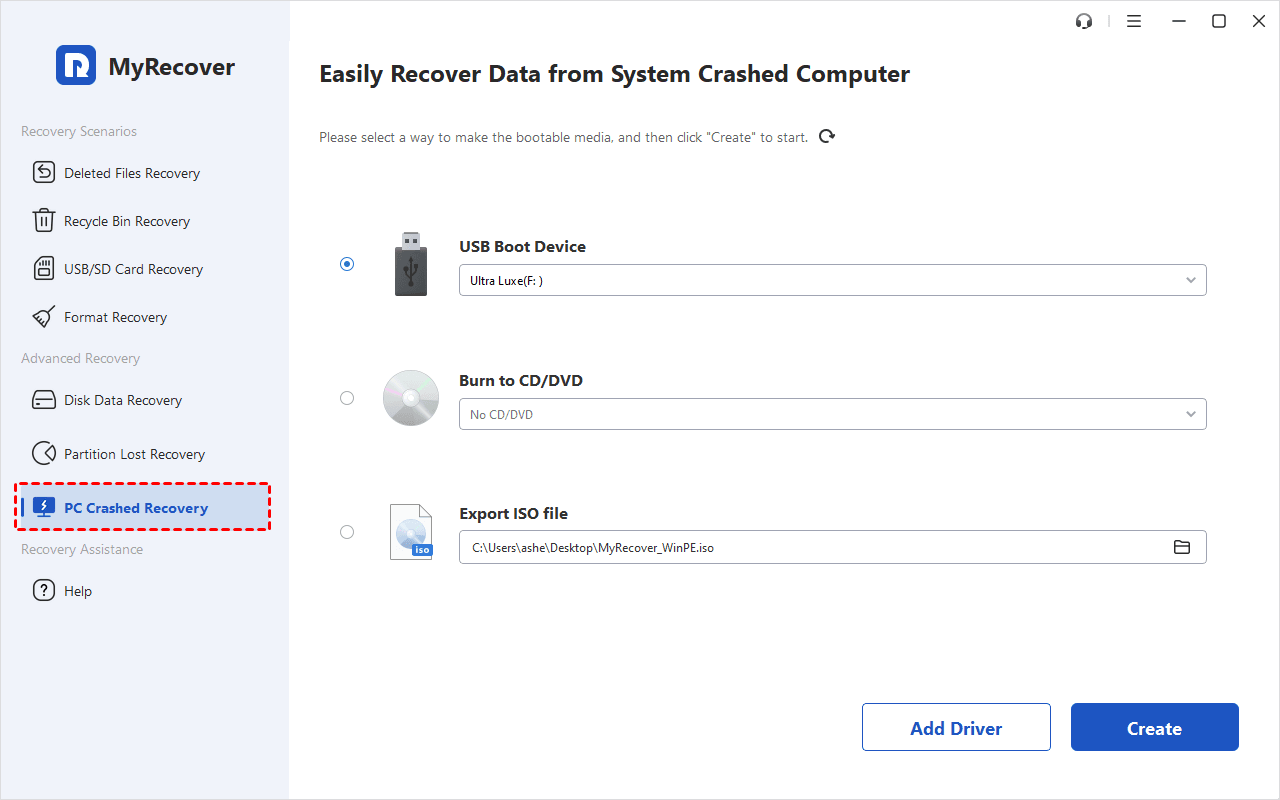
Paso 1. Ejecutar MyRecover
Abra MyRecover y haga clic en "Recuperación de PC bloqueado".
Paso 2. Seleccionar una ruta de creación
Elija cómo desea crear la unidad de recuperación USB según sus necesidades y haga clic en "Ejecutar". Para un USB de arranque, seleccione "Dispositivo de arranque USB".
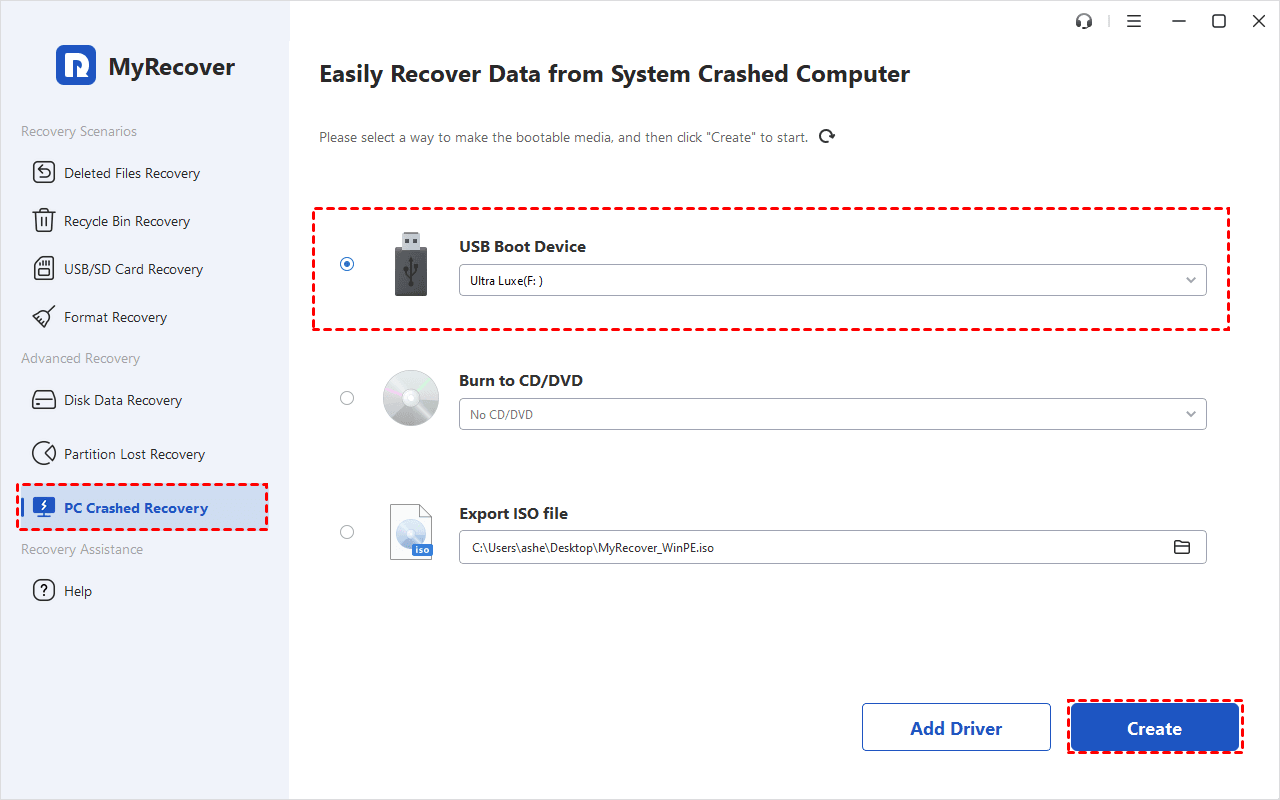
🤞 Consejos: MyRecover ofrece 3 formas de crear un disco de arranque basado en Windows PE:
- Dispositivo de arranque USB: Crear un dispositivo USB de arranque.
- Exportar archivo ISO: Crear un archivo ISO de arranque, que puede grabar más tarde usando un programa de terceros o usar para arrancar máquinas virtuales.
- Grabar en CD/DVD: Crear un CD/DVD de arranque.
También puede usar la opción "Añadir controladores" para incluir los controladores necesarios en el disco de arranque para una mayor compatibilidad con el dispositivo.
Paso 3. Confirmar el formato
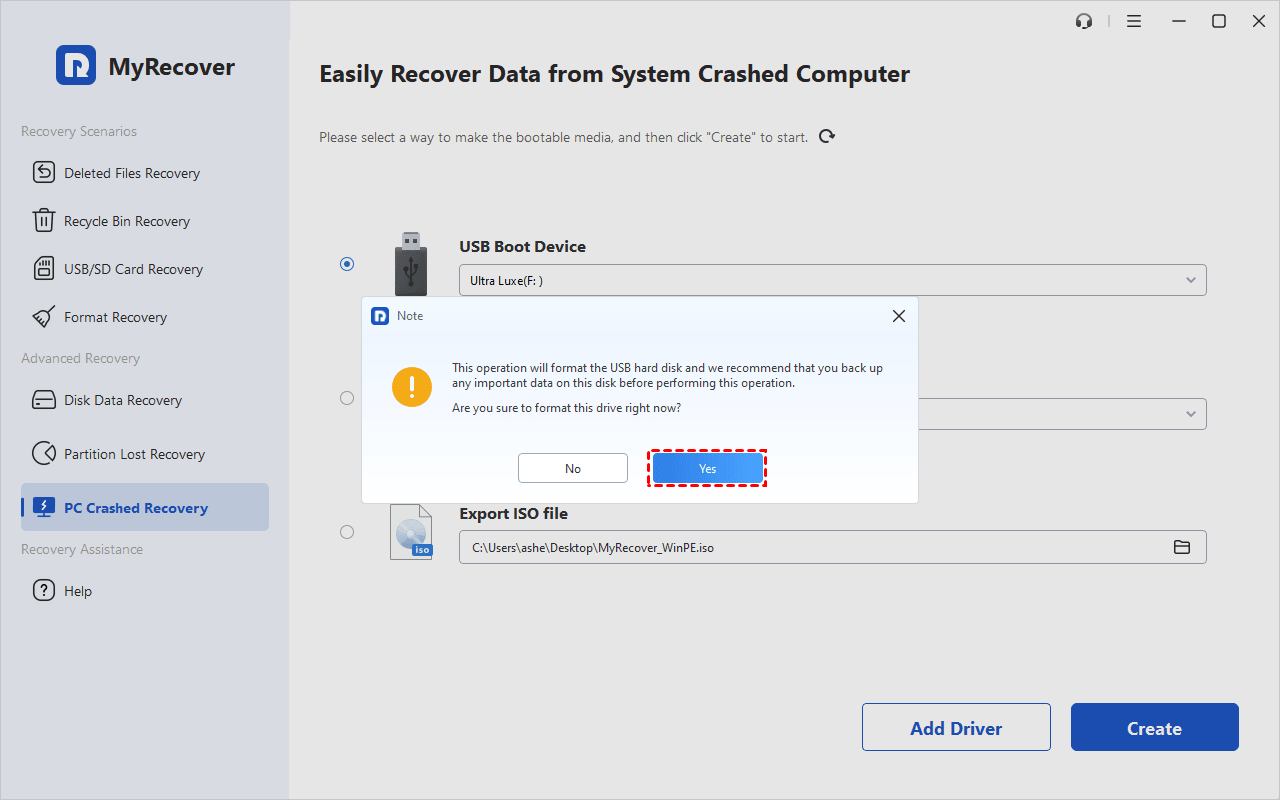
Aparecerá una ventana emergente advirtiendo que el CD se formateará y se perderán todos los datos. Realice una copia de seguridad de los datos importantes primero. Haga clic en "Sí" para continuar.
Paso 4. Crear un CD de arranque
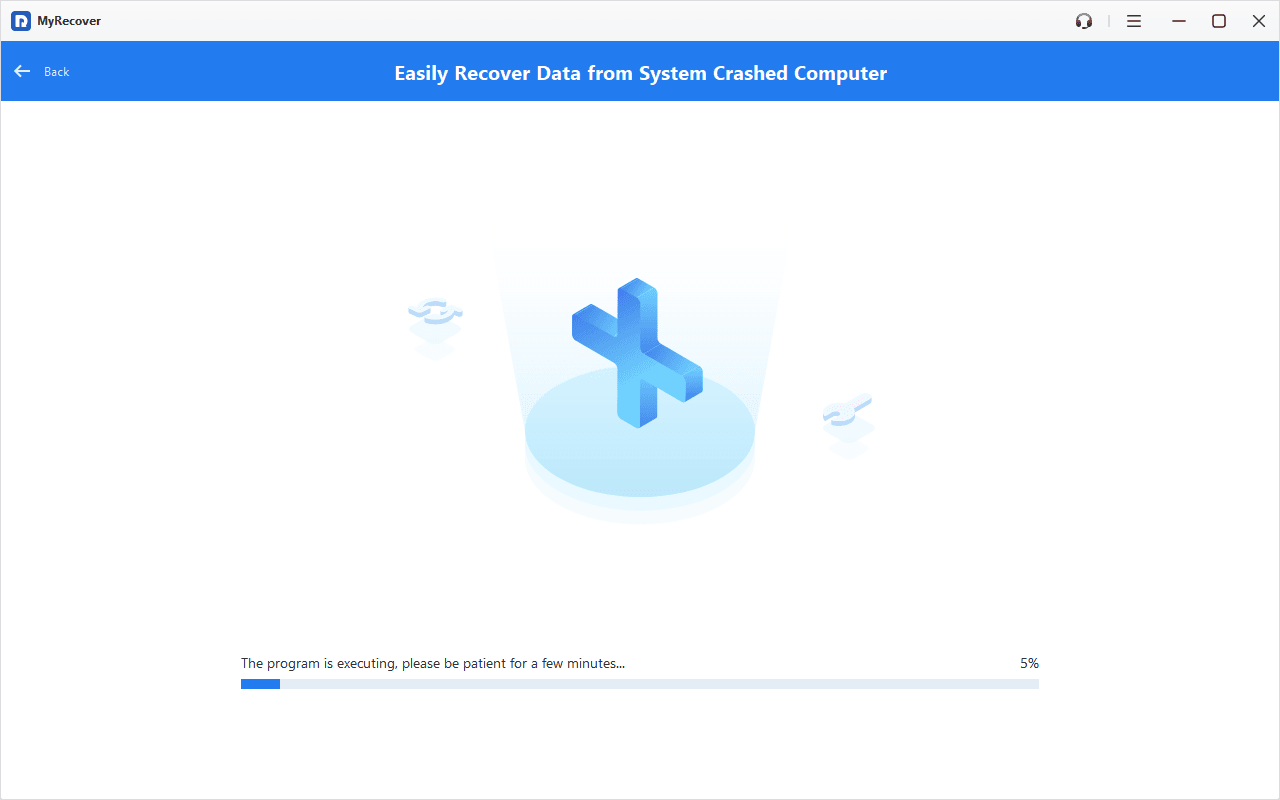
El proceso de creación comenzará. Puede supervisar el progreso, lo cual tomará unos minutos.
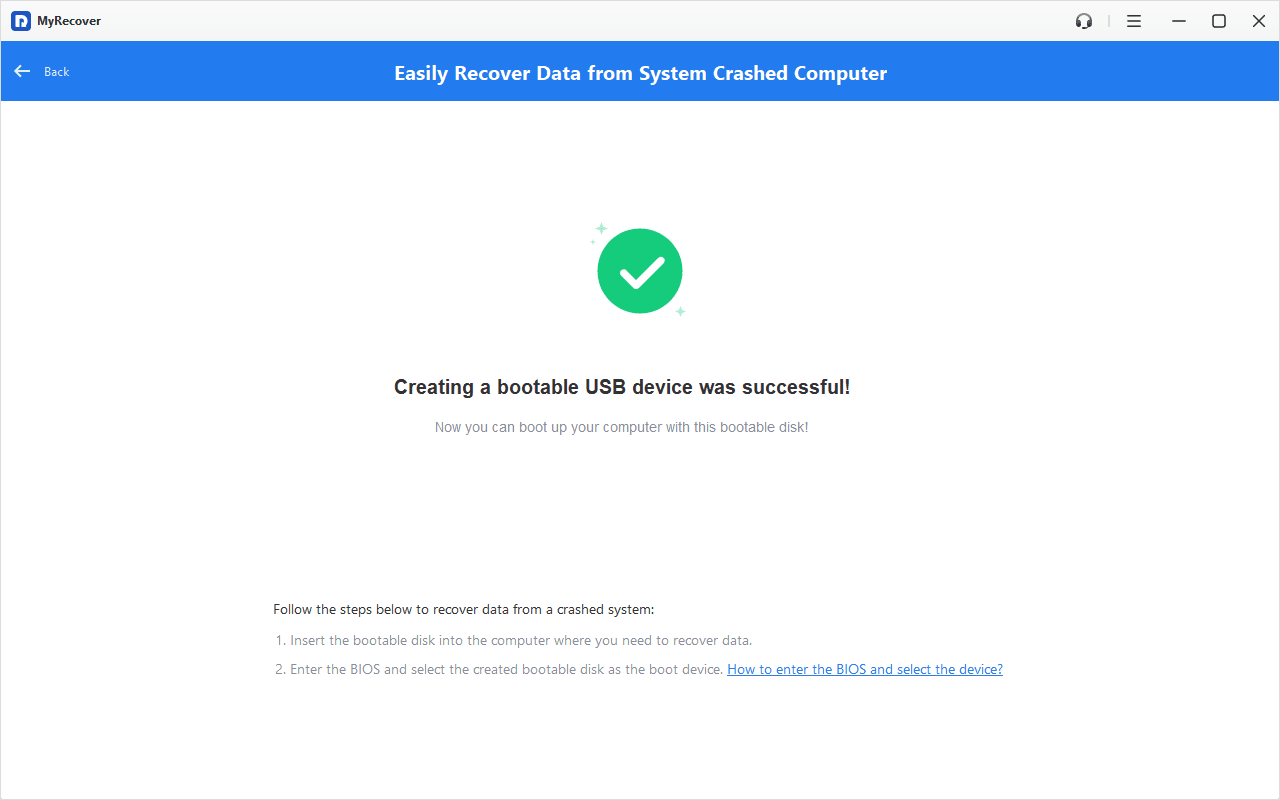
Paso 5. Completar el proceso
Una vez finalizado, recibirá un mensaje de éxito con los pasos sobre cómo arrancar desde el disco de arranque y recuperar su PC bloqueado.
Estas son sus características clave:
- MyRecover ofrece una interfaz sencilla para crear un CD/DVD/USB de arranque y recuperar datos perdidos/eliminados fácilmente.
- Le permite recuperar archivos eliminados de Microsoft Word, Excel, PPT, PDF, PPTX, MP4, ODP, CSV, WPS y otros más de 200 formatos de archivo.
- El escaneo rápido y profundo puede buscar y recuperar archivos perdidos o eliminados conservando su formato, nombre de archivo, directorio y ruta originales.
- Gestiona todo tipo de escenarios de pérdida de datos, incluyendo particiones perdidas o eliminadas, infecciones por virus, discos formateados y recuperación de equipos bloqueados, etc.
#2. Crear un USB de recuperación de Windows 8.1 mediante la herramienta integrada
¿Cómo descargar un USB de recuperación de Windows 8? Windows 8.1 cuenta con una herramienta integrada para crear esta unidad de recuperación USB. Windows le informará del tamaño de la partición de recuperación y necesitará una unidad flash USB que pueda albergarla.
Pasos para crear una unidad de recuperación USB en Windows 8.1
Paso 1. Abrir la herramienta de unidad de recuperación
Escriba "unidad de recuperación" en el cuadro de búsqueda y seleccione "Crear una unidad de recuperación".
Paso 2. Configurar la unidad de recuperación
Cuando se abra la herramienta, asegúrese de que la casilla "Copiar la partición de recuperación del equipo a la unidad de recuperación" esté seleccionada y, a continuación, haga clic en Siguiente.
Paso 3. Prepare su unidad flash USB
Inserte una unidad flash USB que cumpla o supere el tamaño indicado. Seleccione la unidad USB que desea utilizar y haga clic en Siguiente.
Paso 4. Cree una unidad USB de recuperación de Windows 8.1
La imagen y las herramientas de recuperación se copiarán en la unidad flash USB, lo cual puede llevar algún tiempo dependiendo de su equipo y del tamaño de la imagen de recuperación.
Paso 5. Complete el proceso
Cuando el proceso finalice, tendrá dos opciones:
- Si desea conservar la partición de recuperación en su equipo, seleccione Finalizar.
- Si desea eliminar la partición de recuperación para liberar espacio, seleccione "Eliminar la partición de recuperación" y luego haga clic en Eliminar. Esto liberará el espacio en disco utilizado por la imagen de recuperación. Cuando se complete la eliminación, elija Finalizar.
- Algunos equipos no ofrecen la opción de eliminar una partición de recuperación, lo que indica que no hay ninguna partición de recuperación utilizando espacio adicional en el disco.
- Retire y guarde la unidad flash USB en un lugar seguro y no la utilice para almacenar otros archivos o datos.
- Si su equipo venía originalmente con Windows 8 y usted actualizó a Windows 8.1, la unidad de recuperación incluirá Windows 8. Deberá actualizar a Windows 8.1 nuevamente después de usar la unidad de recuperación para actualizar o restablecer su equipo.
Consejos adicionales: Arranque desde una unidad USB de recuperación de Windows para recuperar datos
Cree una unidad USB de recuperación de Windows 8 mediante las 2 opciones anteriores; puede usarla para arrancar su equipo y recuperar datos perdidos. Primero, arranque su equipo:
- Inserte la unidad USB de recuperación de Windows 8 en el equipo bloqueado.
- Presione F12, F2, F10, F11, Del, o Esc para entrar en la BIOS.
- Cambie el orden de arranque del equipo en la BIOS para priorizar la unidad USB.
- Guarde los cambios presionando F10 y salga de la BIOS.
- Reinicie el equipo y seleccione la unidad USB de recuperación de Windows 8 como dispositivo de arranque.
Después de arrancar el equipo desde la unidad USB de recuperación de Windows 8, puede iniciar el proceso de escaneo de datos y recuperar los datos perdidos.
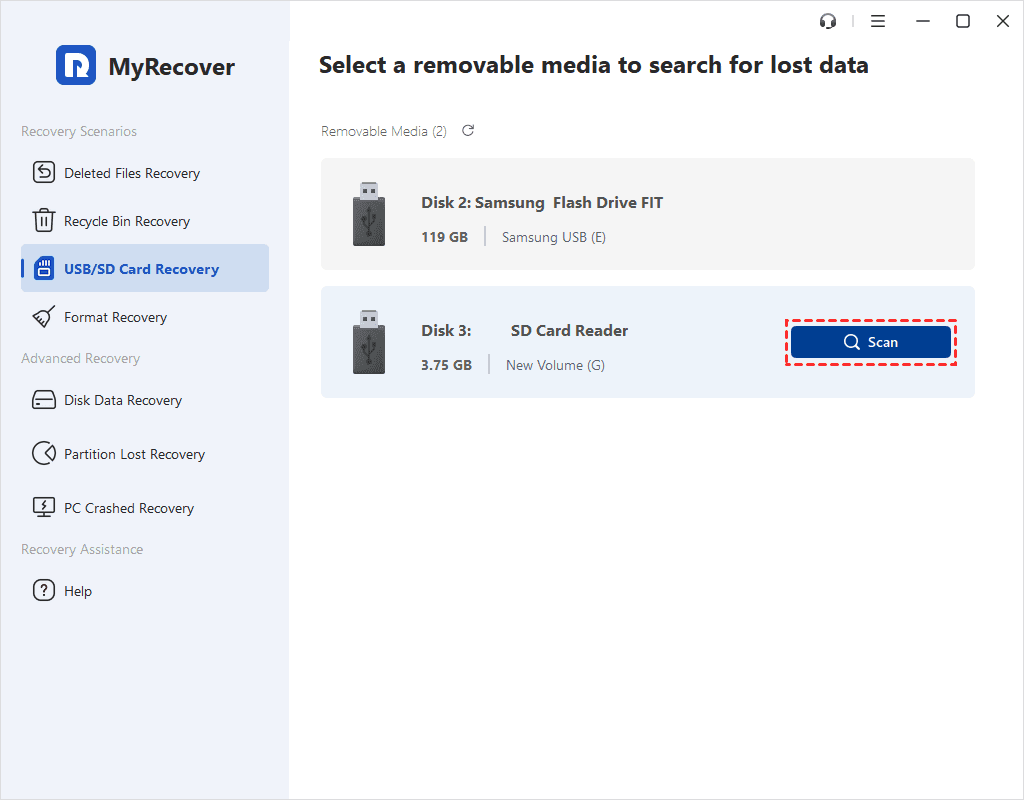
Paso 1. Ejecute MyRecover
Descargue e inicie MyRecover en su PC con Windows. Pase el cursor sobre el disco duro que desea escanear y haga clic en Escanear.
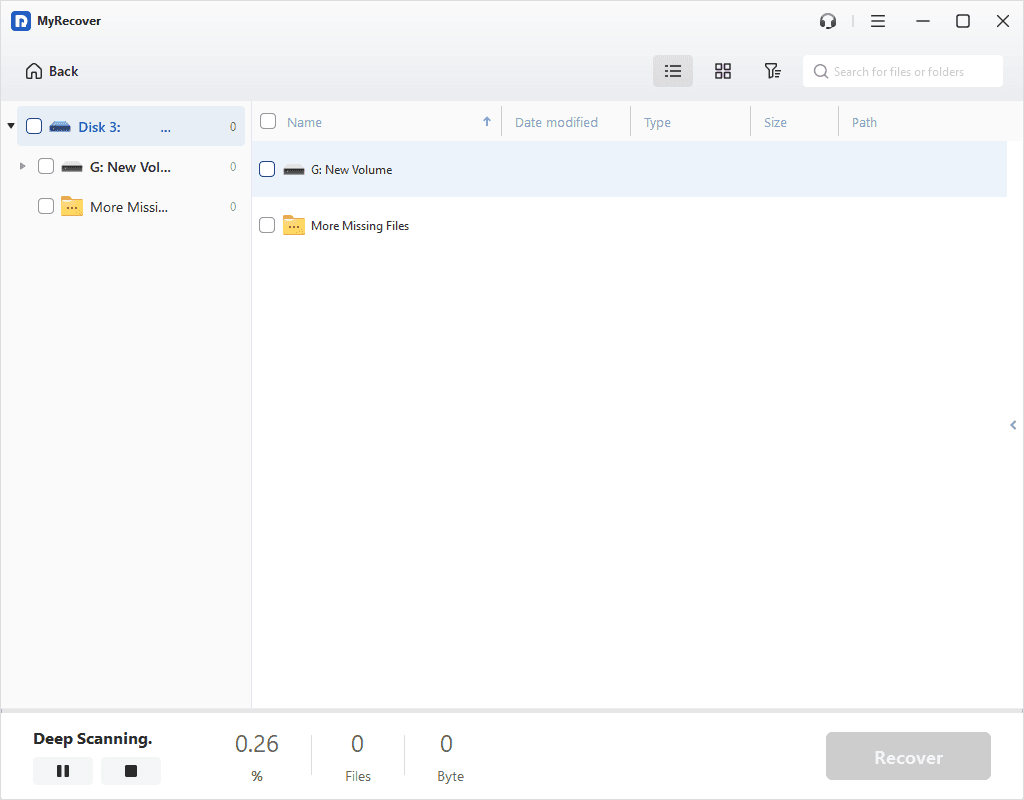
Paso 2. Escanear en busca de archivos eliminados o perdidos
MyRecover escaneará su unidad de forma automática y exhaustiva para localizar todos los datos encontrados. Utilice las funciones Buscar o Filtrar para encontrar rápidamente los datos que necesita.
★Consejo: Puede previsualizar o filtrar datos según:
- Tipo de archivo: Elija entre Documentos, Imágenes, Vídeos, Audios, Correos, Páginas web, Archivos comprimidos, etc.
- Fecha de modificación: Establezca la fecha en hoy, ayer, últimos 7 días, últimos 30 días o personalizado.
- Tamaño: Filtre por tamaño de archivo (<128KB, 128KB-1MB, 1MB-512MB, 512MB y superior).
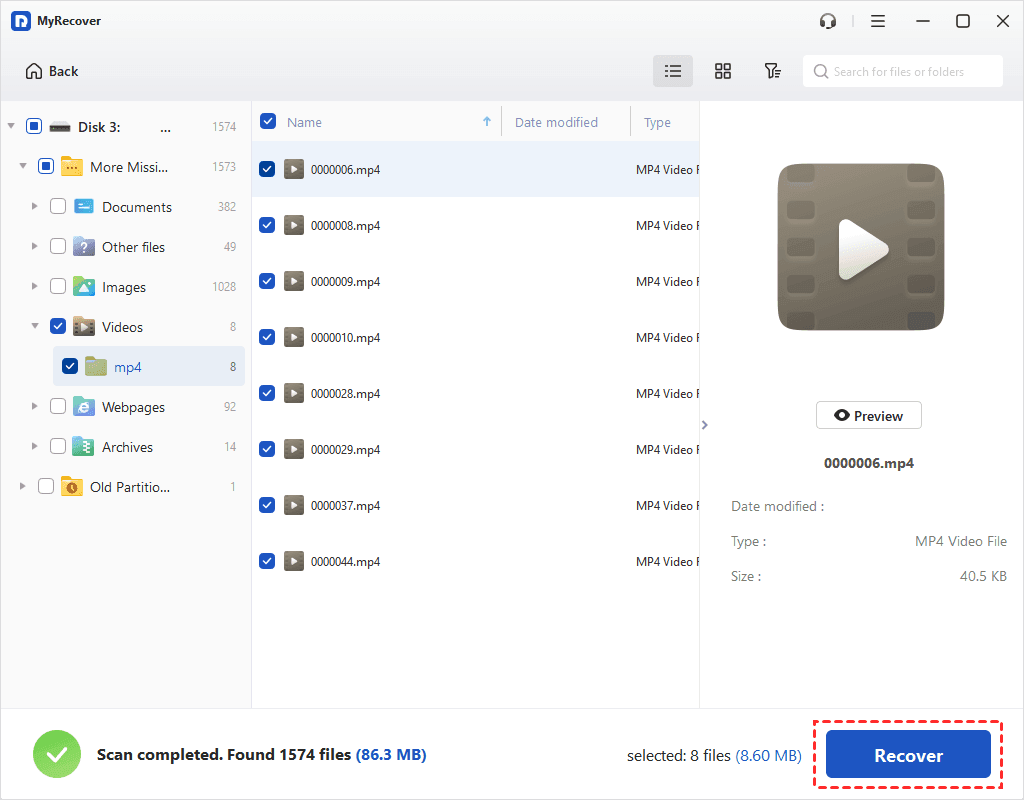
Paso 3. Seleccione los archivos y haga clic en Recuperar
Verá una lista de los datos que MyRecover encontró en la unidad seleccionada. Elija los archivos que desea recuperar y haga clic en Recuperar X archivos. Elija una nueva ubicación para guardar los archivos recuperados.
- La edición gratuita de MyRecover puede ayudarle a recuperar archivos eliminados o perdidos, hasta 500MB. Para disfrutar de una recuperación de datos ilimitada, considere actualizar MyRecover a la versión Pro o Tech.
- Además, puede utilizarlo para recuperar fácilmente archivos eliminados de USB, HDD, SSD, discos duros externos, tarjetas SD y otros dispositivos de almacenamiento.
Al final
Realizar una descarga de USB de recuperación de Windows 8 no tiene por qué ser complicado. Crear un USB de recuperación de Windows 8 es un paso importante para proteger su sistema contra bloqueos y errores inesperados. Con las herramientas adecuadas y algo de experiencia, puede solucionar problemas, reparar y restaurar su sistema como un profesional.
MyRecover puede ayudarle a crear un USB de recuperación de Windows 8 y puede gestionar la recuperación de datos en diversas situaciones, incluida la recuperación de datos de un disco duro formateado. Además, le permite recuperar archivos perdidos y eliminados de hasta 500 MB de forma gratuita, ¡solo descárguelo y pruébelo!
Preguntas frecuentes sobre el USB de recuperación de Windows 8
1. ¿Cómo crear un USB de recuperación para Windows 8?
Para crear una unidad de recuperación USB:
- Deslice el dedo desde el borde derecho de la pantalla y toque Buscar. (Si utiliza un ratón, apunte a la esquina inferior derecha de la pantalla, mueva el puntero del ratón hacia arriba y haga clic en Buscar).
- Escriba "unidad de recuperación" en el cuadro de búsqueda y seleccione "Crear una unidad de recuperación".
2. ¿Cómo reparar Windows 8 con un USB?
- Si su PC no puede iniciar Windows 8.1:
- Mantenga la unidad de recuperación USB insertada y reinicie el PC.
- Presione F12 de forma constante para acceder al menú de arranque.
- Seleccione el dispositivo de arranque y elija la distribución de su teclado.
- Vaya a Solucionar problemas -> Actualizar su PC o Restablecer su PC, luego siga las instrucciones en pantalla.
3. ¿Cómo puedo crear un USB de recuperación de Windows 8 si no tengo el DVD de instalación?
Puede descargar el archivo ISO de Windows 8 desde el sitio web de Microsoft y utilizarlo para crear el USB de recuperación.
4. ¿Se puede crear un disco de recuperación de Windows 8 desde otro equipo?
Una de las primeras cosas que debe hacer un nuevo usuario de Windows 8 es crear una unidad de recuperación. Si no lo hizo y ahora necesita una, puede crearla desde cualquier copia funcional de Windows 8, incluso desde otro equipo.
5. ¿Qué debo hacer si mi equipo no reconoce el USB de recuperación?
Compruebe la configuración de su BIOS/UEFI para asegurarse de que la unidad USB esté establecida como dispositivo de arranque principal. Si el problema persiste, intente utilizar una unidad USB diferente.
 100%
Limpio & Seguro
100%
Limpio & Seguro
