MyRecover



Cómo recuperar archivos eliminados manteniendo intacta la estructura de carpetas original
Perder archivos ya es frustrante, pero perder la estructura de carpetas original puede complicar aún más la recuperación, especialmente al tratar con grandes volúmenes de datos. Esta guía paso a paso te muestra cómo recuperar archivos eliminados manteniendo intacta la estructura de carpetas, y funciona para Windows 10/11, discos duros externos y SSD.

Por Lyra / Actualizado el 13/11/2026


Por qué es importante la estructura de carpetas
Cuando hablamos de recuperación de datos, la mayoría de los usuarios se centran en recuperar archivos individuales. Sin embargo, la estructura de carpetas, es decir, la forma en que los archivos se organizan en carpetas y subcarpetas, es igual de importante. Mantener la estructura de carpetas original garantiza que pueda encontrar sus archivos rápidamente, comprender su contexto y restaurar su sistema o proyecto de manera eficiente. Perder esta estructura puede provocar confusión, pérdida de tiempo e incluso sobrescrituras accidentales.

Cuando se pierde la estructura de carpetas
A veces, durante los incidentes de pérdida de datos, no solo desaparecen los archivos, sino que se puede perder toda la estructura de carpetas. En lugar de directorios ordenados, puede encontrar cientos o miles de archivos volcados en una sola ubicación, renombrados con códigos aleatorios o almacenados en carpetas generadas por el sistema como FOUND.000. Esto suele ocurrir debido a:
- Corrupción del sistema de archivos: Windows pierde el rastro de las rutas lógicas que organizan sus carpetas. En tal caso, el uso de una herramienta de reparación de unidades dañadas puede ayudar a solucionar los errores del sistema de archivos y los problemas de MBR que provocan la pérdida de la estructura de directorios.
- Formateo del disco duro: Cuando se formatea una unidad, el sistema reconstruye un sistema de archivos nuevo, borrando la estructura de directorios anterior aunque los archivos subyacentes aún puedan ser recuperables.
- Extracción incorrecta de la unidad o fallas de energía: Las interrupciones al escribir datos pueden dañar las tablas de directorios.
- Ataques de virus o malware: Cuyo software malicioso daña intencionalmente las estructuras de archivos.
- Intentos fallidos de recuperación de datos: El uso de herramientas de recuperación no seguras puede restaurar archivos sin sus rutas originales.
¿Qué afecta el éxito de la recuperación de archivos con sus carpetas originales?
La recuperación de archivos es sencilla, pero mantener intacta la estructura de carpetas original es mucho más difícil. Las rutas de las carpetas dependen de los metadatos del sistema de archivos (como tablas de directorios e índices). Una vez que esos metadatos se alteran o se pierden, las herramientas de recuperación aún pueden encontrar los archivos, pero la jerarquía original puede faltar parcial o totalmente. Los siguientes factores determinan en gran medida si sus carpetas se pueden reconstruir con precisión:
👉 Factor A: Tipo de pérdida de datos
Diferentes escenarios de pérdida afectan a los metadatos de distintas maneras. Los archivos simplemente eliminados suelen conservar la estructura de directorios. Sin embargo, formatear un disco duro (especialmente el formato completo) o eliminar particiones puede corromper la información del directorio, lo que dificulta la reconstrucción de la estructura.
👉 Factor B: Tiempo y actividad posterior en el disco
Cuanto más espere, mayor será el riesgo de que los metadatos se sobrescriban. Guardar archivos nuevos, instalar software o incluso realizar actualizaciones del sistema puede reutilizar el mismo espacio en el disco. Una vez que las entradas de directorio se sobrescriben, las rutas de las carpetas originales suelen ser irrecuperables, incluso si se encuentran los archivos.
👉 Factor C: Tipo de sistema de archivos
Una vez eliminados los archivos, el sistema de archivos NTFS mantiene la información de archivos y directorios almacenada en la MFT durante cierto período, lo que aumenta las posibilidades de restaurar la estructura de carpetas original. Sin embargo, cuando los archivos se eliminan en sistemas de archivos FAT, la información de la ruta se pierde de inmediato.
👉 Factor D: Método de recuperación y capacidad de la herramienta
No todas las herramientas de recuperación manejan la reconstrucción de carpetas de la misma manera. Algunas herramientas solo pueden recuperar archivos por tipo (por ejemplo, todas las imágenes juntas) y otras intentan reconstruir las rutas originales utilizando los metadatos restantes. Los modos de análisis profundo pueden encontrar más archivos, pero a veces pierden la estructura de carpetas en el proceso.
Cómo recuperar archivos eliminados con estructura de carpetas usando MyRecover
Cuando eso sucede, gestionar los archivos recuperados resulta más difícil. Afortunadamente, con el software de recuperación de datos adecuado como MyRecover, no solo puede recuperar archivos, sino también reconstruir o restaurar la estructura de carpetas, lo que facilita la reorganización de sus datos. MyRecover está diseñado para ayudarle a recuperar archivos eliminados junto con su estructura de carpetas. Es compatible con la recuperación de archivos por ruta, nombres de archivo y el mantenimiento de las relaciones entre carpetas siempre que los metadatos del sistema de archivos sigan disponibles.
Esto facilita enormemente la ubicación y organización de los datos recuperados tras la recuperación. Ya sea que haya eliminado carpetas por accidente, vaciado la Papelera de reciclaje o perdido datos de una unidad formateada, MyRecover ofrece una forma fiable de restaurar archivos eliminados conservando su estructura de carpetas original. Siga los pasos a continuación para recuperar sus archivos de forma rápida y segura.
 MyRecover
- Compatible con NTFS, FAT32, exFAT, ReFS en Windows 11/10/8/7 y Windows Server.
- Dos modos de análisis: Análisis rápido para mayor velocidad, Análisis profundo para una recuperación exhaustiva.
- Mayor tasa de éxito (99%) para archivos eliminados permanentemente
- Filtre archivos por nombre, tipo, tamaño y fecha de modificación.
- Funciona en HDD, SSD, unidad flash USB, tarjeta de memoria, etc.
 100% seguro
Paso 1. Descargue e instale MyRecover en su computadora desde un canal seguro; evite instalarlo en la unidad que contiene los archivos perdidos.
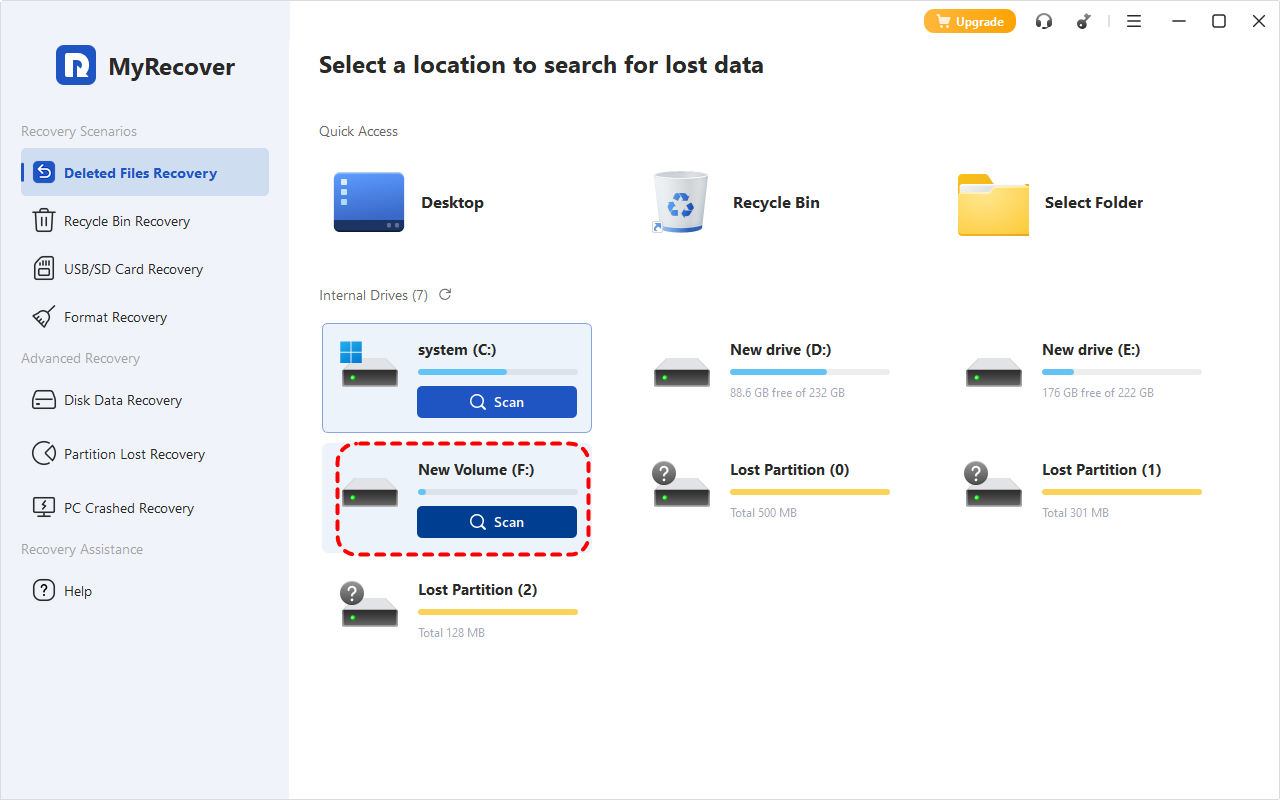
Paso 2. Inícielo y seleccione la unidad con los archivos perdidos para analizarla, luego haga clic en "Analizar".
Paso 3. Después del proceso de análisis, en la pestaña "Ruta", puede ver todos los archivos eliminados de la unidad en la carpeta "Archivos eliminados". Haga clic en la flecha para expandir la carpeta, ver los archivos eliminados y la estructura de carpetas, seleccione los archivos que desea recuperar y luego haga clic en "Recuperar".
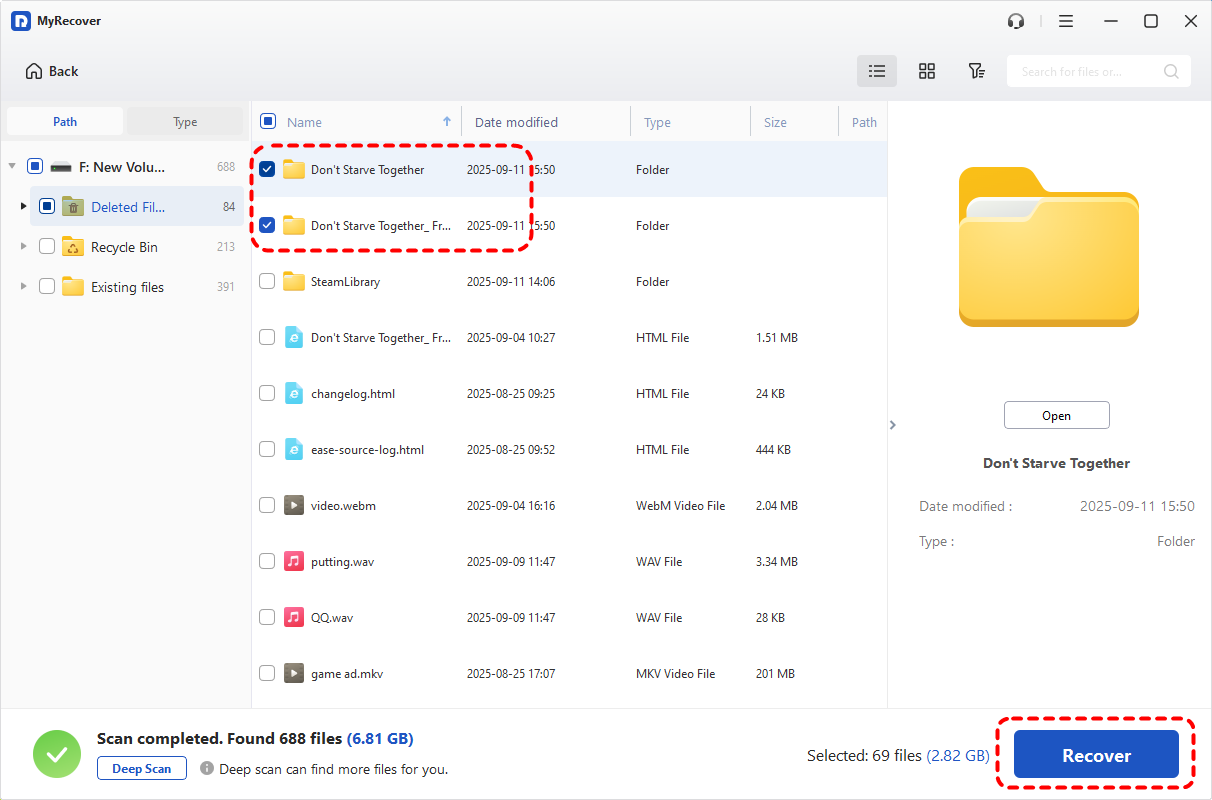
Junto a la pestaña "Ruta", la pestaña "Tipo" le permite encontrar sus archivos filtrándolos según varios tipos de archivo.
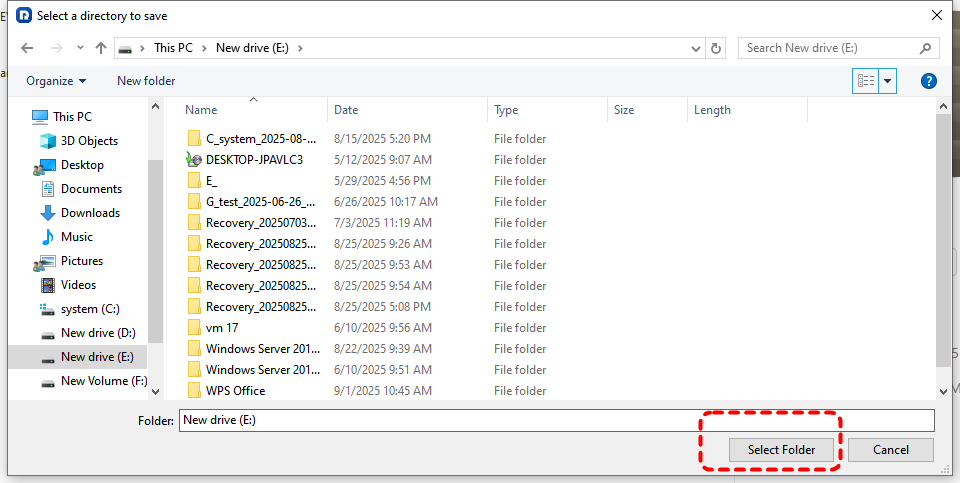
Paso 4. Seleccione una ubicación segura (que no sea la original) para guardar los archivos recuperados.
Una vez finalizado el proceso de recuperación, aparecerá el mensaje "Files have been recovered successfully". Puede acceder y comprobar los archivos recuperados haciendo clic en la ruta de la carpeta de destino o en el botón "Browse".

Otras formas de recuperar archivos con estructura de directorios y nombres de archivo en Windows 10/11
Además de las herramientas de recuperación de datos dedicadas como MyRecover, Windows también ofrece varias opciones de recuperación integradas para restaurar archivos perdidos junto con su estructura de carpetas original. Vamos a explorarlas una por una.
Recuperar desde la Papelera de reciclaje
Para los archivos eliminados por accidente en Windows, la Papelera de reciclaje suele ser el primer lugar que debe comprobar. Por lo general, conserva la estructura de carpetas de los elementos eliminados por error. Incluso si la ruta ya no existe, Windows la reconstruirá automáticamente y restaurará el archivo en dicha ruta.
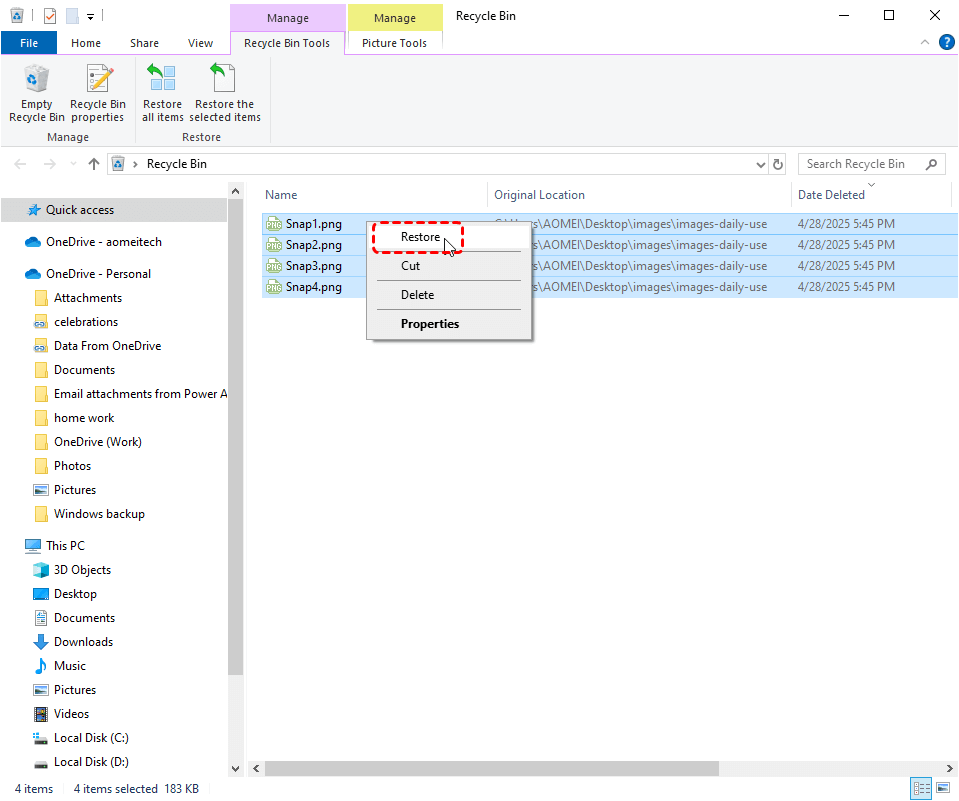
Paso 1. Haga doble clic en el icono de la Papelera de reciclaje para abrirla.
Paso 2. Busque y seleccione los archivos que desea recuperar.
Paso 3. Haga clic derecho en los archivos y seleccione "Restore". Los archivos volverán a sus rutas de carpetas originales.
Restaure sus archivos con el Historial de archivos
Si ha habilitado el Historial de archivos en Windows, se crearán automáticamente copias instantáneas de archivos y carpetas. Esta función puede ayudarle a recuperar datos con la estructura de carpetas de una fecha específica.
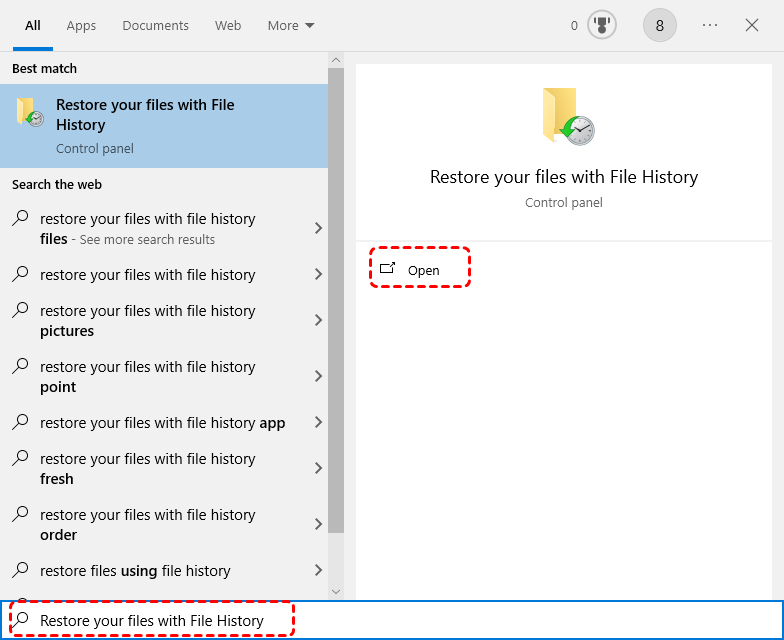
Paso 1. Escriba "Restaure sus archivos con el Historial de archivos" en el menú Inicio y ábralo.
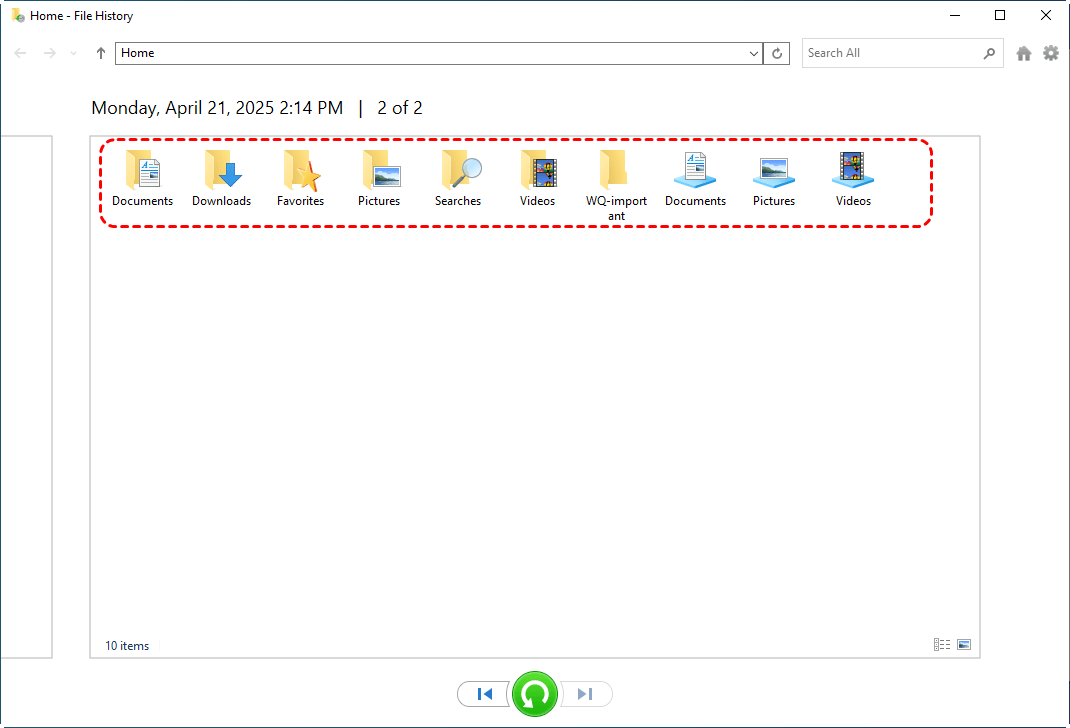
Paso 2. Vaya a la carpeta donde se almacenaban originalmente los archivos eliminados.
Paso 3. Elija la versión deseada según la hora de la copia de seguridad.
Paso 4. Haga clic en el botón verde "Restore" para recuperarlos a su ubicación original.
Recuperar desde Copia de seguridad y restauración (Windows 7)
Copia de seguridad y restauración (Windows 7) es una función de copia de seguridad heredada integrada en Windows, que todavía está disponible para Windows 10 y 11. Le permite recuperar no solo archivos personales individuales, sino también la estructura de carpetas.
Paso 1. Abra "Configuración de copia de seguridad" y seleccione "Ir a Copia de seguridad y restauración".
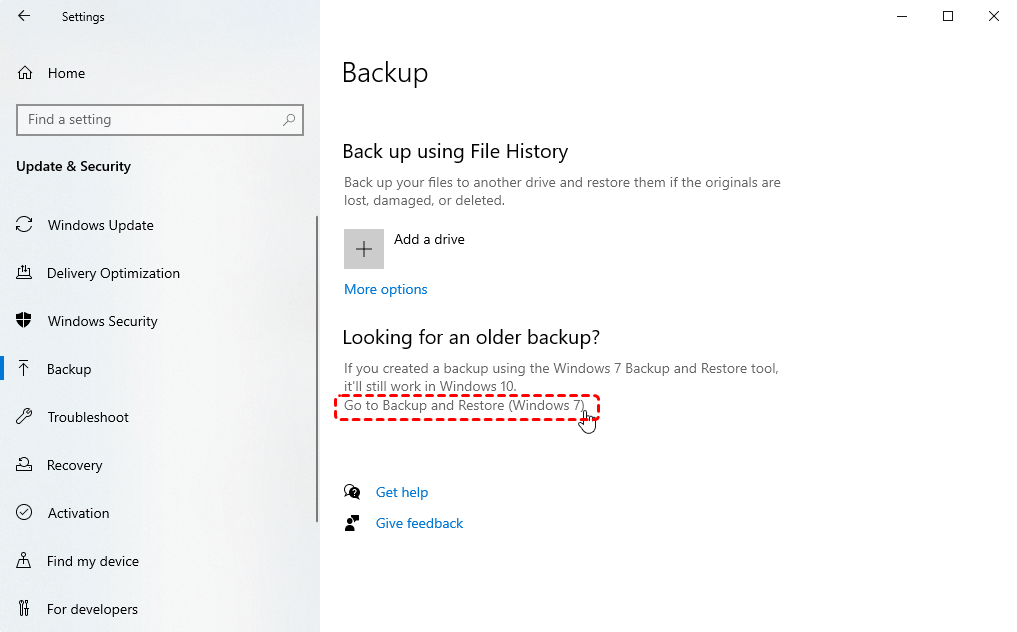
Paso 2. Elija "Seleccionar otra copia de seguridad de la que restaurar los archivos" y seleccione una copia de seguridad creada.
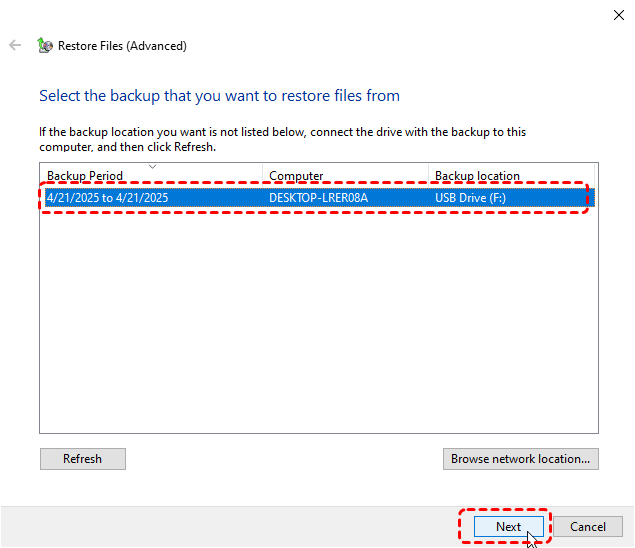
Paso 3. Elija los archivos o carpetas que desea recuperar de la copia de seguridad haciendo clic en "Buscar archivos/carpetas".
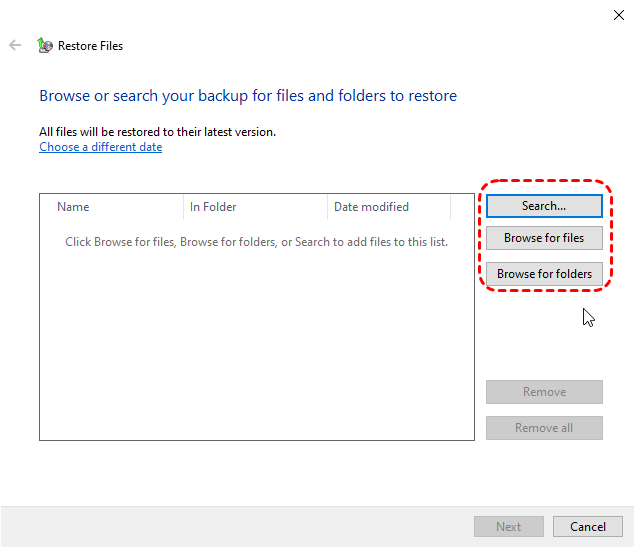
Si solo selecciona unos pocos archivos individuales para la recuperación, es posible que solo se restauren los archivos en sí, no el directorio completo.
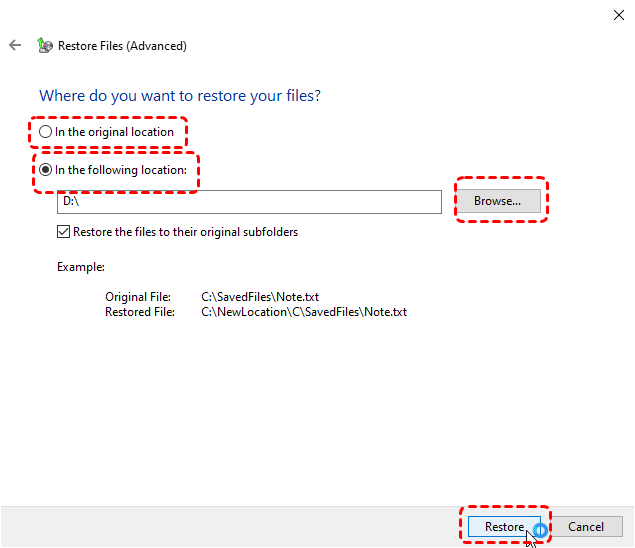
Paso 4. Elija una ubicación para guardar los archivos recuperados y haga clic en "Restaurar" para iniciar el proceso. Ya sea que elija restaurar en la ubicación original o en una nueva, Copia de seguridad y restauración conservará la estructura jerárquica original. Si selecciona una nueva ubicación, Copia de seguridad y restauración copiará todo el árbol de directorios en la carpeta que especifique.
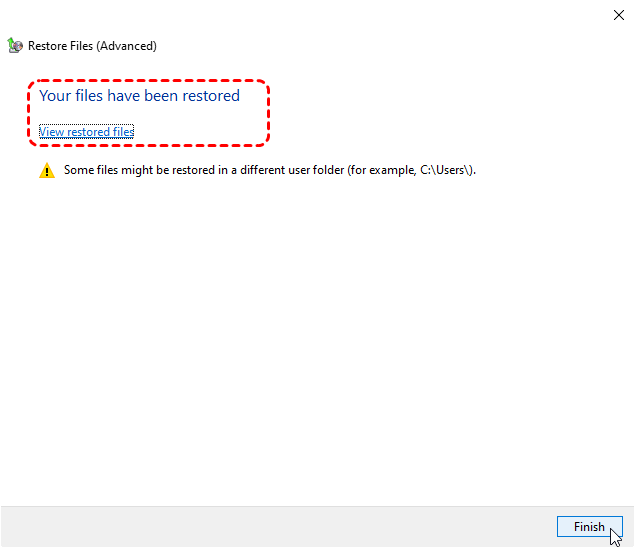
Cuando se complete el proceso, aparecerá el mensaje "Sus archivos han sido restaurados". Puede comprobar los archivos recuperados haciendo clic en "Ver archivos restaurados".
Restaurar desde copia de seguridad en la nube
Si sincronizó sus archivos con un servicio en la nube como OneDrive, Google Drive o Dropbox, estos servicios suelen mantener la jerarquía de carpetas original. Las soluciones en la nube ofrecen ventajas similares a la copia de seguridad local de Windows y son convenientes para el acceso remoto.
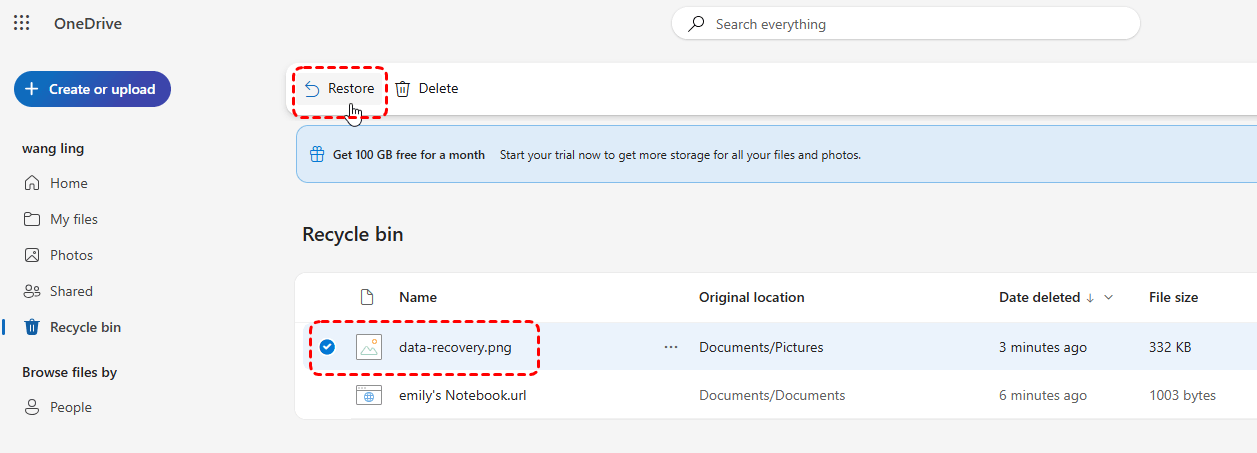
Paso 1. Inicie sesión con su cuenta de OneDrive (tomando OneDrive como ejemplo aquí).
Paso 2. Busque la sección "Papelera de reciclaje" y seleccione los archivos que desea recuperar.
Paso 3. Haga clic en el botón "Restaurar" en la esquina superior izquierda para recuperarlos a su ubicación original. Incluso si se ha eliminado la carpeta original, OneDrive creará automáticamente una nueva carpeta en el directorio raíz para colocar los archivos recuperados.
Ejecutar el comando de Recuperación de archivos de Windows [Herramienta de línea de comandos]
Windows File Recovery es una herramienta de recuperación de datos de línea de comandos desarrollada por Microsoft. Puede mantener la estructura de carpetas original de los archivos recuperados bajo condiciones específicas. Solo cuando utilice el parámetro /n y especifique la ruta exacta de la carpeta, los archivos recuperados conservarán su jerarquía de directorios original tanto como sea posible.
Paso 1. Descargue e instale Windows File Recovery en su computadora.

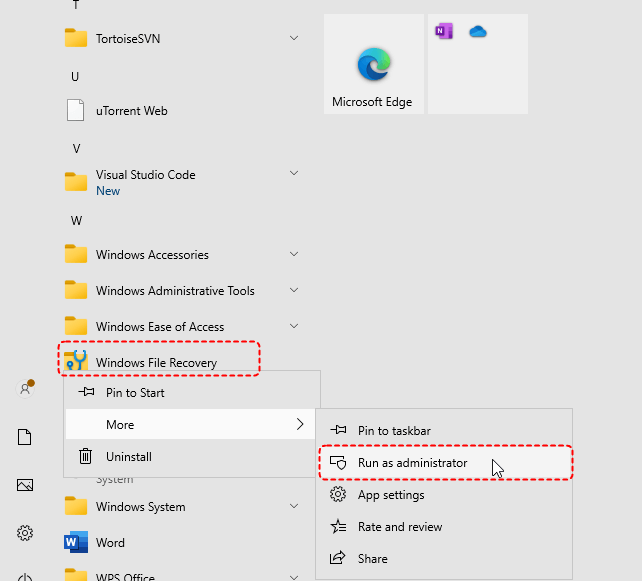
Paso 2. Busque Windows File Recovery en el menú Inicio, haga clic derecho en él y elija "Ejecutar como administrador".
Paso 3. Introduzca el siguiente comando "winfr F: E: /Regular /n documents\video\" y pulse la tecla "Enter". Reemplace la letra de la unidad y la ruta del archivo con la suya específica.
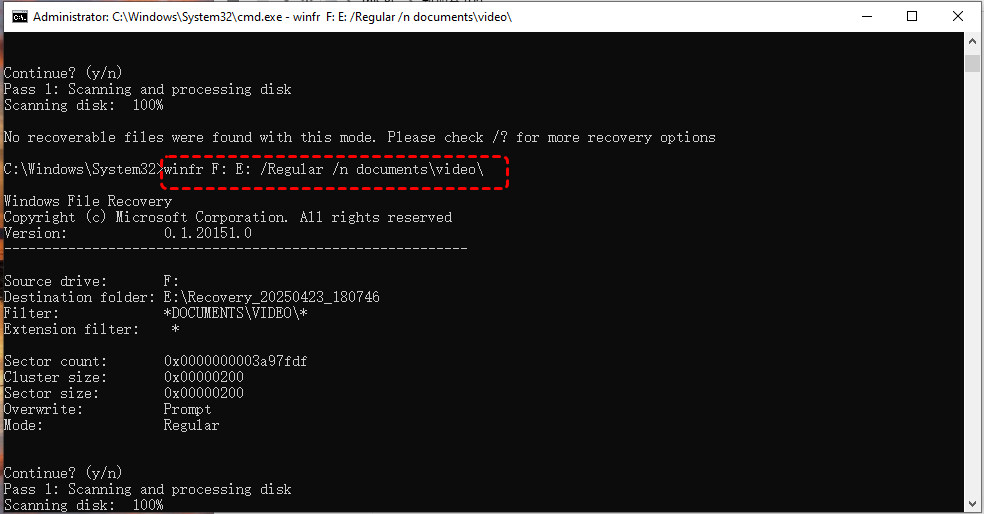
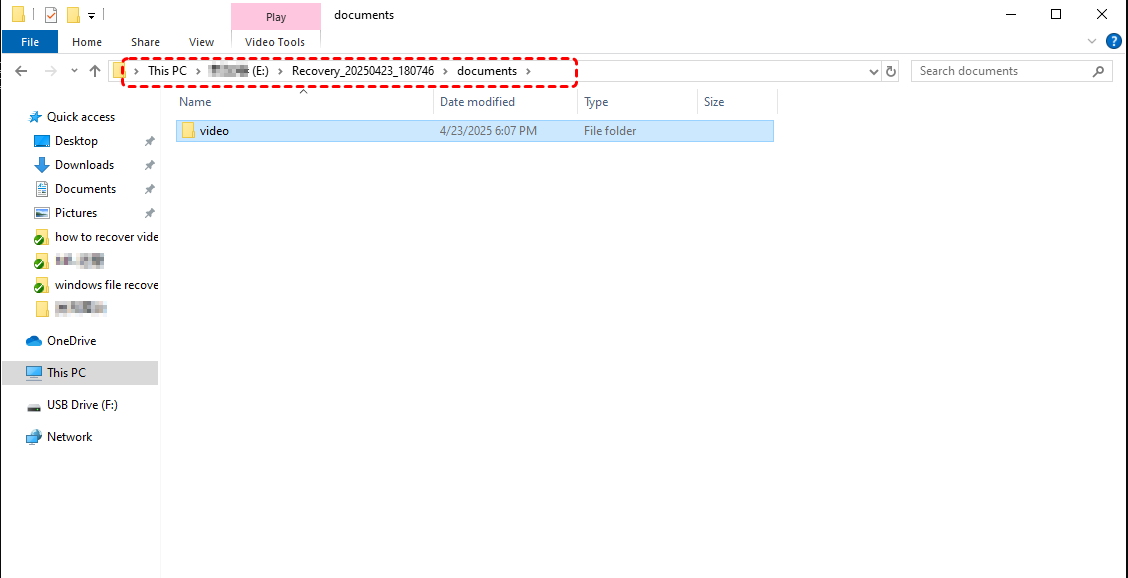
Este comando recuperará todos los archivos de la carpeta de video en la unidad F y los guardará en la unidad E, conservando la estructura de directorios original.
Una vez finalizado el proceso, presione "Y" para comprobar los archivos recuperados en la carpeta de destino.
Resumen
Recuperar archivos eliminados manteniendo la estructura de carpetas es fundamental para la eficiencia y la organización. MyRecover puede ayudarle a recuperar archivos con su estructura de directorios completa y nombres de archivo originales. Si ha creado copias de seguridad previamente, las herramientas integradas de Windows, como el Historial de archivos y Copiar seguridad y restauración, pueden restaurar los archivos directamente a sus ubicaciones originales.
Con MyRecover, obtiene una solución confiable y profesional para recuperar discos duros formateados con estructura de carpetas y proteger sus datos contra futuras pérdidas. Además, MyRecover ofrece la edición Professional que permite una capacidad ilimitada de recuperación de datos, vista previa del contenido de los archivos antes de la restauración e incluso recuperación de datos de Windows bloqueados.
Preguntas frecuentes:
Q1: ¿Puedo recuperar archivos con nombres y estructura de carpetas correctos?
Q2: ¿El software de recuperación de datos conserva la estructura de carpetas?
Q3: ¿Cómo recuperar carpetas formateadas?
Q4: ¿Cómo puedo recuperar archivos eliminados con la estructura de carpetas completa?
Q5: ¿Cómo recupero carpetas eliminadas sin perder la estructura?
Q6: ¿Cómo recuperar archivos eliminados permanentemente en una carpeta?
Q7: ¿Cómo restaurar carpetas eliminadas permanentemente del disco duro?
Q8: ¿Puedo recuperar carpetas de proyectos eliminadas después de vaciar la Papelera de reciclaje?
 100%
Limpio & Seguro