 MyRecover



Le dossier Bureau manquant dans le profil utilisateur - Récupérez-le en 7 façons
Si votre dossier Bureau manque dans le profil utilisateur, ne paniquez pas. Ce guide explique comment restaurer le dossier Bureau dans Windows 10/11, incluant la vérification de l'Explorateur de fichiers et du lecteur C. Suivez des étapes simples pour récupérer rapidement les fichiers manquants.

Par Giselle / Mise à jour le 03/04/2026


Dossier Bureau manquant dans le profil utilisateur sur Windows 11
Les dossiers du bureau n'apparaissent pas dans ce dossier du lecteur C:
Bonjour, comme l'indique l'objet, les dossiers sur mon bureau n'apparaissent pas dans le dossier "Bureau" sous mon dossier utilisateur dans le lecteur C:. Cela affecte ma capacité à effectuer des sauvegardes correctement via l'historique des fichiers. Quelqu'un sait-il pourquoi cela pourrait se produire ?
Pour l'expliquer autrement : J'ai un dossier sur mon bureau intitulé "2019". Lorsque j'ouvre l'Explorateur de fichiers, je clique sur Ce PC>OS C:>Utilisateurs>MonNomUtilisateur>Bureau (qui indique qu'il est vide).
Merci pour toute aide,
- Question de answers.microsoft.com
Si vous avez constaté que le dossier Bureau manque dans le profil utilisateur, cela peut être frustrant. Où est mon dossier Bureau ? Puis-je retrouver mon dossier Bureau ? Comment restaurer le dossier Bureau sur un ordinateur Windows 10 ou 11 ? Ne vous inquiétez pas, vous pouvez trouver des solutions ici.
Pourquoi mon dossier Bureau manque-t-il dans le profil utilisateur ?
Ne pas avoir de dossier Bureau n'est pas seulement ennuyeux, mais cela peut aussi entraver votre travail, masquer des fichiers importants, ou même être le signe de problèmes système plus graves.
⭕ Profil utilisateur corrompu : Windows rencontre parfois des problèmes qui font disparaître ou rendent inaccessibles les dossiers du profil.
⭕ Problèmes de synchronisation OneDrive : Les fichiers stockés uniquement dans le cloud peuvent sembler avoir disparu si OneDrive prend le contrôle de votre bureau.
⭕ Paramètre de dossier masqué : Windows peut marquer des dossiers comme masqués, les rendant invisibles dans l'Explorateur de fichiers.
⭕ Mise à jour Windows défectueuse : Une mise à jour défectueuse pourrait réinitialiser les chemins d'accès ou les autorisations des dossiers.
⭕ Erreurs du Registre : Des modifications incorrectes du registre peuvent rompre les emplacements des dossiers, donnant l'impression que le bureau a disparu.
Maintenant que nous connaissons les causes, retrouvons votre bureau.
Comment trouver le dossier Bureau dans Windows 10, 11
Tout d'abord, votre dossier Bureau peut se trouver à d'autres emplacements, vous devez d'abord vérifier.
Méthode 1. Vérifier les dossiers Bureau multiples
En réalité, il existe plusieurs dossiers Bureau. Ce que vous voyez sur votre bureau est une combinaison de plusieurs dossiers :
- C:\Users\votre compte utilisateur\Desktop
- C:\Users\Public\Desktop (contient les objets mis à disposition de tous les utilisateurs)
- C:\Users\Default\Desktop (contient les objets par défaut du bureau)
Pour localiser votre dossier Bureau, veuillez vérifier les chemins ci-dessus pour trouver votre dossier Bureau, ou suivez les étapes suivantes pour le trouver dans votre profil utilisateur :
1. Veuillez appuyer sur la combinaison de touches Windows+E pour ouvrir l'Explorateur de fichiers Windows.

2. Saisissez %userprofile%\desktop dans la barre d'adresse et appuyez sur Entrée. Cela trouvera automatiquement votre dossier Bureau.
Méthode 2. Vérifier les paramètres de sauvegarde OneDrive et trouver le dossier Bureau
Parfois, votre dossier Bureau est déplacé vers un autre emplacement si vous avez configuré OneDrive et activé la sauvegarde pour le dossier Bureau. OneDrive déplace l'emplacement de C:\users\%username%\desktop vers C:\users\%username%\ONEDRIVE\Desktop.
Comment vérifier si vous avez configuré une sauvegarde pour le Bureau dans OneDrive ? Essayez ceci :
1. Veuillez exécuter OneDrive sur votre ordinateur, cliquez sur l'icône OneDrive > Aide et paramètres > Paramètres.
2. Choisissez Synchronisation et sauvegarde > Gérer la sauvegarde.
3. Vérifiez si le dossier Bureau est sélectionné ; si c'est le cas, votre dossier Bureau se trouve dans C:\users\%username%\OneDrive\Desktop.
4. Trouvez votre dossier Bureau dans le chemin OneDrive.
Méthode 3. Afficher les dossiers masqués
Les dossiers masqués peuvent être la cause de l'absence du dossier Bureau dans le profil utilisateur. Ainsi, afficher les dossiers masqués pourrait révéler le dossier Bureau. Voici comment afficher les dossiers masqués :
1. Accédez au dossier C:\users\votrenomdutilisateur.
2. Cliquez sur Affichage > Afficher > Éléments masqués.
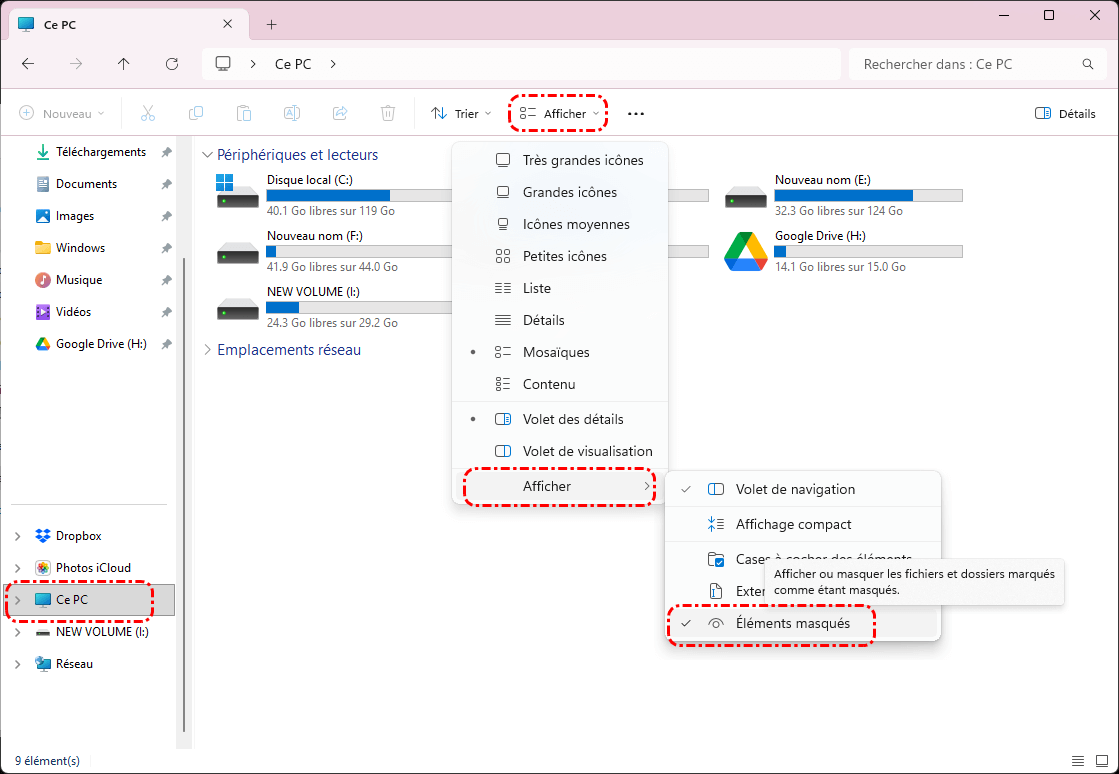
3. Maintenant, vérifiez si votre dossier Bureau est ici. Si c'est le cas, félicitations.
Corriger l'absence du dossier Bureau dans le profil utilisateur en 4 méthodes
Si vous devez restaurer le dossier Bureau à son emplacement d'origine, ou trouver le dossier Bureau manquant, voici 4 solutions pour le corriger. Découvrons-en plus.
Méthode 1 : Restaurer le chemin du Bureau par défaut
Parfois, Windows modifie l'emplacement du dossier. Réinitialisons-le :
1. Appuyez sur Win+R, tapez regedit, et appuyez sur Entrée.
2. Accédez à :
HKEY_CURRENT_USER\Software\Microsoft\Windows\CurrentVersion\Explorer\User Shell Folders
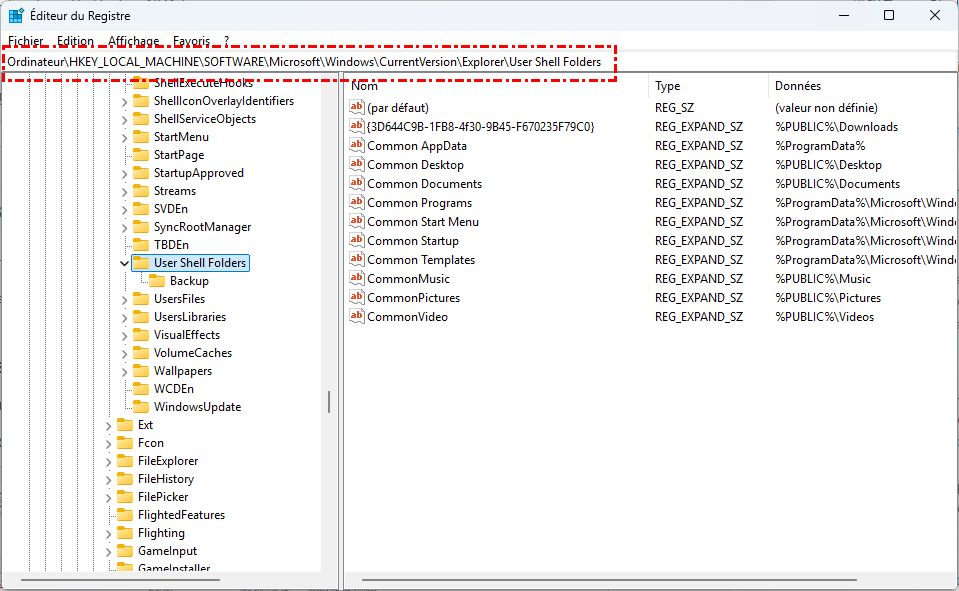
3. Double-cliquez sur Bureau et assurez-vous que sa valeur est : %USERPROFILE%\Desktop
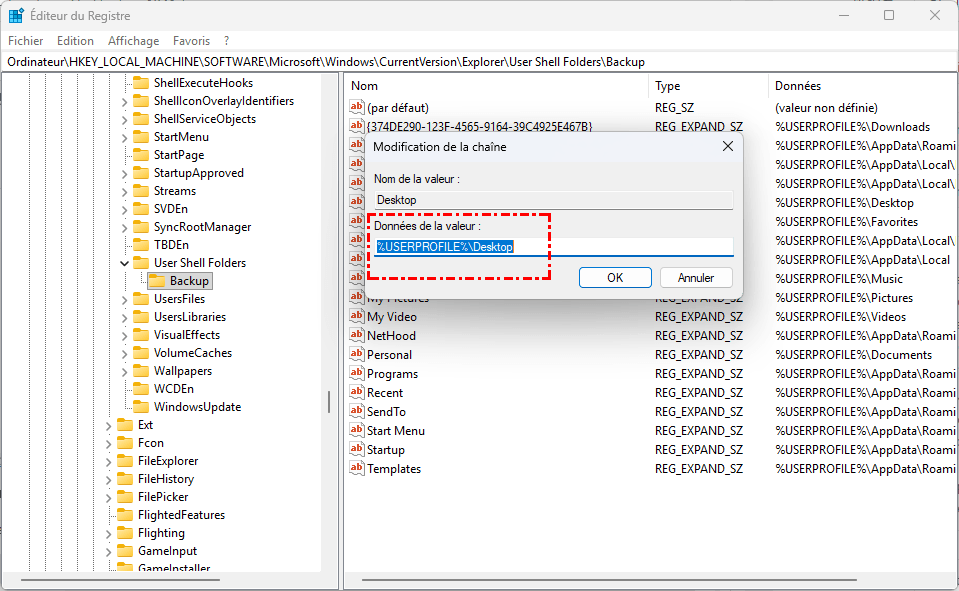
4. Cliquez sur OK, redémarrez votre PC et vérifiez si le bureau réapparaît.
- Astuce :✎...
- Sauvegardez votre registre avant d'apporter des modifications (Fichier → Exporter).
Méthode 2 : Créer un nouveau dossier Bureau manuellement
Si le dossier a été supprimé, le reconstruire peut aider :
1. Allez dans C:\Utilisateurs\[VotreNomUtilisateur].
2. Cliquez avec le bouton droit → Nouveau → Dossier → nommez-le Desktop. Ou cliquez sur Nouveau > Dossier pour créer.
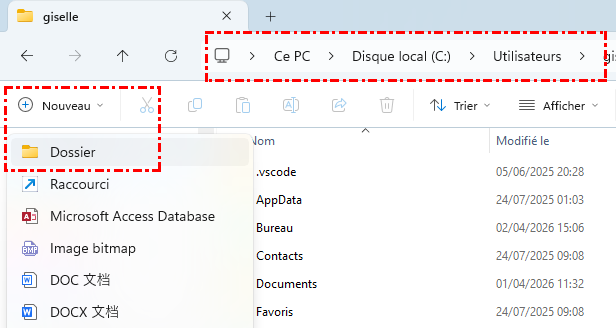
3. Redémarrez votre PC — Windows devrait le reconnaître automatiquement.
Méthode 3 : Désactiver la sauvegarde du bureau OneDrive
Si OneDrive a "volé" votre bureau, voici comment le récupérer :
1. Cliquez sur l'icône OneDrive dans la barre des tâches pour l'ouvrir, puis choisissez Aide et paramètres > Paramètres.
2. Allez dans Synchronisation et sauvegarde > Gérer la sauvegarde.
3. Décochez l'option Bureau, et appuyez sur Enregistrer les modifications.
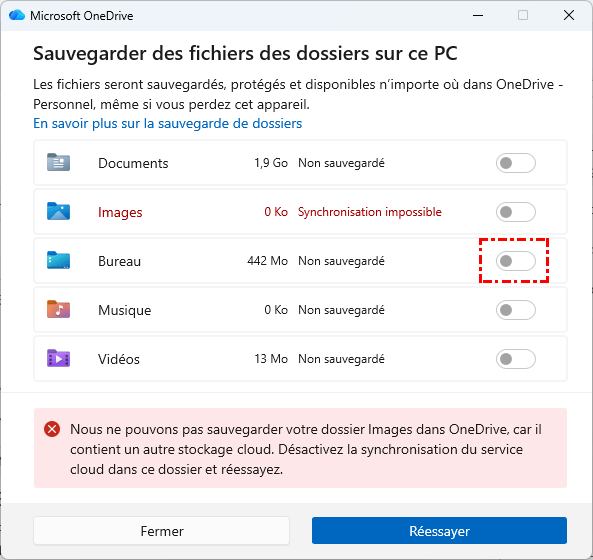
4. Maintenant, vérifiez votre dossier Bureau, il devrait être à l'emplacement d'origine.
- Astuce :✎...
- Si les fichiers restent introuvables, vérifiez le dossier en ligne d'OneDrive — ils pourraient encore s'y trouver.
Méthode 4. Restaurer le dossier Bureau avec MyRecover
Si rien ne fonctionne, votre dossier Bureau a peut-être été supprimé. Vérifiez votre Corbeille pour le restaurer, ou utilisez le puissant logiciel de récupération de données MyRecover Pro pour récupérer le dossier Bureau sans effort.
- Taux de récupération le plus élevé du marché (99 %). Vous pouvez utiliser MyRecover pour trouver et récupérer facilement des fichiers.
- Récupération de données illimitée. Vous pouvez récupérer des fichiers sans limitation, données illimitées.
- Plus de 500 scénarios de récupération. Vous pouvez récupérer des fichiers supprimés, récupérer des fichiers depuis un ordinateur en panne, depuis une corbeille vidée, un disque dur formaté, un disque dur attaqué par un virus, etc.
- Prévisualisation des fichiers avant récupération. Vous pouvez prévisualiser les fichiers avant de les récupérer, ce qui est très utile pour trouver les bons fichiers.
- Analyse rapide et analyse approfondie. Il propose différents modes pour trouver facilement les fichiers supprimés.
Comment récupérer le dossier Bureau manquant du profil utilisateur avec MyRecover, voici le guide simple.
1. Veuillez télécharger et installer MyRecover Pro.
 100 % Sécurisé
2. Cliquez sur Fichiers supprimés, puis sur Analyser sur le lecteur C, attendez la fin de l'analyse.

3. Trouvez le dossier Bureau, cochez-le et cliquez sur Récupérer.
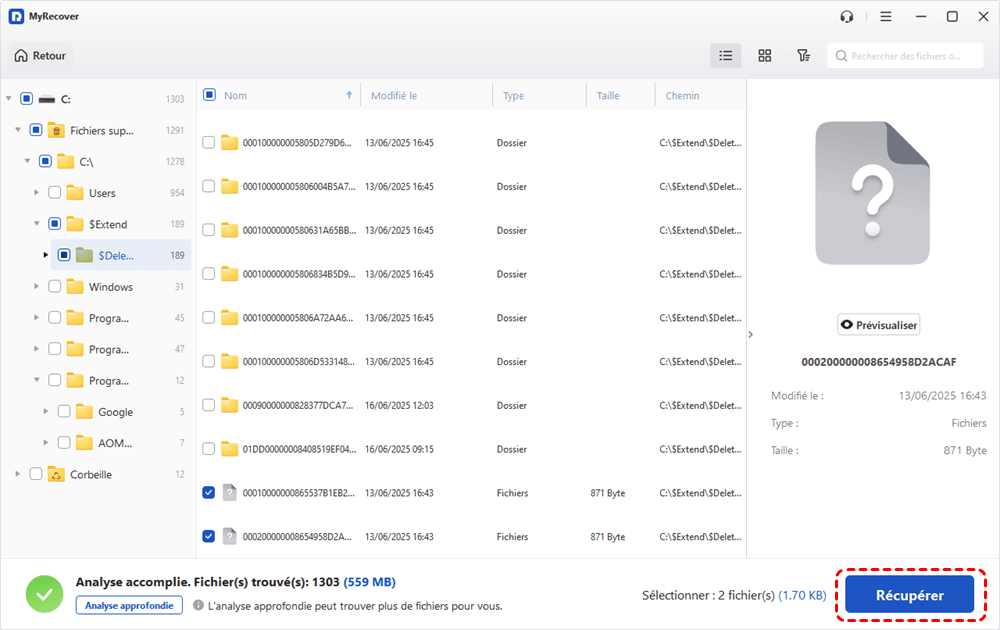
4. Sélectionnez le chemin : C:\Utilisateurs\[VotreNomUtilisateur] pour enregistrer votre dossier Bureau récupéré.
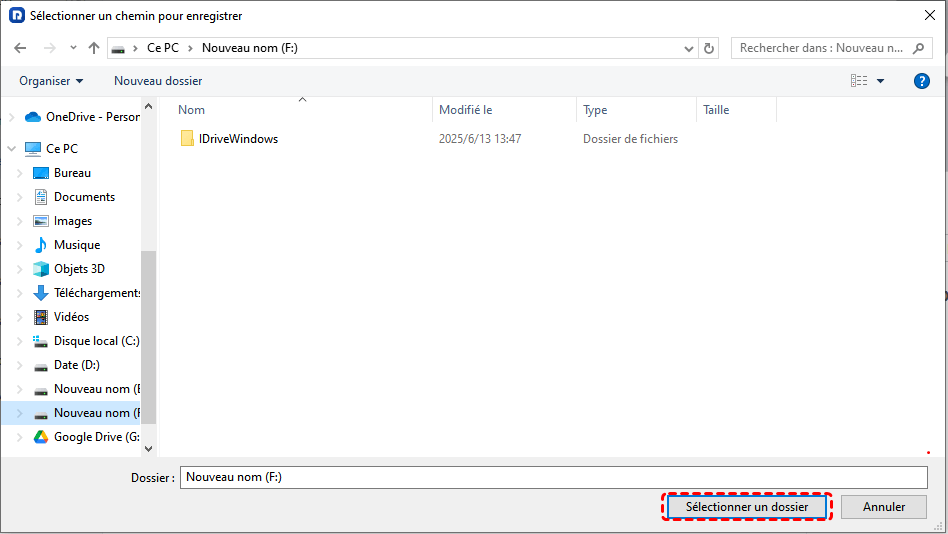
5. Maintenant, tous les fichiers ont été récupérés.
- Astuce :✎...
- Prévisualisez le dossier Bureau et les fichiers qu'il contient avant de les récupérer, assurez-vous que c'est le dossier dont vous avez besoin.

 MyRecover
 - Récupérez facilement les fichiers supprimés en quelques clics
- Plus de 1000 formats de fichiers pris en charge
- Prise en charge du HDD, SSD, disque dur externe, clé USB, carte SD, etc.
- Trouvez rapidement des fichiers par type, nom, taille, etc.
- Prévisualisez les fichiers avant la récupération
- Récupérez des données sans limite
 100 % Sécurisé
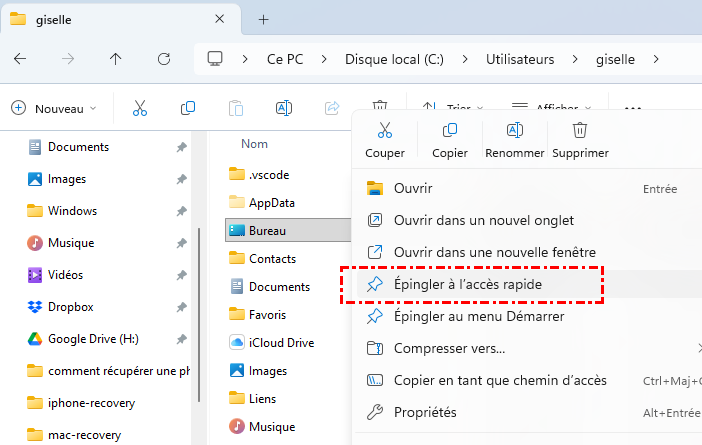
Que faire si le dossier Bureau est manquant dans l'Explorateur de fichiers
Si votre dossier Bureau est manquant dans l'Explorateur de fichiers Windows, vous pouvez l'épingler à l'accès rapide pour le rendre visible. Localisez votre dossier Bureau, puis appuyez sur l'icône à trois points, choisissez Épingler à l'accès rapide.
Prévention contre les futures disparitions du dossier Bureau
Pour éviter un autre cas de dossier Bureau manquant dans le profil utilisateur :
- Sauvegardez régulièrement vos fichiers de bureau (utilisez le stockage cloud ou un disque externe).
- Évitez les modifications manuelles du registre à moins de savoir ce que vous faites.
- Exécutez des analyses antivirus mensuelles pour détecter les logiciels malveillants tôt.
Conclusion
Ces correctifs devraient restaurer votre dossier Bureau, qu'il soit caché sur le lecteur C, absent de l'Explorateur de fichiers, ou disparu après une mise à niveau. Avant d'apporter des modifications au registre, commencez par la solution la plus simple, qui consiste à rechercher les fichiers cachés. Et gardez à l'esprit qu'un logiciel expert de récupération de données peut vous sauver la mise si tout le reste échoue.

Restez Informé De Nos
Derniers Conseils
Ajoutez-nous à vos sources préférées sur Google pour ne jamais manquer nos guides pratiques.
 Ajouter en tant que source préférée >>