 MyRecover



Mise à jour Windows 11 24H2 vers 25H2 : 4 méthodes disponibles
Prêt pour la nouvelle version ? Si vous souhaitez mettre à jour Windows 11 24H2 vers la 25H2, découvrez les étapes clés pour préparer votre PC. Ce tutoriel vous accompagne durant toute la mise à jour de Windows 11 24H2 vers la 25H2 pour éviter les erreurs et optimiser votre système.

Par Giselle / Mise à jour le 20/05/2026


Concernant Windows 11 version 25H2
Windows 11 25H2 est la dernière mise à jour majeure de Microsoft. Elle vise à optimiser les performances et la sécurité, et à intégrer des fonctionnalités d'IA plus avancées pour une expérience Windows plus fluide et moderne. Son objectif principal est d'inaugurer un nouveau cycle de support : 24 mois pour les éditions Famille et Professionnel, et 36 mois pour les éditions Entreprise et Éducation. Il s'agit avant tout d'une mise à jour d'intégration et de transition conçue pour garantir la stabilité des systèmes Windows 11 existants et prolonger leur durée de vie.
Avec l'arrivée progressive de Windows 11 25H2, de nombreux utilisateurs se demandent s'il faut passer de Windows 11 24H2 vers cette nouvelle version. Compatibilité, nouvelles fonctions, disponibilité de la mise à jour… Voici ce qu'il faut savoir avant d'effectuer la transition.
Quelle est la différence entre Windows 11 24H2 et Windows 11 25H2 ?
Windows 11 25H2 représente une évolution de la version 24H2, avec des améliorations centrées sur la stabilité, l'intelligence artificielle et l'optimisation des performances système. Alors que Windows 11 24H2 introduisait principalement de nouvelles fonctionnalités liées à Copilot, à l'Explorateur de fichiers et à l'efficacité énergétique, Windows 11 25H2 vise surtout à améliorer l'expérience globale et la compatibilité matérielle.
Voici les principales différences entre Windows 11 24H2 et 25H2 :
- Performances système plus fluides et temps de réponse réduits.
- Optimisation renforcée des fonctionnalités IA et de Microsoft Copilot.
- Meilleure gestion des mises à jour cumulatives et des pilotes.
- Correctifs de sécurité plus avancés.
- Compatibilité élargie avec les nouveaux PC et processeurs.
Pour les utilisateurs souhaitant une expérience plus stable et moderne, la mise à jour Windows 11 24H2 vers 25H2 peut offrir plusieurs avantages concrets.
Pourquoi Windows 11 25H2 n'est-il pas disponible ?
Il est fréquent que Windows 11 25H2 n'apparaisse pas immédiatement dans Windows Update. Microsoft déploie généralement les nouvelles versions progressivement afin d'éviter les problèmes de compatibilité ou les bugs critiques. Voici les raisons les plus courantes :
- Votre appareil n'est pas encore inclus dans le déploiement progressif.
- Certains pilotes ou logiciels installés bloquent temporairement la mise à jour.
- Votre PC ne répond pas entièrement aux exigences matérielles.
- Windows Update rencontre un problème de cache ou de service.
- Microsoft a suspendu la mise à jour sur certains modèles pour corriger des erreurs connues.
Si Windows 11 25H2 n'est pas disponible, vous pouvez attendre le déploiement officiel, vérifier les mises à jour facultatives ou utiliser l'assistant d'installation Windows lorsque Microsoft le proposera publiquement.
Comment mettre à jour Windows 11 de 24H2 à 25H2 ?
Il existe plusieurs méthodes pour effectuer la mise à jour Windows 11 24H2 vers 25H2. Le choix dépend principalement de votre situation : certains utilisateurs préfèrent une installation rapide via Windows Update, tandis que d'autres privilégient l'ISO officielle ou l'Assistant d'installation pour forcer la mise à jour.
Avant de commencer, il est recommandé de sauvegarder vos fichiers importants et de vérifier que votre PC dispose d'un espace de stockage suffisant ainsi que d'une connexion Internet stable.
Méthode 1. Télécharger la mise à jour Windows 11 25H2 via le package d'activation (eKB) (KB5054156)
Le package d'activation (Enablement Package ou eKB) permet d'activer rapidement Windows 11 25H2 sur un appareil déjà sous Windows 11 24H2. Cette méthode est généralement la plus rapide, car les composants principaux sont déjà présents dans le système.
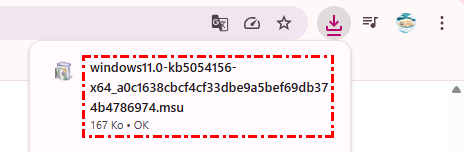
1. Téléchargez le package KB5054156 correspondant à l'architecture de votre système (généralement x64) dans le Catalogue Microsoft Update.
⬇️Télécharger l'eKB (KB5054156) de Windows 11 25H2 (x64) (171 Ko)
⬇️Télécharger l'eKB (KB5054156) de Windows 11 25H2 (arm64) (175 Ko)
2. Double-cliquez sur le fichier .msu téléchargé.
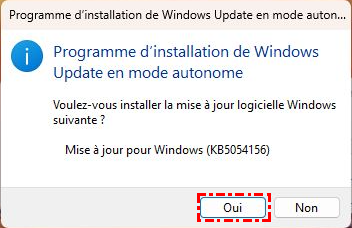
3. Cliquez sur Oui pour accepter l'installation de la mise à jour KB5054156.
4. Redémarrez votre ordinateur lorsque cela est demandé.
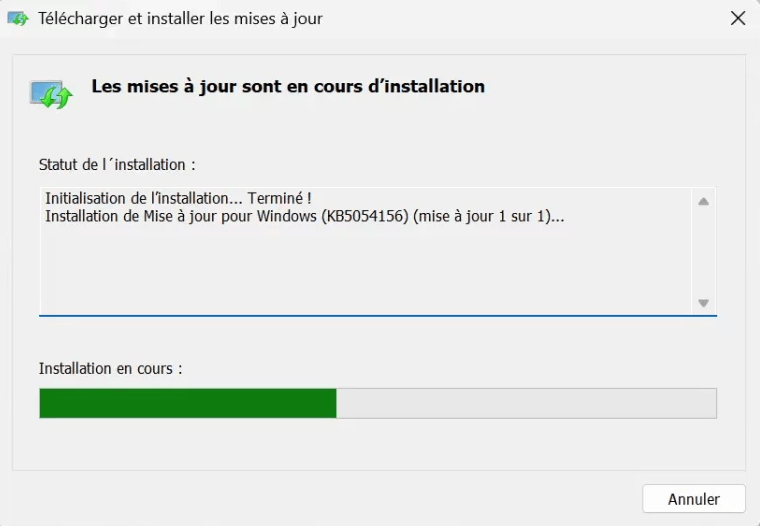
5. Vérifiez ensuite la version dans Paramètres > Système > Informations système.
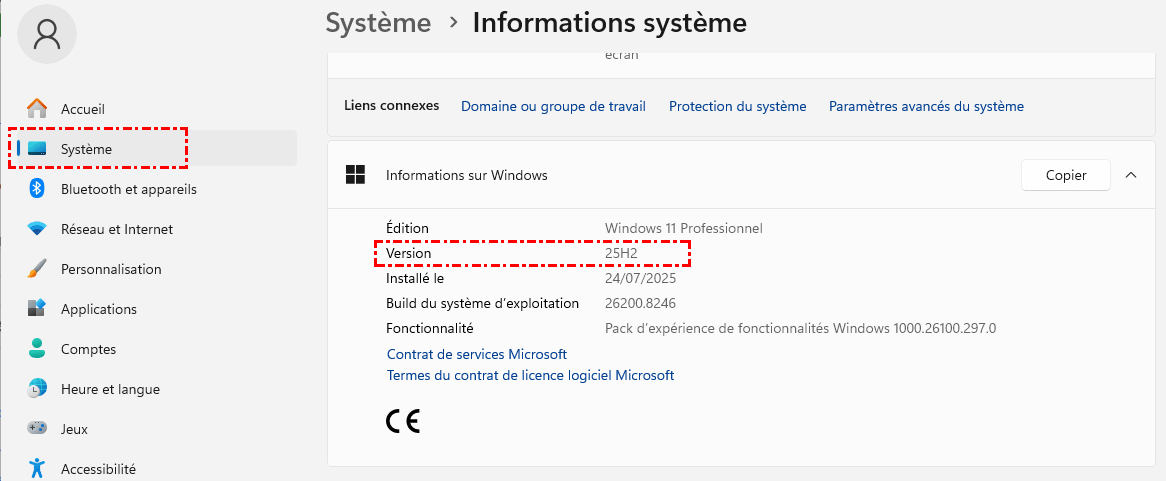
Cette méthode convient particulièrement aux utilisateurs souhaitant effectuer la mise à jour Windows 11 24H2 vers 25H2 sans réinstaller le système.
Méthode 2. Mise à jour Windows 11 24H2 vers 25H2 via l'image ISO de Windows 11 25H2
L'image ISO de Windows 11 25H2 permet d'effectuer une mise à niveau manuelle ou une installation propre du système. Cette solution est utile lorsque Windows Update ne propose pas encore la nouvelle version.
1. Téléchargez l'ISO officielle de Windows 11 25H2 depuis Microsoft.
2. Faites un clic droit sur le fichier ISO puis choisissez Monter.
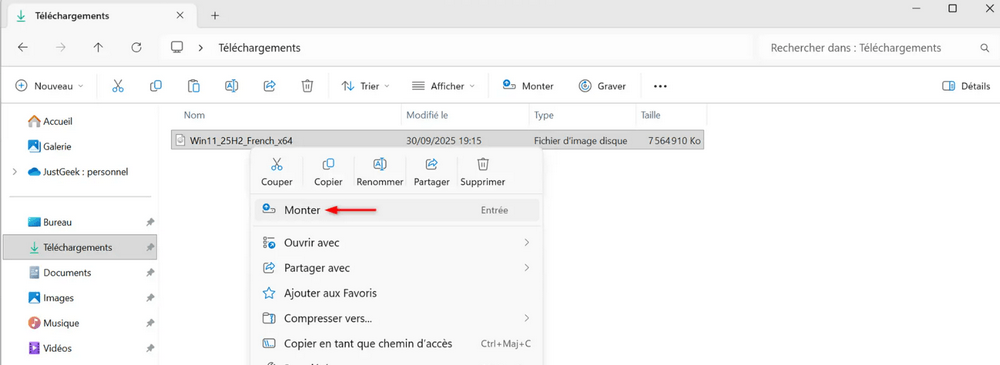
3. Ouvrez le lecteur virtuel créé automatiquement.
4. Lancez le fichier setup.exe.
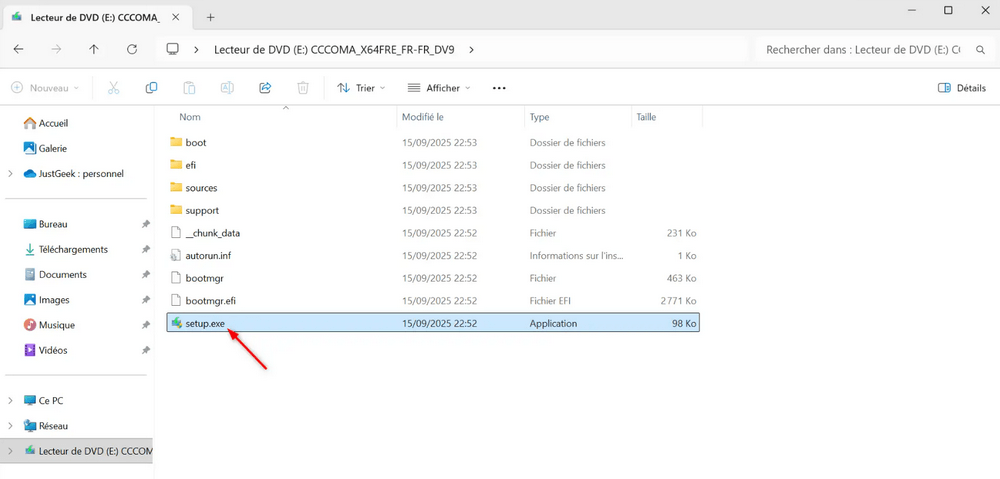
5. Suivez les instructions à l'écran pour commencer la mise à niveau vers Windows 11 version 25H2.
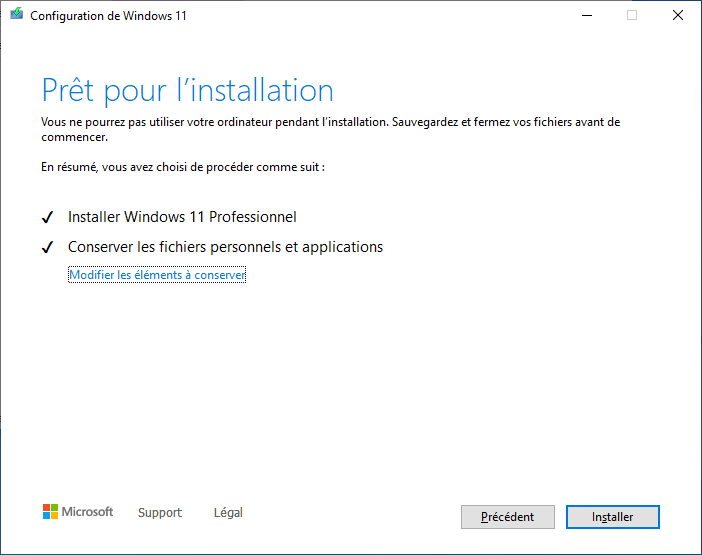
Cette méthode est souvent utilisée pour contourner les problèmes de mise à jour ou installer Windows 11 25H2 sur plusieurs PC.
Méthode 3. Mise à jour Windows 11 24H2 vers 25H2 via l'Assistant d'installation Microsoft
L'Assistant d'installation Microsoft automatise entièrement la mise à niveau vers la dernière version disponible de Windows 11.
1. Téléchargez l'Assistant d'installation Windows 11 depuis le site officiel Microsoft.
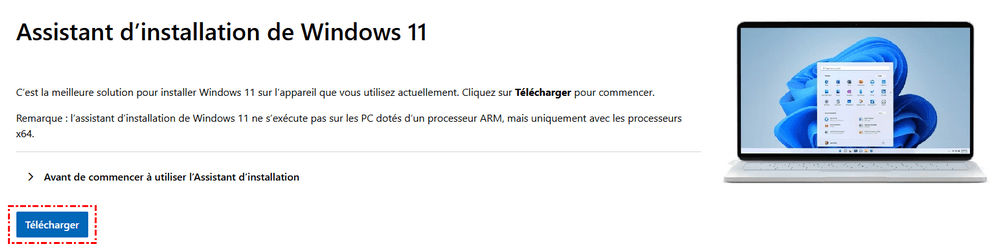
2. Exécutez l'outil en tant qu'administrateur.
3. Cliquez sur Accepter et installer.
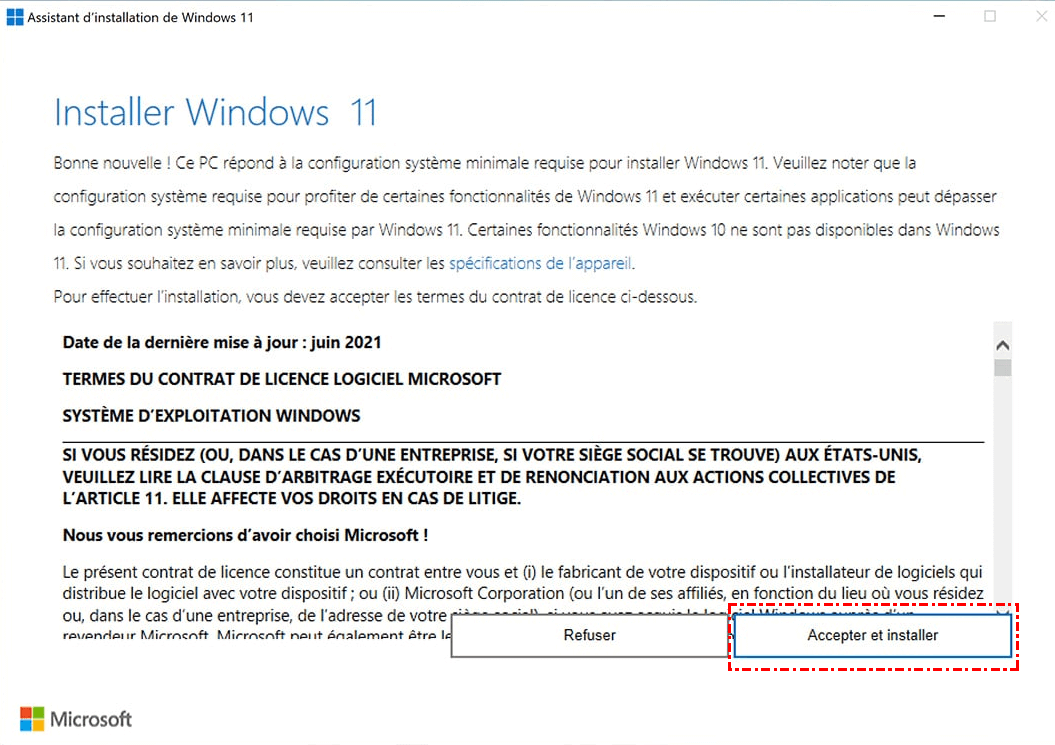
4. L'assistant vérifie automatiquement la compatibilité du PC.
5. Patientez pendant le téléchargement et l'installation de Windows 11 25H2.
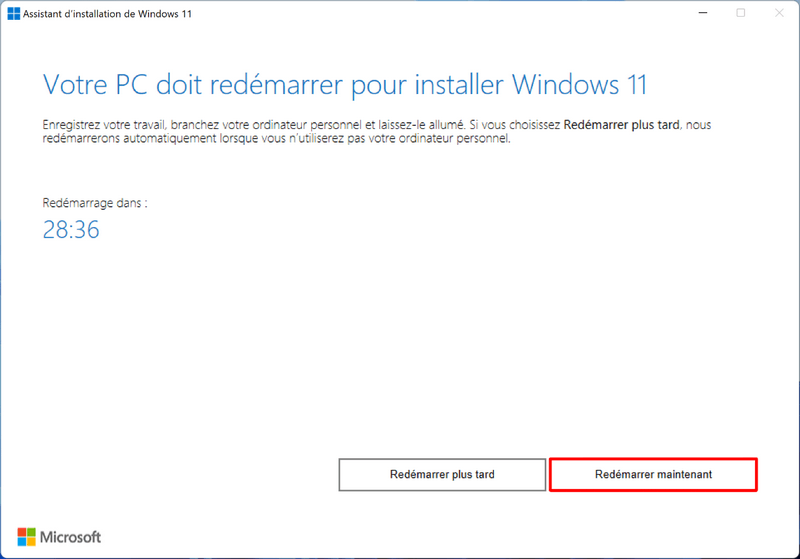
6. Cliquez sur Redémarrer maintenant pour redémarrer votre ordinateur et terminer la mise à niveau vers Windows 11 25H2.
Méthode 4. Mise à jour Windows 11 24H2 vers 25H2 via Windows Update
Windows Update reste la méthode officielle la plus simple pour installer Windows 11 25H2. Cependant, la mise à jour peut apparaître progressivement selon les appareils.
- Important :
- Le déploiement de la version 25H2 via Windows Update est progressif et peut être bloqué en cas d'incompatibilité matérielle ou logicielle. Pour forcer l'installation immédiate, utilisez le package d'activation (Méthode 1).
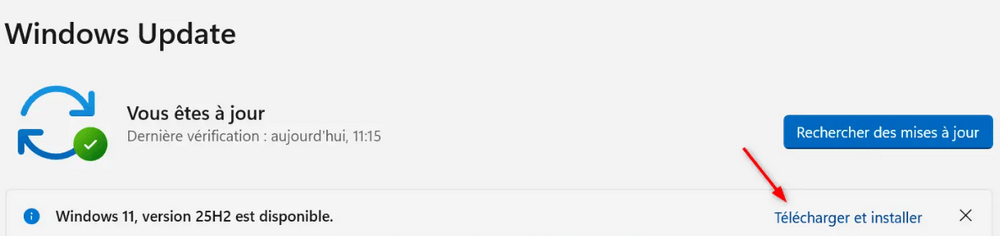
1. Ouvrez Paramètres > Windows Update. Cliquez sur Rechercher des mises à jour.

2. Si le message Windows 11, version 25H2 est pas disponible s'affiche, veuillez cliquer sur Télécharger et installer.
3. Attendez la fin du téléchargement.
4. Enfin, cliquez sur le bouton Redémarrer maintenant pour redémarrer votre ordinateur et terminer l'installation de Windows 11 version 25H2.

Si la mise à jour Windows 11 25H2 n'apparaît toujours pas, vérifiez que votre appareil est compatible et que toutes les mises à jour précédentes ont été installées correctement.
Problèmes possibles et solutions après la mise à jour vers Windows 11 version 25H2
Comme pour chaque mise à niveau majeure, le déploiement d'une nouvelle version peut s'accompagner de quelques instabilités logicielles ou de conflits de pilotes. Si vous rencontrez un bug après l'installation de Windows 11 25H2, pas de panique : voici les principaux problèmes signalés et leurs solutions.
Erreur d'installation 0x800f0922 (Échec de la mise à jour)
De nombreux utilisateurs constatent que la mise à jour bloque à environ 35 % avant d'annuler les modifications avec le message "Certaines choses ne se sont pas passées comme prévu".
- Cause : Un espace insuffisant sur la partition système caché (ESP / EFI), encombrée par des fichiers tiers ou OEM.
- Solution : Microsoft a déployé un correctif via le système de restauration automatique (KIR). Si le problème persiste, vous devez libérer de l'espace sur la partition EFI ou exécuter cette commande en mode administrateur pour réinitialiser les marges : reg add "HKLM\SYSTEM\CurrentControlSet\Control\Bfsvc" /v EspPaddingPercent /t REG_DWORD /d 0 /f puis redémarrez.
Échecs de connexion et lenteurs avec les outils Cloud (OneDrive, Outlook)
Certains utilisateurs font état d'applications qui cessent de répondre ou de plantages lors de la sauvegarde de fichiers vers des stockages Cloud (notamment l'accès aux fichiers .pst sur OneDrive).
- Cause : Un conflit d'authentification introduit par les derniers protocoles de sécurité.
- Solution : Vérifiez que vous avez bien installé la mise à jour corrective cumulative via Windows Update. Microsoft a entièrement résolu ce dysfonctionnement dans les patchs de correctifs récents.
Souris et clavier inactifs dans l'environnement de récupération (WinRE)
Un bug particulièrement gênant a été identifié : lors du démarrage en mode de récupération (WinRE), les périphériques USB (souris et clavier) ne répondent plus, bloquant toute tentative de dépannage.
- Solution : Ce bug est corrigé par une mise à jour hors bande (Out-of-band). Assurez-vous d'installer le package KB5070773 (ou supérieur) pour restaurer instantanément l'usage de vos périphériques dans l'interface de secours.
Problèmes de lecture de contenus protégés (DRM / Blu-ray)
Certaines applications multimédias ou lecteurs de DVD/Blu-ray affichent un écran noir ou refusent de lire les flux vidéo en direct (TV numérique).
- Cause : Un conflit avec le moteur de rendu Enhanced Video Renderer (EVR) lié aux protections HDCP.
- Solution : Mettez à jour vos pilotes graphiques (NVIDIA, AMD ou Intel) et installez les mises à jour facultatives proposées dans le panneau Windows Update.
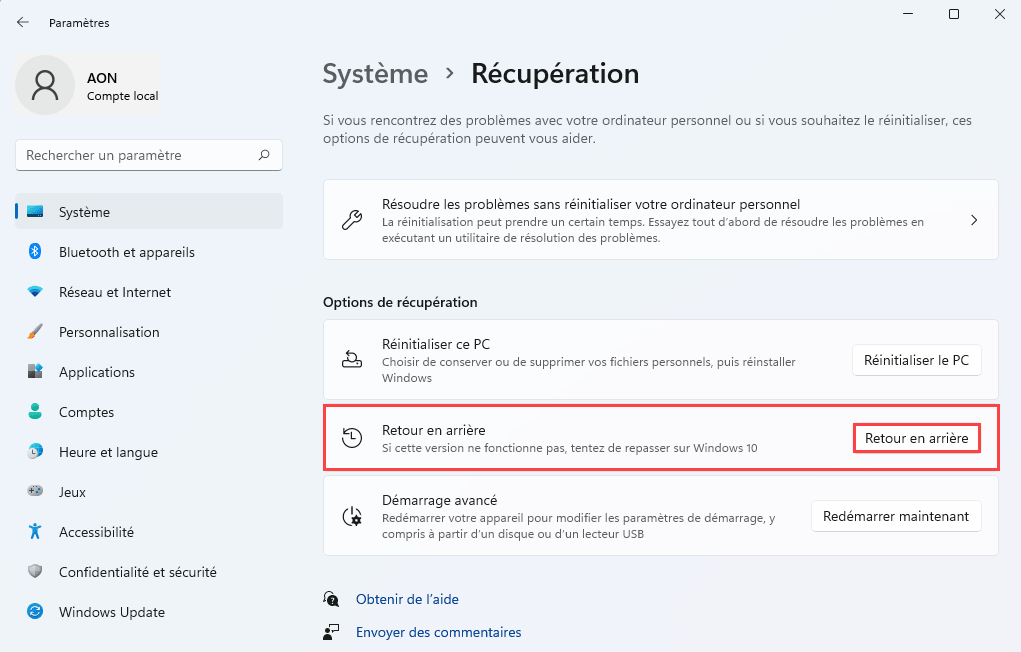
Si un bug critique persiste et paralyse votre activité, sachez que vous disposez de 10 jours après la mise à niveau pour faire marche arrière. Il vous suffit de vous rendre dans Paramètres > Système > Récupération et de cliquer sur Retourner en arrière pour restaurer proprement votre ancienne version Windows 11 24H2.
Comment récupérer des fichiers après une mise à jour de Windows 11 ?
Après une mise à jour Windows 11 24H2 vers 25H2, certains utilisateurs constatent la disparition de fichiers personnels, de dossiers du Bureau ou même de documents enregistrés sur le disque système. Heureusement, plusieurs solutions permettent de récupérer des fichiers après une mise à jour de Windows 11, avec ou sans sauvegarde préalable.
Méthode 1 : Vérifier les profils utilisateur temporaires
Après une mise à jour, Windows peut parfois se connecter à un profil temporaire, donnant l'impression que tous les fichiers ont disparu.
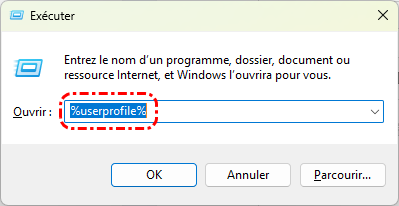
Étape 1. Appuyez sur Windows + R, tapez %userprofile% puis appuyez sur Entrée.
Étape 2. Vérifiez si vos dossiers personnels comme Documents, Images, Bureau et Téléchargements sont toujours présents.
Étape 3. Si les fichiers n'apparaissent pas, retournez dans C:\Utilisateurs\ pour rechercher un ancien profil utilisateur contenant vos données.
Étape 4. Copiez les fichiers retrouvés vers votre profil actuel ou un autre emplacement sécurisé.
Méthode 2 : Vérifier le dossier Windows.old
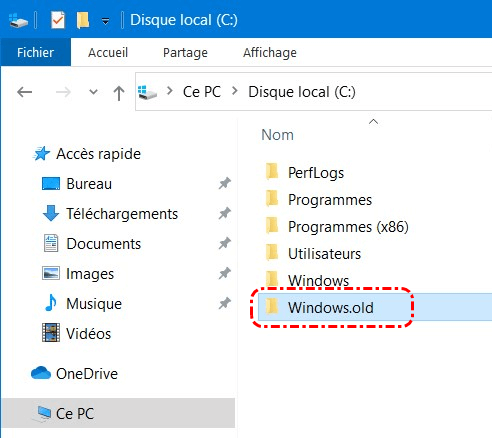
Lors d'une mise à niveau majeure, Windows crée généralement un dossier Windows.old contenant les anciennes données système et personnelles.
Étape 1. Ouvrez l'Explorateur de fichiers. Accédez au disque système C: puis ouvrez le dossier Windows.old.
Étape 2. Naviguez vers : Windows.old\Users\NomUtilisateur
Étape 3. Recherchez vos anciens fichiers dans Documents, Bureau, Vidéos ou Images.
Étape 4. Copiez les fichiers souhaités vers un emplacement sécurisé.
Le dossier Windows.old est généralement conservé pendant quelques jours après la mise à jour avant d'être supprimé automatiquement.
Méthode 3 : Utiliser la fonction « Sauvegarde et restauration » intégrée à Windows [Sauvegarde préalable requise]
Si vous avez activé l'outil Sauvegarde et restauration auparavant, vous pouvez restaurer vos fichiers facilement.
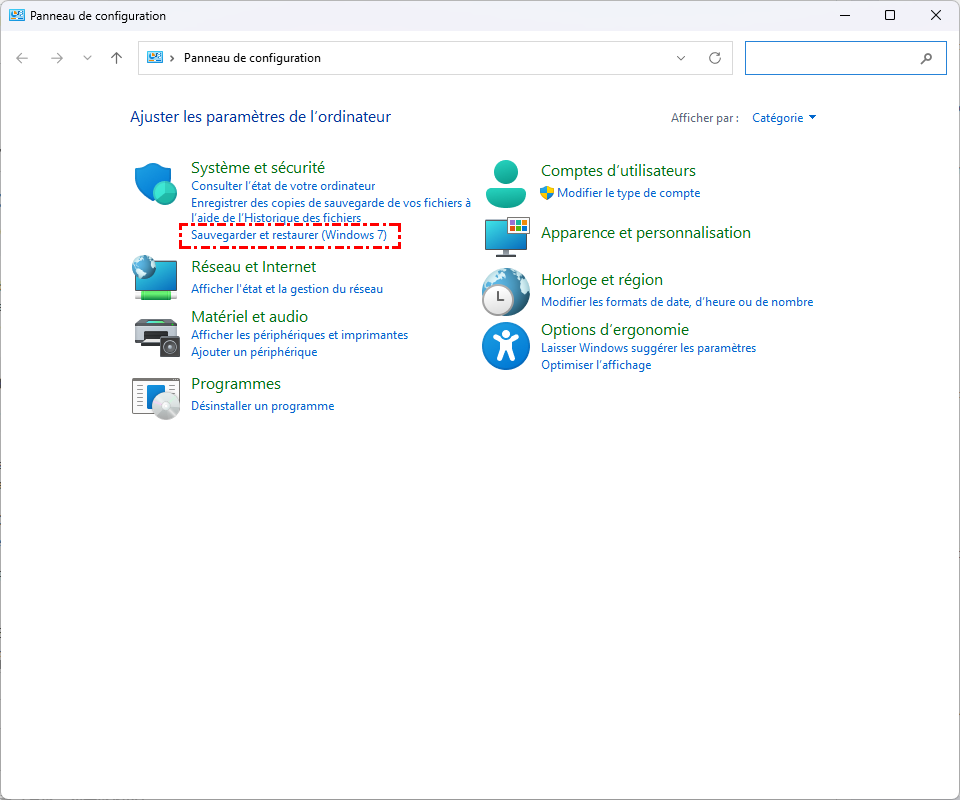
Étape 1. Ouvrez le Panneau de configuration, puis accédez à Sauvegarder et restaurer (Windows 7) dans la section Système et sécurité.
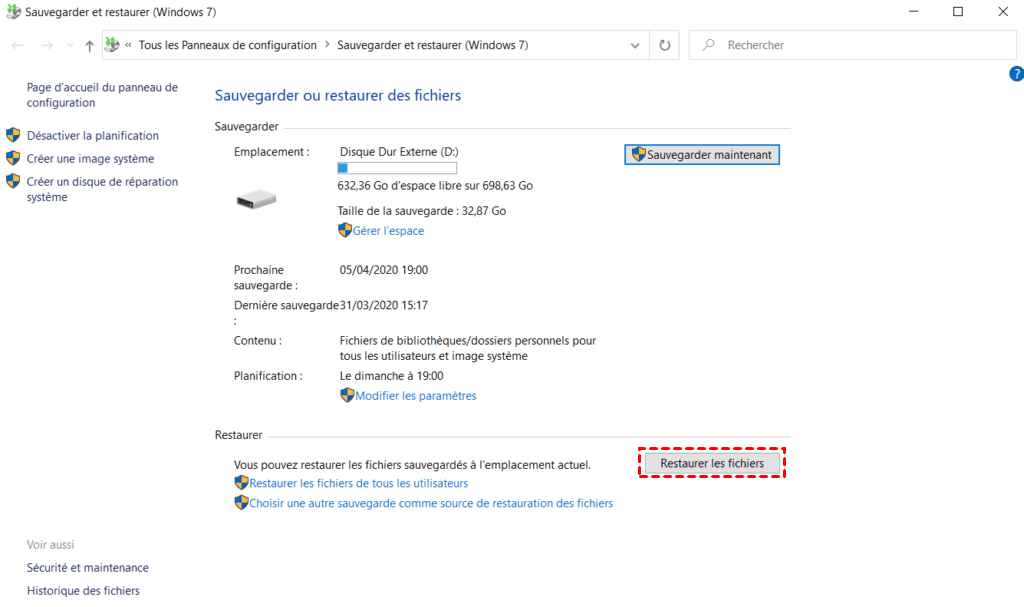
Étape 2. Cliquez sur Restaurer les fichiers, puis sélectionnez la sauvegarde créée avant la mise à jour Windows 11 25H2.
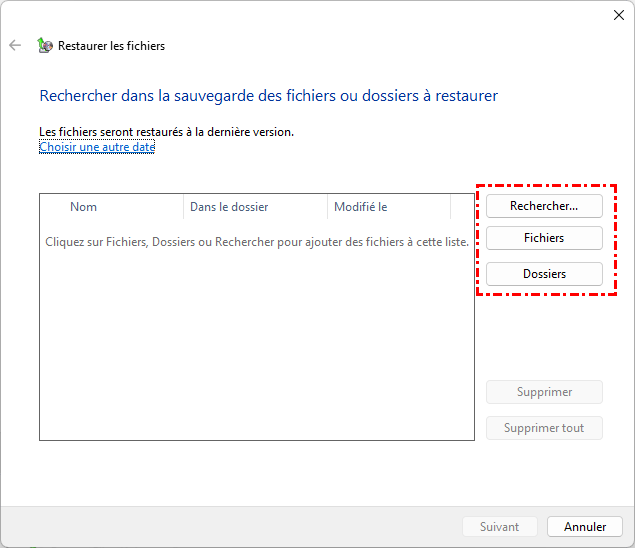
Étape 3. Parcourez les dossiers sauvegardés afin de retrouver les documents, photos ou fichiers disparus après la mise à jour.
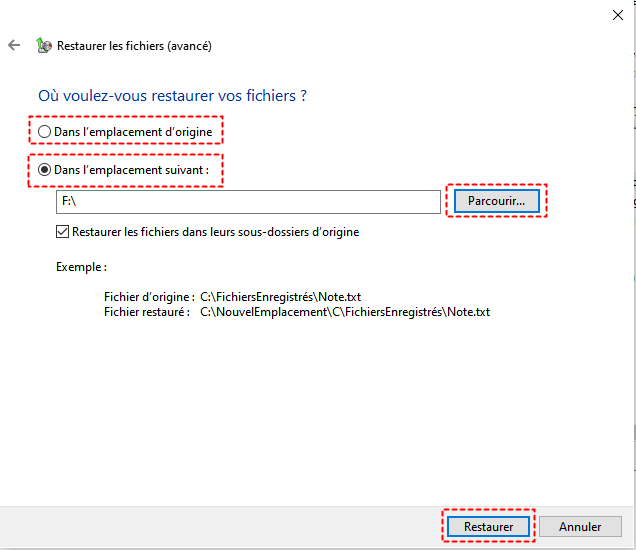
Étape 4. Choisissez un emplacement de restauration puis lancez la récupération des fichiers sur votre ordinateur.
🟢Remarque : Si votre fonction « Sauvegarde et restauration » ne fonctionne pas correctement, vous pouvez essayer d'autres méthodes.
Méthode 4 : Restaurer à partir de l'Historique des fichiers [Sauvegarde préalable requise]
L'Historique des fichiers permet de récupérer des versions précédentes de vos documents personnels. Si l'Historique des fichiers était activé avant la mise à jour de Windows, suivez ces étapes pour restaurer vos fichiers après la mise à jour.
Étape 1. Connectez le disque ou le périphérique contenant la sauvegarde de l'Historique des fichiers à votre PC.
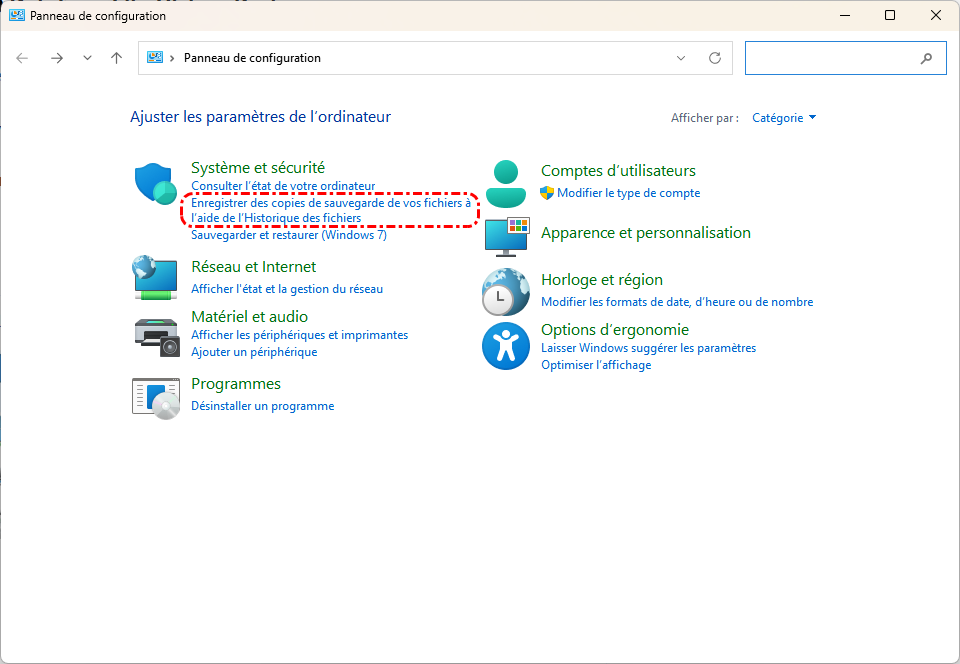
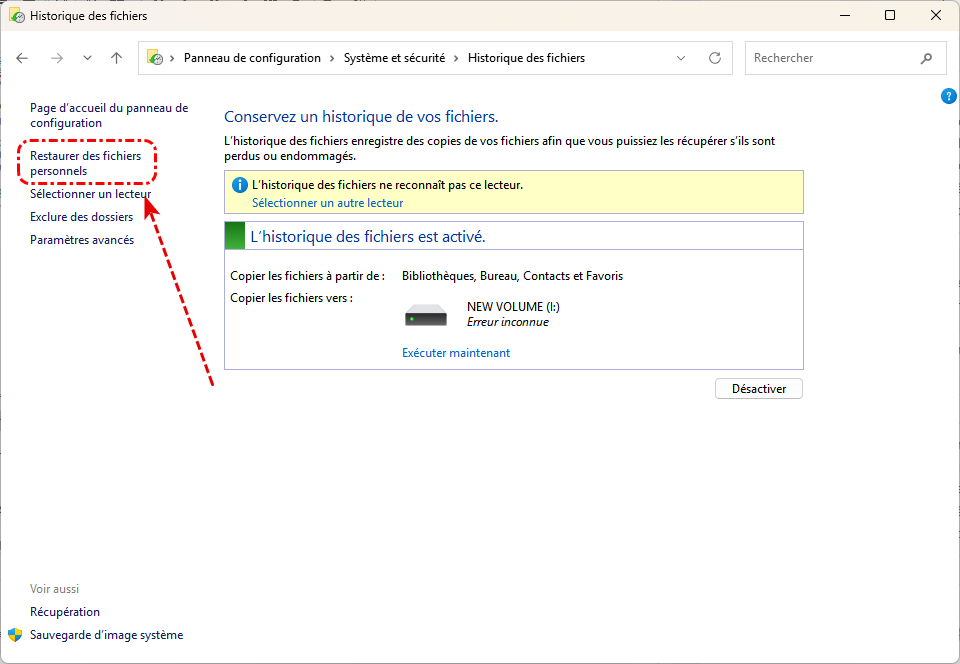
Étape 2. Ouvrez le Panneau de configuration, cliquez sur Enregistrer des copies de sauvegarde de vos fichiers à l'aide de l'Historique des fichiers puis sélectionnez Restaurer des fichiers personnels.
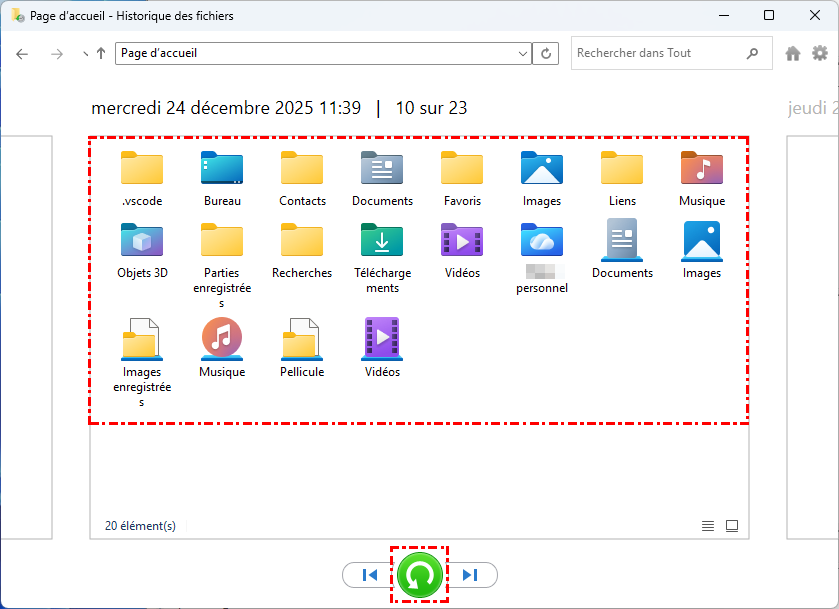
Étape 3. Utilisez les flèches de navigation pour afficher les anciennes versions des dossiers et rechercher les fichiers perdus.
Étape 4. Sélectionnez les fichiers souhaités puis cliquez sur le bouton Restaurer pour les remettre à leur emplacement d'origine.
- Astuce :✎...
- « Historique des fichiers » et « Sauvegarde et restauration » sont deux outils de récupération de fichiers efficaces intégrés à Windows. Vous pouvez choisir celui qui convient le mieux à votre situation.
Méthode 5 : Restaurer via MyRecover [Aucune sauvegarde requise]
Si vous n'avez pas de sauvegarde, ou si Windows File Recovery se bloque à 99 % et affiche un message d'erreur tel que « Erreur d'analyse de la commande », vous pouvez utiliser un logiciel professionnel comme MyRecover pour analyser votre disque et récupérer les fichiers supprimés ou perdus après la mise à jour Windows 11 25H2.
- Récupération optimisée par l'IA - L'algorithme de reconnaissance intelligent intégré garantit une récupération précise sans aucune omission.
- Prise en charge de nombreux formats - Restaurer plus de 1 000 types de fichiers, y compris des documents, des photos, des vidéos et bien plus encore.
- Récupération complète des fichiers - Gérer plus de 500 scénarios de perte de données, couvrant tous les types de suppressions, de formatages, d'attaques virales et de dommages logiques.
- Compatibilité multi-appareils - Prise en charge complète de tous les supports de stockage, y compris les disques durs, les SSD, les clés USB, les cartes mémoire et bien plus encore.
Étape 1. Téléchargez et installez MyRecover sur votre PC Windows 11.
Étape 2. Lancez le logiciel, sélectionnez le lecteur où les fichiers ont été perdus, puis cliquez sur Analyser pour effectuer une analyse rapide.
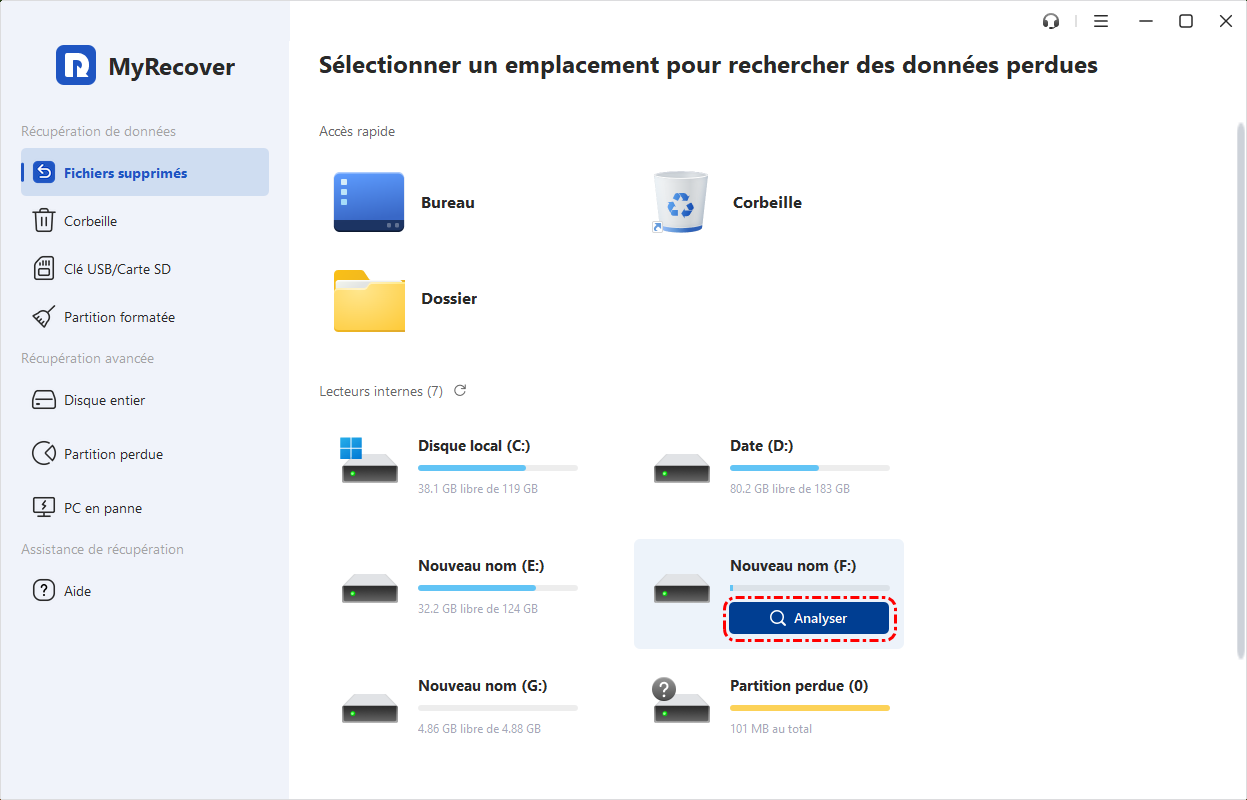
Étape 3. Prévisualisez les fichiers que vous souhaitez récupérer, notamment les documents, photos, vidéos ou dossiers supprimés après une mise à jour.
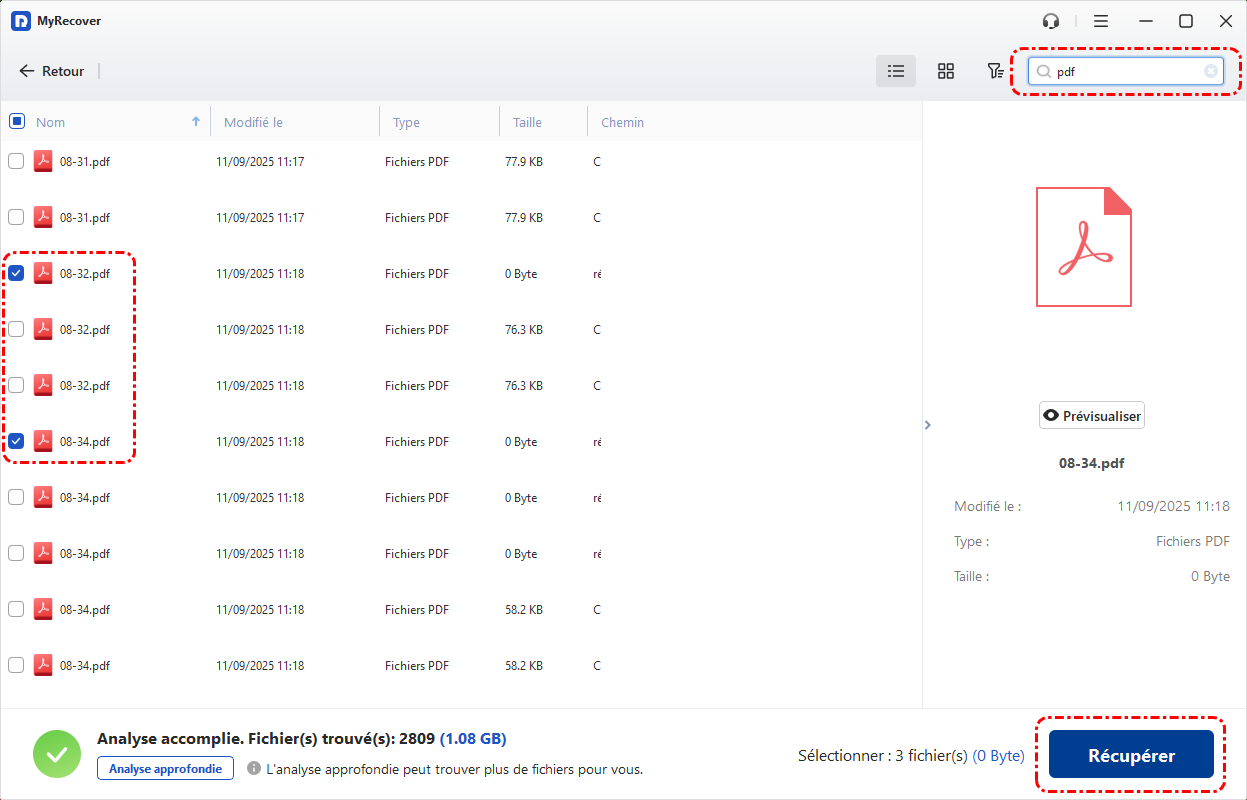
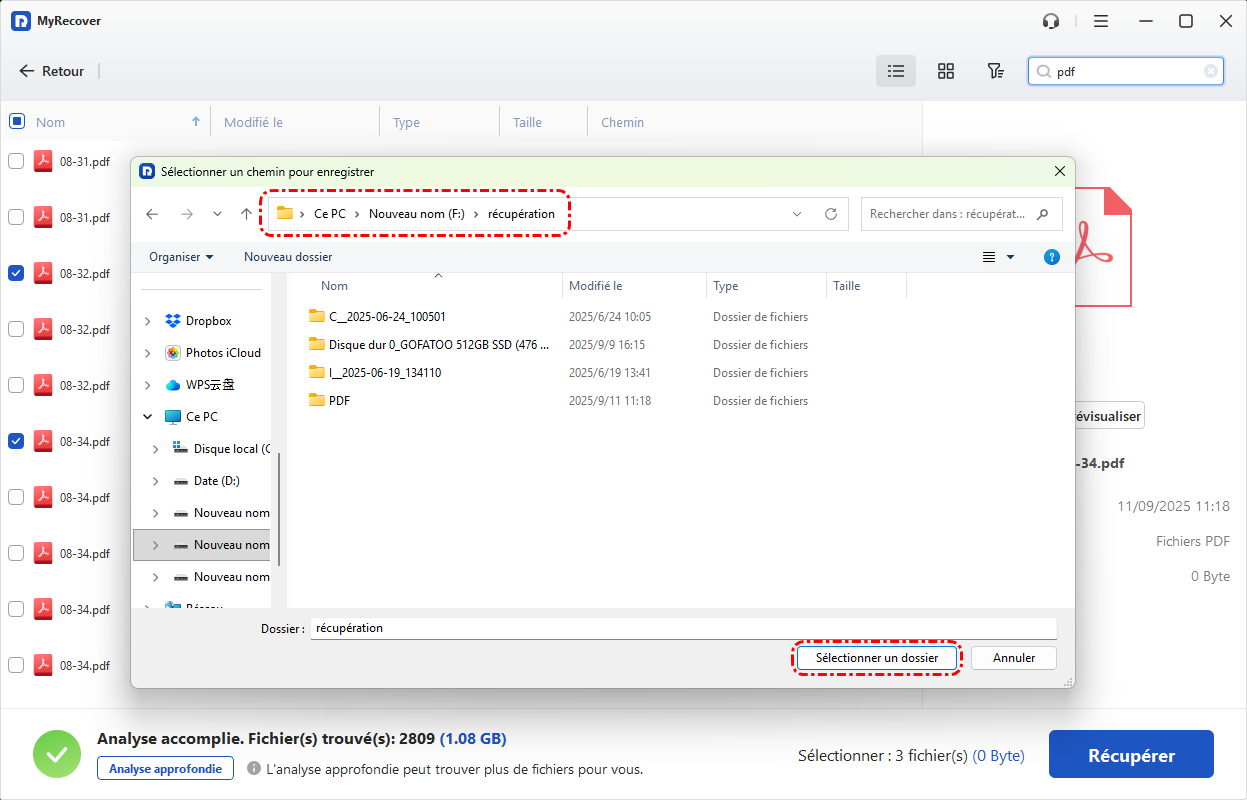
Étape 4. Sélectionnez les fichiers à récupérer, cliquez sur Récupérer, puis enregistrez-les sur un autre lecteur afin d'éviter d'écraser les données existantes.
Conclusion
En résumé, la mise à jour Windows 11 24H2 vers 25H2 apporte de nombreuses optimisations de performances et des innovations en intelligence artificielle. Bien que cette mise à jour soit déployée progressivement via Windows Update, les utilisateurs avancés peuvent désormais la forcer à l'aide de packages d'activation ou d'images ISO. En cas d'erreurs ou de perte de fichiers après l'installation, la solution la plus simple consiste à utiliser MyRecover. La version professionnelle de MyRecover prend même en charge la récupération de données illimitée.
FAQ
Q1. Comment puis-je forcer l'installation de la mise à jour Windows 11 25H2 sur un ordinateur incompatible ?
Q2. Comment activer Windows 11 25H2 ?
Q3. Comment passer de la version 23H2 à la version 25H2 ?
Q4. Comment puis-je obtenir Windows 11 25H2 ?
Q5. Quand arrive Windows 11 25H2 ?
Q6. Microsoft autorise-t-il tous les utilisateurs éligibles à passer à Windows 11 25H2 ?
Q7. Quelle est la prochaine mise à jour de Windows 11 25H2 ?

Restez Informé De Nos
Derniers Conseils
Ajoutez-nous à vos sources préférées sur Google pour ne jamais manquer nos guides pratiques.
 Ajouter en tant que source préférée >>