 MyRecover



Récupération de Données WD My Book en 2026 : Guide Complet
Voici un guide étape par étape pour vous aider à récupérer les données de votre disque dur WD My Book, qu'il soit normal, formaté ou corrompu. Voir ci-dessous pour plus de détails.

Par Giselle / Mise à jour le 12/03/2026


Au secours ! Récupération de données WD My Book
Cas d'utilisateur : La récupération des données de Western Digital My Book est-elle possible ?
« J'ai un disque dur externe WD My Book que j'utilise pour sauvegarder mes fichiers musicaux, mes films et mes photos de famille. Malheureusement, je l'ai formaté par erreur et j'ai perdu toutes mes données. Je m'inquiète pour la récupération de mes fichiers. Existe-t-il une solution ? Merci d'avance pour vos suggestions. »
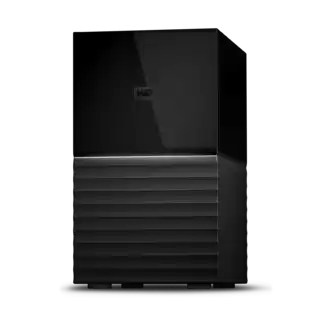
Diverses raisons peuvent entraîner une perte de données : formatage, suppression accidentelle, infection virale, perte de partition, panne système, etc. Rassurez-vous, vos données restent récupérables tant qu'il n'y a pas de dommages physiques.
Les fichiers supprimés sont initialement présents sur le disque, mais invisibles, et l'espace est marqué comme « libre » pour de nouvelles données. Avec le temps, le risque d'écrasement des données augmente. Il est donc essentiel de lancer la récupération de données de votre WD My Book au plus vite. Veuillez également noter :
- Cessez immédiatement d'utiliser le disque dur externe WD My Book.
- N'ajoutez aucune nouvelle donnée au disque avant la récupération des données.
- Ne reformatez pas le disque.
- Utilisez un logiciel de récupération Western Digital fiable si vous ne disposez d'aucune sauvegarde.
MyRecover : un outil fiable de récupération de données du disque dur de Western Digital/WD
MyRecover est un excellent choix si vous recherchez un outil fiable de récupération de données pour votre WD My Book. Développé par AOMEI Tech, une entreprise forte de 10 ans d'expérience dans le secteur de la protection des données, MyRecover offre une interface intuitive, des algorithmes performants, de nombreuses fonctionnalités et des résultats fiables.
⭐⭐⭐Pourquoi choisir MyRecover ?
✅ Prend en charge plus de 1 000 formats, dont les documents, les images (y compris la récupération de fichiers PNG), l'audio et la vidéo.
✅ Recherche automatique de tous les fichiers récupérables grâce à l'analyse rapide et l'analyse approfondie.
✅ Recherche et filtrage rapides des fichiers par nom, extension, type de données, etc.
✅ Prévisualisation et récupération des fichiers pendant l'analyse.
✅ Possibilité de récupérer des fichiers ou des dossiers spécifiques.
✅ Compatible avec divers disques durs externes WD, tels que WD My Book, WD My Passport, WD My Passport Ultra, WD Elements, WD Black P10, etc.
✅ Compatible avec les systèmes de fichiers NTFS, FAT32, exFAT et ReFS.
De plus, il permet la récupération de données en cas de sinistre, comme une suppression accidentelle, un formatage, une infection virale, une partition inaccessible, un plantage système, etc. Il vaut la peine d'être essayé si vous vous trouvez dans l'une de ces situations. Il est compatible avec Windows 11, 10, 8, 7 et les serveurs.
Procédure étape par étape pour récupérer les données du disque dur externe de Western Digital My Book
- Remarque :
- Veuillez enregistrer les fichiers récupérés dans un nouvel emplacement et non sur le disque dur externe WD My Book d'origine. Sinon, ils risquent d'être écrasés, ce qui compliquera la récupération des données.
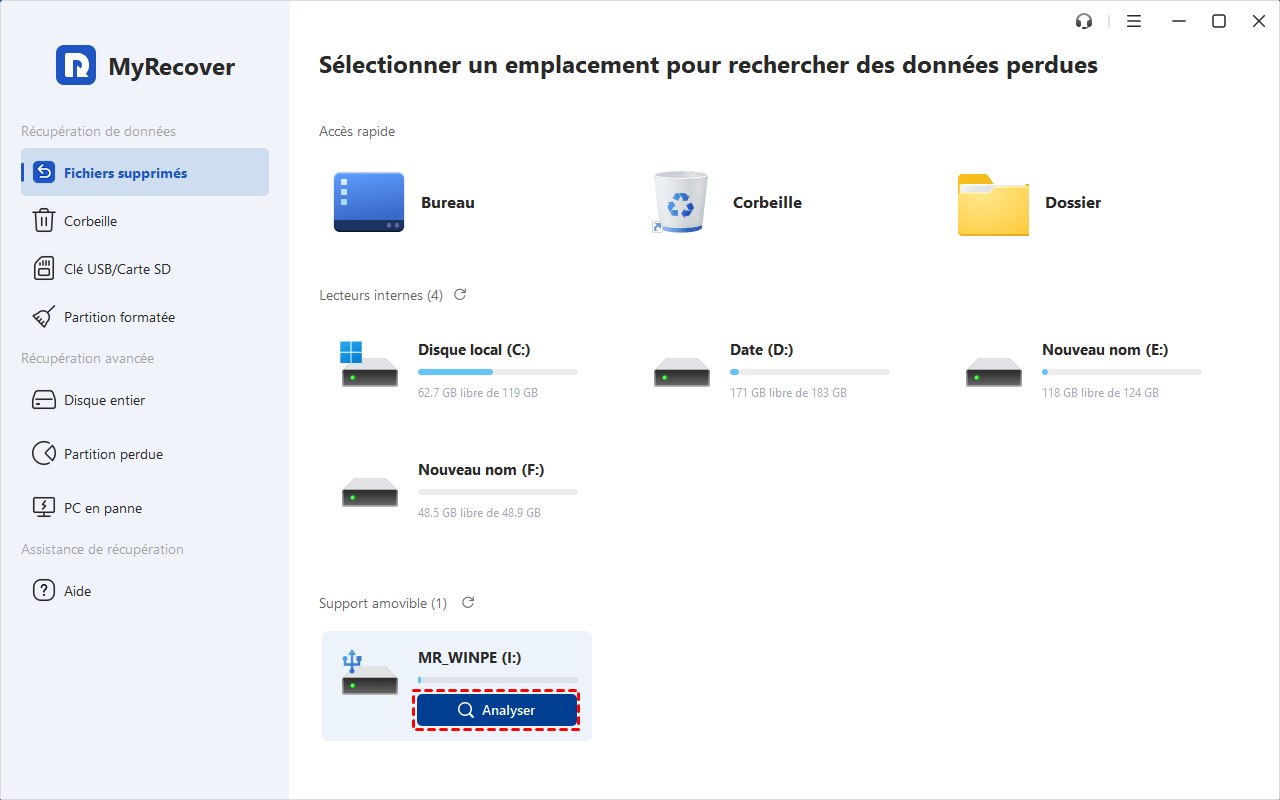
Étape 1. Analysez votre disque dur externe WD My Book
Connectez le My Book à votre ordinateur à l'aide d'un adaptateur ou d'un boîtier externe compatible. Lancez ensuite MyRecover. Placez le curseur de la souris sur votre disque externe et cliquez sur « Analyser ».
Étape 2. Recherchez les données récupérables
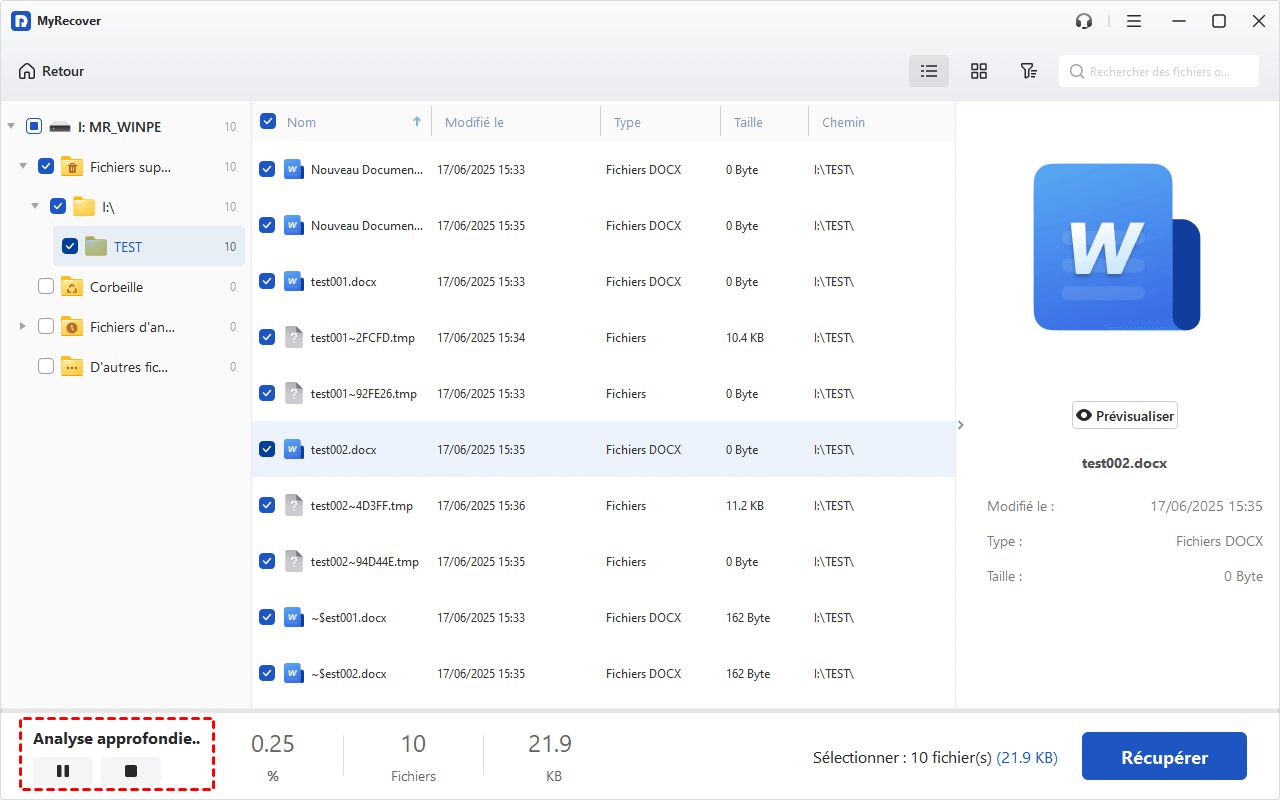
MyRecover peut analyser automatiquement votre disque dur externe My Book pour retrouver tous les fichiers récupérables. L'analyse rapide recherche les fichiers récemment supprimés, tandis que l'analyse approfondie recherche les fichiers manquants. Voici deux méthodes pour les localiser :
- Depuis les répertoires de la barre latérale : Développez le dossier Fichiers supprimés/Autres fichiers manquants et accédez à l'emplacement d'origine pour trouver les données WD My Book.
- Recherchez ou filtrez les données : Spécifiez d'abord le type de données, par exemple « Documents ». Ensuite, saisissez le nom ou l'extension dans la zone de recherche. Vous pouvez également définir la date (aujourd'hui, hier, les 30 derniers jours, etc.) et la taille (<128 Ko, 128 Ko~1 Mo, 1 Mo~512 Mo, etc.).
Étape 3. Lancez la récupération de données WD My Book
Une fois les fichiers trouvés, double-cliquez dessus pour les prévisualiser et sélectionnez les fichiers souhaités en cochant les cases correspondantes ou en les laissant vides. Cliquez ensuite sur Récupérer les fichiers pour récupérer les données WD My Book.

Ce logiciel ne se limite pas à la récupération de données sur les disques WD My Book. Il permet également de récupérer des fichiers supprimés ou perdus sur toutes les séries de disques WD (par exemple, WD My Password, WD Elements), ainsi que sur d'autres marques, dans les cas suivants :
- Récupérer des Fichiers d'un disque dur externe Seagate
- Récupérer des données à partir d'un système en panne
- Récupérer des fichiers d'une partition inaccessible
- Récupérer des fichiers supprimés de la Corbeille vidée
- Récupérer des fichiers récemment supprimés
- …
Autres méthodes de récupération de données WD My Book
Voici 3 autres méthodes de récupération de données pour WD My Book que vous pouvez essayer.
Méthode 1 : Vérifier le dossier Fichiers récents
Dans le système Windows, il existe un dossier Fichiers récents qui contient les fichiers récemment utilisés. Vous pouvez essayer de vérifier si les fichiers supprimés s'y trouvent.
Étape 1. Dans l'Explorateur de fichiers, cliquez sur Accès rapide et faites défiler vers le bas pour trouver Fichiers récents. Vous pouvez également taper Win + R pour ouvrir la fenêtre Exécuter, puis taper recent et cliquer sur OK pour l'exécuter.
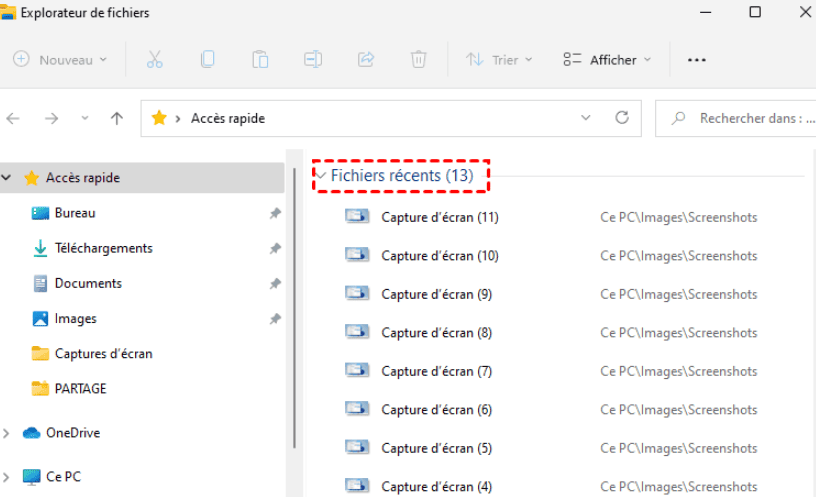
Étape 2. Vérifiez si les fichiers supprimés s'y trouvent. Si oui, ouvrez-les et cliquez sur Fichier > Enregistrer sous. Veuillez sélectionner un nouvel emplacement pour les enregistrer.
Méthode 2 : Réparer WD My à l'aide de CMD
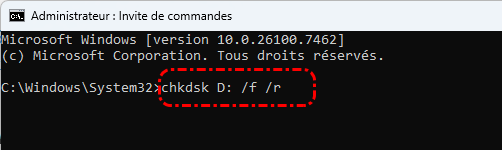
Si votre WD My Book est inaccessible, il est probablement endommagé. Vous pouvez essayer la commande chkdsk pour le réparer manuellement.
Étape 1. Tapez cmd dans la zone de recherche et sélectionnez Exécuter en tant qu'administrateur.
Étape 2. Tapez ensuite chkdsk *: /f/r et appuyez sur Entrée. Remplacez * par la lettre du lecteur WD My Book.
Méthode 3 : Contactez le service de récupération de données de Western Digital
Western Digital collabore avec des entreprises comme Ontrack pour vous aider à récupérer les données de votre WD My Book. Il s'agit généralement d'un service payant, à partir de 9,99 $, selon la gravité de la perte de données et le module de disque.
Étape 1. Rendez-vous sur la page de récupération de données Western Digital. Faites défiler la page vers le bas et cliquez sur « Envoyer une réclamation ».

Étape 2. Renseignez ensuite les informations relatives au disque et vos coordonnées, puis cliquez sur « Envoyer ».

Étape 3. Il vous sera demandé d'envoyer votre WD My Book à Ontrack à l'aide d'une étiquette prépayée. Dès réception, ils tenteront de récupérer les données et vous enverront les fichiers récupérés ainsi qu'un appareil de remplacement.
Conclusion
MyRecover est un outil de récupération fiable pour WD My Book qui vous permet de récupérer facilement vos données en quelques clics. Son interface intuitive le rend accessible à tous, même aux débutants.
Grâce à ses technologies de pointe et à ses fonctionnalités performantes, telles que les répertoires latéraux, la recherche et le filtrage, la prévisualisation des fichiers, etc., vous trouverez rapidement toutes vos données récupérables et pourrez filtrer les fichiers souhaités parmi les résultats d'analyse. Pourquoi ne pas l'essayer ?
Récupérer rapidement les fichiers supprimés ou perdus des ordinateurs Windows et des supports de stockage externes.
FAQ
Q1 : Comment récupérer des données d'un disque dur externe WD ?
R1 : Pour récupérer des données d'un disque dur externe WD, commencez par connecter le disque à votre ordinateur et vérifiez s'il est reconnu par le système. Si les fichiers sont supprimés ou inaccessibles, vous pouvez utiliser un logiciel de récupération de données fiable comme MyRecover pour analyser le disque et restaurer les fichiers perdus. Évitez d'écrire de nouvelles données sur le disque afin d'augmenter les chances de récupération réussie.
Q2 : Le WD My Book Live est-il toujours pris en charge ?
R2 : Non, WD My Book Live n'est plus officiellement pris en charge par le fabricant. Les mises à jour de sécurité et le support technique ont été arrêtés, ce qui peut exposer l'appareil à certains risques de sécurité. Si vous utilisez encore ce dispositif, il est recommandé de sauvegarder régulièrement vos données importantes et de limiter l'accès réseau pour protéger vos fichiers.
Q3 : Comment puis-je récupérer le contenu de mon disque dur ?
R3 : Pour récupérer le contenu d'un disque dur, vérifiez d'abord si le disque est détecté dans la gestion des disques de Windows. Si les fichiers ont été supprimés, perdus ou si la partition est endommagée, vous pouvez utiliser un outil spécialisé comme MyRecover pour effectuer une analyse approfondie et restaurer les données. Il est conseillé d'effectuer la récupération dès que possible pour éviter l'écrasement des fichiers perdus.

Restez Informé De Nos
Derniers Conseils
Ajoutez-nous à vos sources préférées sur Google pour ne jamais manquer nos guides pratiques.
 Ajouter en tant que source préférée >>