 MyRecover



Récupérer des fichiers sur une clé USB illisible sous Windows : Solutions efficaces pour restaurer vos données
Lorsqu'un fichier sur une clé USB est illisible, il existe des solutions efficaces. Découvrez comment récupérer des fichiers sur une clé USB illisible, y compris des options gratuites pour restaurer vos données sans risque.

Par Giselle / Mise à jour le 30/03/2026


Pourquoi ma clé USB est-elle illisible ?
Lorsque votre clé USB devient illisible, il est naturel de se demander d'où vient le problème. En réalité, la clé USB peut devenir illisible pour plusieurs raisons, allant de simples erreurs logicielles à des défaillances matérielles plus graves.
1. Connexion instable ou port USB défaillant. Un simple faux contact peut suffire à rendre une clé USB invisible. Parfois, le souci vient du port plutôt que du support.
2. Système de fichiers corrompu. Une éjection brutale, une coupure ou un virus peut altérer la structure de la clé. Résultat : elle apparaît, mais reste inaccessible.
3. Clé USB non reconnue. Si la clé n'apparaît nulle part, Windows peut ne pas charger correctement le pilote.
4. Partition endommagée ou supprimée. Une clé détectée mais sans lettre de lecteur indique souvent une partition perdue ou illisible.
5. Virus ou blocage en écriture. Certains malwares verrouillent l'accès aux données ou rendent la clé inutilisable sans avertissement.
6. Défaillance matérielle. Si la clé reste muette sur tous les appareils, elle est probablement endommagée physiquement. La récupération devient alors plus complexe.
Quels sont les signes qu'une clé USB est illisible ?
Une fois que l'on connaît les causes possibles, il est utile de reconnaître rapidement les indices qui indiquent qu'une clé USB est illisible. Ces signes permettent de déterminer si le problème est logiciel, matériel ou lié à une infection :
- La clé n'apparaît pas dans l'explorateur de fichiers malgré une connexion correcte.
- L'ordinateur demande de formater la clé avant de l'utiliser.
- Les fichiers sont visibles mais impossibles à ouvrir, ou leur taille semble incohérente.
- La lettre de lecteur disparaît ou la partition semble introuvable.
- Des messages d'erreur indiquent un périphérique non reconnu ou un accès refusé.
- La clé reste inactive sur plusieurs appareils, signe d'un problème matériel sérieux.
Identifier ces symptômes aide à choisir la méthode de récupération la plus adaptée et à éviter des manipulations qui pourraient aggraver la situation.
Comment récupérer des fichiers d'une clé USB illisible : 2 Méthodes
Lorsqu'une clé USB devient illisible, son système de fichiers est généralement marqué comme RAW ou corrompu, rendant le dossier inaccessible à l'Explorateur Windows. Cependant, les données physiques sont généralement toujours stockées sur la puce mémoire flash. Veuillez essayer les solutions suivantes.
Méthode 1 : Récupérer des fichiers d'une clé USB illisibleavec un logiciel efficace – MyRecover
Cette méthode est idéale pour les utilisateurs qui recherchent une solution rapide et visuelle. L'idée générale est d'utiliser MyRecover pour analyser la clé USB et retrouver les fichiers perdus, même si la partition est corrompue ou la clé n'est pas lisible normalement. Le logiciel propose un scan complet et prévisualise les fichiers avant récupération, ce qui réduit le risque de perte supplémentaire.
Fonctionnalités principales :
- Analyse approfondie : Récupérer les fichiers après avoir vidé la Corbeille ou utilisé la combinaison de touches Maj+Suppr.
- Compatibilité étendue : Restaurer les documents, photos, vidéos et archives (plus de 1 000 types de fichiers).
- Compatibilité étendue avec les périphériques : Récupérer les données des SSD, disques durs, cartes SD, clés USB et autres supports.
- Couverture de différents scénarios de perte de données : Suppressions, formatages, dommages logiques, attaques de virus, plantages système, etc.
- Interface conviviale : Aucune compétence technique requise.
- Fonction de prévisualisation : Vérifier les fichiers avant la récupération.
Étapes pour récupérer des fichiers sur une clé USB illisible
Étape 1 : Téléchargez et lancez MyRecover, puis sélectionnez l'icône correspondant à votre clé USB illisible dans l'interface principale.
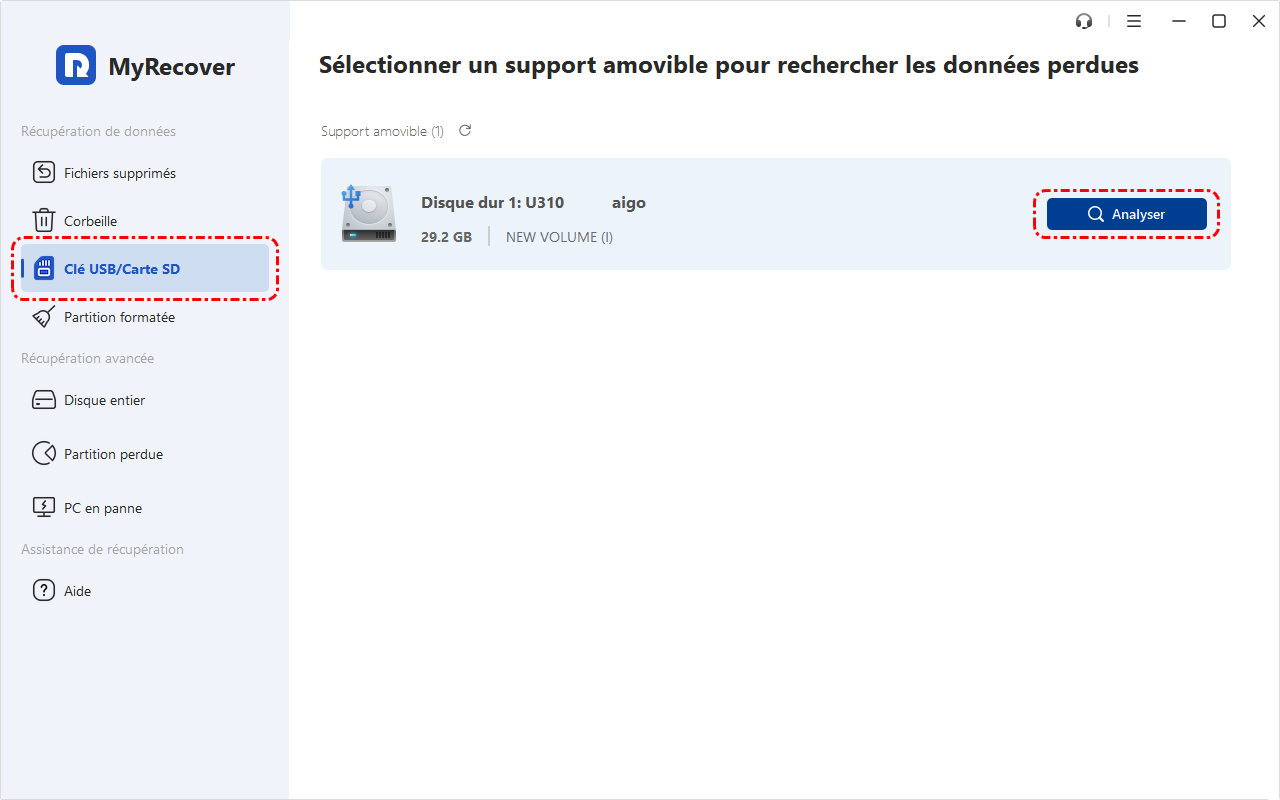
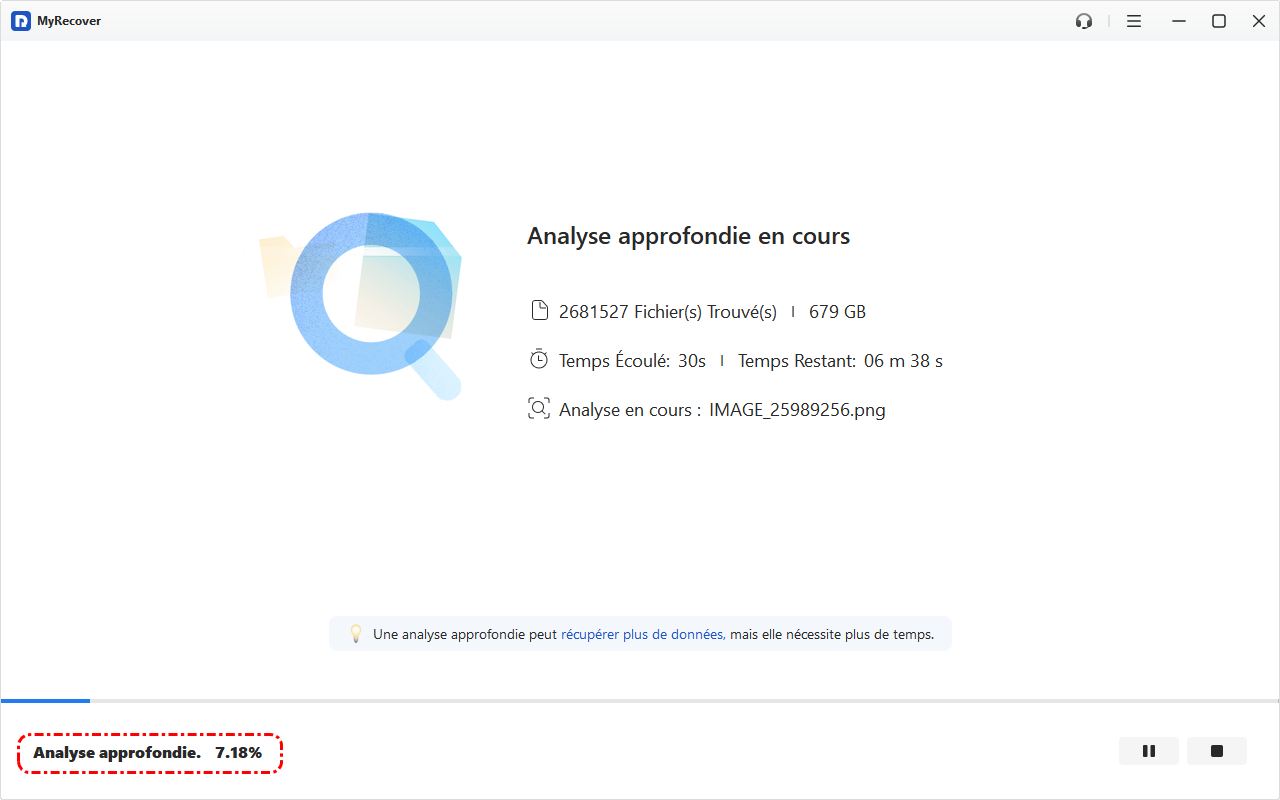
Étape 2 : Cliquez sur Analyser pour que le logiciel exécute un analyse rapide suivi d'un analyse approfondie afin de localiser tous les fichiers récupérables.
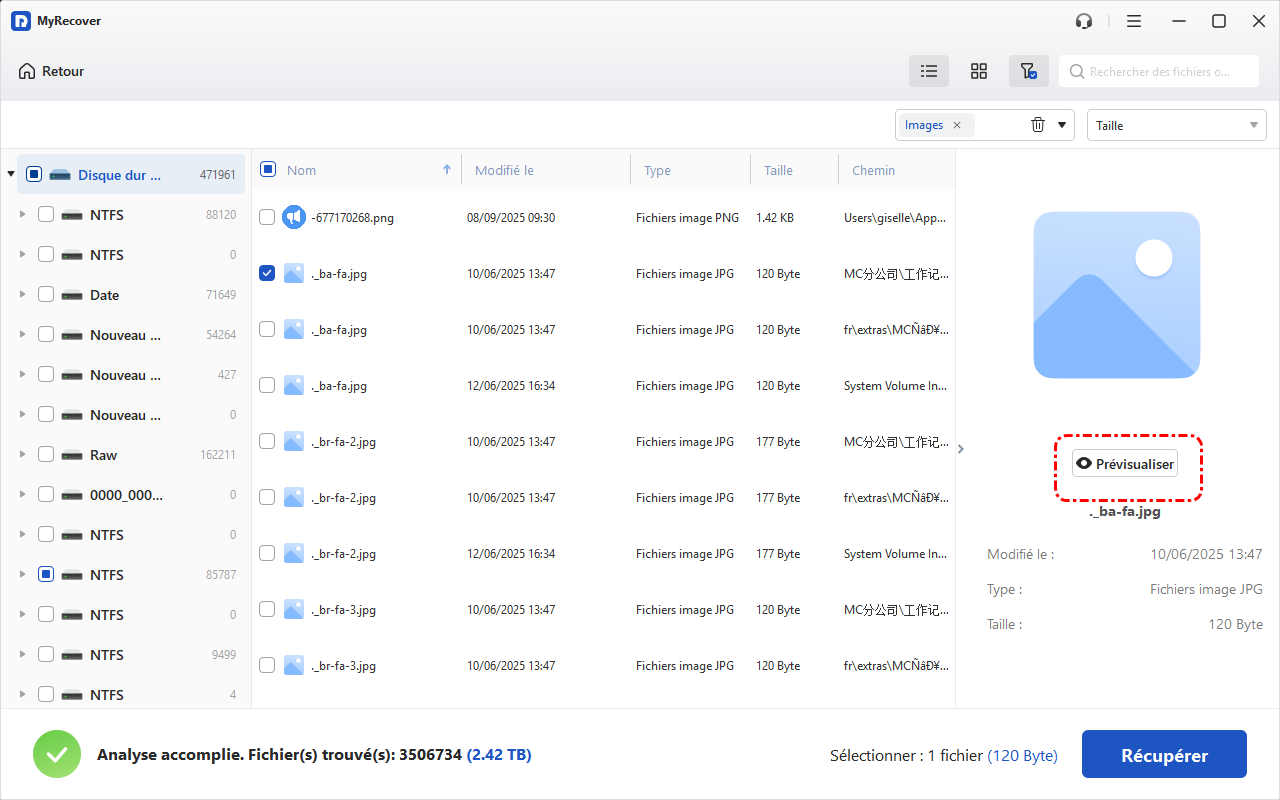
Étape 3 : Prévisualisez les fichiers trouvés, cochez ceux que vous souhaitez sauver et cliquez sur Récupérer pour les enregistrer sur un autre support sécurisé.
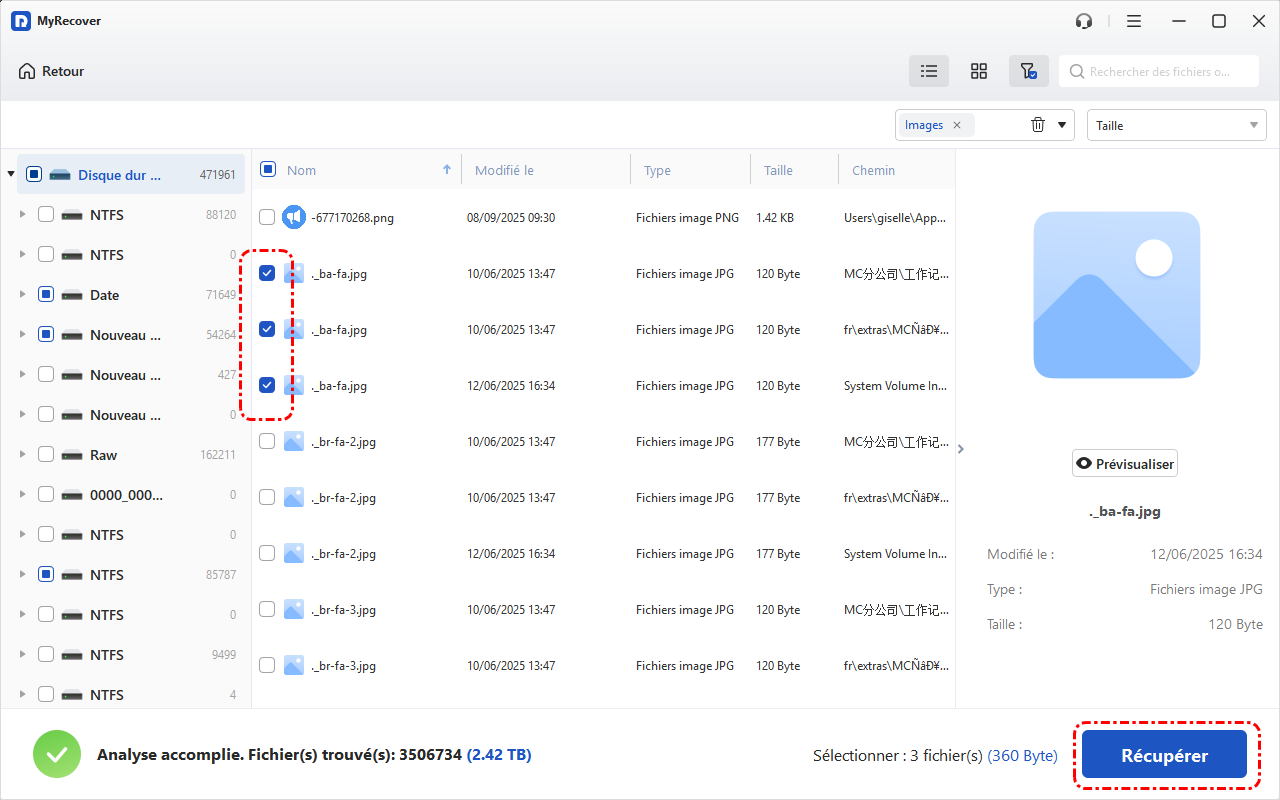
Veuillez patienter quelques instants; la récupération des données sera bientôt terminée. Si vous récupérez un volume important de données, le processus peut prendre plus de temps. Pour récupérer des fichiers de plus de 500 Mo, veuillez passer à la version Professionnelle ou Technicien de MyRecover pour bénéficier de services de récupération illimités.
Méthode 2 : Utiliser Windows File Recovery pour récupérer des fichiers d'une clé USB illisible
Si vous voulez récupérer des fichiers d'une clé USB illisible gratuitement, Windows File Recovery est une option pratique. Windows File Recovery est un outil gratuit fourni par Microsoft, conçu pour récupérer les fichiers perdus sur des disques ou clés USB endommagés. Il fonctionne en ligne de commande et permet de restaurer des fichiers même lorsque le système de fichiers (FAT32, exFAT ou NTFS) est corrompu, mais nécessite de suivre précisément les instructions pour éviter les erreurs.
Étape 1 : Télécharger Windows File Recovery depuis le Microsoft Store et l'installer.

Étape 2 : Ouvrir l'invite de commandes en mode administrateur (clic droit > Exécuter en tant qu'administrateur).

Étape 3 : Identifier la lettre de votre clé USB (ex. H:) et créer un dossier de destination (ex. D:).
Étape 4 : Lancer la commande de récupération selon le mode adapté :
- Mode standard (NTFS) :
winfr H: D:\test /regular
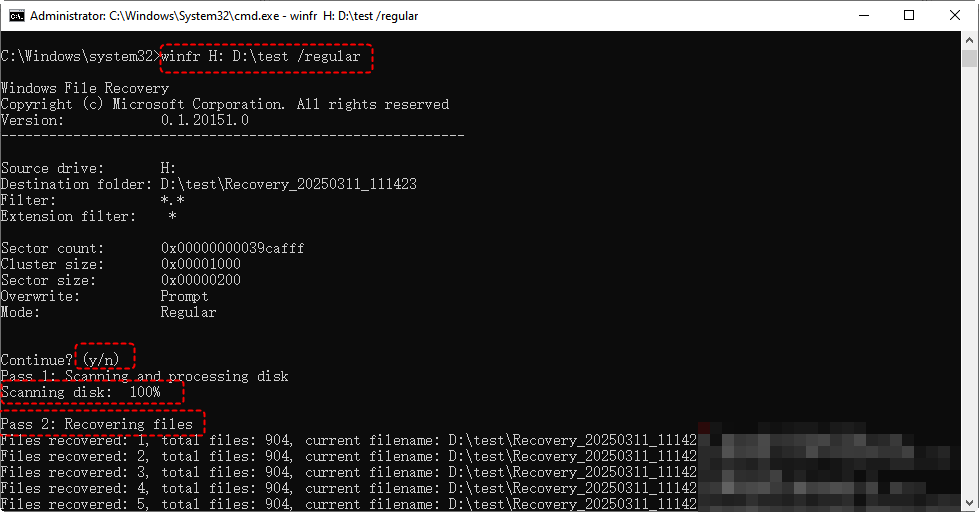
- Mode extensif (clé USB souvent en FAT/exFAT) :
winfr H: D:\test /extensive
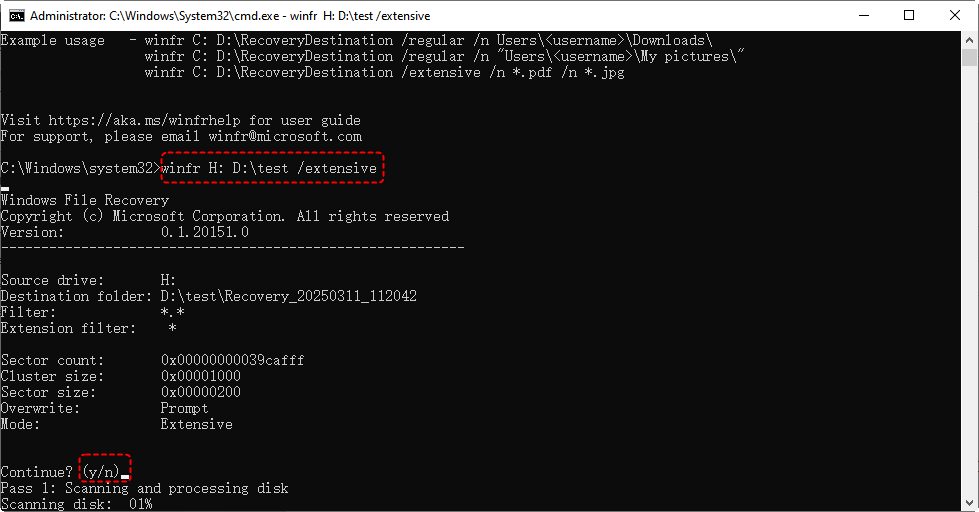
- Récupérer un type de fichier précis (ex. txt) :
winfr H: D:\test /extensive /n *.txt
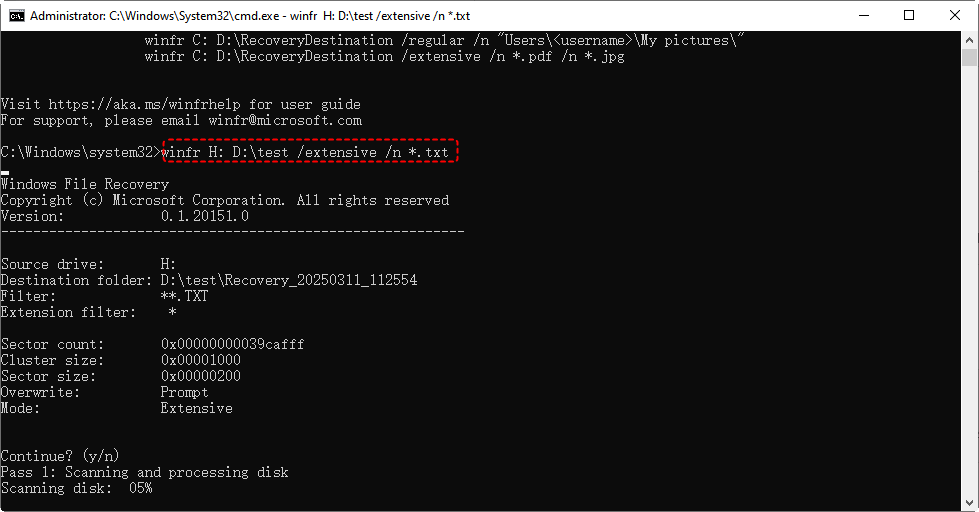
Étape 5 : Une fois l'analyse terminée, ouvrir le dossier de destination pour vérifier les fichiers récupérés.
Comment réparer une clé USB illisible : 3 Solutions
Une fois les fichiers récupérés si nécessaire, vous pouvez tenter de réparer uneclé USB pour la rendre à nouveau utilisable. Selon l'origine du problème, certaines solutions simples peuvent suffire, tandis que d'autres nécessitent des manipulations système. Il est recommandé de commencer par les vérifications les plus basiques avant de passer à des actions plus techniques.
Solution 1 : Réparer une clé USB illisible en changeant de port USB
Avant toute manipulation complexe, il est important de vérifier si le problème ne vient pas simplement de la connexion. Un port USB défectueux ou instable peut empêcher la détection correcte de la clé. Cette étape permet d'écarter rapidement une cause matérielle externe sans risque pour les données.
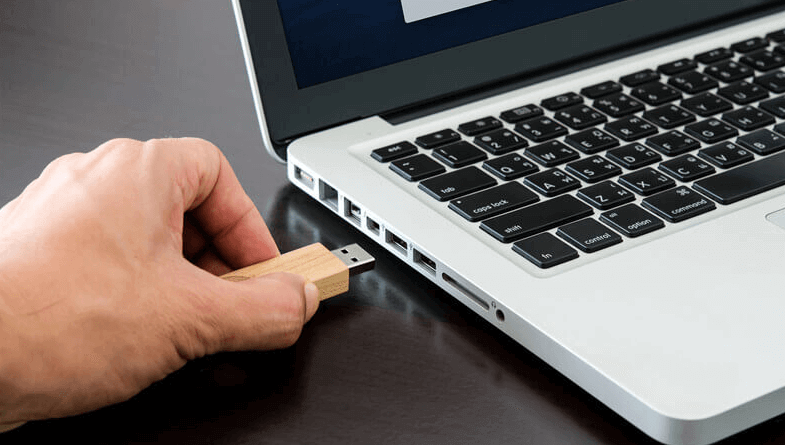
Étape 1 : Débranchez la clé USB et reconnectez-la sur un autre port USB de l'ordinateur.
Étape 2 : Testez également sur un autre ordinateur pour vérifier si le problème persiste.
Étape 3 : Évitez les hubs USB et privilégiez une connexion directe au PC.
Solution 2 : Réparer une clé USB illisible en vérifiant et en réparant les erreurs de disque
Si la clé est détectée mais reste inaccessible, il peut s'agir d'erreurs logiques. Windows propose des outils intégrés pour analyser et corriger ces problèmes, sans nécessiter de logiciel externe. Cette méthode est efficace pour réparer un système de fichiers endommagé.
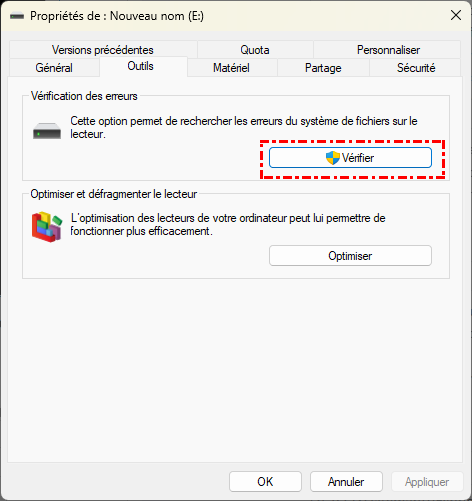
Étape 1 : Ouvrez l'explorateur de fichiers, faites un clic droit sur la clé USB, puis allez dans Propriétés > Outils.
Étape 2 : Cliquez sur Vérifier pour lancer une analyse automatique et corriger les erreurs simples.
Si Windows ne détecte rien ou si le problème persiste, passez à une réparation plus approfondie.
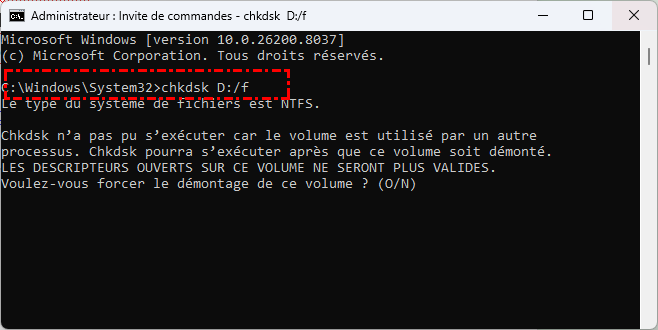
Étape 1 : Ouvrez l'invite de commandes en mode administrateur.
Étape 2 : Exécutez la commande suivante pour corriger les erreurs : chkdsk D: /f
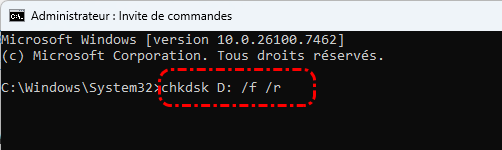
Si la clé reste illisible, lancez une analyse plus complète avec récupération des secteurs défectueux : chkdsk D: /f /r
Solution 3 : Réparer une clé USB illisible en réinstallant le pilote USB
Si la clé n'est pas correctement reconnue par le système, le problème peut venir du pilote USB. Une réinstallation permet de réinitialiser la communication entre la clé et Windows, notamment en cas de conflit ou de pilote corrompu.
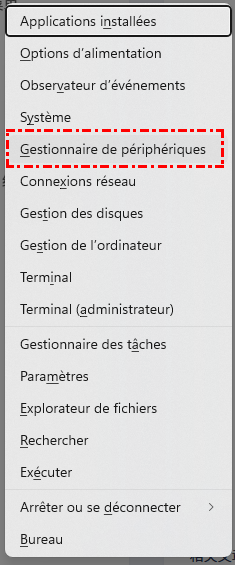
Étape 1 : Appuyez sur Win + X et ouvrez le Gestionnaire de périphériques.
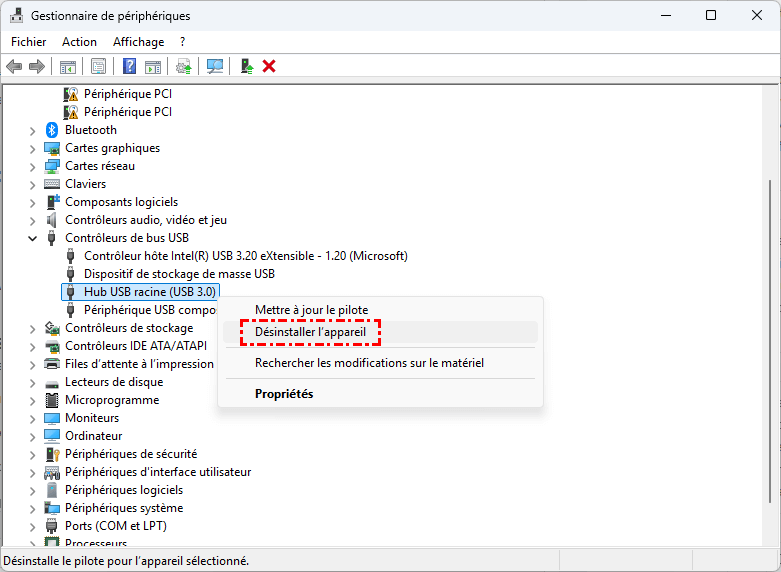
Étape 2 : Développez la section Contrôleurs de bus USB.
Étape 3 : Faites un clic droit sur le périphérique USB concerné et sélectionnez Désinstaller l'appareil.
Étape 4 : Redémarrez l'ordinateur pour que Windows réinstalle automatiquement le pilote.
Conseils pour éviter que les clés USB ne deviennent illisibles
Après avoir réparé votre clé USB, il est important d'adopter de bonnes pratiques pour éviter que le problème ne se reproduise. La plupart des erreurs peuvent être évitées avec quelques gestes simples et une utilisation plus prudente au quotidien.Voici quelques bonnes pratiques :
- Toujours éjecter la clé en toute sécurité : Utilisez l'option Retirer le périphérique en toute sécurité pour éviter toute corruption du système de fichiers.
- Éviter les interruptions brutales : Ne débranchez pas la clé pendant un transfert de données ou lorsque le voyant est actif.
- Protéger la clé contre les virus : Analysez régulièrement votre clé USB avec un antivirus, surtout après utilisation sur des ordinateurs publics.
- Utiliser des ports USB fiables : Privilégiez les ports directement intégrés à l'ordinateur et évitez les hubs de mauvaise qualité.
- Sauvegarder régulièrement vos données : Ne conservez pas vos fichiers importants uniquement sur une clé USB.
- Limiter les conditions extrêmes : Évitez l'exposition à la chaleur, à l'humidité ou aux chocs physiques.
En appliquant ces conseils, vous réduisez considérablement le risque de rendre votre clé USB illisible et prolongez sa durée de vie.
Résumé
Une clé USB illisible peut résulter de causes variées, allant de simples erreurs logiques à des défaillances matérielles. L'essentiel est d'abord d'identifier les signes, puis de prioriser les actions : récupérer les données avant toute tentative de réparation.
Pour cela, des solutions comme un logiciel spécialisé tel que MyRecover ou un outil gratuit peuvent vous aider à récupérer efficacement des fichiers à partir d'une clé USB illisible, même lorsque celle-ci semble inaccessible. Ensuite, des méthodes progressives — du changement de port à la vérification des erreurs de disque ou à la réinstallation des pilotes — permettent de réparer la clé et de restaurer son fonctionnement normal.
Enfin, adopter de bonnes pratiques au quotidien reste le meilleur moyen de prévenir ces problèmes et de sécuriser durablement vos données.
Récupérer rapidement les fichiers supprimés ou perdus des ordinateurs Windows et des supports de stockage externes.

Restez Informé De Nos
Derniers Conseils
Ajoutez-nous à vos sources préférées sur Google pour ne jamais manquer nos guides pratiques.
 Ajouter en tant que source préférée >>