 MyRecover



4 Solutions : Windows n'a pas pu effectuer le formatage
Le message "Windows n'a pas pu effectuer le formatage" s'affiche ? Ce guide vous aide à débloquer votre stockage, notamment si Windows n'a pas pu effectuer le formatage de votre clé USB. Suivez nos méthodes pour retrouver un support fonctionnel.

Par Giselle / Mise à jour le 17/06/2026


Erreur : Windows n'a pas pu effectuer le formatage
Lorsque vous essayez de formater une clé USB, une carte SD ou un disque dur externe sous Windows, il peut arriver qu'un message d'erreur apparaisse : « Windows n'a pas pu effectuer le formatage ».
Dans ce cas, le processus de formatage s'interrompt avant son terme et le périphérique reste inutilisable. Ce problème est fréquent sous Windows 11, 10, 8 et 7, et peut concerner différents types de supports de stockage.
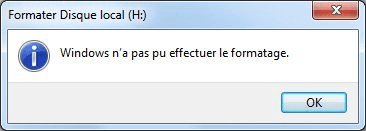
Cas 1 - Windows n'a pas pu effectuer le formatage d'une clé USB
Un problème s'est produit lors de la réparation de ce lecteur. Windows n'a pas pu réparer le lecteur sur clé USB ! Merci de m'aider pour résoudre ce problème.
- Question de learn.microsoft.com
Cas 2 - Windows n'a pas pu effectuer le formatage d'une carte SD
Dès que je veux formater ma micro SD, mon PC rame et ce jusqu'à ce que je débranche ma clé USB (avec ma micro SD dedans) ou que l'explorateur de fichiers crash. Lorsque je vais voir le gestionnaire de disques pour voir ce qui pourrait se passer, le Disque 1 (disque de ma clé USB) m'affiche 2000 Go (environ) de "disponible" alors que ma micro SD fait 128 Go.
J'ai l'impression de ne rien pouvoir faire pour régler le soucis, des solutions ?
- Question delearn.microsoft.com
Si vous ne parvenez pas à formater une carte SD, une clé USB, un disque dur externe ou tout autre périphérique sur votre PC Windows, ne vous inquiétez pas. Commencez par identifier la cause de l'erreur. Ensuite, suivez les instructions du guide pour résoudre le problème « Windows n'a pas pu effectuer le formatage » sur votre périphérique.
Pourquoi Windows n'a pas pu effectuer le formatage ?
Le message d'erreur « Windows n'a pas pu effectuer le formatage » peut apparaître pour différentes raisons. Identifier la cause du problème vous aidera à choisir la méthode de réparation la plus adaptée.
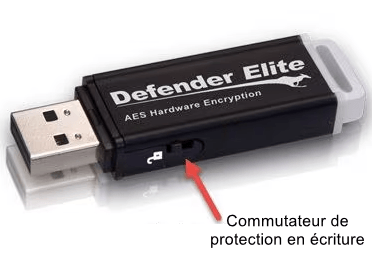
- Si votre clé USB, carte SD ou disque externe est protégé en écriture, Windows ne peut ni modifier ni supprimer les données qu'il contient. Dans ce cas, toute tentative de formatage échoue automatiquement. Certaines cartes SD possèdent même un verrou physique qui active cette protection.
🌟Le système de fichiers est endommagé
- Une coupure de courant, une éjection incorrecte du périphérique ou un plantage du système peut endommager le système de fichiers. Lorsque Windows ne parvient plus à accéder correctement à la structure du disque, le formatage peut échouer.
🌟Le périphérique contient des secteurs défectueux
- Les secteurs défectueux (bad sectors) sont des zones du support de stockage qui ne peuvent plus être lues ou écrites correctement. Si ces erreurs sont trop nombreuses, Windows peut être incapable de terminer le processus de formatage.
🌟Une infection par un virus ou un logiciel malveillant
- Certains virus modifient les attributs du disque ou bloquent l'accès à certaines partitions. Cela peut empêcher Windows d'effectuer des opérations de gestion du disque, y compris le formatage.
🌟Le disque est actuellement utilisé
- Si un programme, un service système ou une application utilise le périphérique en arrière-plan, Windows peut refuser de le formater afin d'éviter toute perte de données ou corruption de fichiers.
🌟Le périphérique présente un problème matériel
- Dans certains cas, le problème provient directement du matériel. Une clé USB vieillissante, une carte SD endommagée ou un disque dur défaillant peut ne plus répondre correctement aux commandes de formatage de Windows.
Maintenant que vous connaissez les principales causes de cette erreur, voyons comment résoudre le problème étape par étape et réussir à formater votre clé USB, carte SD ou disque dur.
4 Solutions pour résoudre l'erreur « Windows n'a pas pu effectuer le formatage »
Si Windows affiche le message « Windows n'a pas pu effectuer le formatage », essayez les méthodes suivantes dans l'ordre. Elles permettent de résoudre la plupart des problèmes de formatage liés aux clés USB, cartes SD et disques externes.
Méthode 1. Résoudre l'erreur « Windows n'a pas pu effectuer le formatage » à l'aide de la commande Diskpart
DiskPart est un utilitaire intégré à Windows permettant de gérer les disques via l'invite de commandes. Il peut forcer le nettoyage et le formatage d'un périphérique lorsque l'Explorateur de fichiers échoue.
1. Branchez votre clé USB ou votre carte SD à l'ordinateur.
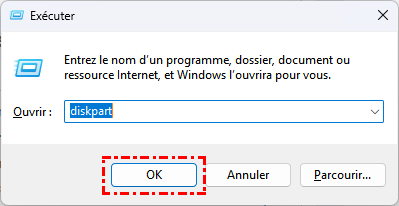
2. Appuyez sur Windows + R, tapez diskpart, puis cliquez sur OK.
3. Dans la fenêtre DiskPart, saisissez les commandes suivantes une par une :
- list disk
- select disk X (Remplacez X par le numéro correspondant à votre périphérique.)
- clean
- create partition primary
- format fs=ntfs quick
- assign
- exit
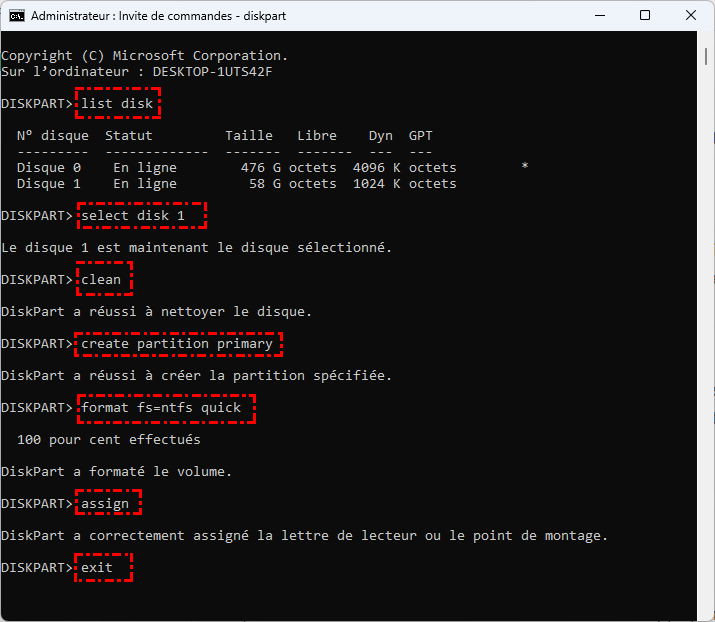
4. Attendez la fin du processus de formatage.
5. Ouvrez l'Explorateur de fichiers pour vérifier que le périphérique est à nouveau accessible.
Méthode 2. Résoudre l'erreur « Windows n'a pas pu effectuer le formatage » sur le périphérique RAW dans Gestion des disques
Si le système de fichiers du périphérique est devenu RAW, Windows ne peut plus le reconnaître correctement. Vous pouvez alors recréer une partition via Gestion des disques.
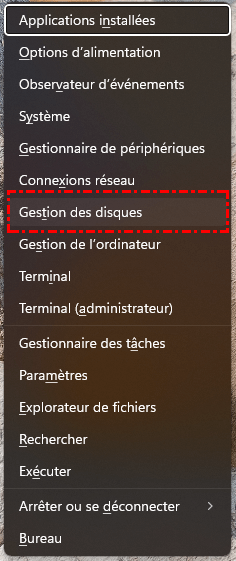
1. Cliquez avec le bouton droit sur le menu Démarrer et sélectionnez Gestion des disques.
2. Localisez le périphérique concerné. Vérifiez si son système de fichiers est indiqué comme RAW.
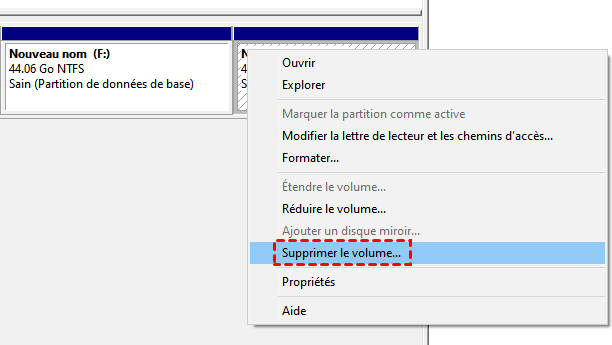
3. Cliquez avec le bouton droit sur la partition RAW et choisissez Supprimer le volume.
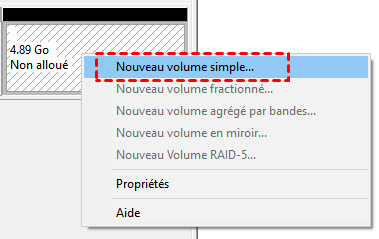
4. Cliquez ensuite sur l'espace non alloué et sélectionnez Nouveau volume simple.
5. Suivez l'assistant :
- Définissez la taille du volume.
- Attribuez une lettre de lecteur.
- Choisissez NTFS, FAT32 ou exFAT.
6. Cliquez sur Terminer pour lancer le formatage.
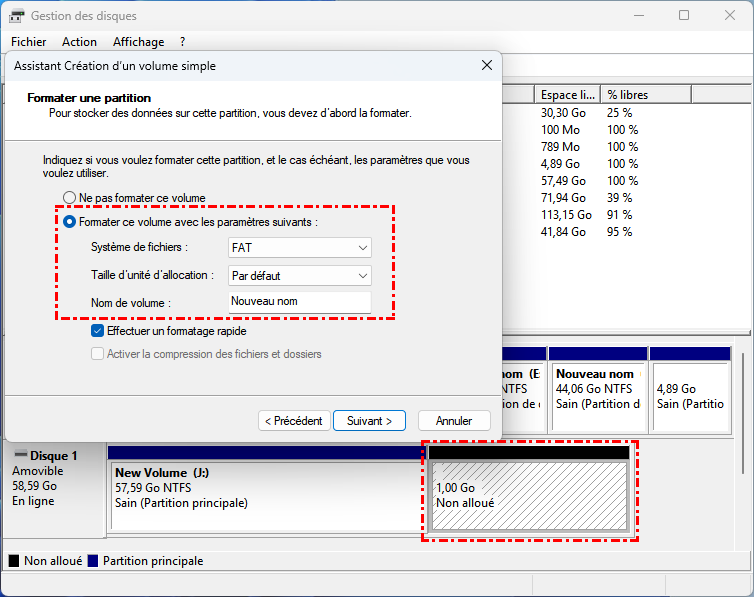
Après l'opération, le périphérique devrait être de nouveau utilisable normalement.
Méthode 3. Enlever la protection en écriture de l'appareil et remplir le formulaire
Si votre carte SD ou votre clé USB est protégé en écriture, Windows empêchera toute modification ou opération de formatage.
Pour retirer la protection en écriture d'une clé USB ou d'une carte SD, retirez d'abord le périphérique de l'ordinateur, puis repérez le petit interrupteur sur le côté, faites-le glisser en position de déverrouillage, puis reconnectez-le et essayez de le reformater.
Enfin, utilisez DiskPart pour supprimer la protection en écriture.
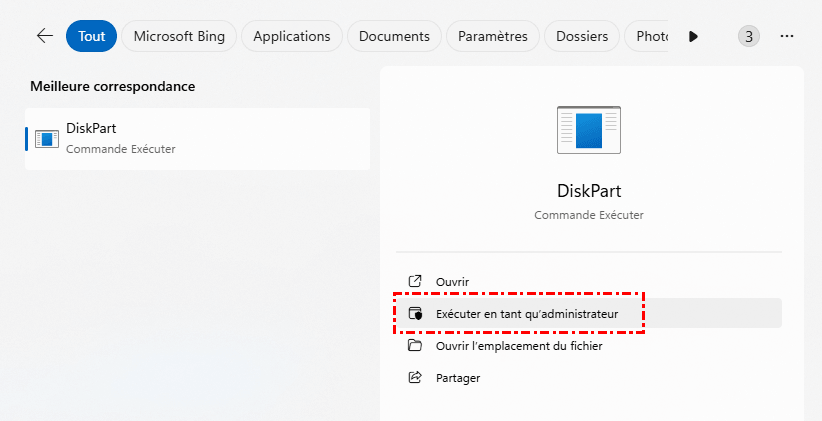
1. Ouvrez DiskPart en tant qu'administrateur.
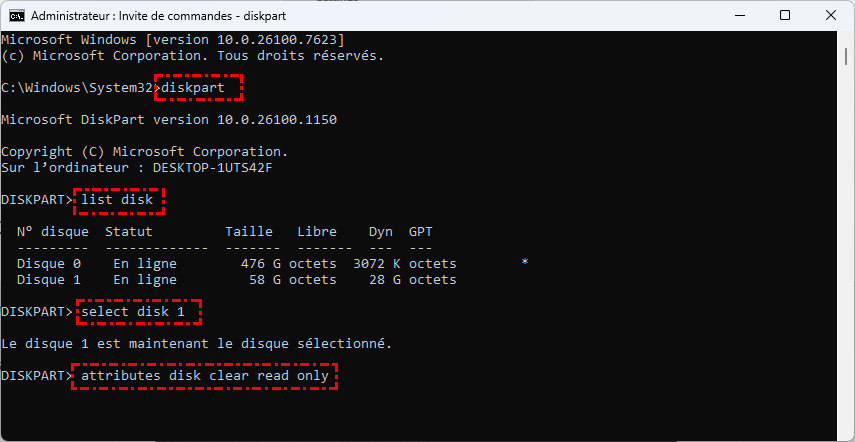
2. Exécutez les commandes suivantes :
- list disk
- select disk X
- attributes disk clear readonly
- exit
3. Fermez la fenêtre.
4. Retournez dans l'Explorateur de fichiers et relancez le formatage.
Si la protection en écriture est supprimée avec succès, le formatage devrait fonctionner normalement.
Méthode 4. Vérifier et corriger les erreurs de disque
Des erreurs logiques ou des secteurs défectueux peuvent empêcher Windows de terminer le formatage. L'outil CHKDSK permet de détecter et réparer ces problèmes.
1. Exécutez l'Invite de commandes en tant qu'administrateur.

2. Saisissez la commande suivante : chkdsk D: /f /r
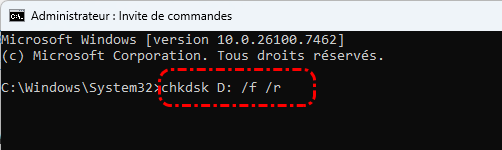
(Remplacez D par la lettre de votre périphérique.)
3. Appuyez sur Entrée.
4. Attendez que l'analyse et la réparation soient terminées.
5. Redémarrez l'ordinateur si nécessaire. Essayez ensuite de reformater le périphérique.
L'outil CHKDSK peut corriger de nombreuses erreurs de système de fichiers et récupérer les secteurs lisibles du disque. Alors, CHKDSK peut-il récupérer des fichiers supprimés ? Dans la plupart des cas, non.
Conseil : Comment récupérer des données perdues après le formatage de Windows ?
Les méthodes ci-dessus permettent généralement de résoudre l'erreur « Windows n'a pas pu effectuer le formatage ». Cependant, dans certains cas, vous devrez formater le périphérique pour le rendre à nouveau utilisable. Or, le formatage efface les fichiers stockés sur la clé USB, la carte SD ou le disque dur.
Si vous avez formaté votre appareil sans sauvegarde ou si vous avez perdu des données importantes après un formatage, nous vous recommandons d'utiliser un logiciel de récupération de données comme MyRecover dès que possible.
MyRecover est un logiciel professionnel de récupération de données pour Windows, capable de récupérer les fichiers perdus suite à un formatage, une suppression accidentelle, une corruption du système de fichiers ou un partitionnement RAW. Il convient à tous les utilisateurs, notamment aux débutants qui recherchent une solution de récupération rapide et intuitive.
Récupérer rapidement les fichiers supprimés ou perdus des ordinateurs Windows et des supports de stockage externes.
Étape 1. Téléchargez et installez MyRecover, puis lancez le programme.
Étape 2. Sélectionnez le périphérique formaté et cliquez sur Analyser.

Étape 3. MyRecover effectue automatiquement une analyse approfondie du disque formaté afin de retrouver un maximum de fichiers perdus. Si vous tentez de récupérer des fichiers récemment supprimés, il effectuera d'abord une analyse rapide.
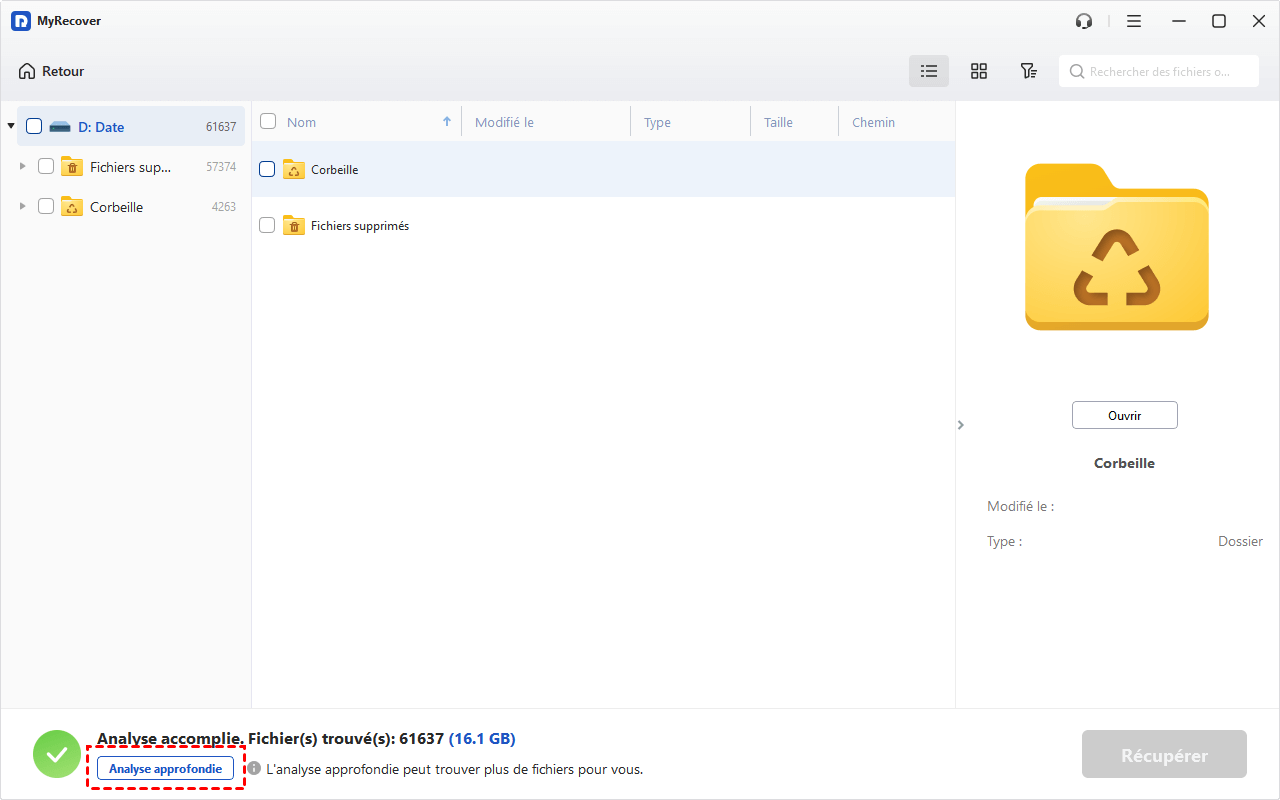
Étape 4. Prévisualisez les fichiers trouvés, sélectionnez ceux que vous souhaitez récupérer, puis cliquez sur Récupérer.
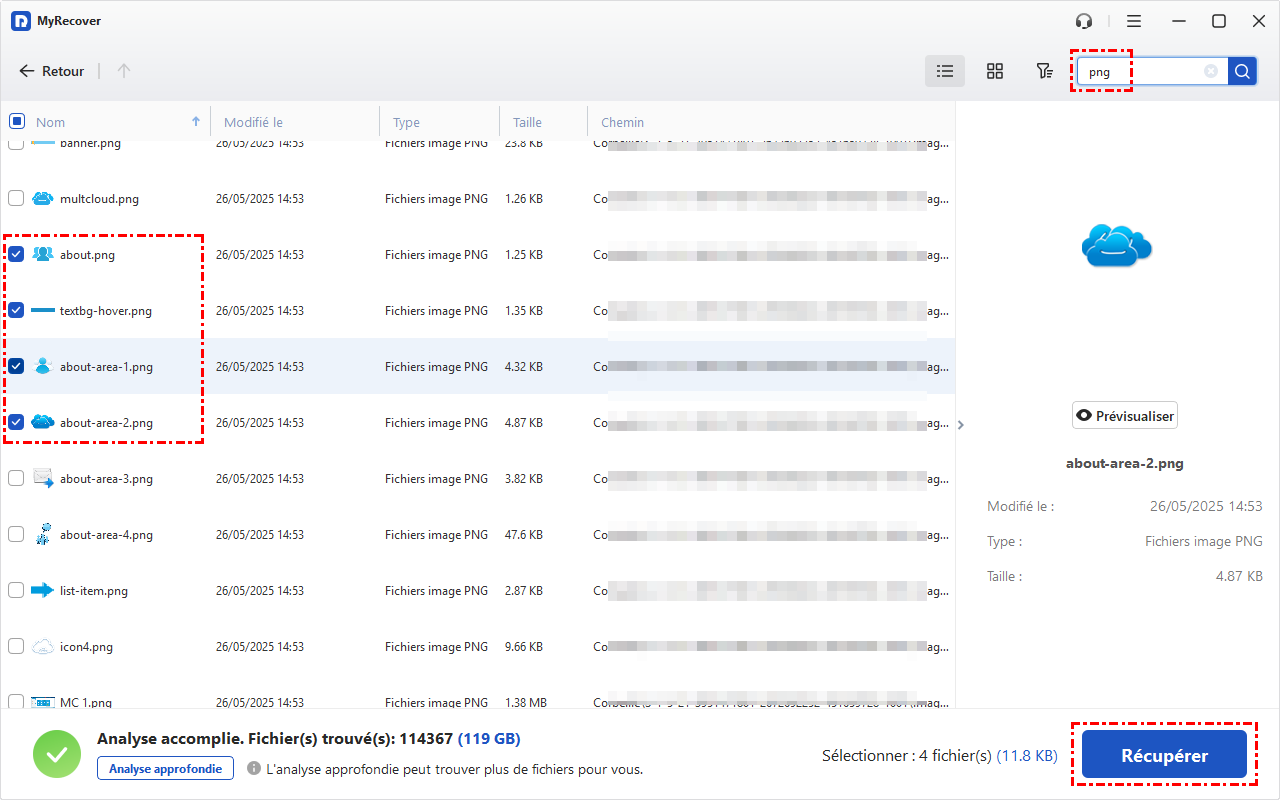
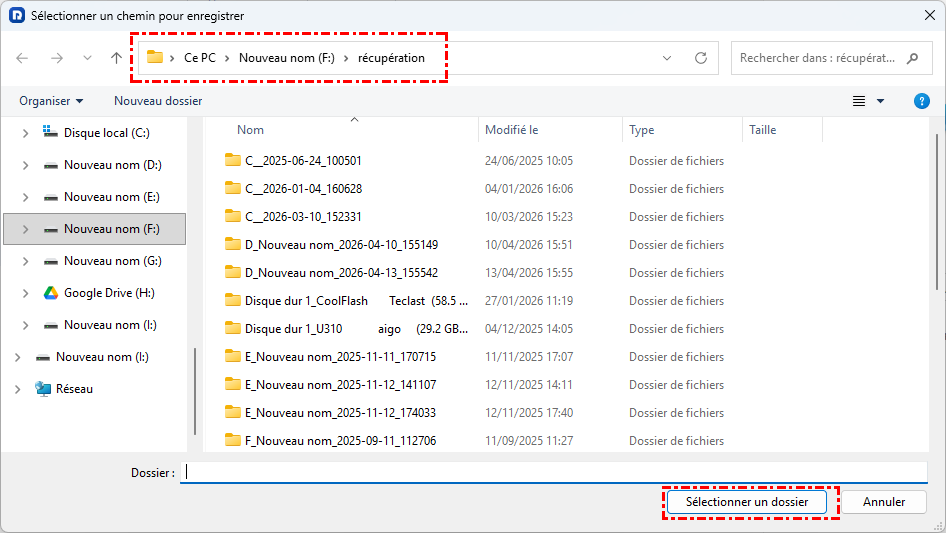
Étape 5. Choisissez un nouvel emplacement pour enregistrer les fichiers restaurés et terminez la récupération.
💡Si vous souhaitez prévisualiser les fichiers avant de commencer à les récupérer, veuillez passer à la version professionnelle.
Conclusion
L'erreur « Windows n'a pas pu effectuer le formatage » peut être causée par une protection en écriture, un système de fichiers corrompu ou des erreurs de disque. En appliquant les méthodes présentées dans cet article, vous pourrez généralement restaurer l'accès à votre périphérique et le formater avec succès. Si le formatage entraîne une perte de données, MyRecover constitue une solution efficace pour récupérer rapidement vos fichiers importants.

MyRecover
 Populaire

Logiciel gratuit de récupération de fichiers supprimés pour restaurer les fichiers vidés de la Corbeille, supprimés avec Maj+Suppr ou perdus sur des clés USB, des disques externes, des documents, des photos et des vidéos.
 Windows
 Android
 iOS
iOS
FAQ
Q1. Comment résoudre l'erreur « Windows n'a pas pu terminer le formatage » ?
R1. Vous pouvez essayer plusieurs solutions : utiliser DiskPart pour reformater le périphérique, supprimer une éventuelle protection en écriture, réparer les erreurs du disque avec CHKDSK ou recréer la partition dans Gestion des disques. Si le problème persiste, vérifiez également l'état matériel de la clé USB ou de la carte SD.
Q2. Comment réparer une clé USB corrompue sans la formater ?
R2. Commencez par exécuter la commande CHKDSK pour corriger les erreurs du système de fichiers. Vous pouvez également mettre à jour les pilotes USB ou utiliser les outils de réparation intégrés à Windows. Si vos fichiers deviennent inaccessibles, MyRecover peut vous aider à récupérer les données avant d'envisager un formatage.
Q3. Comment résoudre le problème « Windows ne peut pas formater la carte SD » ?
R3. Vérifiez d'abord que la carte SD n'est pas protégée en écriture. Ensuite, essayez de la formater via Gestion des disques ou DiskPart. Si la carte apparaît en RAW ou contient des secteurs défectueux, une réparation du système de fichiers ou une recréation de partition peut être nécessaire.
Q4. Dois-je formater ma clé USB en NTFS, FAT32 ou exFAT ?
R4. FAT32 offre une excellente compatibilité mais limite la taille des fichiers à 4 Go. NTFS convient mieux aux utilisateurs Windows et aux gros fichiers. exFAT est recommandé pour les clés USB modernes utilisées sur plusieurs systèmes, car il combine compatibilité étendue et prise en charge des fichiers volumineux.
Q5. Comment désactiver la protection en écriture d'une carte SD ?
R5. Vérifiez d'abord le petit interrupteur situé sur le côté de la carte SD et placez-le en position déverrouillée. Si le problème persiste, utilisez DiskPart et la commande « attributes disk clear readonly » pour supprimer la protection en écriture logicielle imposée par Windows.
Q6. Comment réinitialiser une clé USB sans la formater ?
R6. Vous pouvez tenter une réinitialisation logique en réinstallant le pilote USB depuis le Gestionnaire de périphériques ou en réparant les erreurs avec CHKDSK. Si vous devez finalement formater la clé pour la rendre utilisable, pensez à récupérer d'abord vos fichiers avec MyRecover afin d'éviter une perte définitive de données.

Restez Informé De Nos
Derniers Conseils
Ajoutez-nous à vos sources préférées sur Google pour ne jamais manquer nos guides pratiques.
 Ajouter en tant que source préférée >>