 MyRecover



Perché CHKDSK è stato interrotto? 4 soluzioni comprovate per la tabella dei file master danneggiata
Riscontrare l'errore "CHKDSK interrotto" può essere frustrante, soprattutto quando impedisce di risolvere i problemi sottostanti dell'unità. Questa guida esamina i motivi per cui la scansione si interrompe prematuramente, concentrandosi su problemi critici come una tabella dei file master danneggiata, il recupero dei file e il ripristino dello stato di salute del disco rigido.

By Aria / Updated on 05.11.2026


Errori di interruzione di CHKDSK!
Se riscontri i seguenti errori di CHKDSK durante l'esecuzione del comando CHKDSK, non preoccuparti:
- Il tipo di file system è NTFS. L'etichetta del volume è My Passport. Tabella dei file master danneggiata. Windows tenterà di ripristinare la tabella dei file master dal disco. Impossibile ripristinare la tabella dei file master da parte di Windows, CHKDSK interrotto.
- Il tipo di file system è NTFS. Il primo settore di avvio NTFS è illeggibile o danneggiato. Verrà letto il secondo settore di avvio NTFS. Impossibile determinare la versione e lo stato del volume. CHKDSK interrotto.
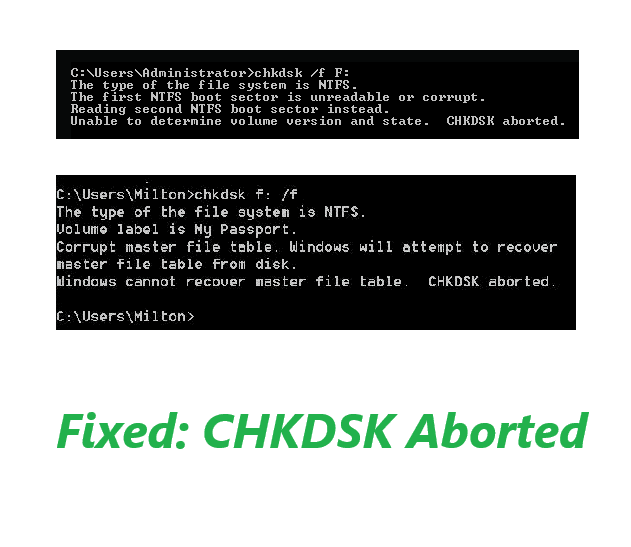
In questa guida imparerai tutto sull'errore di interruzione di CHKDSK e su come recuperare i file prima di qualsiasi correzione. Dopodiché, risolvi l'errore di interruzione di CHKDSK per ripristinare la normalità.
Cosa significa "CHKDSK interrotto"?
Un errore "CHKDSK interrotto" si verifica quando l'utilità Controllo disco non riesce a completare il processo di scansione e riparazione su un'unità di memorizzazione. Questa interruzione non è casuale: è il modo in cui il sistema segnala di aver riscontrato un problema che non può risolvere in sicurezza.
Perché CHKDSK si interrompe?
Le cause più comuni dell'interruzione di CHKDSK sono gravi corruzioni del file system, danni fisici all'unità, conflitti di autorizzazione di accesso e persino un software anti-cheat per videogiochi. Quando CHKDSK si interrompe, lascia l'unità in uno stato di incertezza e ripetere lo stesso comando senza risolvere la causa sottostante produce in genere lo stesso risultato fallimentare.
Recupera i tuoi file dopo una scansione non riuscita di CHKDSK
La tua priorità numero uno in questo momento non è riparare l'unità, ma estrarre i file da essa. Quindi, smetti immediatamente di usare l'unità. Ogni minuto in cui rimane in funzione, ogni file che cerchi di aprire, ogni operazione di scrittura eseguita da Windows in background rischia di sovrascrivere proprio i dati che stai cercando di salvare.
Ora, se l'unità viene ancora riconosciuta da Windows (anche se genera errori), il tuo primo passo dovrebbe essere quello di tentare il recupero dei dati con un software specializzato. È qui che entrano in gioco gli strumenti di recupero dati per Windows come MyRecover.
Perché usare un software anziché la copia manuale? Perché quando un file system è danneggiato, Esplora risorse di Windows potrebbe non mostrare tutti i file, oppure potrebbe bloccarsi quando si tenta di accedere a una cartella con settori danneggiati. Il software di recupero legge l'unità a un livello inferiore, bypassando il file system rotto per estrarre i dati direttamente dai settori.
Guida passo-passo per recuperare i file da un'unità in cui CHKDSK è stato interrotto
Se il computer si avvia ancora ma l'unità presenta problemi, è possibile installare MyRecover sul proprio sistema o su un computer separato e funzionante, collegando l'unità problematica come unità secondaria.
Ma cosa succede se il PC non si avvia affatto a causa degli errori dell'unità? Non preoccuparti, MyRecover offre una soluzione grazie alla sua funzione di "Recupero PC in crash". Questa consente di creare un'unità USB avviabile su un altro computer, quindi avviare la macchina problematica da quell'USB per recuperare i file.
Recuperare i file dal disco rigido con MyRecover è più semplice di quanto pensi:
1. Scarica e installa MyRecover sul tuo computer, quindi avvialo.
 100% Sicuro
2. Tocca Recupero dati disco, seleziona l'unità in cui CHKDSK è stato interrotto e premi Scansiona.
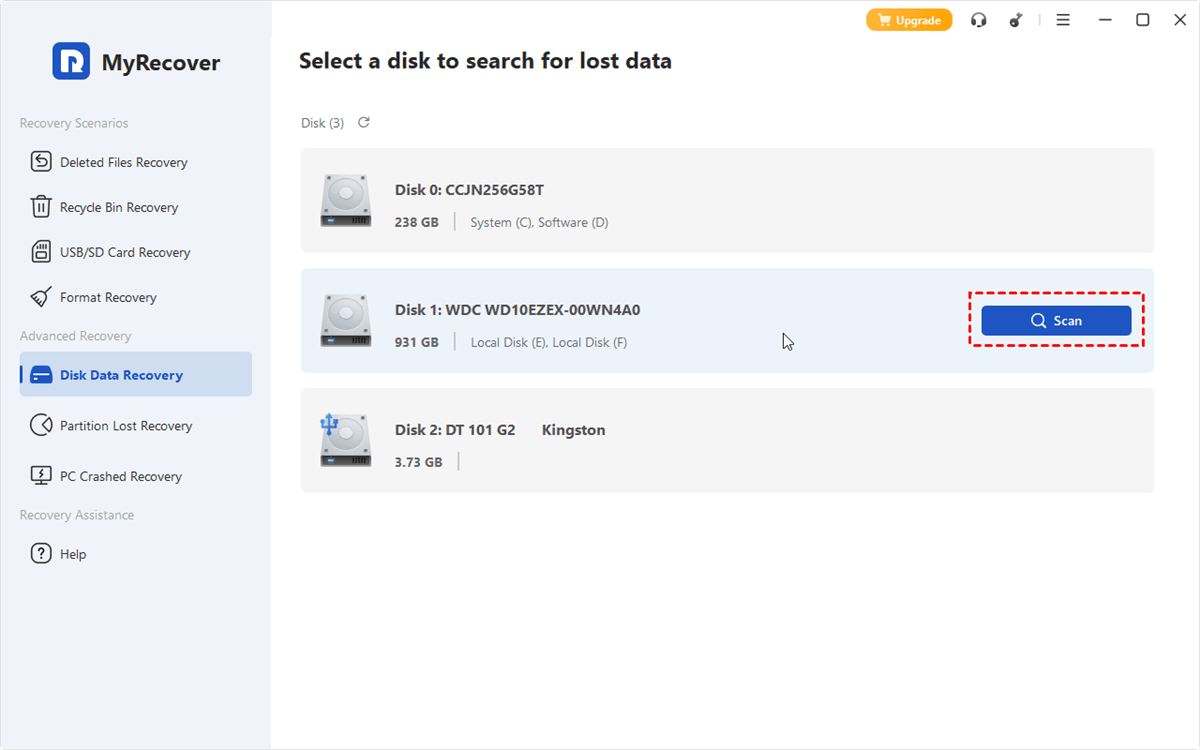
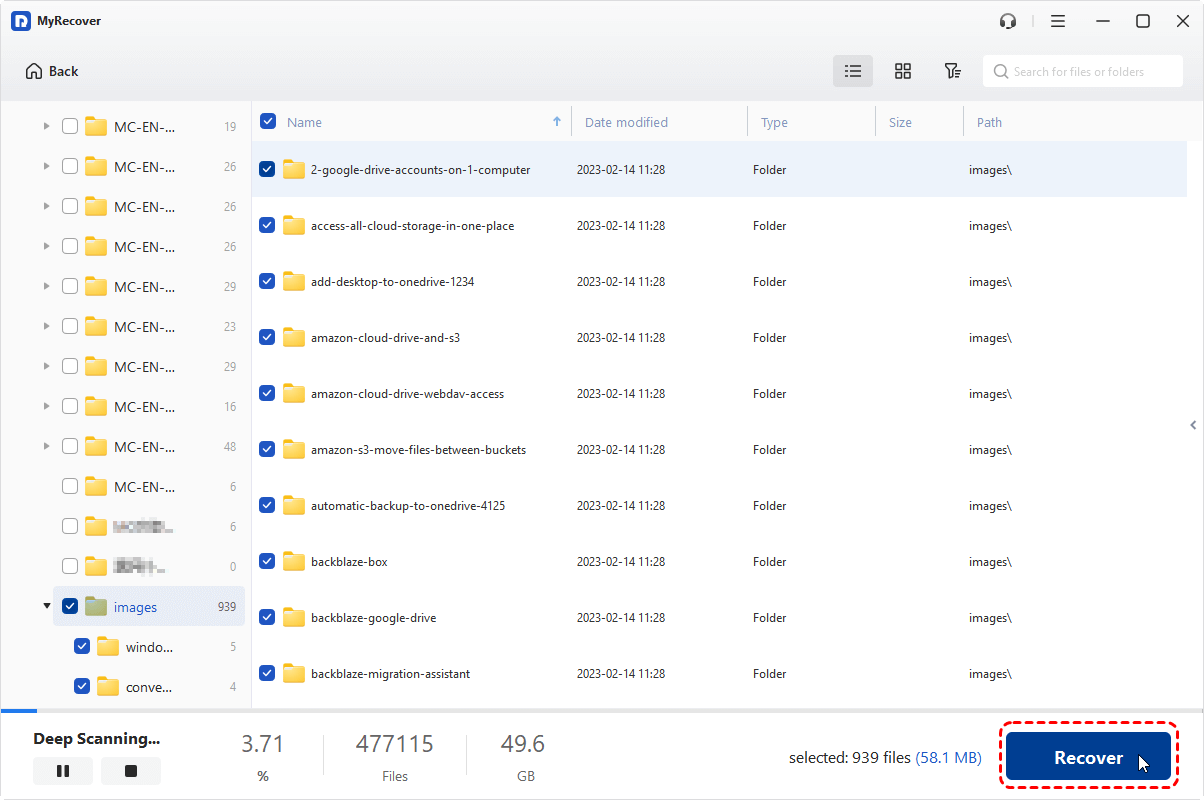
3. Attendere il completamento del processo: tutti i file trovati verranno ordinati per tipo e sarà possibile visualizzarli per percorso di file. Inoltre, è possibile filtrare rapidamente i file desiderati cercandoli per nome file, dimensioni, data di modifica ed estensioni.
4. Fare doppio clic sui file necessari, selezionarli tutti e fare clic su Recupera.
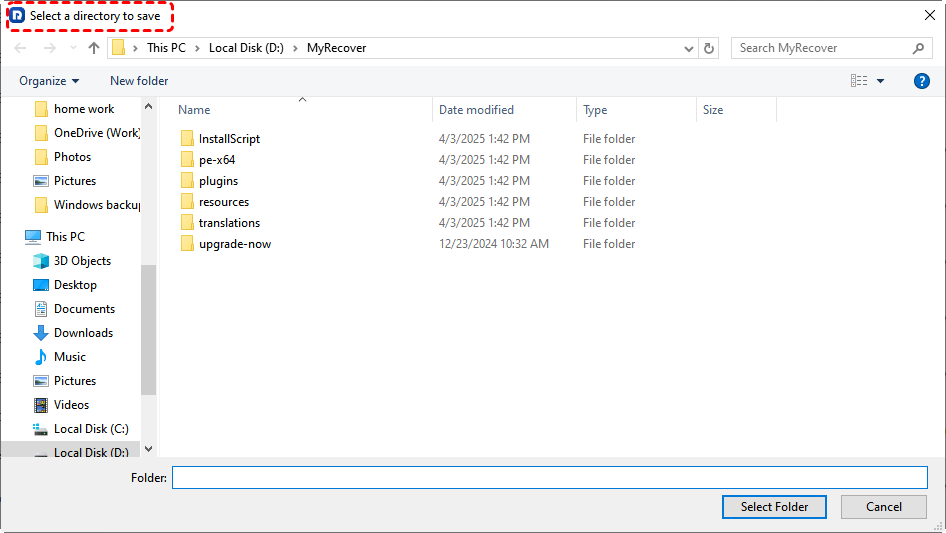
5. Scegliere ora una posizione di destinazione in cui salvarli. Dopodiché, verificare i file nella cartella di destinazione
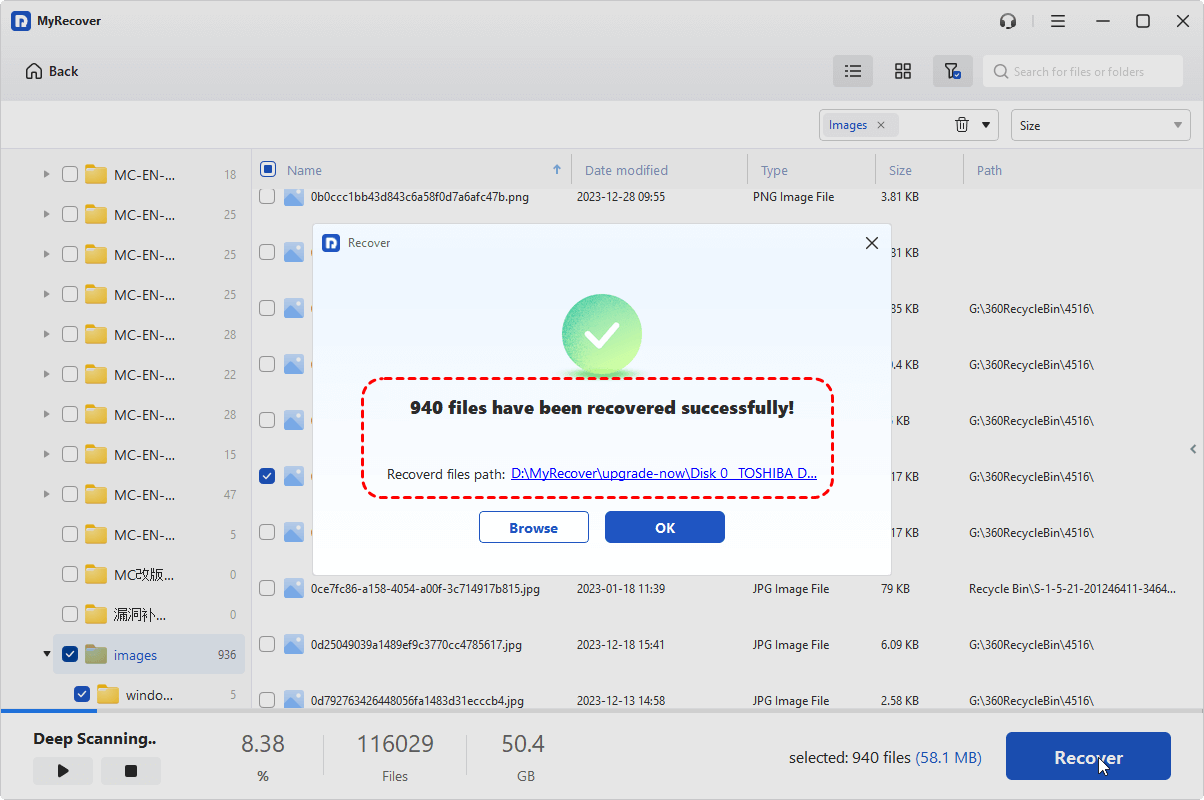
- Note:✎...
- Offre due modalità per la scansione dei file mancanti: rapida e approfondita. MyRecover esegue una scansione rapida per trovare i file eliminati di recente o una scansione approfondita che controlla meticolosamente ogni settore alla ricerca di dati recuperabili. Questa scansione approfondita può richiedere del tempo, a seconda delle dimensioni dell'unità, quindi è necessaria pazienza.
- Si consiglia vivamente di scegliere un'altra unità fisica (un disco rigido USB esterno, una posizione di rete o un secondo disco rigido interno) come destinazione.
- L'aggiornamento a MyRecover Technician è la scelta migliore se è necessario recuperare file da un numero illimitato di computer.
 MyRecover
- Ripristina i file eliminati facilmente con pochi clic
- Oltre 1000 formati di file supportati
- Supporta HDD, SSD, disco rigido esterno, unità USB, scheda SD, ecc.
- Trova rapidamente i file utilizzando tipo, nome, dimensione, ecc.
- Anteprima dei file prima del recupero
- Recupera dati illimitati
 100% Sicuro
4 soluzioni per gli errori "CHKDSK interrotto"
Ora che i tuoi dati sono al sicuro su un altro disco, puoi tirare un sospiro di sollievo. Che tu abbia recuperato i tuoi file con MyRecover o sia riuscito a copiarli manualmente mentre il disco era ancora instabile, hai fatto la parte più difficile. Quello che viene dopo è puramente facoltativo: un tentativo di riparare l'unità problematica stessa.
Va bene se vedi l'errore: Windows non può ripristinare la tabella dei file master, chkdsk interrotto, e decidi che si è meritato una tranquilla pensione. Ma se stai provando a ripararlo per poterlo usare di nuovo, puoi provare le seguenti soluzioni.
Metodo 1. Esegui CHKDSK dall'Ambiente di ripristino di Windows
L'Ambiente di ripristino di Windows, o WinRE, è un sistema operativo leggero e separato che si carica interamente in memoria. Effettuando l'avvio in WinRE, escludi completamente Windows dall'equazione. Il disco che desideri riparare diventa un volume inattivo anziché l'unità di sistema attiva. Questo dà a CHKDSK l'accesso illimitato di cui ha bisogno per eseguire scansioni approfondite, riparare le strutture dei file e gestire problemi come lo scenario di tabella dei file master danneggiata con chkdsk interrotto, senza che Windows mantenga handle aperti sul disco o interrompa il processo.
1. Inserisci una USB di installazione di Windows o un disco di ripristino nel computer. Se non ne possiedi uno, puoi creare una USB avviabile su un altro PC utilizzando il Media Creation Tool di Microsoft.
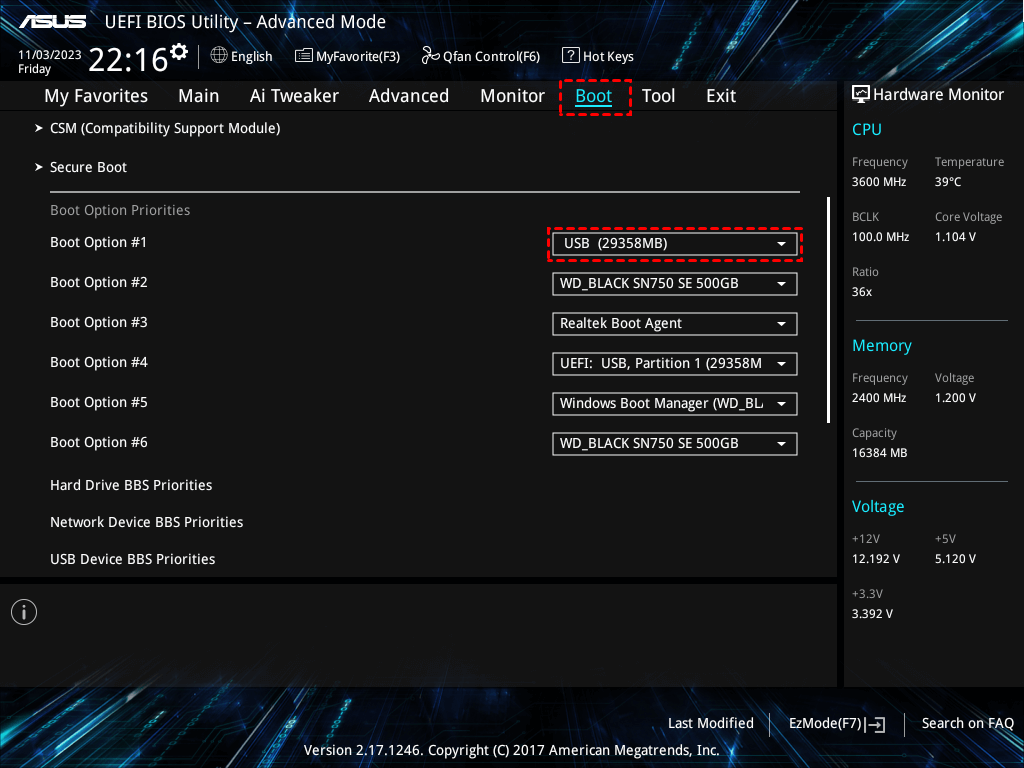
2. Riavvia il computer e premi subito ripetutamente il tasto del menu di avvio (di solito F12, F2, Esc o Del) finché non viene visualizzata la schermata di selezione del dispositivo di avvio.
3. Seleziona l'unità USB dall'elenco e premi Invio. Il computer si avvierà ora dall'unità USB anziché dal disco rigido problematico.
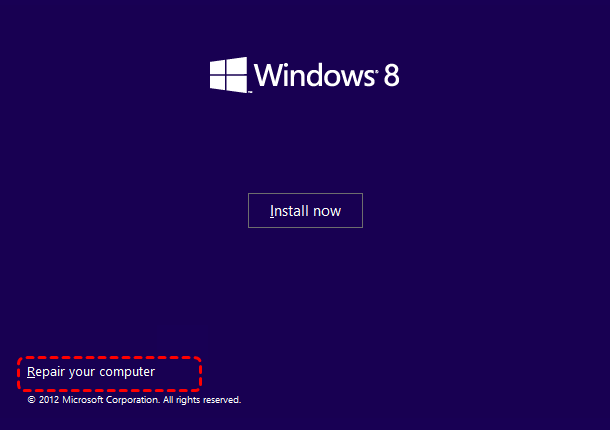
4. Nella schermata di installazione di Windows, fai clic su "Avanti", quindi seleziona "Ripara il computer" nell'angolo in basso a sinistra anziché installare Windows.
5. Vai su "Risoluzione dei problemi" > "Opzioni avanzate" > "Prompt dei comandi". Si aprirà l'interfaccia a riga di comando all'interno dell'ambiente di ripristino.
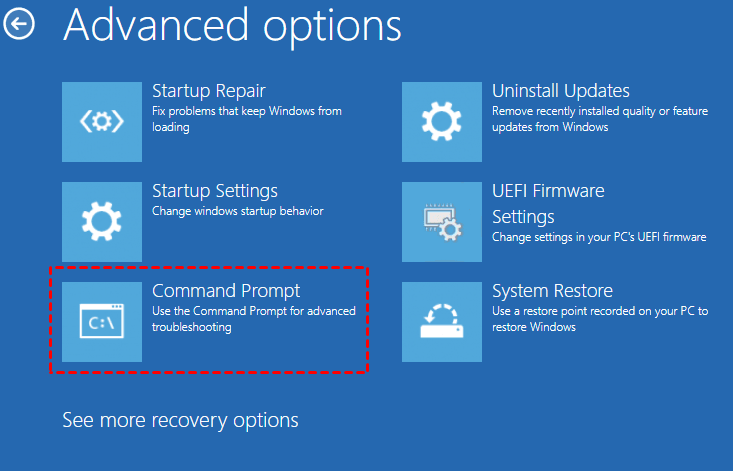
6. Nella finestra del Prompt dei comandi, digita i seguenti comandi premendo Invio dopo ciascuno di essi:
diskpart
list volume(Prendi nota della lettera di unità corretta per l'unità problematica)
exit
9. Ora digita chkdsk g: /f /r (sostituisci g: con la lettera effettiva dell'unità) e premi Invio.
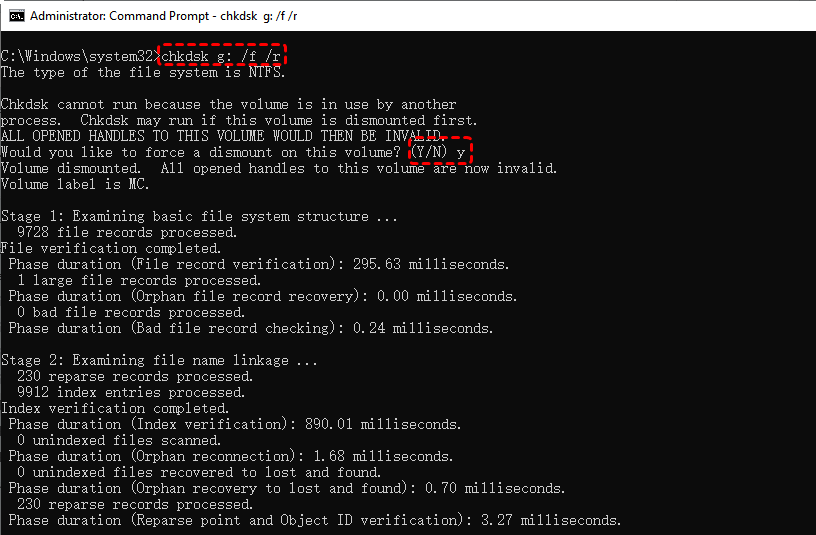
Il flag /f indica a CHKDSK di correggere gli errori, mentre /r lo forza a individuare settori danneggiati e a recuperare da essi qualsiasi dato leggibile.
10. Lascia eseguire la scansione. Potrebbe richiedere ore a seconda delle dimensioni dell'unità e del livello di danneggiamento.
11. Al termine, digita exit per chiudere il Prompt dei comandi e riavviare normalmente il computer.
Metodo 2. Riparare il Master Boot Record e il settore di avvio
Quando si riscontrano errori come: Impossibile determinare la versione e lo stato del volume. CHKDSK interrotto. Il Master Boot Record e il settore di avvio sono spesso danneggiati. CHKDSK non può procedere perché non è in grado di interpretare la struttura di base dell'unità. L'utilità bootrec ricostruisce specificamente queste strutture relative all'avvio. Di seguito sono riportati i passaggi per eseguirla:
1. Avvia in WinRE utilizzando il metodo descritto nel Metodo A (chiavetta USB di installazione o disco di ripristino), quindi seleziona "Risoluzione dei problemi" > "Opzioni avanzate" > "Prompt dei comandi".
2. Digita bootrec /fixmbr e premi Invio. Questo comando riscrive il Master Boot Record, ovvero il primo settore che avvia il processo di boot.
3. Digita bootrec /fixboot e premi Invio. Questo comando scrive un nuovo settore di avvio compatibile con la tua versione di Windows.
4. Se l'operazione ha esito positivo, digita bootrec /rebuildbcd e premi Invio. Questo comando cerca le installazioni di Windows non presenti nell'archivio Boot Configuration Data e offre la possibilità di aggiungerle nuovamente.
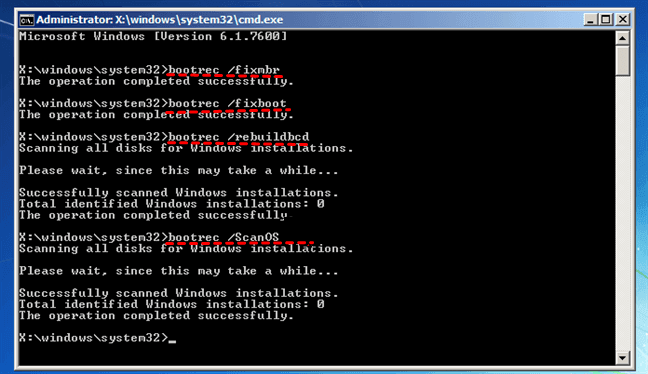
5. Digita exit, rimuovi il supporto di installazione e riavvia. Se gli errori persistono, passa al Metodo 3.
Metodo 3. Forza la riparazione dell'MFT con parametri CHKDSK avanzati
I comandi CHKDSK standard potrebbero non riuscire poiché l'utilità dà la priorità alla sicurezza rispetto all'aggressività. Tuttavia, CHKDSK include parametri meno noti che consentono tentativi di recupero più incisivi. Questi flag istruiscono l'utilità a scavare più a fondo, eseguire scansioni più approfondite e tentare riparazioni che normalmente ignorerebbe. Il successo non è garantito, ma vale la pena provare.
1. Riavvia nel Prompt dei comandi di WinRE.
2. Inizia con una scansione approfondita: chkdsk D: /f /r /x (sostituisci D: con la lettera della tua unità). Il parametro /x forza lo smontaggio preliminare del volume.
3. Se l'operazione fallisce con lo stesso errore MFT, prova chkdsk D: /f /r /x /sdcleanto. Questo comando pulisce la memorizzazione del descrittore di sicurezza, che può interferire con il recupero dell'MFT.
4. Se la scansione si blocca per ore, premi Ctrl+C per annullare. Quindi prova chkdsk D: /f /r /x /offlinescanandfix per eseguirla completamente offline.
5. Come ultima risorsa, utilizza chkdsk D: /f /r /x /perf. Questo assegna più risorse di sistema per velocizzare la scansione, superando potenzialmente le sezioni bloccate.
6. Dopo qualsiasi scansione riuscita, digita exit e riavvia per verificare l'accessibilità dell'unità.
Metodo 4. Formatta il disco rigido utilizzando DiskPart
DiskPart è uno strumento da riga di comando di basso livello in grado di cancellare completamente le strutture delle partizioni, eliminare i problemi di corruzione persistenti e creare una nuova base. Tutta la corruzione del file system verrà tuttavia eliminata. Dopo la pulizia, l'unità funzionerà come un dispositivo di archiviazione nuovo di zecca, a patto che non vi siano guasti fisici.
1. Avvia nel Prompt dei comandi di WinRE.
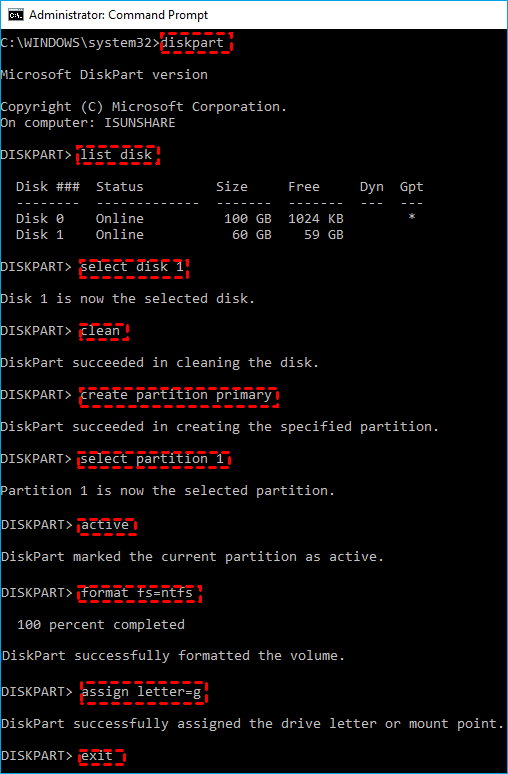
2. Digitare i seguenti comandi, premendo Invio dopo ciascun comando:
diskpart
list disk
select disk X (sostituire X con il numero di disco corretto dell'unità in cui CHKDSK è stato interrotto)
clean
create partition primary
select partition 1
active
format fs=ntfs quick
assign letter=D (o la lettera preferita)
exit
Informazioni sui file FOUND.000 e .CHK
La cartella FOUND.000 compare sull'unità quando CHKDSK rileva il danneggiamento del file system e tenta di recuperare tutti i frammenti possibili. Durante la scansione, se CHKDSK rileva segmenti di file orfani (porzioni di dati ancora presenti sull'unità ma senza voci di directory valide che vi puntino), raccoglie tali frammenti e li archivia in sicurezza in questa cartella nascosta.
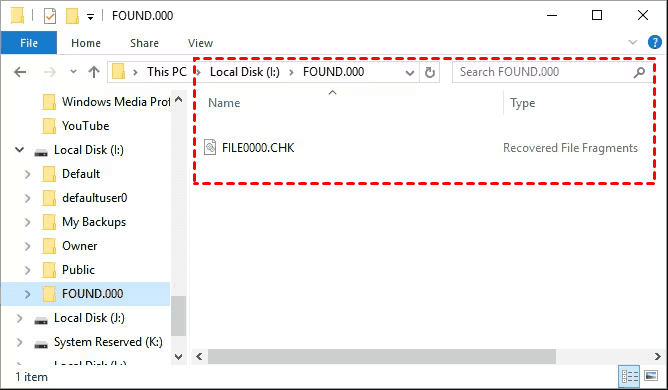
Ciascun frammento viene rinominato con un'estensione .CHK ed etichettato in modo sequenziale come FILE0000.CHK, FILE0001.CHK e così via. Questo è il modo in cui CHKDSK preserva i dati potenzialmente recuperabili invece di eliminare semplicemente ciò che non riesce a interpretare. La cartella rimane nascosta per impostazione predefinita per evitare modifiche accidentali, ma è possibile visualizzarla in Esplora file abilitando "Elementi nascosti" nella scheda Visualizza.
Il recupero di file utilizzabili da questi frammenti CHK è assolutamente possibile ma richiede l'approccio corretto. Il metodo più semplice consiste nel rinominare le copie dei file con le estensioni originali se si conosce il formato previsto, ad esempio modificando .CHK in .jpg per le foto o .docx per i documenti di Word. Per un recupero più sistematico, strumenti gratuiti come UnCHK eseguono la scansione del contenuto effettivo dei file .CHK, identificandone le firme dei file per rivelarne i formati reali e rinominandoli automaticamente.
Domande frequenti sugli errori di CHKDSK
È possibile interrompere CHKDSK una volta avviato?
R: Sì, ma procedere con cautela. Se è in esecuzione nel Prompt dei comandi, premere Ctrl+C per terminare. Durante il controllo CHKDSK all'avvio, evitare di spegnere forzatamente il computer; attendere una bassa attività del disco tra le varie fasi se è necessario intervenire. Spegnimenti improvvisi rischiano di causare ulteriori danni al file system.
CHKDSK eliminerà i miei file?
R: È possibile. Chkdsk dà priorità alla coerenza del file system rispetto alla conservazione dei dati. Se rileva record di file danneggiati che non è in grado di correggere, potrebbe eliminare tali voci per mantenere una struttura "pulita". I dati non sono necessariamente persi, ma i puntatori ad essi sì. Eseguire sempre il recupero dei dati prima di avviare le riparazioni.
Come posso correggere una Master File Table danneggiata?
R: Gli strumenti di correzione integrati come chkdsk /f tentano di utilizzare il mirror MFT, ma spesso attivano il messaggio "Impossibile ripristinare la tabella file master in Windows. Chkdsk interrotto." L'approccio più affidabile: recuperare tutti i dati utilizzando un software come MyRecover, quindi riformattare l'unità per creare un MFT nuovo e integro.
Cosa significa "Impossibile determinare la versione e lo stato del volume"?
R: Questo errore indica che il settore di avvio o le informazioni del file system dell'unità sono troppo danneggiati perché Windows possa identificare il tipo di volume (NTFS, FAT32, ecc.). La "carta d'identità" dell'unità risulta illeggibile, spesso a causa di una rimozione non corretta o di settori danneggiati in aree critiche.
Quanto tempo impiega Chkdsk su un'unità da 1TB?
R: Una scansione standard (chkdsk /f) richiede 15-30 minuti. Una scansione della superficie (chkdsk /r) legge ogni settore e può richiedere più di 5 ore a seconda della velocità dell'unità e dei settori danneggiati. Se si blocca a una certa percentuale senza attività, potrebbe essersi interrotto internamente.
Un settore danneggiato può causare l'interruzione di Chkdsk?
R: Assolutamente sì. Se Chkdsk incontra un settore fisicamente danneggiato durante la lettura di strutture critiche come la MFT, potrebbe non essere in grado di procedere. Anche il parametro /r fallisce se il danno è troppo grave o se si sviluppano nuovi settori danneggiati durante la scansione.
Perché il mio disco esterno mostra il messaggio "La struttura del disco è danneggiata e illeggibile"?
R: Di solito ciò indica un'unità guasta o una partizione danneggiata. Cause comuni: rimozione dell'unità senza "Rimozione sicura dell'hardware", danni fisici, cavi difettosi o guasto dovuto al fine vita. Quando viene visualizzato il messaggio "La struttura del disco è danneggiata e illeggibile" e CHKDSK è stato interrotto, dare la priorità al recupero dei dati rispetto a ripetuti tentativi di riparazione.