 MyRecover



Ripristinare gratis file eliminati dal Cestino in Windows 11/ 10
Quando elimini file in Windows 11 o 10, questi di solito finiscono prima nel Cestino, offrendo un'opportunità di recupero. Questo articolo fornisce metodi dettagliati per il recupero dei file eliminati dal Cestino in vari scenari, incluso il Cestino svuotato.

By Aria / Updated on 19.11.2026


Come funziona il Cestino di Windows?
Il Cestino di Windows funge da protezione integrata, trattenendo temporaneamente file e cartelle eliminati in modo da poterli ripristinare se necessario. Anziché rimuovere gli elementi immediatamente, Windows li trasferisce semplicemente in una cartella di sistema dedicata.

Area di memorizzazione temporanea: Quando elimini qualcosa, questo non viene cancellato subito. Windows lo posiziona nel Cestino, dove rimane finché non lo ripristini manualmente o non svuoti il cestino.
Controllo automatico dello spazio: Il Cestino ha un limite di archiviazione prestabilito. Una volta raggiunto tale limite, Windows eliminerà automaticamente gli elementi più vecchi per fare spazio ai file eliminati di recente(Vedi anche: ogni quanto tempo si svuota il Cestino).
Rimozione definitiva: Per eliminare definitivamente un file, puoi svuotare l'intero Cestino oppure premere Maiusc + Canc mentre selezioni il file per bypassare completamente il cestino.
Solo dischi fissi locali: Il Cestino trattiene solo i file eliminati dai dischi rigidi locali. I file rimossi da memorie esterne come unità flash USB o unità di rete vengono generalmente cancellati in modo permanente.
Come ripristinare i file eliminati dal Cestino?
Se non hai svuotato il Cestino o se elimini i file da un'unità locale tramite il tasto Canc (non Maiusc+Canc), puoi recuperarli facilmente dal Cestino di Windows.
Passaggio 1. Fai doppio clic sull'icona del Cestino sul desktop.
Passaggio 2. All'interno, puoi ordinare e cercare per nome, posizione originale o data di eliminazione per trovare ciò di cui hai bisogno.
Passaggio 3. Fai clic per selezionare un singolo file. Per ripristinare più file, tieni premuto Ctrl mentre fai clic per selezionare i singoli elementi, oppure tieni premuto Maiusc per selezionare un intervallo continuo.
Passaggio 4. Fai clic con il pulsante destro del mouse sui file selezionati. Dal menu contestuale, scegli "Ripristina".
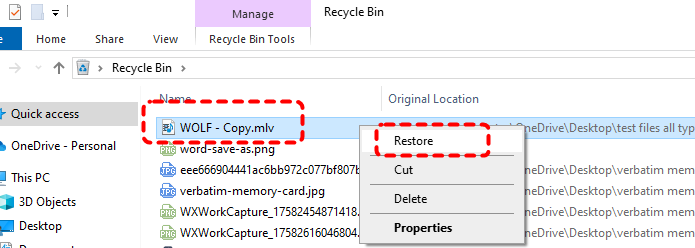
Non hai trovato i file eliminati nel Cestino di Windows?
Se non riesci a trovare i file eliminati nel Cestino utilizzando il metodo sopra descritto, niente panico. Questa situazione si verifica in genere per diversi motivi comuni:
Metodi di eliminazione permanente
- Utilizzo della scorciatoia Shift + Delete.
- Eliminati da unità flash USB o altri dispositivi di archiviazione esterni.
Impostazioni e limitazioni del Cestino
- Il Cestino è stato svuotato manualmente.
- I file superano la capacità di archiviazione del Cestino.
- L'impostazione "Non spostare i file nel Cestino" è abilitata.
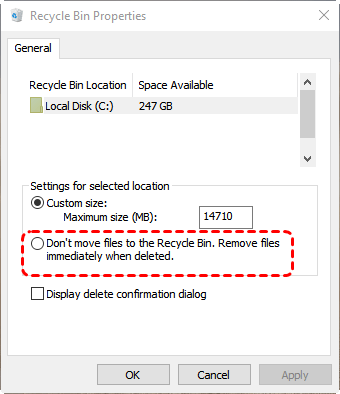
Fattori relativi al sistema e al tipo di file
- File eliminati dal prompt dei comandi o da PowerShell.
- File molto grandi da riciclare e quindi ignorare il Cestino.
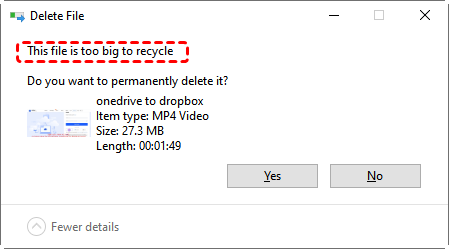
- Determinati file di sistema e file temporanei.
Metodi per ripristinare i file eliminati permanentemente dal Cestino in Windows 11
Sebbene i file potrebbero non comparire nel Cestino di Windows per un facile recupero, è comunque possibile recuperarli utilizzando i metodi appropriati.
1: Utilizzare il backup Cronologia file
Cronologia file è una funzione di backup integrata in Windows che salva automaticamente le versioni dei file su un'unità esterna o in una posizione di rete. Se questa funzione era abilitata prima dell'eliminazione dei file, rappresenta l'opzione di recupero più affidabile.
Prerequisito: Deve essere stato configurato in precedenza
Passaggio 1. Passare alla cartella in cui i file eliminati erano originariamente archiviati.
Passaggio 2. Fare clic con il pulsante destro del mouse e selezionare "Proprietà".
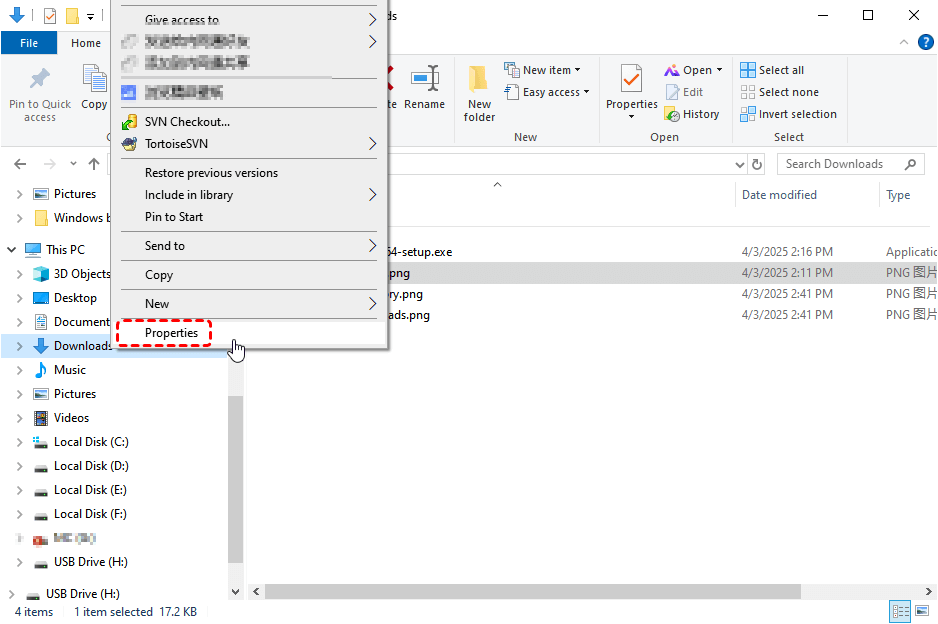
Passaggio 3. Accedere alla scheda "Versioni precedenti". Selezionare una versione precedente all'eliminazione. Fare clic su "Ripristina".
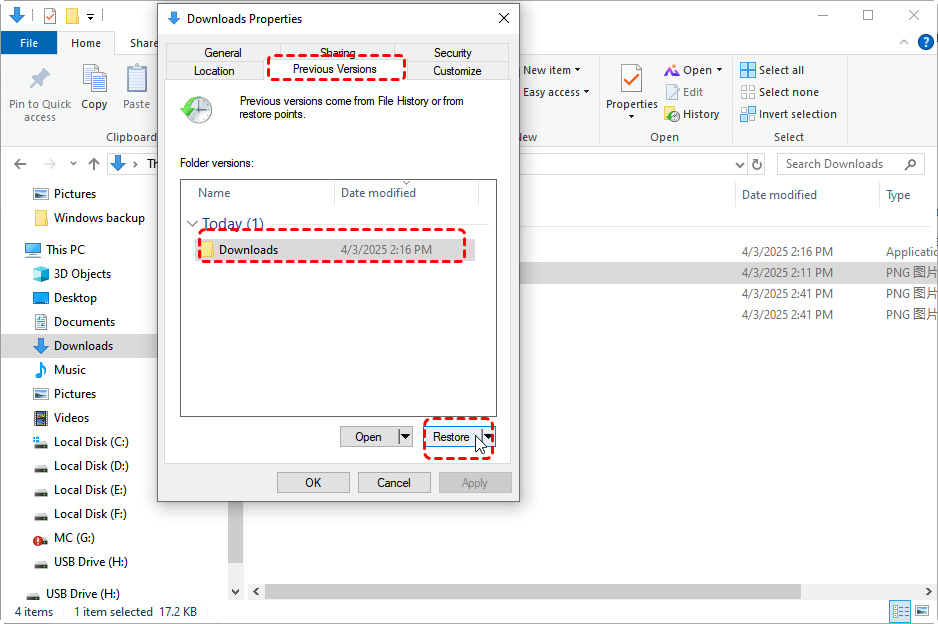
In alternativa, puoi:
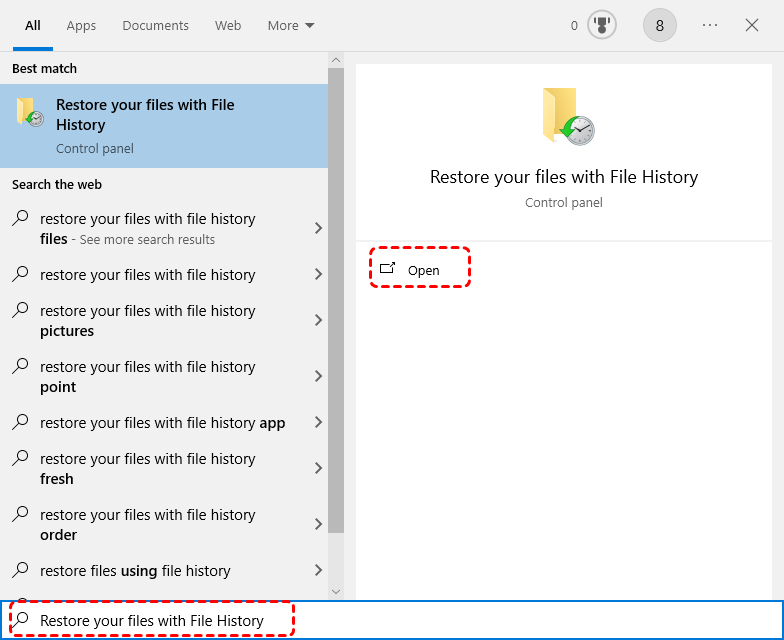
Digita "Ripristina i file con Cronologia file" nella casella di ricerca di Windows e fai clic su "Apri" sotto il risultato corrispondente.
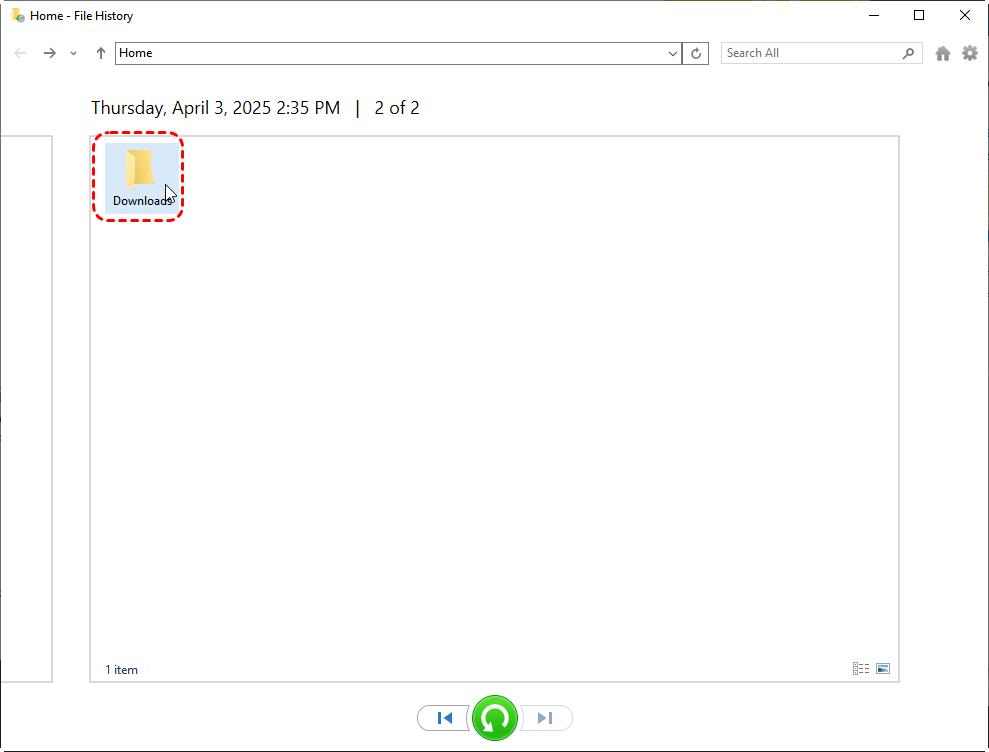
Quindi scegli la cartella o i file desiderati nell'interfaccia di Cronologia file e fai clic sul pulsante "Ripristina".
2: Microsoft Windows File Recovery [Non richiede backup]
Windows File Recovery è uno strumento gratuito da riga di comando di Microsoft disponibile nel Microsoft Store. Può recuperare i file anche dopo che sono stati eliminati definitivamente dal Cestino, eseguendo la scansione dei dati non elaborati dell'unità.
Prerequisito: richiede il download e l'installazione dello strumento. Funziona solo su Windows 10 e Windows 11.
Passaggio 1. Scarica "Windows File Recovery" dal Microsoft Store. Installalo su un'unità diversa da quella in cui sono stati persi i dati.
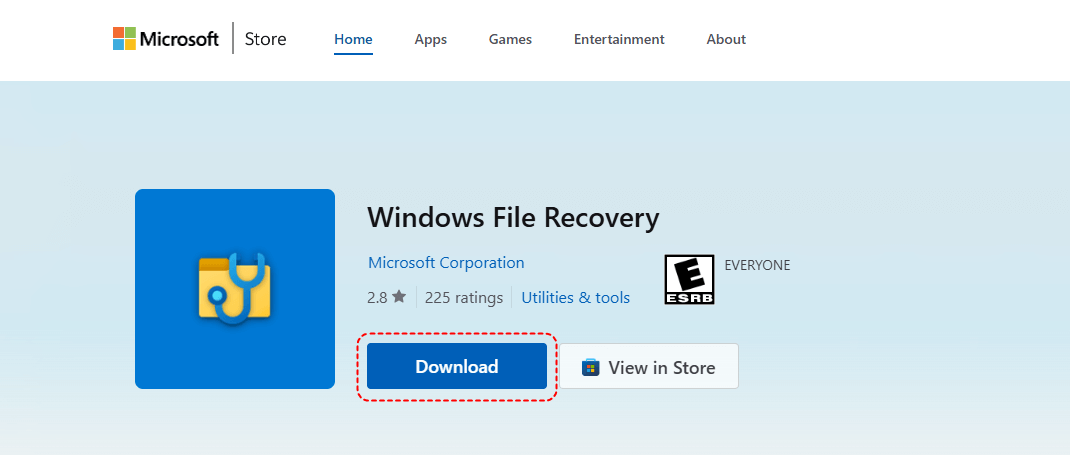
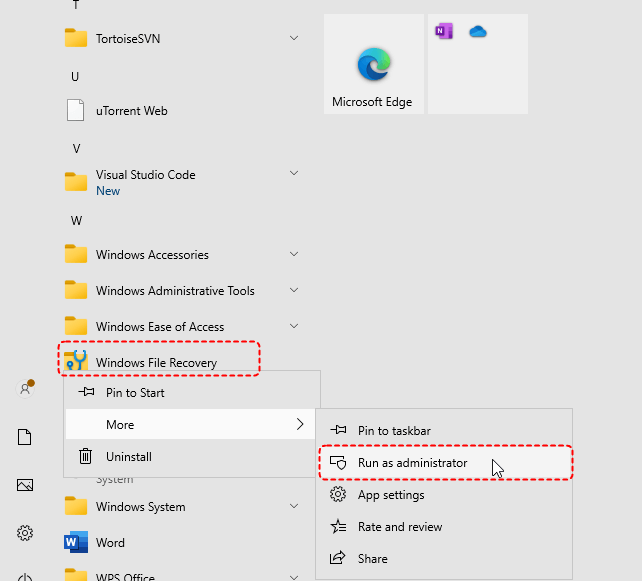
Passaggio 2. Digita "Windows File Recovery" nella casella di ricerca di Windows. Fai clic con il pulsante destro del mouse sul risultato e scegli "Esegui come amministratore". (Viene eseguito in Prompt dei comandi o PowerShell).
Passaggio 3. Utilizza la sintassi dei comandi appropriata. Un esempio di base per il recupero di un file PNG dall'unità H: a un'unità di ripristino D: è:
winfr H: D: /extensive /n *.png
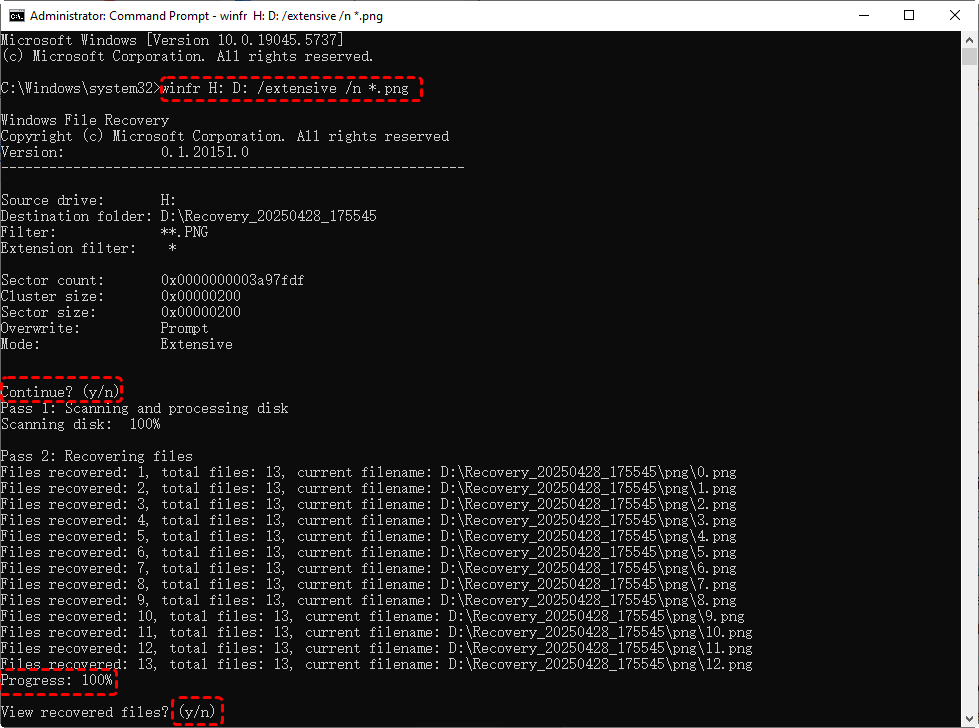
- ★Analisi dettagliata del comando:
- winfr: Avvia lo strumento di recupero.
- H:: Unità di origine da analizzare per i file eliminati.
- D:: Unità di destinazione in cui vengono salvati i file recuperati. Deve essere diversa da H: per evitare la sovrascrittura dei dati.
- /extensive: Utilizza un'analisi approfondita basata sulle firme (la modalità più accurata ma più lenta). Ideale per unità FAT o exFAT, o per il recupero di partizioni formattate o danneggiate. Per il recupero di unità NTFS, utilizzare la modalità /regular.
- /n *.png: Filtro per recuperare solo i file di immagine PNG.
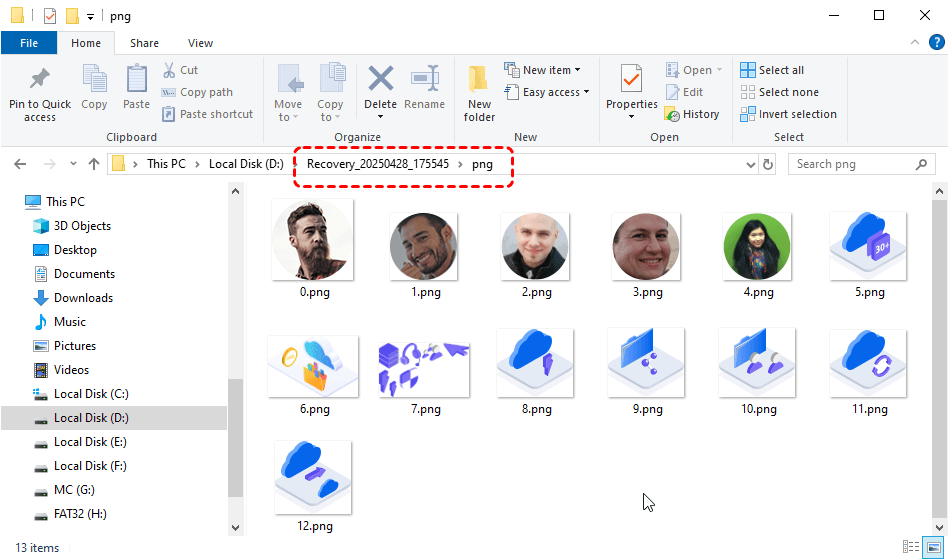
Passaggio 4. Seguire le istruzioni sullo schermo per confermare e avviare il processo di recupero. Al termine, è possibile premere Y per accedere direttamente e verificare i file recuperati nell'unità di destinazione specificata.
3: MyRecover [Non richiede backup]
MyRecover è un intuitivo software di recupero dati progettato per tutti gli utenti di PC Windows e Server. Offre una semplice interfaccia grafica che semplifica il processo di recupero, rendendolo accessibile anche agli utenti meno esperti. A differenza degli strumenti a riga di comando, consente di visualizzare in anteprima i file prima del recupero e supporta più tipi di file e dispositivi di archiviazione.
 MyRecover
- 🌟Nessun backup necessario: recupera i file direttamente dai tuoi dischi.
- 🌟Processo in 3 passaggi: Scansiona, visualizza in anteprima e recupera in modo semplice
- 🌟Compatibile con oltre 500 dispositivi: HDD, SSD, unità USB e schede di memoria.
- 🌟Copre oltre 500 casi di perdita di dati: eliminazione, formattazione, arresto anomalo del sistema, attacco di virus, ecc.
- 🌟Supporta oltre 1000 formati di file: testi, immagini, video, audio, e-mail, file compressi, ecc.
- 🌟Funzione di anteprima: visualizza in anteprima i file recuperabili e garantisci un recupero accurato.
- 🌟Riconoscimento e scansione dei file tramite IA: tecnologie e algoritmi di IA automatica.
 100% Sicuro
Passaggio 1. Scarica e installa MyRecover dal suo sito Web ufficiale. Avvia l'applicazione.
Passaggio 2. All'avvio, seleziona l'unità o la partizione in cui erano originariamente archiviati i file eliminati. Fai clic su "Scansiona" per iniziare il processo di analisi.
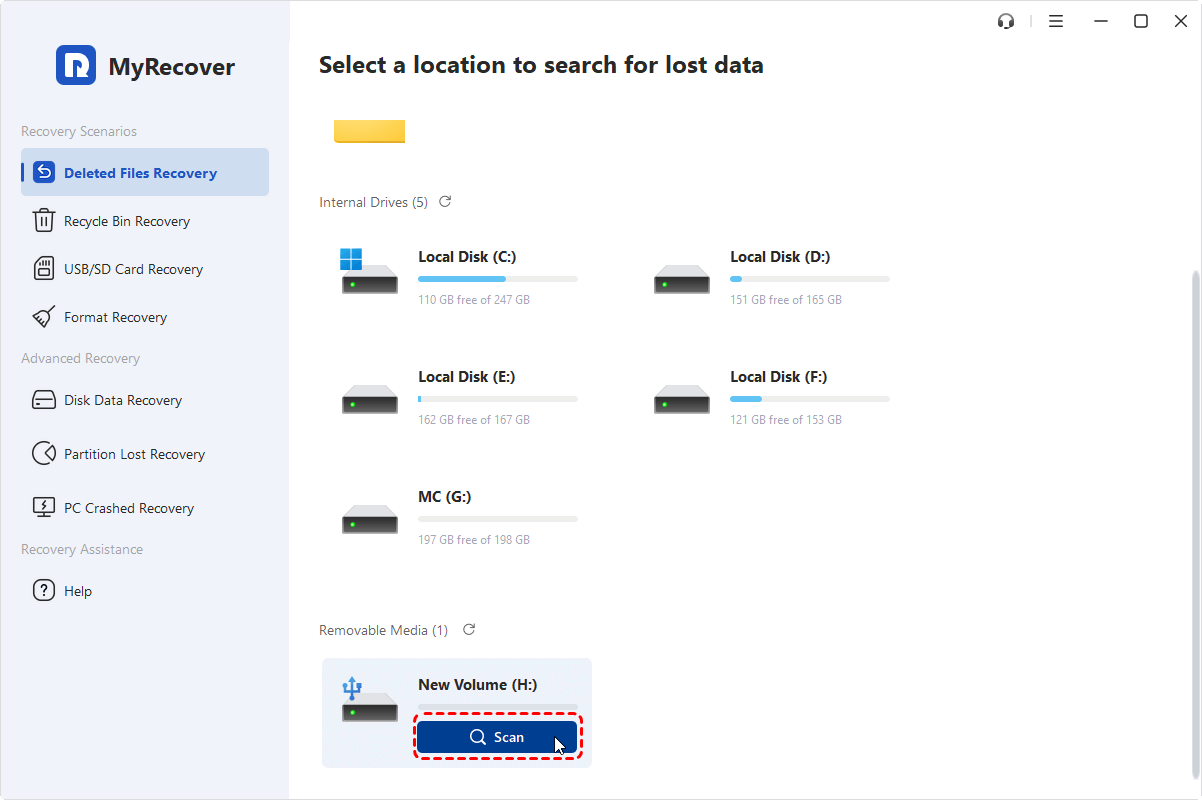
Passaggio 3. Il software eseguirà automaticamente una Scansione rapida o una Scansione approfondita. Puoi esplorare i risultati per categoria, utilizzare la casella di ricerca per trovare file specifici o applicare filtri per "Tipo". Visualizza l'anteprima dei file facendo clic su di essi.
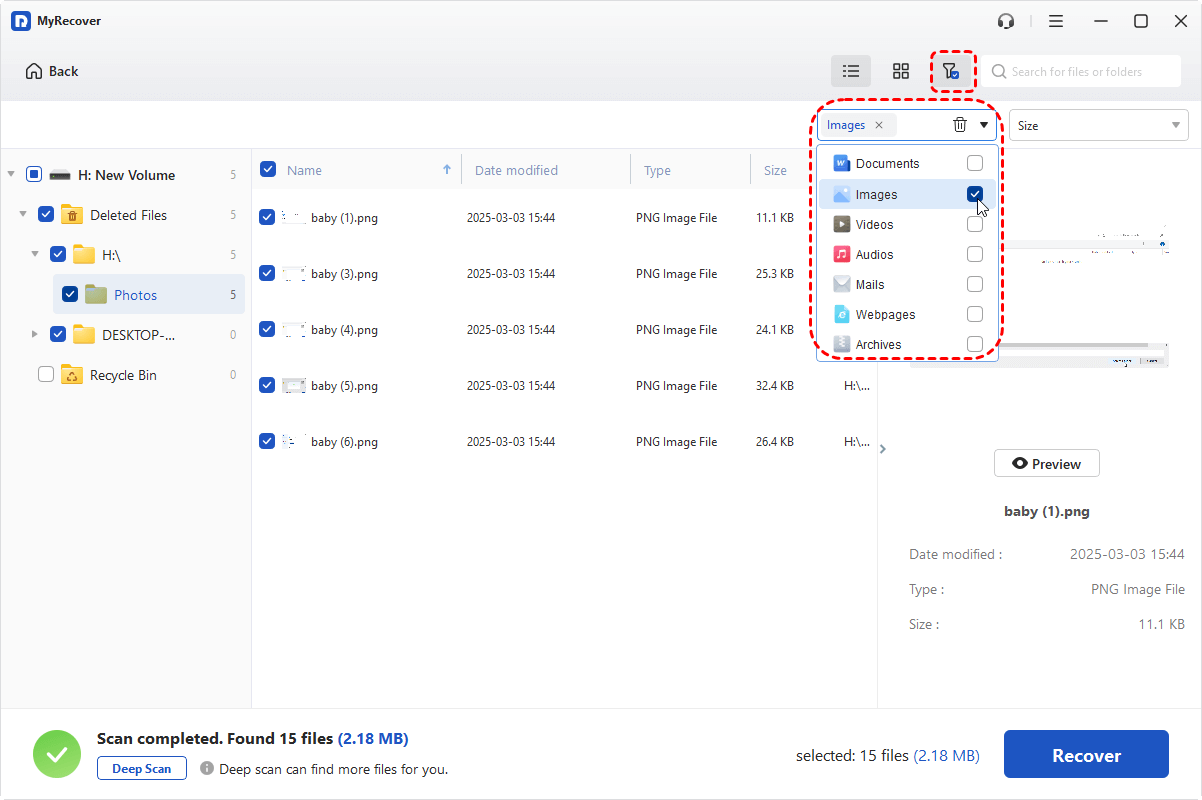
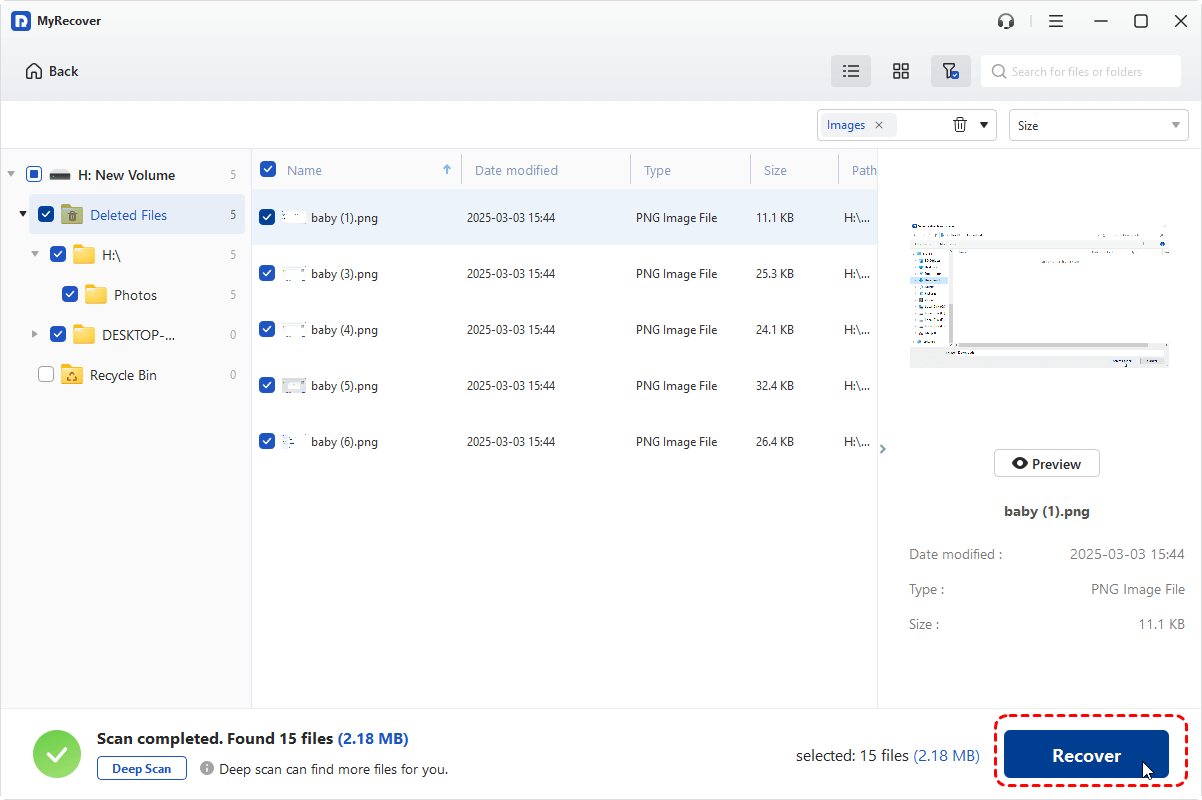
Passaggio 4. Seleziona tutti i file e le cartelle che desideri recuperare. Fai clic sul pulsante "Recupera".
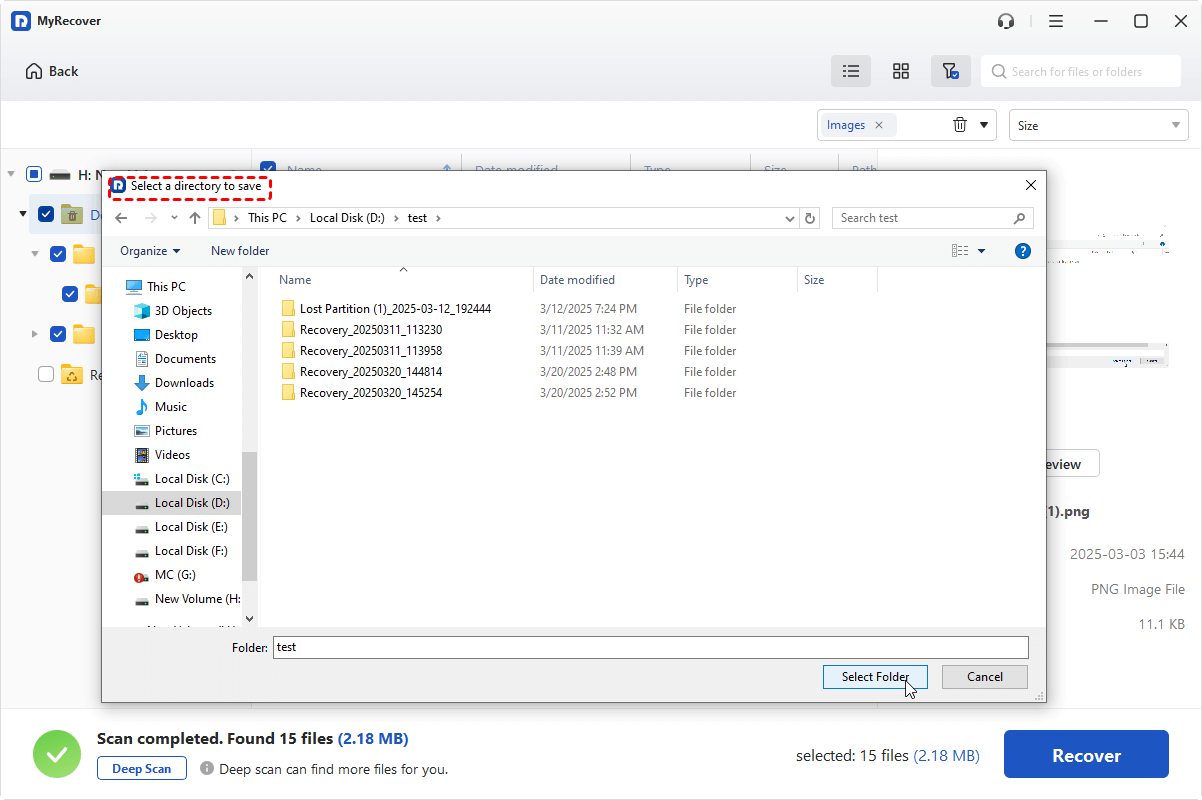
Passo 5. Scegliere una cartella di destinazione sicura su un'unità diversa e confermare il ripristino dei dati.
Riepilogo
Il recupero dei dati persi non deve essere per forza complicato. La prima linea di difesa è semplice: ripristinare i file eliminati dal Cestino di Windows 11. Tuttavia, anche se il Cestino è stato svuotato o i file sono stati eliminati definitivamente, disponi comunque di molteplici opzioni di recupero affidabili. Dagli strumenti integrati come Cronologia file e Windows File Recovery a software intuitivi come MyRecover, ciascun metodo può aiutarti a recuperare i tuoi dati in modo rapido e sicuro.
Per scenari di recupero dati più complessi, come il recupero di file da un'unità inaccessibile o il ripristino dei dati quando non è possibile avviare il sistema operativo, MyRecover rappresenta la scelta più consigliata e affidabile.