 MyRecover



Risolto con 9 correzioni: uno dei miei dischi fissi è scomparso
Il problema "uno dei miei dischi fissi è scomparso" si è verificato sul tuo PC? Questo articolo spiega perché le unità spariscono, concentrandosi sul comune problema dell'"hard disk mancante dopo il riavvio". Ti guideremo attraverso metodi collaudati per rendere nuovamente visibile l'unità, coprendo controlli del BIOS, recupero delle partizioni e aggiornamenti di Windows. Segui i nostri consigli esperti per accedere rapidamente ai tuoi file importanti e mettere al sicuro il sistema.

By Aria / Updated on 13.11.2026


Aiuto! Uno dei miei dischi fissi è scomparso!
Il disco fisso è scomparso
Qualcosa non va nel mio computer. L'unità D è semplicemente sparita, il computer continua a bloccarsi continuamente ed è molto lento. Ho installato Norton e, ogni volta che eseguo una scansione, dice che non ci sono virus. L'ho riavviato più volte e non è successo nulla. E quando lo spegno e poi lo riaccendo, il disco fisso mostra la dicitura "disco locale". Ho anche provato a usare Gestione disco e il disco fisso non si trova nemmeno lì. (Questo è successo prima dell'aggiornamento)
- Domanda da learn.microsoft.com
Se riscontri la scomparsa di un disco fisso in Windows 10 o 11, in questo articolo puoi trovare le cause e le soluzioni per risolvere il problema. Scopri subito le soluzioni. E soprattutto, recupera i tuoi file preziosi da quell'unità.
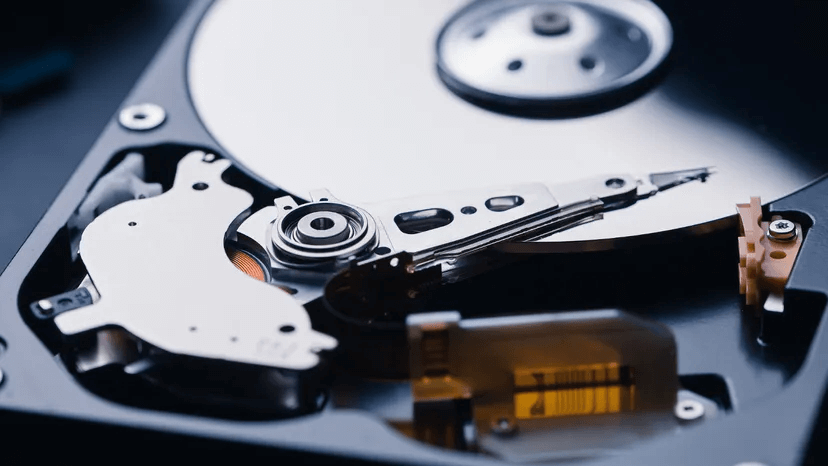
Perché uno dei miei dischi fissi continua a scomparire?
È spiacevole che uno dei tuoi dischi fissi sia scomparso in Windows 10, 11. Ti mostreremo i motivi principali di questo problema.
⭕ Un cavo USB guasto può impedire il rilevamento dell'hard disk esterno.
⭕ Guasto dell'hard disk. Se si tratta di un vecchio disco rigido meccanico (HDD), le delicate parti in movimento al suo interno potrebbero guastarsi. Un forte urto mentre il disco era in rotazione potrebbe aver causato un arresto anomalo delle testine. Anche nelle unità a stato solido (SSD) silenziose, la scheda controller può guastarsi.
⭕ Una porta USB usurata o una porta SATA difettosa sulla scheda madre possono facilmente far sembrare che uno dei miei dischi rigidi sia scomparso da Windows 10, anche quando l'unità in sé è perfettamente funzionante.
⭕ Un driver del disco danneggiato o non aggiornato.
⭕ Un aggiornamento importante di Windows, poiché i nuovi file di sistema possono entrare in conflitto con i vecchi driver. Analogamente, un aggiornamento di Windows può talvolta introdurre bug che nascondono temporaneamente le unità.
⭕ Corruzione del file system. Se il "sommario" dell'unità (come NTFS o exFAT) viene danneggiato, Windows non è più in grado di leggerlo e quindi evita di mostrarlo.
⭕ Una lettera di unità mancante. Se un altro dispositivo o un'unità virtuale interviene e si appropria della lettera assegnata alla tua unità, Windows si confonde e nasconde l'unità ora in conflitto.
9 soluzioni per un hard disk scomparso in Windows 11/10
Se il tuo hard disk viene visualizzato in Gestione disco ma non in Esplora file, devi controllare lo stato del disco in Gestione disco e risolvere il problema utilizzando le prime 3 soluzioni. In alternativa, puoi provare altre soluzioni per rimediare.
Metodo 1. Modifica la lettera di unità e i percorsi
Gestione disco è il centro di controllo integrato di Windows per tutto ciò che riguarda l'archiviazione. È la tua prima e più importante tappa. Per accedervi, fai semplicemente clic con il pulsante destro del mouse sul pulsante Start e seleziona "Gestione disco". Ora, esamina l'elenco. Quello che stai cercando è la tua unità mancante. Potrebbe apparire in uno dei tre stati: Online, Non allocato e Offline, e ognuno di essi racconta una storia diversa.
Se il disco rigido risulta Online in Gestione disco e mostra una barra blu di stato integro con una lettera di unità (come D:), ma non compare in Esplora file, oppure non ha una lettera di unità, si prega di modificare la lettera di unità del disco. Ecco come fare:
1. Fare clic con il pulsante destro del mouse sulla barra blu e selezionare "Cambia lettera di unità e percorso".
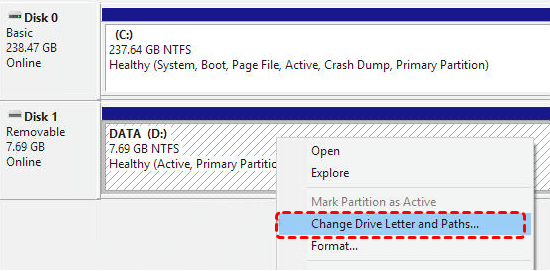
2. Fare clic su "Aggiungi", assegnare una lettera non in uso e premere OK.

Dopo aver assegnato una lettera di unità al disco rigido, è possibile riavviare Windows 10 e passare a Questo PC. Il disco rigido mancante in Windows 10 potrebbe apparire nell'elenco.
Metodo 2. Creare una nuova partizione
Se il disco viene visualizzato come "Non allocato" con una barra nera in Gestione disco, significa che Windows rileva il disco fisico ma lo considera vuoto, uno spazio senza file system.
Avviso: Questo spesso significa che la tabella delle partizioni è danneggiata o eliminata. È possibile creare un nuovo volume semplice qui, ma ciò cancellerà tutti i dati esistenti. Non farlo se è necessario recuperare i file! In tal caso, è necessario utilizzare un software di recupero dati prima di qualsiasi intervento.
È possibile creare una nuova partizione su quel disco per utilizzarlo normalmente dopo aver recuperato i file. Ecco come:
1. Aprire Gestione disco facendo clic con il pulsante destro del mouse su Questo PC e scegliendo Gestisci.
2. Fare clic su Gestione disco.
3. Fare clic con il pulsante destro del mouse sul disco rigido scomparso e scegliere Nuovo volume semplice.

4. Seguire la guida per completare il processo.
Metodo 3. Impostare come Online
Se l'unità viene visualizzata come "Non in linea" in Gestione disco o non è presente affatto, il problema è più profondo. Un'unità "Non in linea" può talvolta essere riattivata facendo clic con il pulsante destro del mouse e scegliendo Online.
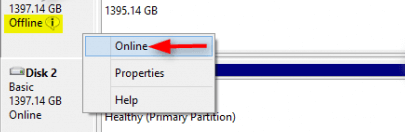
Ma se non è presente, Windows non la sta rilevando a livello hardware. Questo ci riporta ai collegamenti fisici o a un guasto hardware più grave.
Metodo 4. Prova un altro cavo
Puoi semplicemente ricollegare i cavi SATA e riavviare il computer per fare in modo che l'unità venga rilevata nuovamente. Alcuni utenti hanno riferito che funziona.
Metodo 5. Aggiorna i driver del disco
Se i metodi precedenti non funzionano, il passaggio successivo consiste nel controllare i driver.
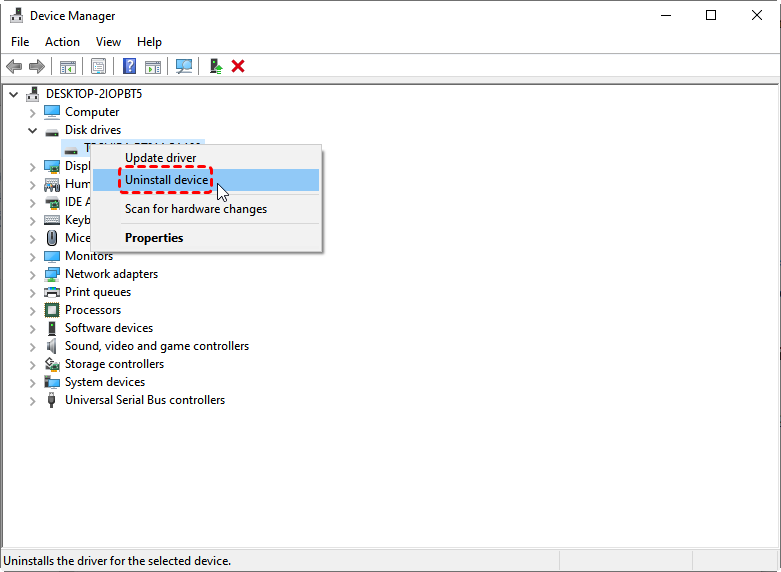
1. Apri Gestione dispositivi (cercalo nel menu Start).
2. Espandi la sezione "Unità disco" e cerca eventuali voci con un punto esclamativo giallo.
3. Fai clic con il pulsante destro del mouse sulla tua unità (anche se è elencata in modo generico) e scegli "Aggiorna driver".
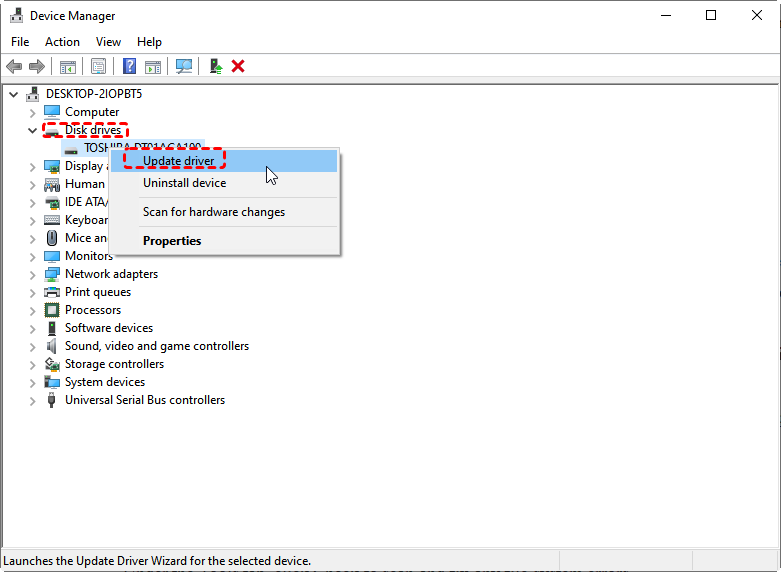
4. Consenti a Windows di cercare automaticamente.
Se non funziona, seleziona "Disinstalla dispositivo". Riavvia il computer e lascia che Windows reinstalli il driver da zero al riavvio. Questo può eliminare i file di driver danneggiati che causano la scomparsa di un disco rigido in Windows 10.
Metodo 6. Esegui lo strumento di risoluzione dei problemi di hardware e dispositivi
1. Premi i tasti Windows + R sulla tastiera.
2. Digita Pannello di controllo nella casella Esegui e premi Invio.
3. Nella casella di ricerca del Pannello di controllo, digita risoluzione dei problemi, quindi seleziona Risoluzione dei problemi dai risultati.
4. Nel menu a sinistra, fai clic su Visualizza tutto.
5. Trova e fai clic su Hardware e dispositivi, quindi segui le istruzioni sullo schermo per eseguire lo strumento di diagnostica.
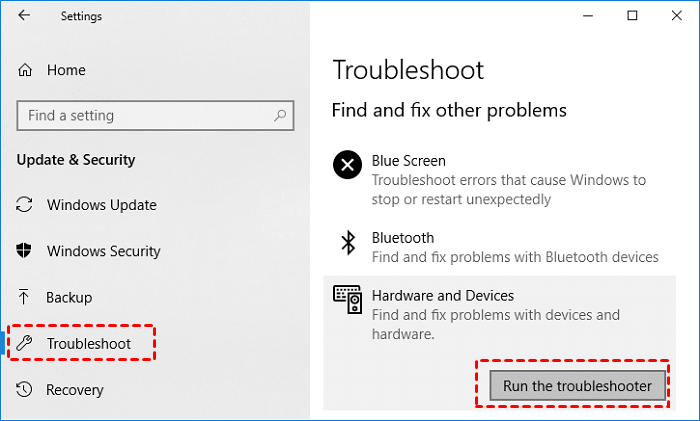
Una volta completato lo strumento di risoluzione dei problemi, riavvia il PC e verifica se il problema è stato risolto.
Metodo 7. Regola le impostazioni di alimentazione e USB di Windows
A volte, i piani di alimentazione di Windows possono indicare alle unità disco di arrestarsi o disconnettersi troppo rapidamente.
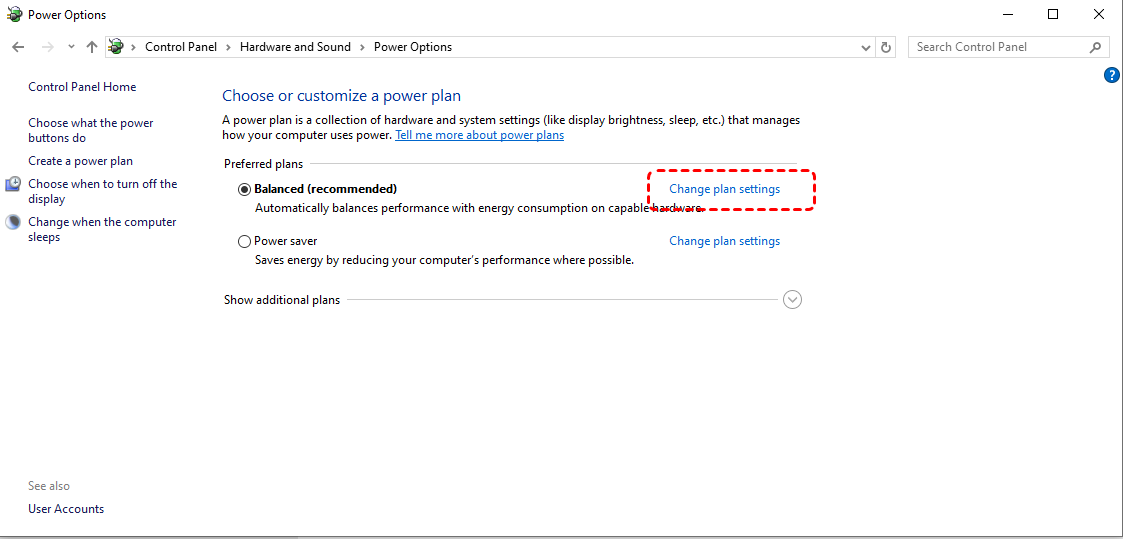
1. Per modificare questa impostazione, vai al vecchio Pannello di controllo (cercalo), quindi seleziona Hardware e suoni > Opzioni di risparmio energia.
2. Fai clic su "Modifica impostazioni piano" accanto al tuo piano attivo.
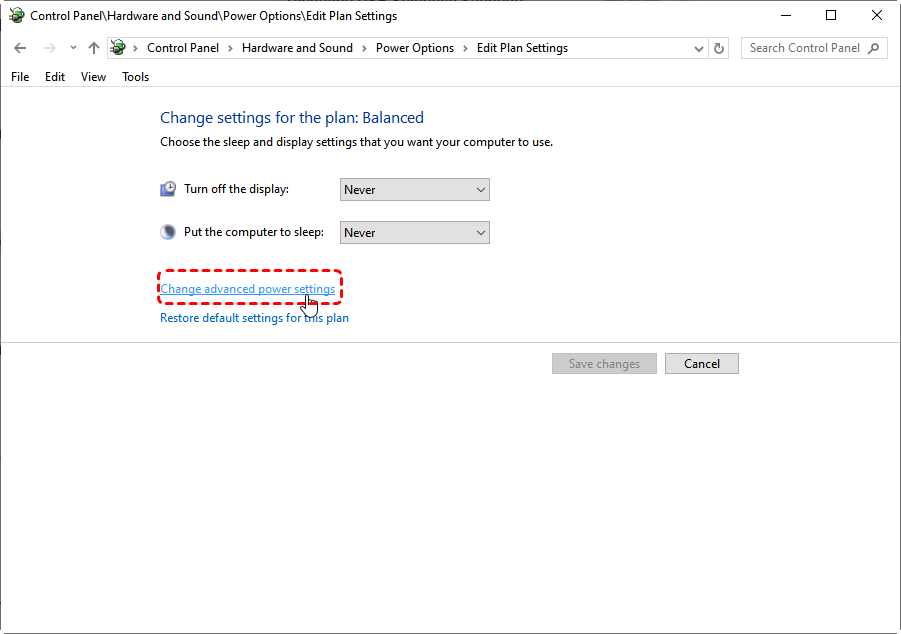
3. Quindi su "Modifica impostazioni di alimentazione avanzate".
3. Espandi l'albero "Disco rigido" e cerca "Spegni disco rigido dopo".

4. Imposta questo valore su un tempo molto più lungo (ad esempio 180 minuti) o su 0 per "Mai".
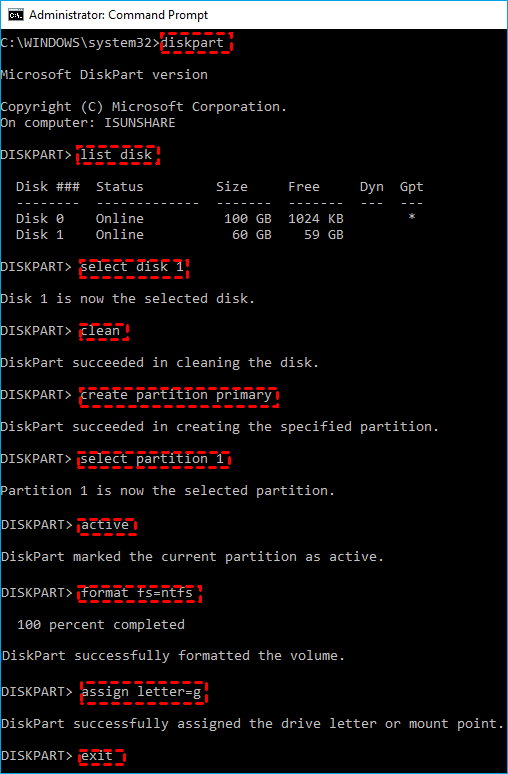
Metodo 8. Esegui DiskPart
1. Digita cmd nella barra di ricerca di Windows.
2. Fai clic con il pulsante destro del mouse su Prompt dei comandi e seleziona "Esegui come amministratore".
3. Quindi digita i seguenti comandi uno alla volta, premendo Invio dopo ciascuno di essi.
diskpart
list disk
select disk X
clean
create partition primary
select partition 1
active
format fs=ntfs quick
assign letter=G
Exit
Metodo 9. Esegui CHKDSK
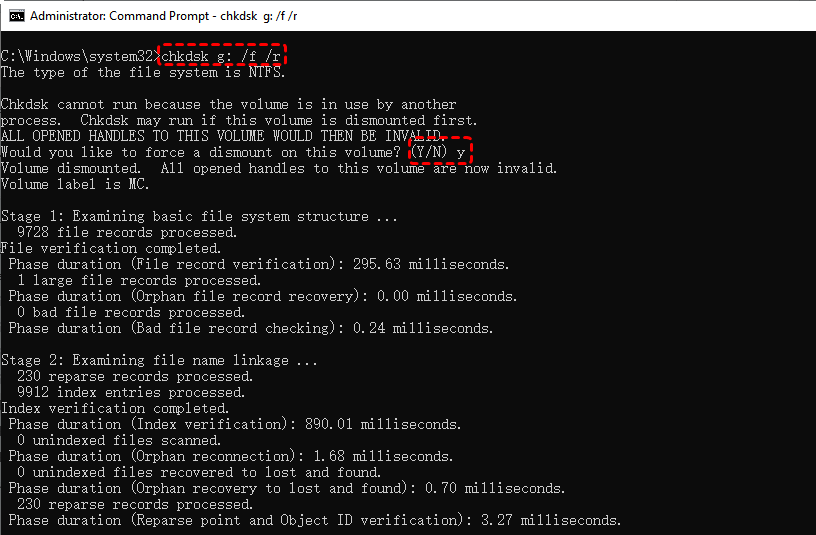
Per gli errori logici (corruzione del file system), Windows dispone di un proprio strumento di controllo: CHKDSK.
1. Esegui il prompt dei comandi come amministratore.
2. Digita chkdsk G: /f /r
- G: dove X è il numero del disco fisico da Gestione disco.
- Il parametro /f corregge gli errori e /r individua i settori danneggiati.
Recupera file preziosi prima di qualsiasi operazione
Questo è il momento critico in cui la scomparsa di uno dei miei dischi rigidi si trasforma in una missione di recupero dati. Se il disco viene rilevato in Gestione disco o nel BIOS ma viene mostrato come non allocato o raw, la struttura della partizione è danneggiata. È qui che i software di recupero dati specializzati danno il meglio.
È altamente consigliato provare un software di recupero dati per Windows chiamato MyRecover.
- Ti permette di scansionare il disco raw, ignorare la "mappa" danneggiata e trovare i tuoi file in base alle loro firme (come intestazioni JPEG , strutture DOCX, ecc.).
- È progettato per gestire esattamente queste situazioni in cui un'unità è scomparsa dalla vista, ma i dati potrebbero essere ancora intatti.
- Puoi recuperare file da qualsiasi situazione complessa, come recuperare file da un SSD formattato, una scheda SD danneggiata, un disco non inizializzato, ecc.
Ecco come recuperare file importanti con MyRecover in Windows 11, 10:
1. Scarica e installa MyRecover. Non installare mai il software di recupero sullo stesso disco da cui stai cercando di recuperare i dati, poiché potresti sovrascrivere proprio i dati che stai cercando di salvare.
 100% Sicuro
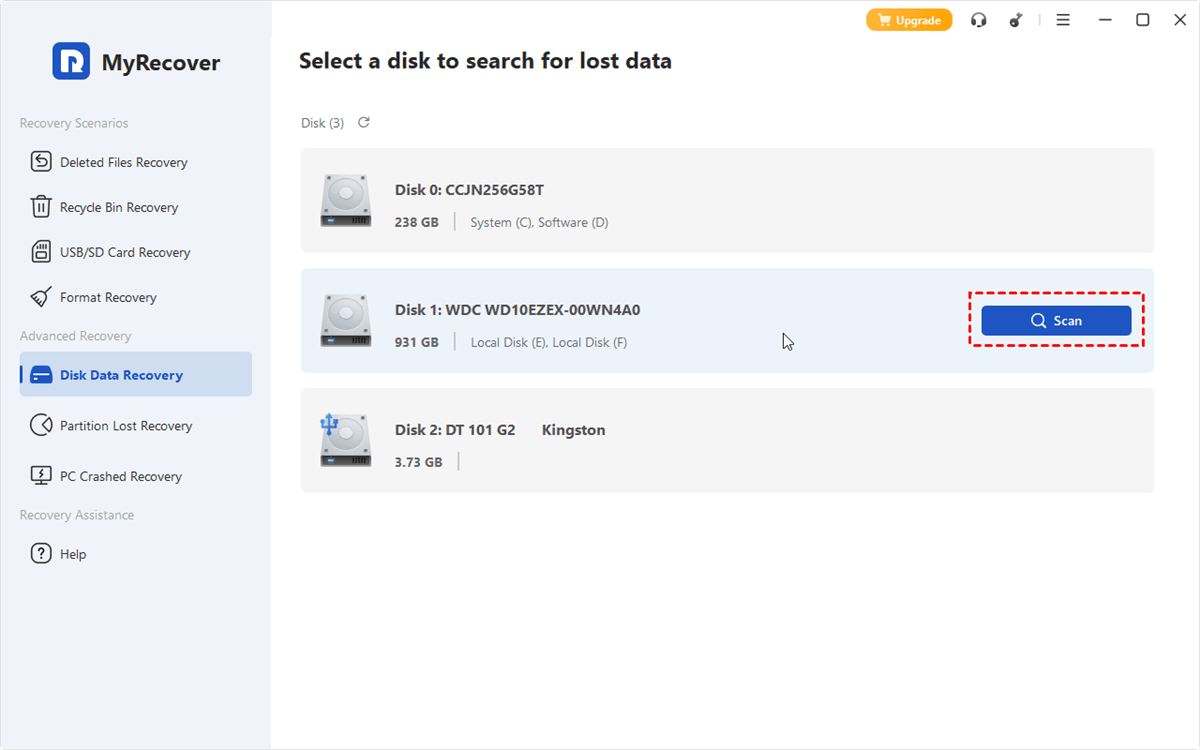
2. Apri MyRecover, scegli Recupero Dati Disco, seleziona con cura il disco che corrisponde al tuo disco rigido mancante e fai clic su Scansiona.
3. Fai clic su OK al termine.
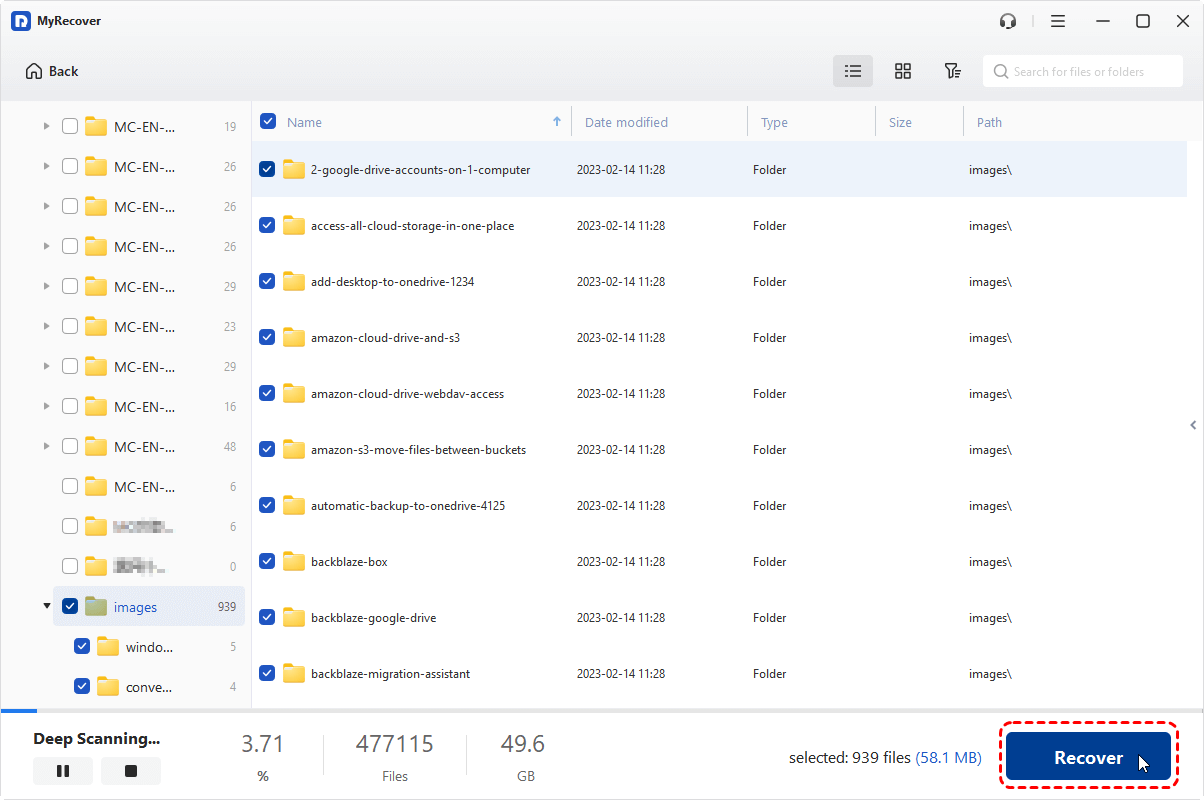
4. Visualizza in anteprima e scegli i file di cui hai bisogno e fai clic su Recupera.
5. Scegli una posizione sicura in cui salvarli.
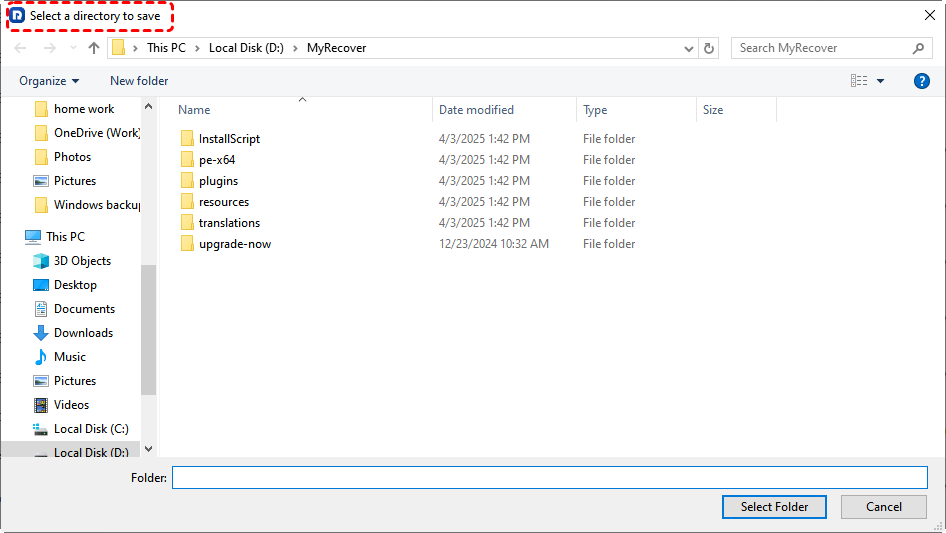
- Suggerimenti:✎...
- Verrà eseguita una scansione rapida. Se hai bisogno di trovare altri file mancanti, prova una scansione approfondita. La scansione approfondita analizzerà settore per settore, trovando tutti i file possibili.
- Al termine della scansione, MyRecover mostra i risultati in una chiara visualizzazione a struttura ad albero a sinistra e i dettagli dei file a destra. Puoi utilizzare filtri come "Tipo", "Data ultima modifica" e la casella di ricerca per individuare esattamente ciò che stai cercando.
- Puoi provare MyRecover Technician se hai bisogno di recuperare file per un numero illimitato di computer.
 MyRecover
- Recupera file eliminati facilmente con pochi clic
- Oltre 1000 formati di file supportati
- Supporta HDD, SSD, hard disk esterni, unità USB, schede SD, ecc.
- Trova rapidamente i file utilizzando tipo, nome, dimensioni, ecc.
- Anteprima dei file prima del recupero
- Recupera dati illimitati
 100% sicuro
Domande frequenti sulle unità mancanti
D: Un'unità mancante potrebbe essere causata da un virus?
R: È possibile, ma più spesso è dovuto a problemi di driver, conflitti software o connessioni allentate. Esegui una scansione antivirus completa se sospetti la presenza di malware.
D: Il mio disco esterno emette un ticchettio e non viene rilevato. I miei dati sono persi?
R: Il ticchettio spesso indica un guasto fisico. Evita di continuare a collegarlo. Rivolgiti a un servizio di recupero professionale: il software fai-da-te non sarà utile in questo caso.
D: La mia unità è scomparsa dopo un aggiornamento di Windows. Come posso ripristinarla?
R: Prova il Ripristino configurazione di sistema o ripristina/disinstalla il driver in Gestione dispositivi. Puoi anche installare manualmente i driver più recenti dal produttore della tua scheda madre.
D: L'unità viene visualizzata nel BIOS ma non in Windows. Qual è il problema?
R: Questo significa che l'hardware funziona, ma Windows non lo riconosce. Controlla Gestione disco per problemi di driver, partizioni o file system.
D: Un picco di tensione può far scomparire un'unità?
R: Sì, i picchi di tensione possono danneggiare l'elettronica dell'unità. Utilizza un protettore da sovratensione. Se non viene rilevata da nessuna parte, potrebbe essere necessario un recupero professionale.
D: Ho accidentalmente inizializzato/formattato l'unità mancante. Posso recuperare i miei file?
R: Sì, se agisci rapidamente. Smetti immediatamente di usare l'unità e utilizza un software di recupero come MyRecover per scansionare i file originali prima che vengano sovrascritti.