 MyRecover



【解決済み】「システムに接続されたデバイスが機能していません」エラーの対処法(Windows/Android/iPhoneで)
「システムに接続されたデバイスが機能していません」というエラーは、Windows PC、iPhone、Androidデバイスで、システムと外部デバイス間の通信に問題が発生した際によく見られる不具合です。本日ご紹介するステップバイステップの手順に従えば、Windowsコンピュータはもちろん、iPhoneやAndroidなどのモバイルデバイスでもこの問題を解決できます。

更新者 Aeri / 更新日: 2026年01月06日


ユーザーケース:「システムに接続されたデバイスが機能していません」というエラーが出った!
ユーザーケース
スマホのファイルをパソコンに移動していたら、突然「システムに接続されたデバイスが機能していません!」と言われて移動出来ない症状が出て大変困ってます!改善対策を大至急教えて下さい!!
- Yahoo知恵袋からの質問
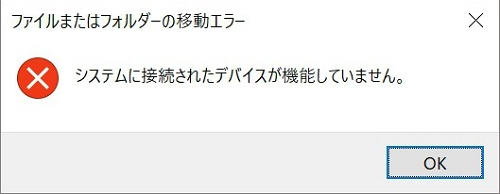
「システムに接続されたデバイスが機能していません」というエラーは、通常、外付けHDDやAndroidスマホ、iPhoneなどのデバイスとWindowsシステム間の通信に障害が発生し、正常な接続が確立できない場合に表示されます。
このエラーが発生する主な原因は以下の通りです:
⭕ USB接続不良・接触不良
⭕ デバイスドライバの古さや破損
⭕ USB給電に関する問題
⭕ デバイス自体の不具合・ハードウェア故障
⭕ Windows OSの問題(ドライバ競合・ファイル破損)
⭕ Windows 10/11のUSBコントローラーに関する問題
⭕ デバイスとOSの互換性の問題
⭕ 外付けHDDのファイルシステム破損
⭕ ウイルス対策・セキュリティソフトウェアの干渉
⭕ USBポートの損傷(Windows端末・モバイル機器双方)
「システムに接続されたデバイスが機能していません」エラーの対処法
このエラーは、Windowsシステム、または接続されたデバイス(外付けHDD、Android、iPhoneなど)のいずれかに原因が存在する可能性があります。以下に、問題の発生源に応じた詳細なトラブルシューティング手順をご紹介します。
Windowsでの対処法
Windows 11またはWindows 10でこのエラーを解決するには、以下の方法をお試しください。
方法1:パソコンを再起動
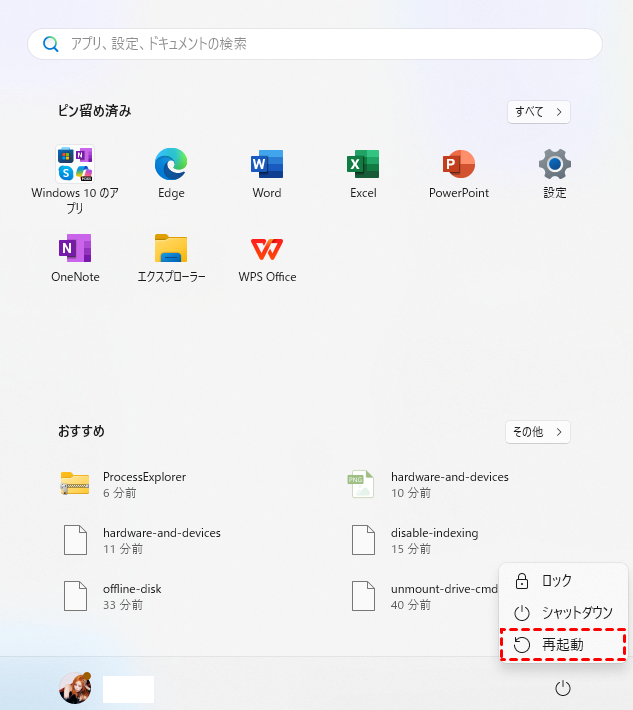
一時的な不具合が原因である場合が多いため、まずは再起動をお試しください。「スタートメニュー」>「電源」>「再起動」の順にクリックします。
方法2:物理的な接続を確認
デバイスとシステム間の接続が、緩んだUSBポートやケーブルによって妨げられている場合があります。接続が確実でないと、システムがデバイスを正しく検出できない可能性があります。
デバイスとコンピューターの両方に、USBケーブルが確実に接続されていることを確認してください。
デバイスを一旦抜き、コンピューターの別のUSBポートに差し替えてみてください。
プリンター、外付けHDD、スマホなどUSB接続のデバイスの場合は、別のUSBケーブルを使ってみてください。
方法3:デバイスドライバーを更新または再インストール
デバイスドライバは、システムがハードウェアと通信するために必要です。ドライバが古い、ない、または破損していると、システムがデバイスと正しく接続できなくなる可能性があります。
ドライバの更新の場合、USBハブ、ストレージデバイス、プリンタ、外部周辺機器などのデバイスドライバを更新するには、Windowsの「デバイスマネージャー」で行えます。「Windows+X」を同時に押し、「デバイスマネージャー」を選択します。「ディスクドライブ」などを展開し、問題のデバイスを右クリックして「ドライバーの更新」を選択します。指示に従ってプロセスを完了させます。

ドライバの更新で問題が解決しない場合は、デバイスをアンインストールして再インストールしてみてください。デバイスマネージャーで該当デバイスを右クリックし、「デバイスのアンインストール」を選択します。コンピュータを再起動すると、Windowsが自動的にデバイスを検出し、適切なドライバを再インストールします。

方法4:USB電源を確認
一部の外部デバイス(HDDやプリンタなど)は、他のデバイスよりも多くの電力を必要とします。USBポートが(電源管理設定や制限により)十分な電力を供給していない場合、デバイスが正常に動作しない可能性があります。Windowsでは、電源オプションメニューで「USBのセレクティブサスペンドの設定」を無効にしてみてください。また、給電付きUSBハブを使用したり、別のポートに直接接続してみて、電力の問題かどうかを確認してください。
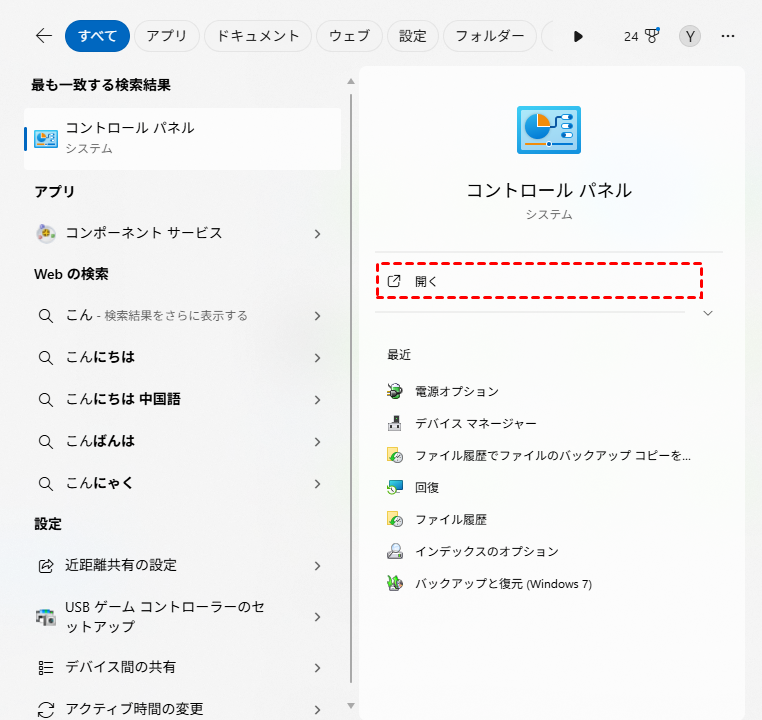
ステップ 1:スタートメニューで「コントロールパネル」を入力して対応するプログラムをクリックします。
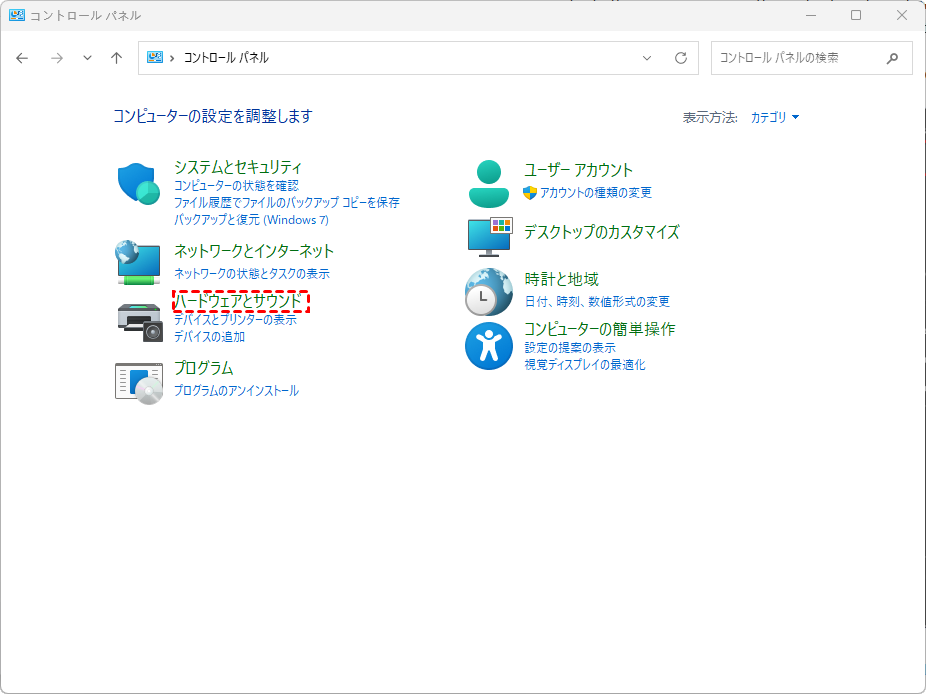
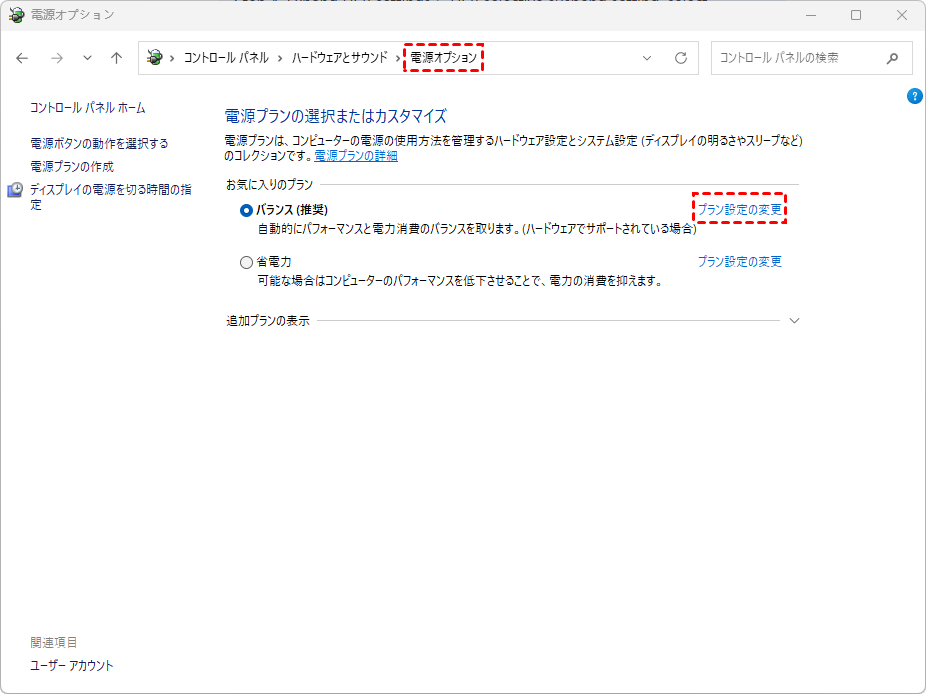
ステップ 2:「ハードウェアとサウンド」をクリックして「電源オプション」を選択します。
ステップ 3:選択中の電源プラン(通常は「バランス」または「高パフォーマンス」)の横にある「プラン設定の変更」をクリックします。
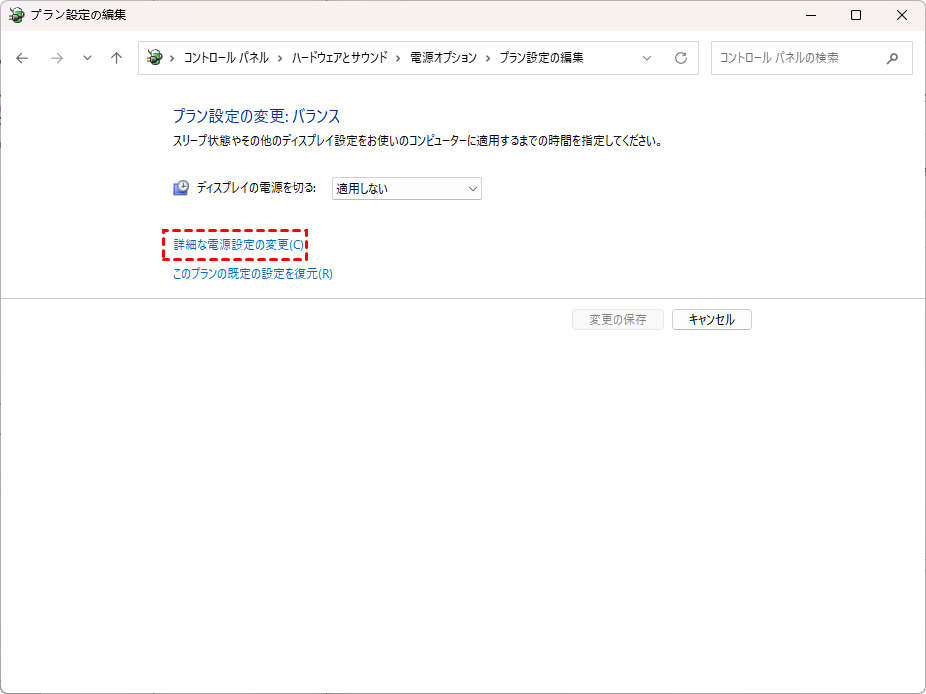
ステップ 4:次のウィンドウで「詳細な電源設定の変更」をクリックします。
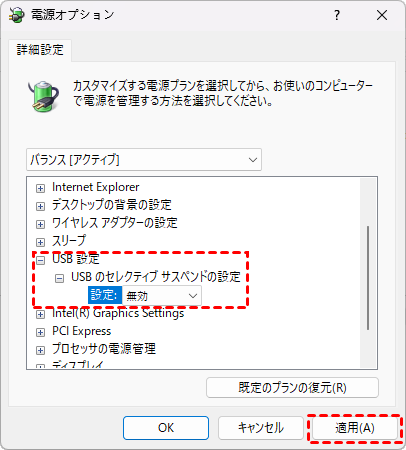
ステップ 5:電源オプションダイアログで「USB設定」を展開し、「USBのセレクティブサスペンドの設定」を展開します。設定を「無効」に変更し、「適用」や「OK」をクリックして変更を保存します。
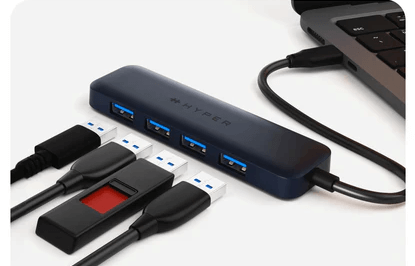
デバイスがUSBポートの供給可能な電力よりも多くの電力を必要とする場合(外付けHDD、プリンタなどで一般的)は、給電付きUSBハブを使用すると効果的です。給電付きハブは独自の電源を持つため、接続デバイスに十分な電力を供給できます。
方法5:ハードウェアのトラブルシューティングツールを実行
Windowsには、デバイスの問題を自動的に検出して修復する組み込みツールがあります。「ハードウェアとデバイス」のトラブルシューティングツールを実行して、接続されたデバイスに関する問題を確認できます。
ステップ 1:「Win+R」キーを押して「ファイル名を指定して実行」ダイアログを開き、「msdt.exe -id DeviceDiagnostic」と入力してEnterキーを押します。これにより「ハードウェアとデバイス」が起動します。
ステップ 2:「次へ」をクリックし、WindowsがUSBデバイスを含む接続済みハードウェアの問題をスキャンするのを待ちます。
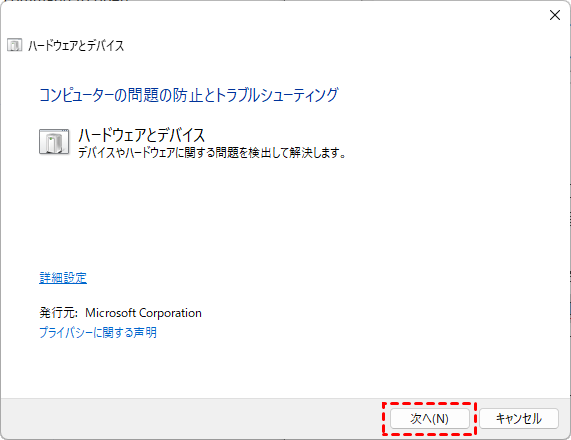
ステップ 3:画面の指示に従って推奨される修正を適用します。このツールは、外部デバイスとの接続問題を含む、ハードウェア関連の問題を自動的に見つけて修正しようとします。
方法6:Windows Updateを確認
システムファイルが古いためにエラーが発生することがあります。Microsoftは定期的にハードウェア互換性の問題に対処する更新プログラムをリリースしています。
ステップ 1:「Windows+I」を押して設定を開きます。
ステップ 2:「Windows Update」をクリックします。
ステップ 3:「更新プログラムのチェック」をクリックします。
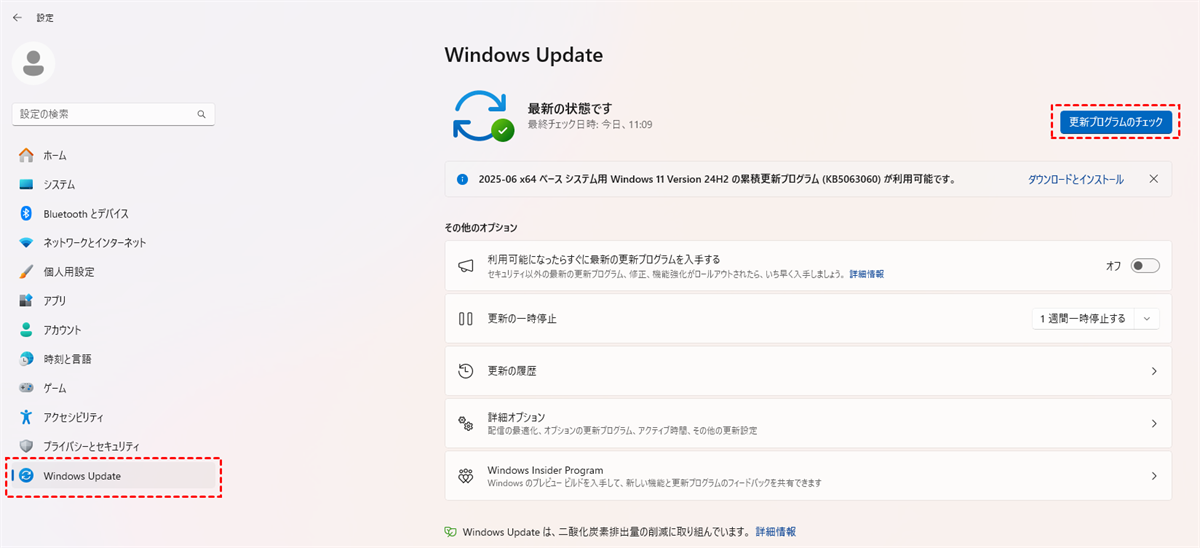
利用可能な更新プログラムがあればインストールし、変更を適用するためにコンピュータを再起動します。
方法7:イベントビューアーでエラーログを確認
Windowsは、ハードウェアエラーを含むすべてのシステム活動のログを保持しています。イベントビューアーでデバイスエラーの詳細情報を確認できます。
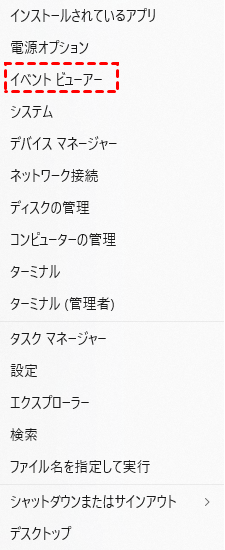
ステップ 1:「Windows+X」を押し、「イベントビューアー」を選択します。
ステップ 2:イベントビューアーウィンドウで「Windowsログ」を展開し、「システム」を選択します。
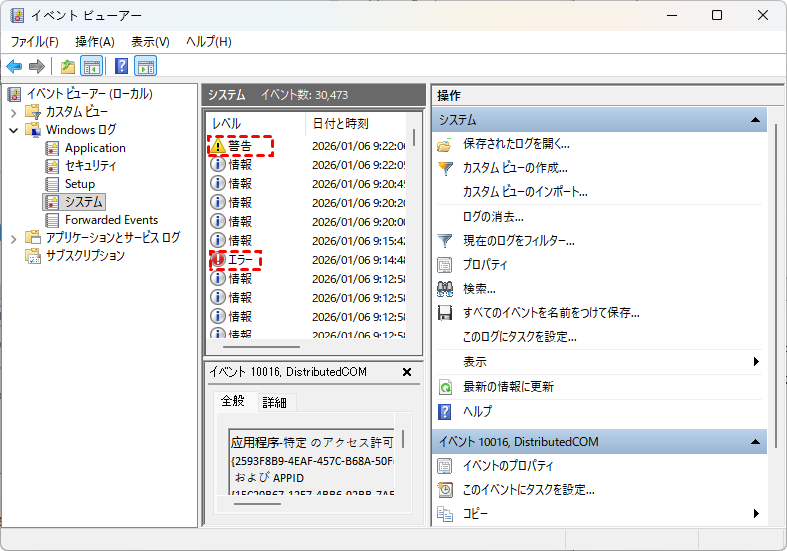
ステップ 3:デバイスに関連する「エラー」または「警告」のエントリを探します(必要に応じてログをフィルターできます)。
ステップ 4:エラーをダブルクリックして詳細を表示します。これにより、問題の原因に関する具体的な情報が得られる場合があります。
方法8:システムファイルチェッカー(SFC)を実行
破損したシステムファイルが「システムに接続されたデバイスが機能していません」を含む予期しないエラーの原因となることがあります。その場合、システムファイルチェッカー(SFC)ツールを実行することで問題を解決できる可能性があります。
ステップ 1:「Windows+X」を押し、「ターミナル(管理者)」または「Windows PowerShell(管理者)」を選択します。

ステップ 2:「sfc /scannow」と入力し、Enterキーを押します。
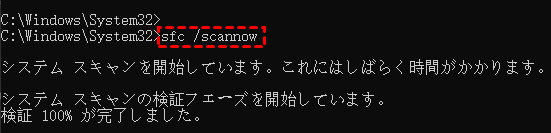
ステップ 3:スキャンが完了するのを待ち、問題を修正するための指示に従います。
方法9:CHKDSKツールを適用
CHKDSK(チェックディスク)ツールを実行すると、HDDの不良セクターやファイルシステムエラーなど、「システムに接続されたデバイスが機能していません」エラーの一因となっている可能性のある問題を特定・修正するのに役立ちます。
コマンドプロンプトウィンドウで以下のコマンドを実行します。
chkdsk e: /f /r

eはチェックしたいドライブレターを指定します。(別のドライブをチェックする場合は、該当する文字に変更してください。例:D)
方法10:ドライブをフォーマット
上記のすべての方法で問題が解決しない場合、またはドライブが引き続き誤動作する場合、ドライブのフォーマットが最終手段となる可能性があります。フォーマットを行うと、ドライブ上のすべてのデータが消去されますので、必ず事前に読み込めないUSBからファイルを復元させてから作業を進めてください。
- 👍幅広いファイルサポート(1000種類以上):写真、文書、動画、オーディオ、アーカイブファイルなどを復元できます。
- 👍複数デバイス対応(500種類以上):HDD、SSD、USBドライブ、SDカード、カメラ、その他のストレージデバイスで動作します。
- 👍500以上のデータ損失シナリオに対応:誤削除、フォーマット、システムクラッシュ、ウイルス攻撃、空にしたゴミ箱、パーティション消失などに対処します。
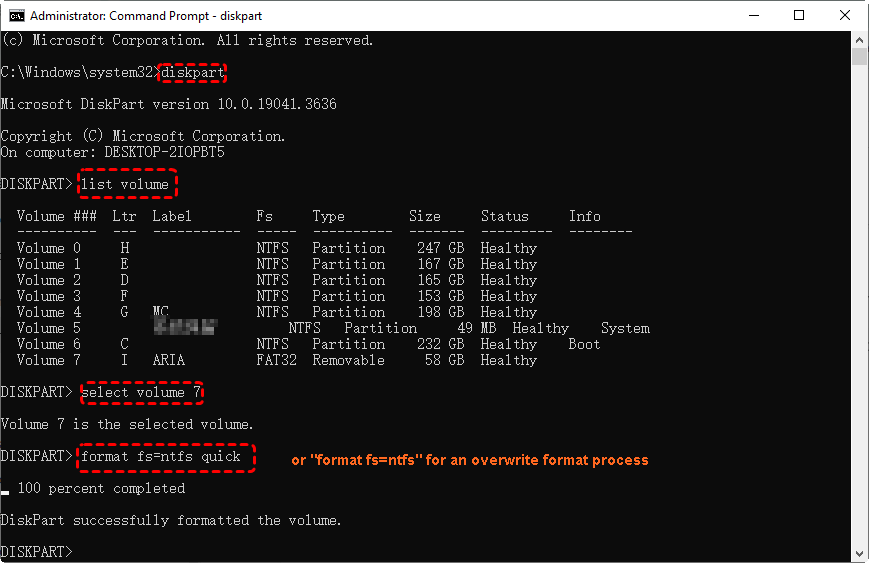
エクスプローラーやディスクの管理でドライブが表示されない場合は、DiskPartを使用して強制的にフォーマットします。管理者としてコマンドプロンプトを開き、以下のコマンドを順に入力してください。
diskpart
list volume
select volume x
format fs=ntfs quick
Androidデバイスでの対処法
AndroidスマホをWindowsコンピュータに接続した際にこのエラーが発生した場合、モバイル側の設定を調整してみてください。
方法1:ファイル転送モード(MTP)を有効にする
Androidデバイスは接続モード(充電、ファイル転送など)を切り替えることができます。誤ったモードに設定されていると、システムがデバイスを認識しない場合があります。
ステップ 1:Androidデバイスをコンピュータに接続します。
ステップ 2:Androidスマホの通知パネルを下にスワイプします。
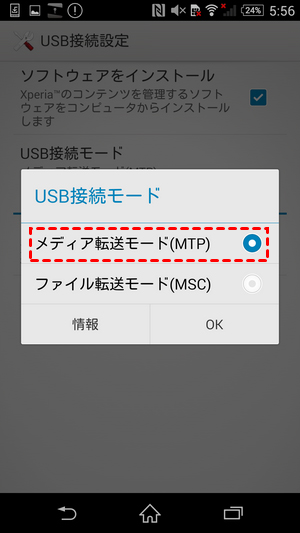
ステップ 3:「USBで充電中」などの接続通知をタップし、「ファイル転送(MTP)」または「メディア転送モード(MTP)」を選択します。
方法2:USBデバッグを有効にする(必要な場合)
USBデバッグを有効にすると、Androidデバイスとコンピュータ間のより深い通信が可能になります。
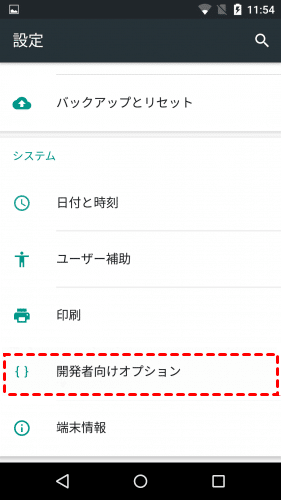
ステップ 1:「設定」(機種により「システム」等)に進みます。
ステップ 2:「開発者向けオプション」をタップします。
ステップ 3:「USBデバッグ」を有効にします。
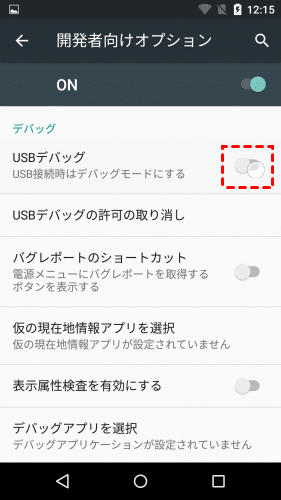
設定後、デバイスをコンピュータに再接続してください。
方法3:Androidシステムアップデートを確認
場合によっては、ソフトウェアのバグや互換性の問題が原因となっており、それはシステムアップデートですでに対処されている可能性があります。Androidデバイスを最新の状態に保つことで、既知の問題が修正され、デバイス接続の問題が解決するかもしれません。
ステップ 1:「設定」に進みます。
ステップ 2:「システムアップデート」をタップします。
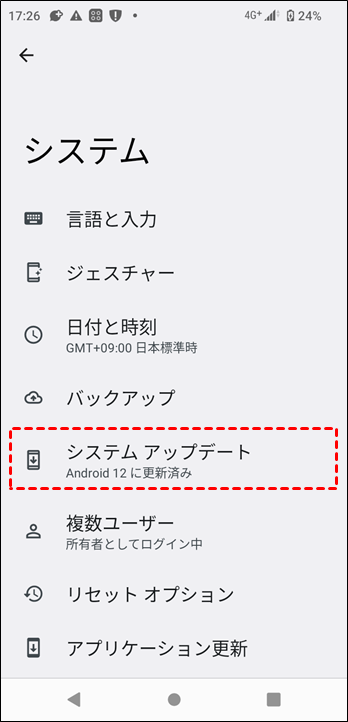
ステップ 3:システムが利用可能なアップデートをチェックするのを待ちます。アップデートが見つかった場合は、ダウンロードしてインストールしてください。
iPhoneでの対処法
iPhoneで「システムに接続されたデバイスが機能していません」エラーが発生した場合、そのトラブルシューティング手順はAndroidデバイスと若干異なります。
方法1:物理的な接続を確認
他のデバイスと同様に、ケーブルやポートの緩み・不良が接続問題の原因となることがあります。すべてが確実に接続されていることをまず確認してください。
ステップ 1:USBまたはLightningケーブルに目立った損傷がないか点検します。
ステップ 2:ケーブルをコンピュータや充電器の別のポートに差し込んでみます。
ステップ 3:特にケーブルが古い、または擦り切れている場合は、別のケーブルを使用してみます。
ステップ 4:iPhoneのLightningポートとコンピュータのUSBポートの両方を掃除し、接続を妨げるゴミやほこりがないことを確認します。
方法2:このコンピュータを信頼
初めてiPhoneを接続する場合、コンピュータとの通信を明示的に許可する必要があります。
iPhoneをコンピュータに接続します。iPhoneにプロンプトが表示されたら、「信頼」をタップし、デバイスのパスコードを入力します。これにより、コンピュータがデバイスにアクセスする許可を得られます。

方法3:iTunesまたはFinderを更新
iTunes(Windows)またはFinder(macOS)が古く、最新のiPhoneバージョンをサポートしていない場合にも、このエラーが発生することがあります。WindowsまたはmacOSでiTunesの最新バージョンがインストールされていることを確認してください。Microsoft StoreやApple公式サイトからiTunesを更新できます。
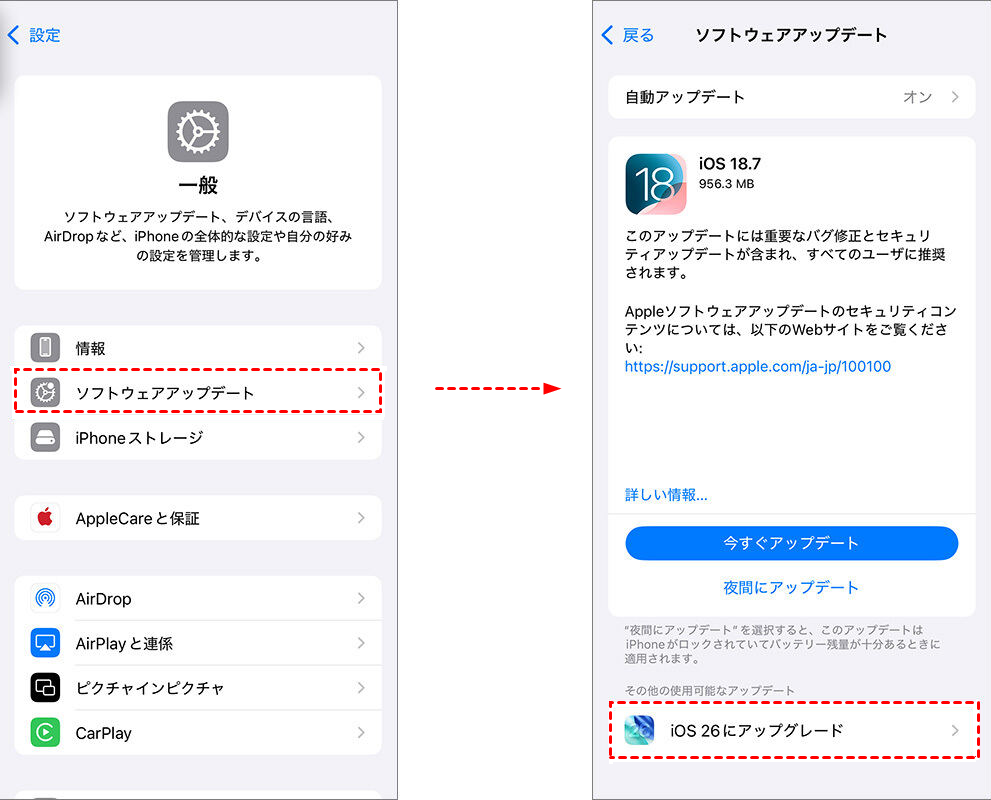
方法4:ソフトウェアアップデートを確認
最後に、iPhoneのソフトウェアを最新の状態に保つことで、デバイス接続に関連するバグが修正されることがあります。「設定」>「一般」>「ソフトウェアアップデート」に進み、利用可能なアップデートをインストールしてください。
まとめ
これらの手順は、Windows、Android、iPhoneにおける「接続されたデバイスが機能していません」エラーの解決に役立つはずです。これらの手順が問題の解決に繋がることを願っています。万が一、デバイス上のファイルを失ってしまった場合は、バックアップを使用せずにMyRecoverを利用してデータ復元を試みてください。
よくある質問
1.このエラーが起きるのは、私のWindows PCのUSBポートが故障しているからですか?
2.Android接続で重要な設定は何ですか?
3.iPhone接続にiTunesは必須ですか?

