 MyRecover



【無料】Windowsで検出されない外付けHDDからデータを復元する方法
検出しなくなった外付けHDD(WD、Seagate製など)でお困りですか?「検出されない外付けHDDからデータを復元する方法」を紹介します。接続トラブルの解決策、無料の復元ソフトの使い方、ファイルを失わずにドライブを修復する方法をご説明します。

更新者 Aeri / 更新日: 2025年12月25日


ユーザーケース:WindowsでSeagate外付けHDDが検出されなかった!
ユーザーケース
外付けHDDがエクスプローラーに表示されなくなりました。Seagateの2TBハードドライブです。データを復元する方法、あるいは少なくともドライブを再度動作させる方法はありますか?新しいドライブを購入する余裕がなく、すべての重要なデータがここに入っていました。どうか助けてください!
- Redditからの質問
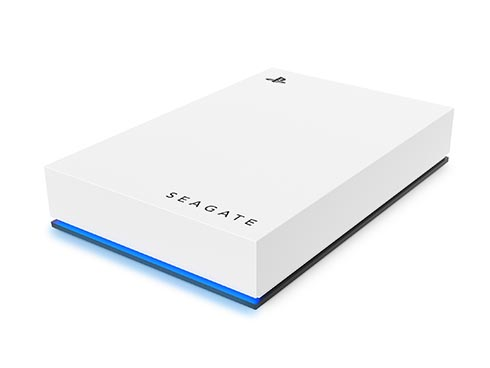
Windowsで外付けHDDが検出されない理由
外付けHDDがWindowsで検出されない原因は、ハードウェア、ソフトウェア、設定の問題が組み合わさっている可能性があります。一般的な原因は、故障した接続やドライバーの競合からファイルシステムの破損まで多岐にわたります。以下に主要な理由を詳細に説明します:
- 故障したUSBケーブル/ポート:損傷したケーブル、緩い接続、または故障したUSBポートが原因で、ドライブとコンピューター間の通信が妨げられることがあります。
- 電源供給不足:大容量ドライブ(例:3.5インチHDD)は外部電源を必要とする場合があります。ノートパソコンやUSBハブのポートでは十分な電力を供給できないことが多いです。
- 物理的損傷:落下、水没、PCB(基板)の故障により、ドライブが認識不能になることがあります。
- 古い/破損したドライバー:古くなった、または破損したUSBやディスクのドライバーが、認識障害を引き起こす可能性があります。
- 割り当て済みドライブ文字の欠如/競合:Windowsが自動的にドライブ文字を割り当てられない、または既存の文字との競合によりドライブが隠れてしまうことがあります。
- 初期化されていない/未割り当てドライブ:新しいドライブやパーティションが削除されたドライブは、ディスクの管理で「未割り当て」と表示され、初期化が必要です。ディスクの管理では見えるが、ドライブ文字が付いていない状態です。
- 破損したファイルシステム:不適切な取り外し、マルウェア、不良セクターによりファイルシステムが破損し、ドライブが「RAW」と表示されることがあります。
検出されない外付けHDDを修復するための簡易診断のヒント
以下は、お使いの外付けHDDを修復し、再びWindowsでアクセス可能かつ表示されるようにするための簡単な解決策です:
方法1:USB接続をテスト
動作が確認されている別のUSBケーブルと交換し、ハブを避けデスクトップPCの背面ポートなど異なるUSBポートを試し、別のコンピューターでドライブをテストして、特定のPCに起因する問題でないかを確認します。
方法2:電源供給を確認
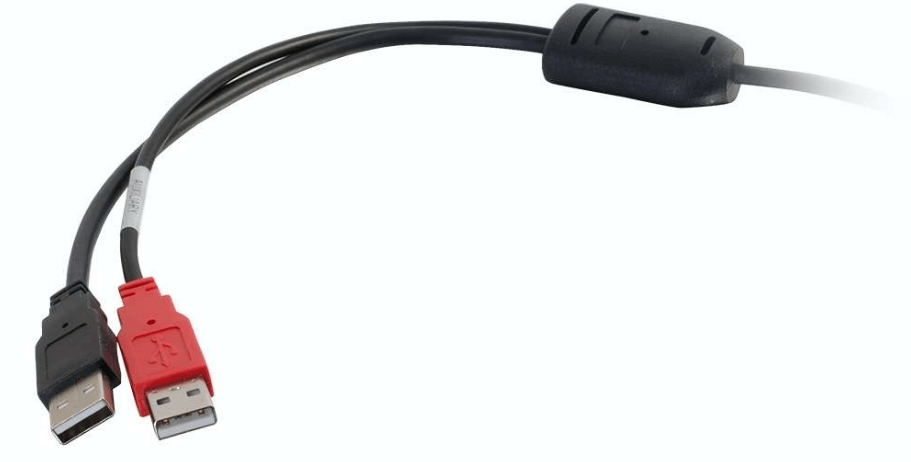
お使いの外付けHDDが3.5インチの場合、外部電源アダプターが接続され、機能していることを確認してください。ノートパソコンをお使いの場合は、Yケーブル(デュアルUSB)を使用して必要に応じて追加の電力を供給します。
方法3:ドライバーを更新/再インストール
キーボードの「Win+X」キーを押して「デバイスマネージャー」を開き、メニューから選択します。「ディスクドライブ」を展開し、外付けHDDを右クリックして「ドライバーの更新」を選択すると、自動的にドライバーが検索されます。

ドライブが「不明なデバイス」と表示されている場合は、「デバイスのアンインストール」をクリックし、その後PCを再起動してドライブを再接続します。

方法4:ドライブ文字を割り当てる
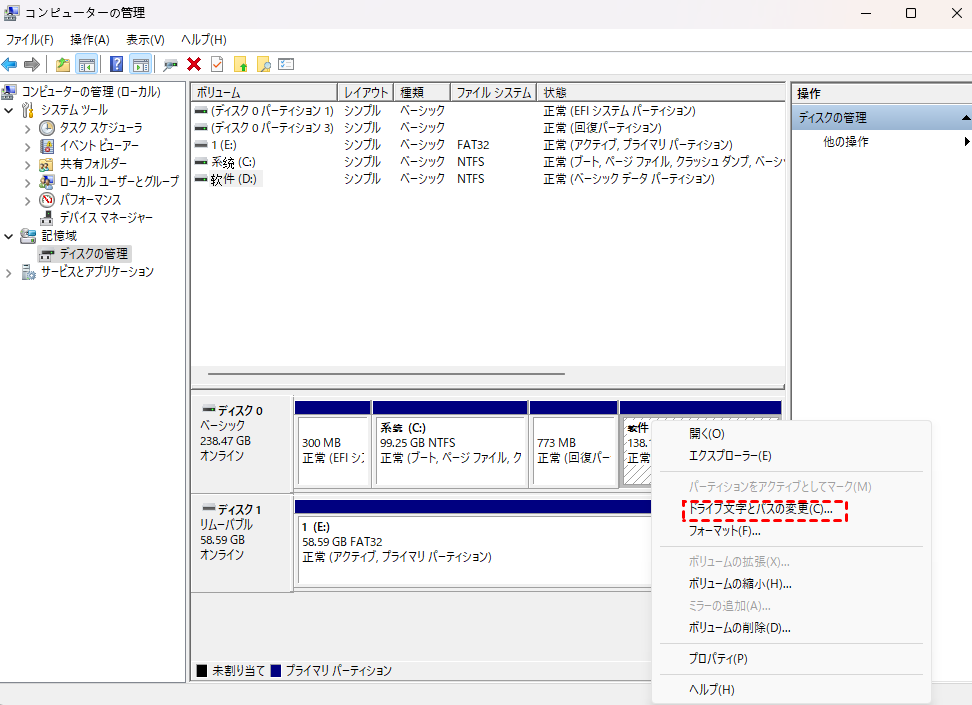
外付けHDDがディスクの管理では表示されるが、Windowsエクスプローラーに表示されない場合は、ドライブ文字が割り当てられているか確認してください。割り当てられていない場合は、利用可能なドライブ文字を割り当てる必要があります。割り当てるには、ドライブを右クリックし、「ドライブ文字とパスの変更」を選択し、表示されたオプションから利用可能な文字を選択します。
方法5:ファイルシステムを修復
破損したファイルシステムや不良セクターも、外付けHDDがOSで検出されなくなる原因となります。これを修復するには、CHKDSKツールを実行します。
ステップ 1:管理者としてコマンドプロンプトを開きます。
ステップ 2:以下のコマンドを入力し、Enterキーを押します:
chkdsk e: /f /r

eは実際のドライブ文字に置き換えてください(ドライブに文字が割り当てられていない場合はスキップします)。
検出されない外付けHDDからデータを復元する方法
外付けHDDが依然としてアクセスできない場合、またはディスクの管理で「RAW」「未割り当て」と表示されている場合は、データ復元ツールを使用して重要なファイルをすべて取り戻すことが最終的な解決策となります(初期化やフォーマットを行うとドライブ上のすべてのデータが消去されるため)。
したがって、まずは「MyRecover」のような専門的なファイル復元プログラムを使用して、検出されない外付けHDDからデータを復元することが最優先です。MyRecoverは最高の復元率を誇る無料のデータ復元ツールで、削除または紛失したファイルをHDD、SSD、USB、SDカード、カメラなどあらゆる種類の記憶媒体から必要に応じて復元できます。さらに、写真、動画、文書、アーカイブ、メール、ZIPファイルなど、あらゆるファイル形式の復元を網羅しています。
 MyRecover
- 対応デバイスの多様性:内蔵および外付けHDD、SSD、SDカード、USBメモリなど、さまざまなストレージデバイスからのデータ復元に対応しています。
- 広範なデータ損失原因への対応:誤削除、ディスクフォーマット、ウイルス感染など、さまざまな原因によるデータ損失を復旧可能です。
- 多彩なファイル形式に対応:JPEG、PNG、MP4、MOV、DOC、XLSX、PDF、ZIP、RARなど、1,000種類以上のファイル形式に対応しています。
- 便利なハイライト機能:スキャン中にファイルの検索、フィルタリング、プレビュー、復元が簡単に行えます。
- 高い互換性:Windows 11、10、8、7およびWindows Serverに対応し、NTFS、FAT32、exFAT、ReFSなど、多様なファイルシステムをサポートします。
 安全かつ高速
検出されないWD、Seagateなどの外付けHDDからMyRecoverでデータを復元する手順は以下です:
ステップ 1:上のボタンを押してMyRecoverをダウンロード、インストールし、ソフトを起動します。
ステップ 2:ターゲットドライブを選択し、「スキャン」をクリックします。外付けHDDが見つからない場合は、「高度な復旧」の下にある「失われたパーティションの復旧」に切り替えてください。
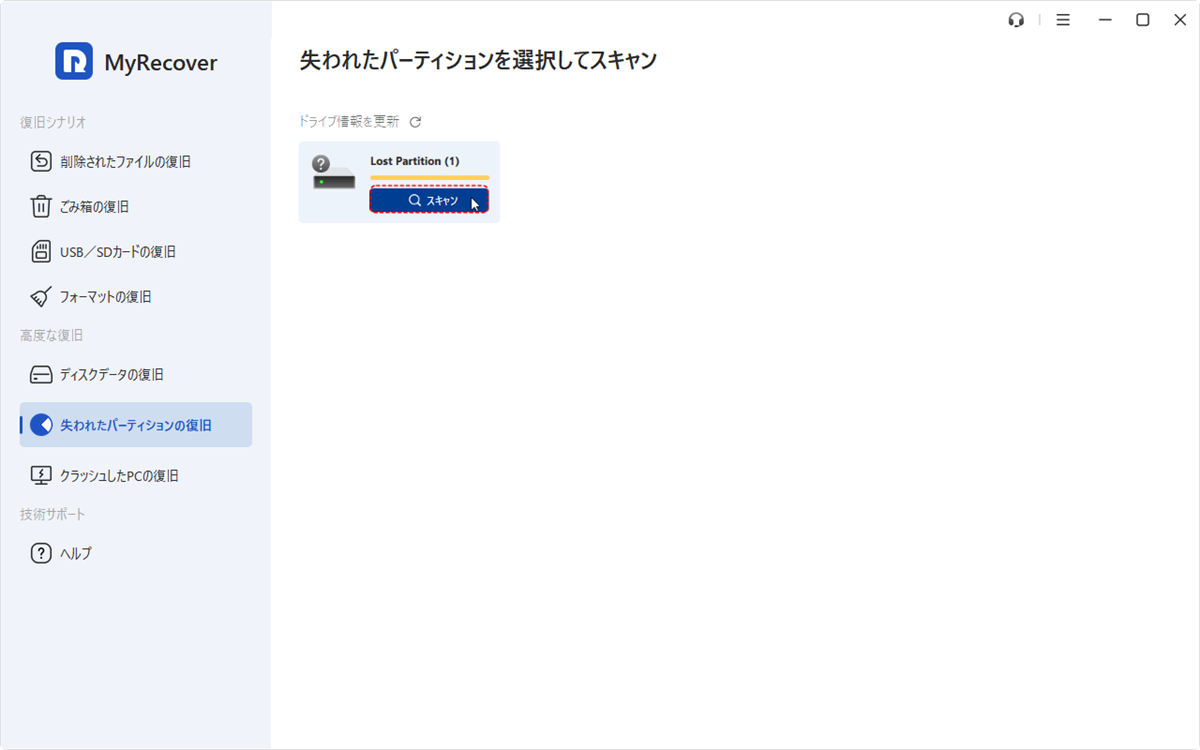
ステップ 3:するとMyRecoverが、失われたまたは消えたパーティションをOS内でスキャンします。
ステップ 4:続けて「スキャン」をクリックし、ドライブ上の全データを検索します。
ステップ 5:すべてのファイルが検出されてリスト表示されたら、必要なファイルにチェックを入れ、「復旧」をクリックします。
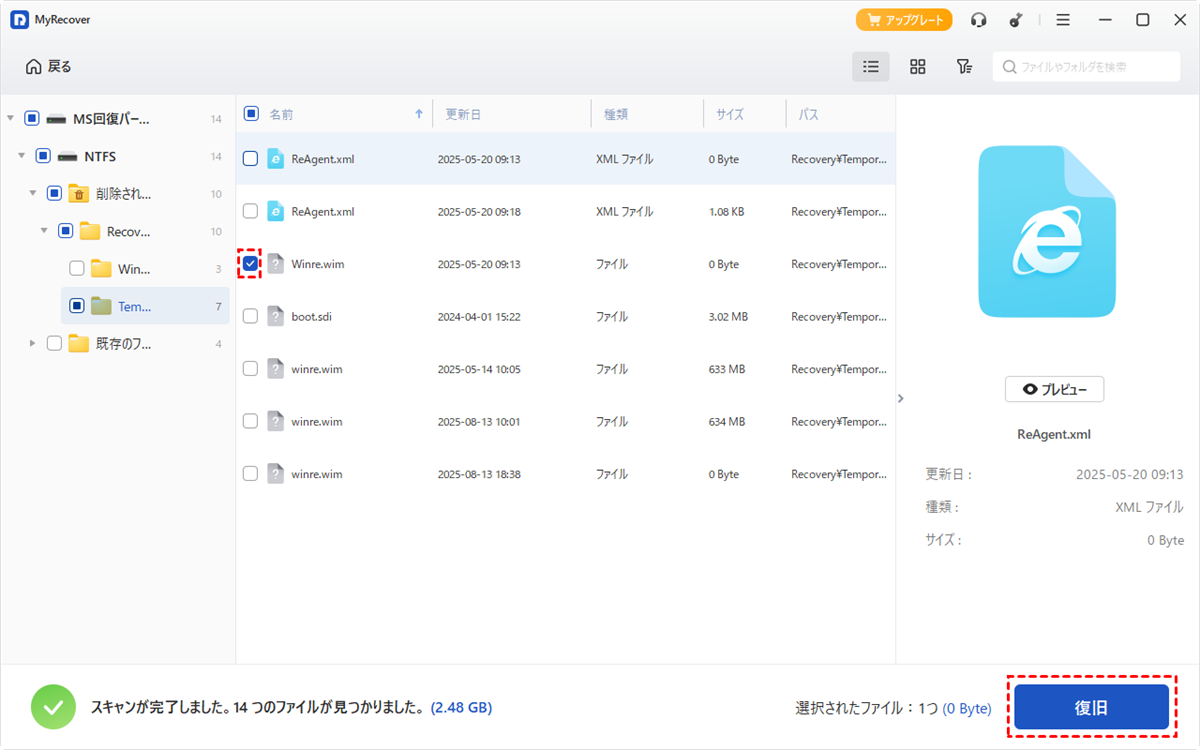
ステップ 6:復元したファイルを保存する場所として、元の外付けHDDとは異なるドライブを選択します。
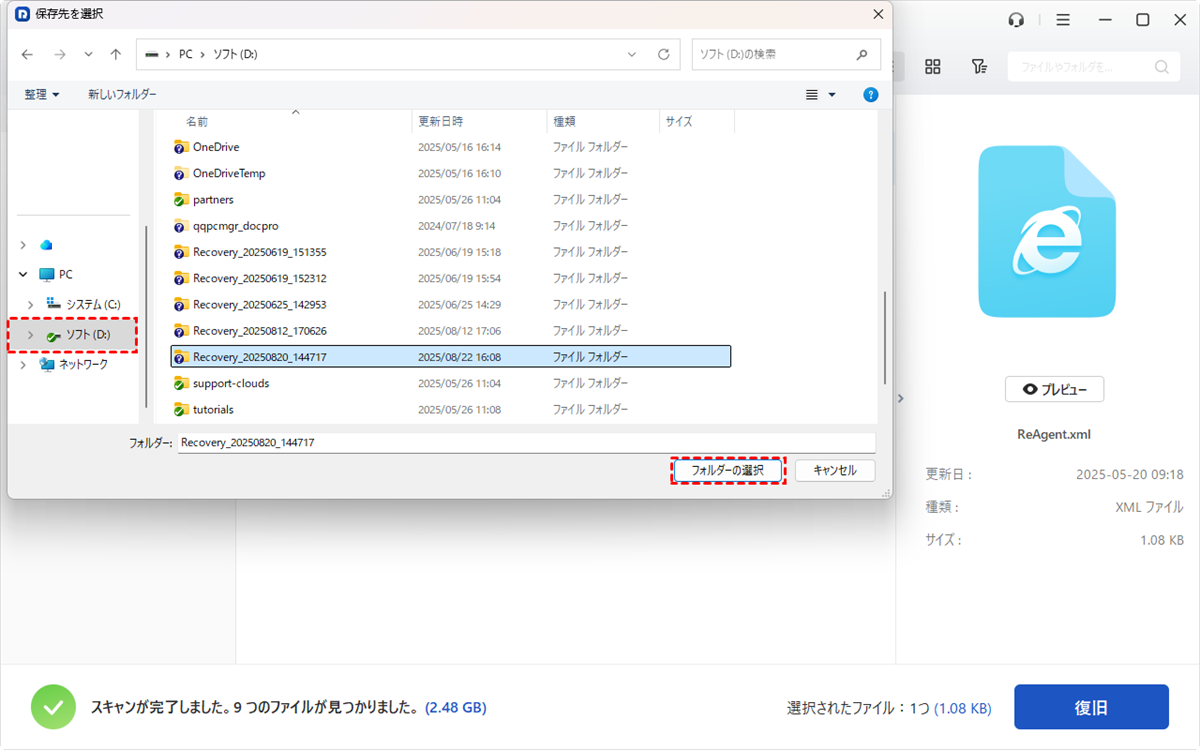
しばらく待つと復元処理が完了します。大量のデータを復元する場合は、時間がかかることがあります。
まとめ
もし外付けHDDがコンピューターに検出されない場合は、上記の修正方法を試してみてください。フォーマットや初期化などのリスクの高い修復を試みる前に、データ復元を優先しましょう。MyRecoverのようなツールは、RAWや未割り当てのドライブからでもファイルを救出できるため、重要なデータが永久に失われることはありません。認識されないWD、Seagate、Samsung、SanDiskなどの外付けHDDからデータを復元したい場合には、MyRecoverは優れた選択肢です。
業務や個人利用でデータ復元が必要な場面が頻繁にある場合は、Professional版へのアップグレードをご検討ください。IT専門家、企業、頻繁に利用するユーザー向けに設計されており、以下の機能を提供します:
-
データサイズや復元回数に制限のない、無制限のデータ復元
-
復元前に重要なファイルを選択的に復元できるファイルプレビュー機能
-
クラッシュした、または起動不能なコンピューターからデータを復元する高度なシステム復元機能
よくある質問
1.外付けHDDが突然「アクセスできない」と表示される主な原因は何ですか?
2.復元ソフトでデータを取り出した後、ドライブを再び使用するにはどうしますか?
3.外付けHDDが認識されず、カチカチ音や異音がする場合、どうすれば良いですか?

