 MyRecover



【解説】故障したハードドライブからデータを復元できるのか?
故障または動作不能なハードドライブでも、データが永久に失われるとは限りません。本記事では、ドライブ障害の一般的な原因、診断のコツ、データ復旧技術、おすすめのソフトウェアツールを探ります。また、故障した(シーゲート製)外付けハードドライブからのファイル復元について具体的なガイダンスも提供します。

更新者 Aeri / 更新日: 2026年03月17日


故障したハードドライブからデータを復元することは可能なのか?
「故障したハードドライブ」とは、通常、コンピューターによって機能しなくなった、または認識されなくなったストレージデバイスを指します。しかし、「故障」の意味は、障害の根本原因によって異なり、一般的には論理障害と物理障害の2つのカテゴリーに分類されます。故障したハードドライブからデータを復元できるかどうかという質問に答える前に、まずこれら2つの異なる障害状況について詳しく探ってみましょう。
1. 論理障害
論理障害は、ハードドライブの物理部品はまだ動作しているものの、ソフトウェアやシステム関連の問題によりデータにアクセスできなくなる場合に発生します。例えば、破損したファイルシステム、削除されたパーティション、マルウェアやランサムウェア攻撃、データアクセスに影響を与える不良セクター、オペレーティングシステムエラー、不適切な取り外しなどです。この状況では、外付けハードドライブに以下のような症状が現れる可能性があります:
- ドライブはコンピューターに検出されるが、空または未フォーマットとして表示される
- 「ドライブにアクセスできません」や「ディスクをフォーマットする必要があります」などのエラーメッセージ
- ドライブへのアクセスを試みるとパフォーマンスが低下する、またはシステムがフリーズする
復元の可能性:高い
ほとんどの場合、専門のデータ復元ソフトウェアを使用してデータを復元することが可能です。
2. 物理障害
物理障害は、ドライブ内部のハードウェア故障を伴います。これは、ヘッドクラッシュやスピンドルモーターの故障、プリント基板(PCB)の損傷、水、熱、または衝撃による損傷、摩耗した機械部品(特にHDD)などによって引き起こされる可能性があります。したがって、以下のような状況が見られるかもしれません:
- ドライブが電源が入らない、またはまったく検出されない
- カチカチ、ガリガリ、またはブーンという音
- ドライブを接続するとコンピューターがフリーズまたはクラッシュする
復元の可能性:中程度から低い
物理障害は通常、クリーンルーム環境での専門的な復元サービスを必要とします。自力での復元試行は、損傷を悪化させる可能性があります。
故障したハードドライブ(論理障害)からデータを復元する方法は?
論理的なハードドライブ障害は、ドライブのハードウェアは正常であるにもかかわらず、ファイルシステムの破損、削除されたパーティション、マルウェア攻撃、不良セクターなどの問題によりデータにアクセスできなくなる状態です。幸いなことに、適切に対処すれば、ほとんどの論理障害は専門家の介入なしに解決できます。
ステップ 1:直ちにドライブの使用を停止
復元可能なデータを上書きしないために、ドライブを切断し、新しいファイルを書き込まないでください。使用を続けるとデータが永久に失われる可能性があります。
ステップ 2:正常なシステムにドライブを接続
必要に応じて別のコンピューターを使用してください。故障したSeagate外付けHDD(または他のブランドのハードドライブ)からデータを復元するには、異なるケーブルやポートを試してください。Windowsのディスクの管理を開き、ドライブが「RAW」や「未割り当て」と表示されていても、検出されているか確認します。これにより、ドライブが物理的にアクセス可能であり、ソフトウェアベースの復元が可能であることが確認できます。
ステップ 3:信頼性の高いデータ復旧ソリューションを選択
ドライブにアクセスできる状態になり、ファイルの復元準備ができたら、適切なツールの選択が重要です。主に2種類のデータ復旧ソリューションがあり、いずれも事前のバックアップは必要ありません。
- コマンドラインユーティリティ(Windows File Recovery):Microsoftが提供する無料のデータ復旧ツールです。Windows 10以降で利用可能で、経験豊富なユーザーに最適です。
- グラフィカルデータ復旧ソフトウェア(MyRecover):シンプルさ、速度、幅広い互換性(すべてのWindowsコンピューターおよびサーバー)のために設計されています。
✅ オプション1:Windows File Recoveryコマンドを使用する(上級ユーザー向け)
まず、Microsoft AppストアからWindows File Recoveryツールを検索してダウンロードします。コンピューターのドライブにインストールしてください(損傷したハードドライブにはインストールしないでください)。

次に、WindowsキーとXキーを同時に押し、Windows 10では「コマンドプロンプト(管理者)」、Windows 11では「ターミナル(管理者)」を選択します。

管理者権限で開いたコマンドプロンプトウィンドウで、次のwinfrコマンドを入力します:winfr C: D: /regular (F:ドライブで失われたすべてのファイルに対して簡易スキャンを実行し、E:ドライブに復元します。)
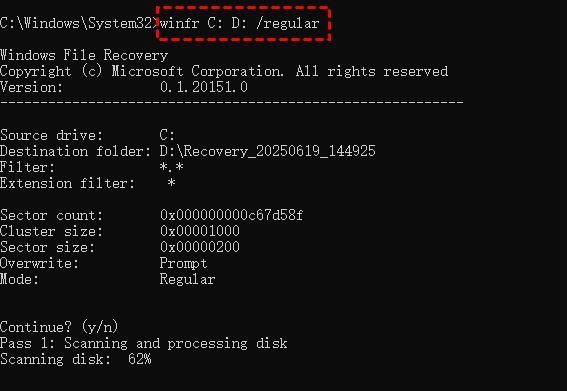
スキャン完了後、キーボードの「Y」を押すと、選択した保存先フォルダに直接移動し、復元したファイルにアクセスできます。
このツールは機能しますが、コマンドライン構文の知識が必要です。ビジュアルインターフェースがなく、サポートされるファイルタイプや複雑な復元シナリオは限られており、破損した、RAW、または削除されたパーティションでは動作しない可能性があります。
✅ オプション2:無料のMyRecover - 強力でユーザーフレンドリーな代替ツール
より高速、簡単、効果的な体験のためには、無料のMyRecoverが最適な選択肢です。これは、技術的なスキルを必要とせず、手間のかからない包括的なソリューションを求めるWindowsユーザー向けに設計されています。破損したファイルシステム、削除されたパーティション、マルウェア攻撃、不良セクターなどによって発生した、故障または損傷したハードドライブからデータを復元しようとしている場合でも、初心者から上級ユーザーまでスムーズな復元プロセスを提供します。
 MyRecover
- 対応デバイスの多様性:内蔵および外付けHDD、SDカード、USBメモリ、SSDなどのストレージデバイスからのデータ復元に対応しています。
- 広範なデータ損失原因への対応:誤削除、ディスクフォーマット、ウイルス感染など、さまざまな原因によるデータ損失を復旧可能です。
- 多彩なファイル形式に対応:JPEG、PNG、MP4、MOV、DOC、XLSX、PDF、ZIP、RARなど、1,000種類以上のファイル形式に対応しています。
- 便利なハイライト機能:スキャン中にファイルの検索、フィルタリング、プレビュー、復元が簡単に行えます。
- 高い互換性:Windows 11、10、8、7およびWindows Serverに対応し、NTFS、FAT32、exFAT、ReFSなど、多様なファイルシステムをサポートします。
 安全かつ高速
1. MyRecover公式ウェブサイトにアクセスします。データの上書きを避けるため、ソフトウェアを別のドライブ(故障または損傷したドライブではない)にダウンロードしてインストールしてください。
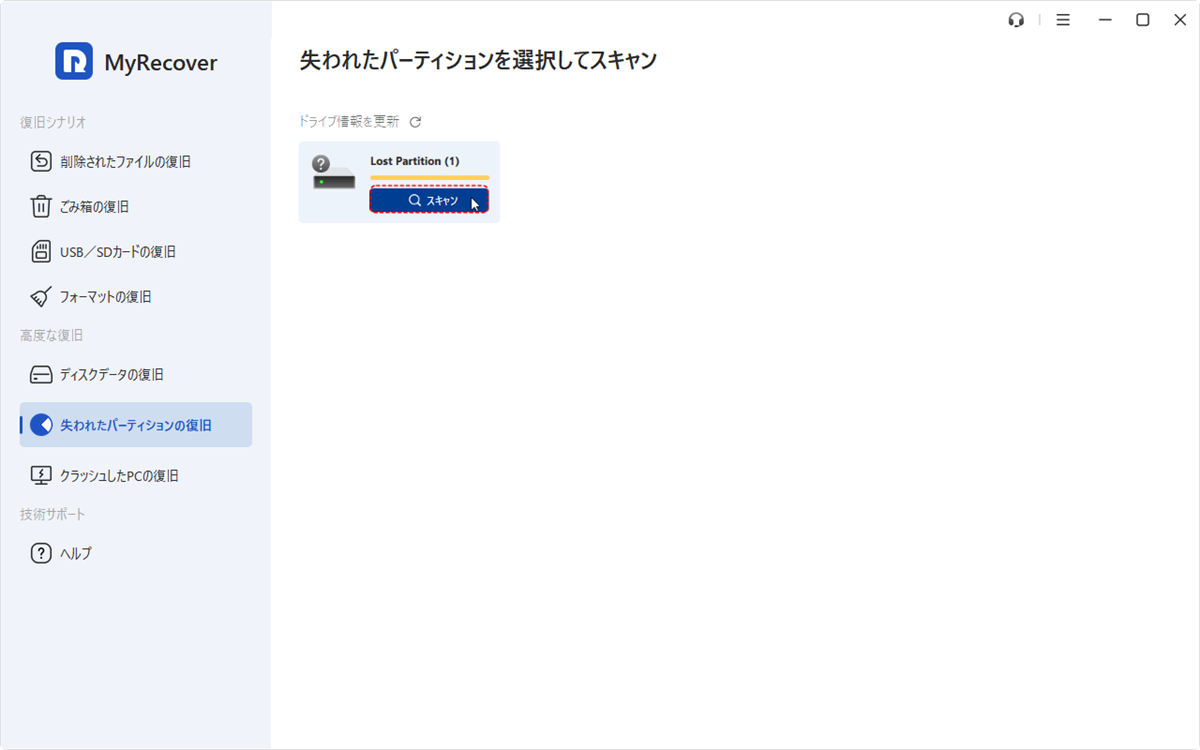
2. MyRecoverを起動します。ホーム画面から、物理障害または論理障害が発生したハードドライブ(例:RAW表示、アクセス不可、未フォーマット状態)を選択し、「スキャン」をクリックします。

👉オプション:削除または消失したために障害ドライブのパーティションがMyRecoverソフトウェアに表示されない場合は、「高度な復旧」内の「失われたパーティションの復旧」機能を使用できます。この機能はコンピュータ全体をスキャンしてすべての消失パーティションを検出し、削除または消失したボリュームからデータを復元するのに役立ちます。
3. MyRecoverは最初に自動的に「クイックスキャン」を実行します。最初のスキャンモードで目的のファイルが見つからない場合は、「ディープスキャン」モードを選択して、復元可能なすべてのファイルをより深く検索できます。
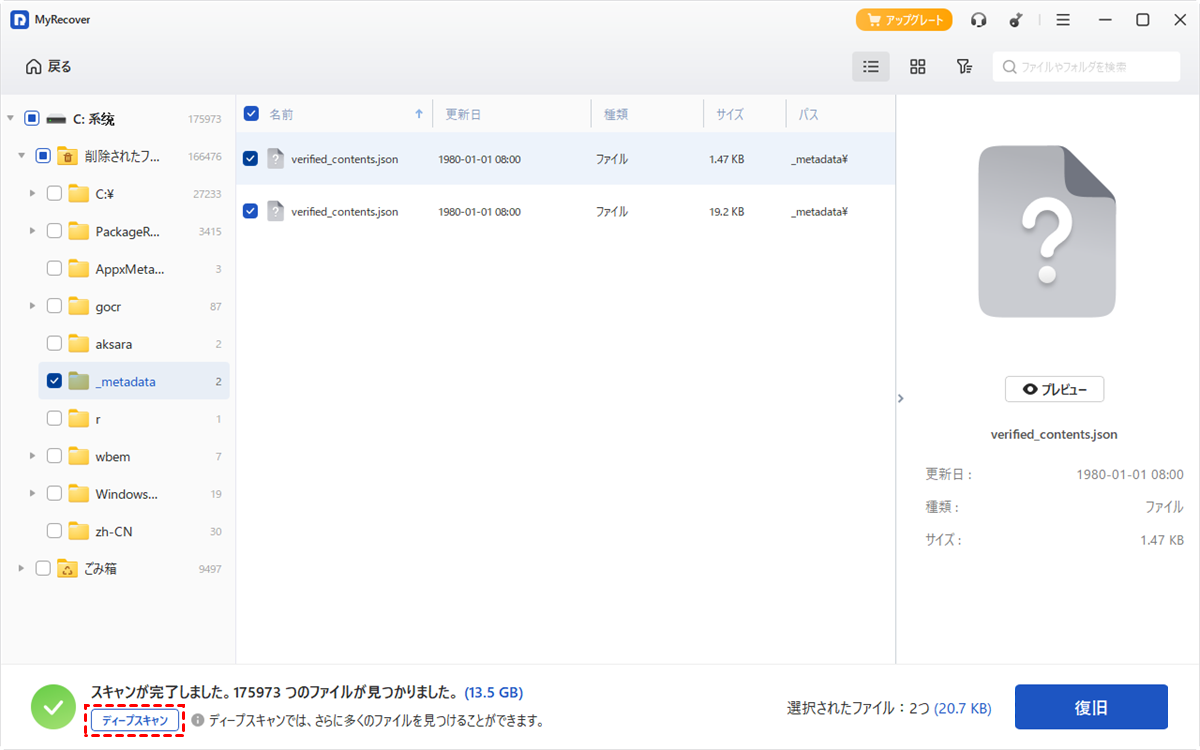
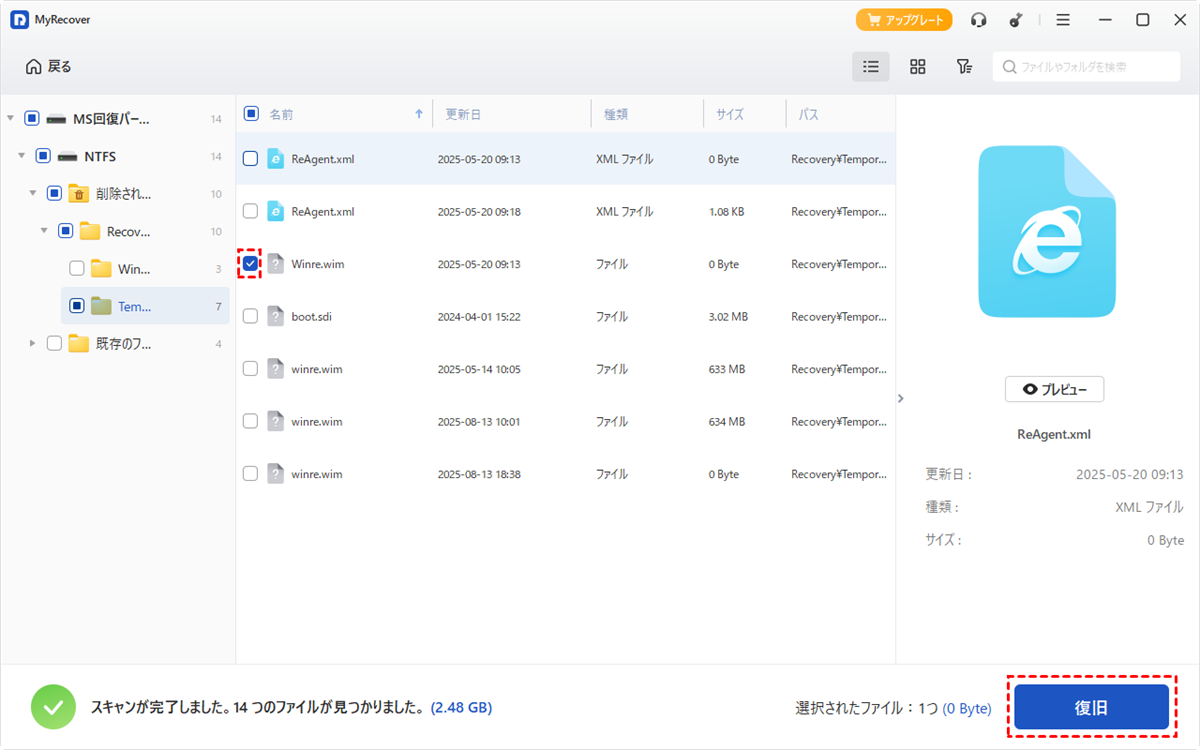
4. フィルター(ファイルタイプ別)または検索バーを使用して、特定のファイルをすばやく見つけます。必要なファイルの横にあるチェックボックスをオンにし、「復旧」ボタンをクリックします。
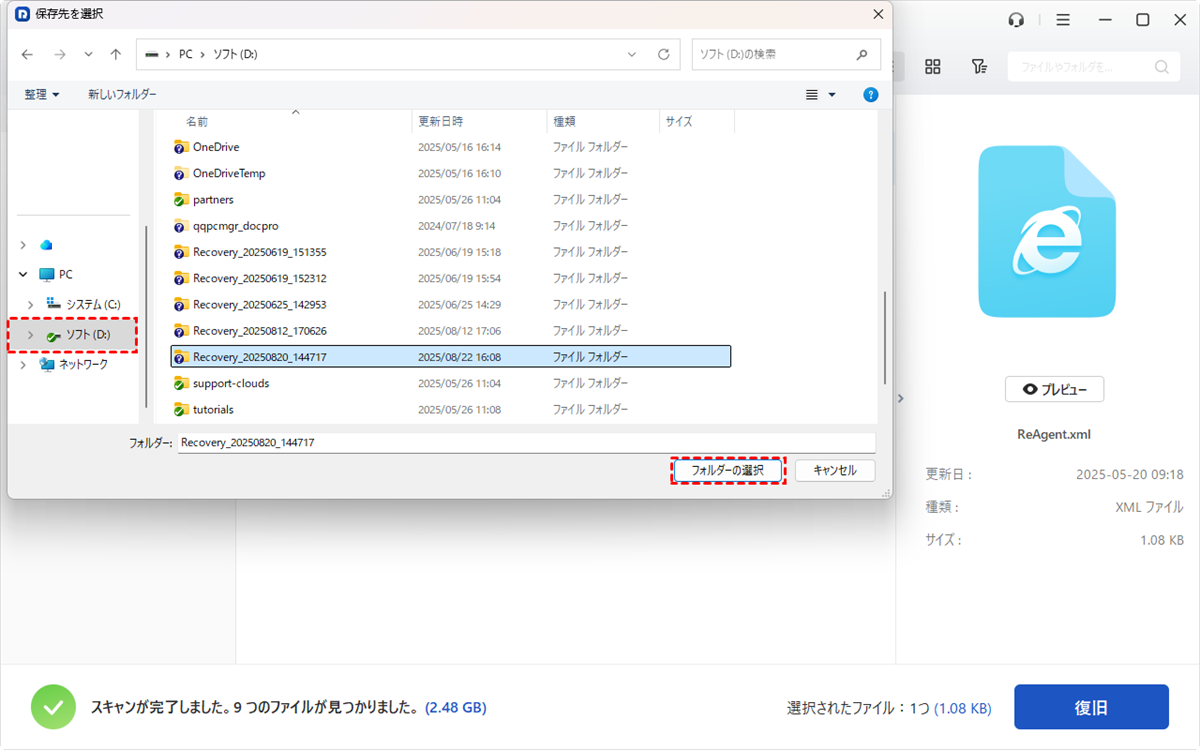
5. 既存データの上書きを避けるため、「別の保存先ドライブ」(元の障害ドライブ以外)を選択します。
ステップ 4:障害または損傷したドライブを修復(オプション)
上記のいずれかの方法を使用して障害ハードドライブからデータを正常に復元した後、将来の使用のためにドライブの修復を試みることができます。
✅ 1. CHKDSKツールを使用して破損したファイルシステムを修復
- 管理者としてコマンドプロンプトを開きます。
- コマンドプロンプトウィンドウでchkdskコマンドを実行します:chkdsk e: /f /r (gを対象ドライブの文字に置き換えてください。)

✅ 2. 新しいパーティションを作成してフォーマット
- Win+Xキーを押し、「ディスクの管理」を選択します。

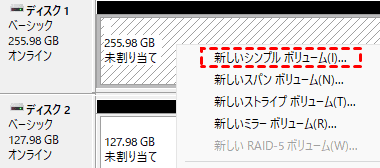
- 故障したハードドライブを右クリックし、「新しいシンプルボリューム」を選択します。
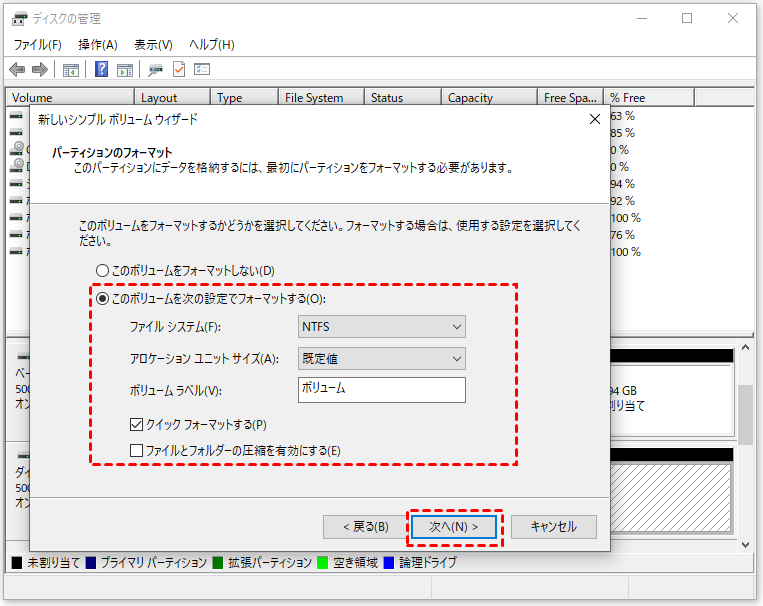
- ウィザードに従って最後のステップまで進み、新しいパーティションを作成し、要件に応じて互換性のあるファイルシステム(FAT32またはNTFS)を選択します。
✅ 3. マルウェアまたはランサムウェアの脅威を排除
さらなる損傷やデータの暗号化を防ぐため、影響を受けたドライブをインターネットから切断します。その後、信頼できるアンチウイルス(Windows Defenderなど)またはアンチマルウェアソフトウェアを使用して徹底的なスキャンを実行し、悪意のあるプログラムを検出して削除します。
- 「Windows+S」キーを押し、「Windowsセキュリティ」と入力して「Enter」キーを押します。
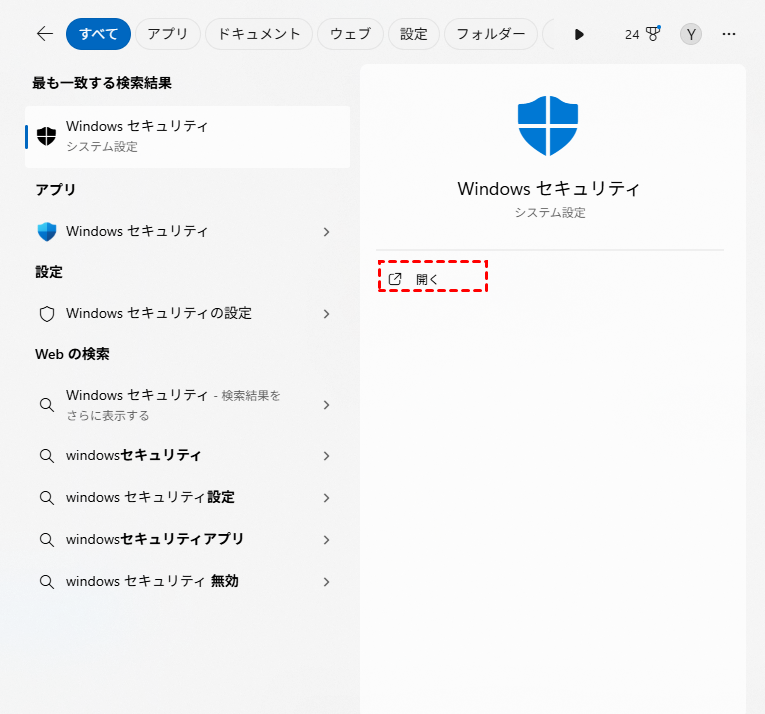
- 「ウイルスと脅威の防止」に移動します。サイドバーから「ウイルスと脅威の防止」をクリックします。
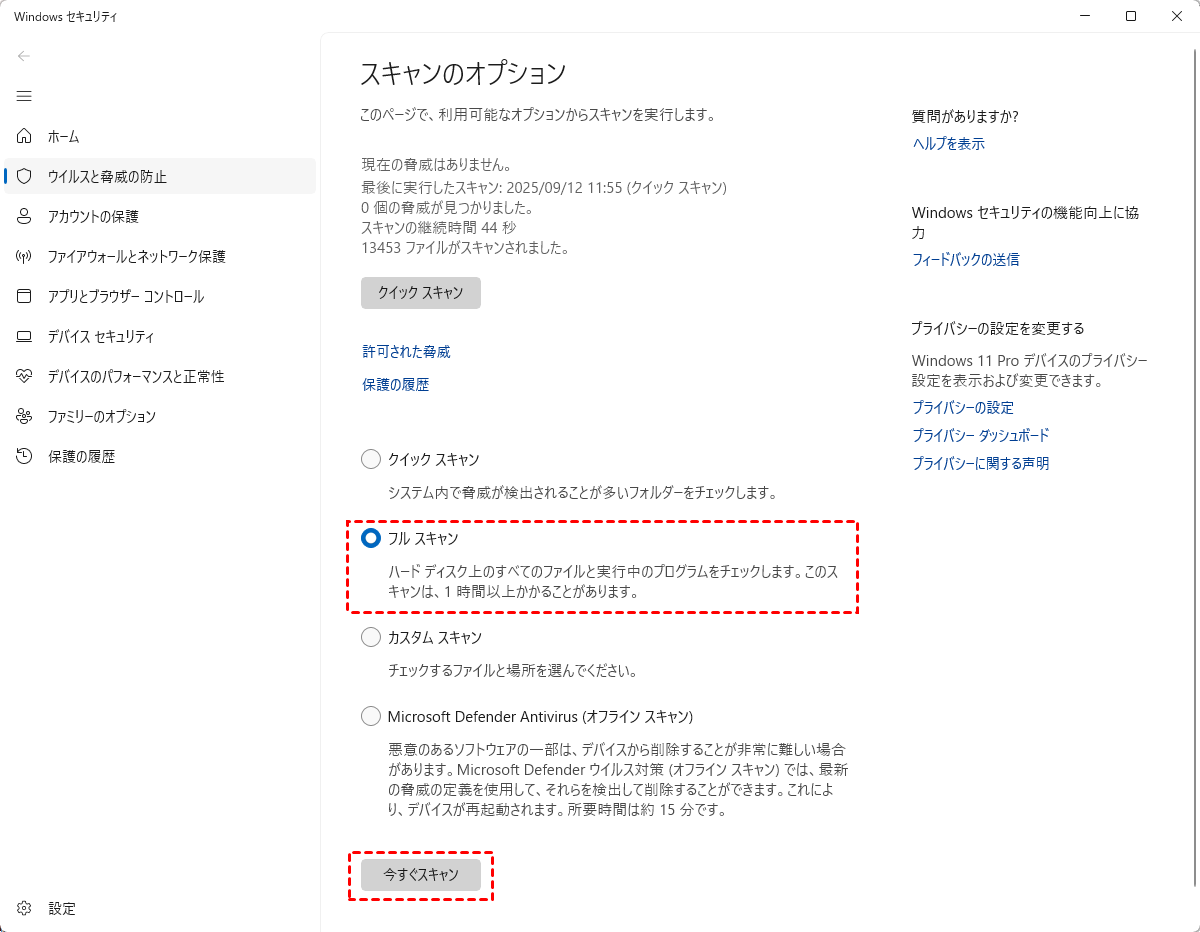
- 「現在の脅威」セクションで、「スキャンのオプション」をクリックします。
- 「フルスキャン」(ハードディスク上のすべてのファイルと実行中のプログラムをチェックします)を選択し、「今すぐスキャン」をクリックしてシステム全体のスキャンを開始します。
故障したハードドライブ(物理的損傷)からデータを復旧する方法は?
物理的損傷は、ハードドライブが機械的または電気的故障(読み書きヘッドの破損、回路基板の損傷、水没、強い衝撃など)を被った場合に発生します。このような場合、上記の標準的なソフトウェアベースの解決策では不十分です。復旧には、より慎重な、多くの場合専門的な取り扱いが必要です。信頼できるデータ復旧ラボに相談することが最善です。これらのサービスでは通常、以下が提供されます:
- ドライブを安全に開封・取り扱うためのクリーンルーム環境。
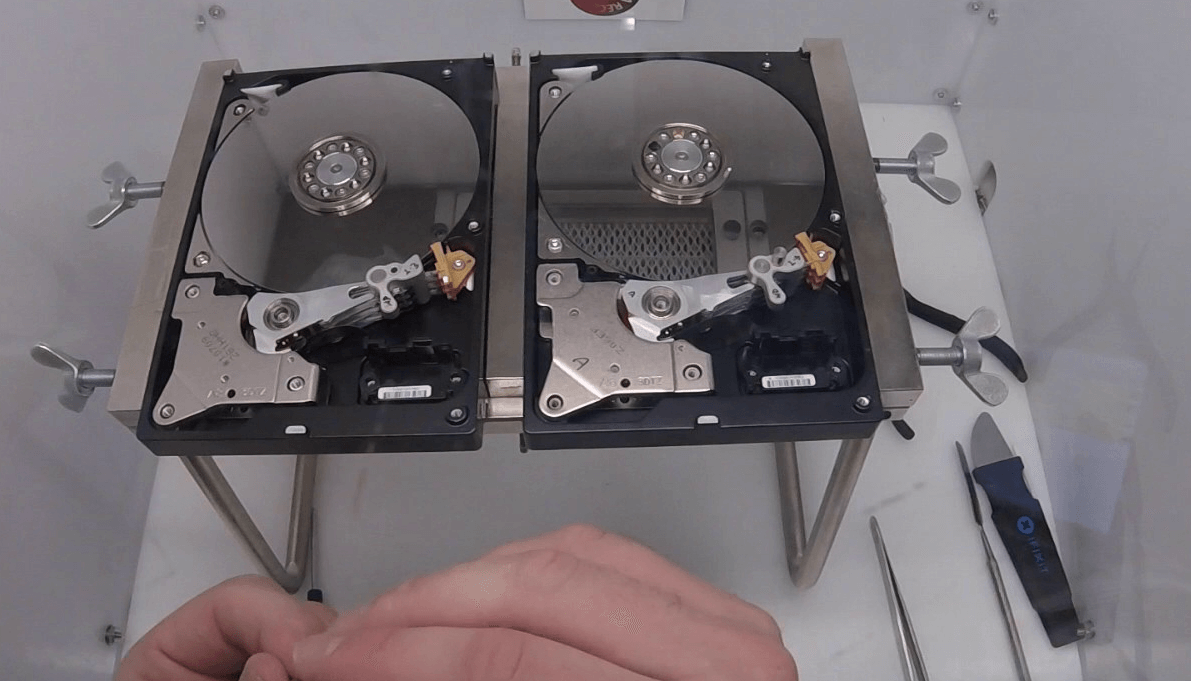
- プラッター読み取りやヘッド交換のための専用機器。
- 深刻な物理的故障に対する高い成功率。
まとめ
では、故障したハードドライブからデータを復元することは可能でしょうか?はい、多くの場合可能ですが、損傷の種類と程度によります。問題が「論理的」なものであれば、信頼性の高いソフトウェアツールを使用して自宅でデータを復元できる可能性があります。ドライブが「物理的損傷」を受けている場合は、特にデータが重要なものであれば、「専門のデータ復旧サービス」に相談することが最善の選択肢です。
故障したハードドライブがシステムディスクである場合、このガイドで前述したMyRecoverの高度なバージョン、例えばProfessional版またはTechnician版使用できます。これらはいずれも起動可能メディアを作成し、その後起動不能なオペレーティングシステムからデータを復元することを可能にします。