 MyRecover



【Windows対応】削除されたパーティションを復元する方法
誤ってパーティションやボリュームを削除してしまいましたか?このガイドでは、Windows 10/11で削除したパーティションを復元する方法をご紹介します。無料で信頼性の高いソフトウェアを使用し、削除、フォーマット、RAW化、または見えなくなったパーティションからファイルを復元する確立された方法を含めします。技術的な知識がなくてもご安心ください。

更新者 Aeri / 更新日: 2026年09月03日


ユーザーケース:削除したパーティションからデータを復元するには?
ユーザーケース
簡単に言うと、間違ってメインドライブをフォーマットしてしまったんだ(0で埋めたわけじゃなくて、パーティションを削除しただけだから、まだ復元できるはず)。無料でデータを全部取り出す方法を探してるんだけど、何かアイデアある?
- Redditからの質問
「パーティションの削除」の役立つについて
「パーティションの削除」または「ボリュームの削除」は、HDDからパーティション情報を削除し、その領域を「未割り当て」とマークする操作です。この操作は、データ自体を直ちに消去するわけではなく、ファイルシステムがそのパーティションを参照する情報を削除するため、通常の方法ではデータにアクセスできなくなります。
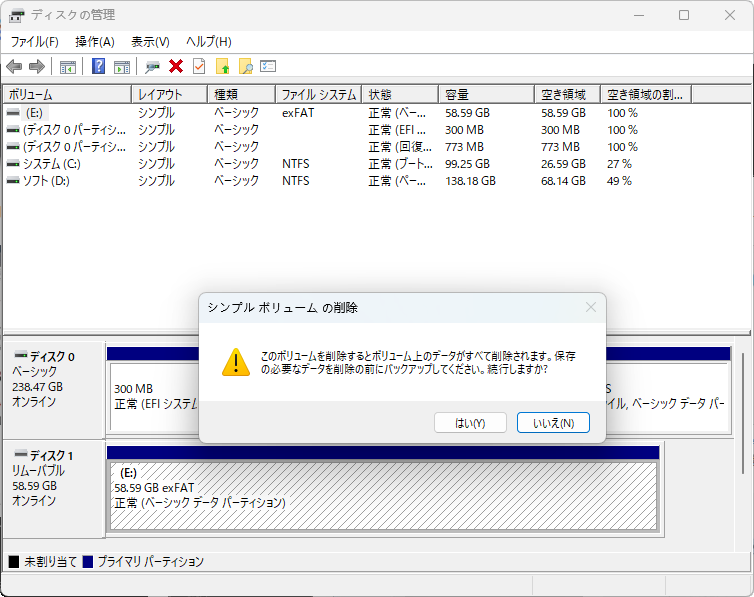
パーティションが削除されると、システムはNTFS、FAT32、exFATといったファイル構造を認識しなくなります。その結果、オペレーティングシステムはそのパーティションをエクスプローラーに表示しなくなり、データは失われたように見えます。しかし、実際のデータは、新しいデータで上書きされるまでディスク上に残っています。
では、削除したパーティションを復元できるのでしょうか?答えは「はい」です。専用のデータ復元ソフトウェアを使用すれば、Windowsで削除されたパーティションからファイルを復元することが可能です。
Windows 10/11で削除されたパーティションを復元する方法
誤ってパーティションを削除すると、内部のすべてのデータへのアクセスが失われます。これは、重要なファイルやかけがえのない思い出が含まれている場合、壊滅的です。予防策として定期的なバックアップや慎重なシステム管理が最善策ではありますが、予期せぬ事態が発生した際には、強力なデータ復元ツールが不可欠になります。ここで、削除されたパーティションから紛失またはアクセス不能になったデータを確実に取り戻すソリューションとして、MyRecoverがその真価を発揮します。
 MyRecover
- 対応デバイスの多様性:内蔵および外付けHDD、SSD、SDカード、USBメモリなど、さまざまなストレージデバイスからのデータ復元に対応しています。
- 広範なデータ損失原因への対応:誤削除、ディスクフォーマット、ウイルス感染など、さまざまな原因によるデータ損失を復旧可能です。
- 多彩なファイル形式に対応:JPEG、PNG、MP4、MOV、DOC、XLSX、PDF、ZIP、RARなど、1,000種類以上のファイル形式に対応しています。
- 便利なハイライト機能:スキャン中にファイルの検索、フィルタリング、プレビュー、復元が簡単に行えます。
- 高い互換性:Windows 11、10、8、7およびWindows Serverに対応し、NTFS、FAT32、exFAT、ReFSなど、多様なファイルシステムをサポートします。
 安全かつ高速
Windowsで削除されたパーティションを復元する4つのステップ
専門的なデータ復元ソフト「MyRecover」を使用して、削除されたパーティションやボリュームを復元する完全な手順を段階的にご紹介します。さっそく見ていきましょう。
ステップ 1:上のボタンを押してMyRecoverをお使いパソコンにダウンロードとインストールして起動します。
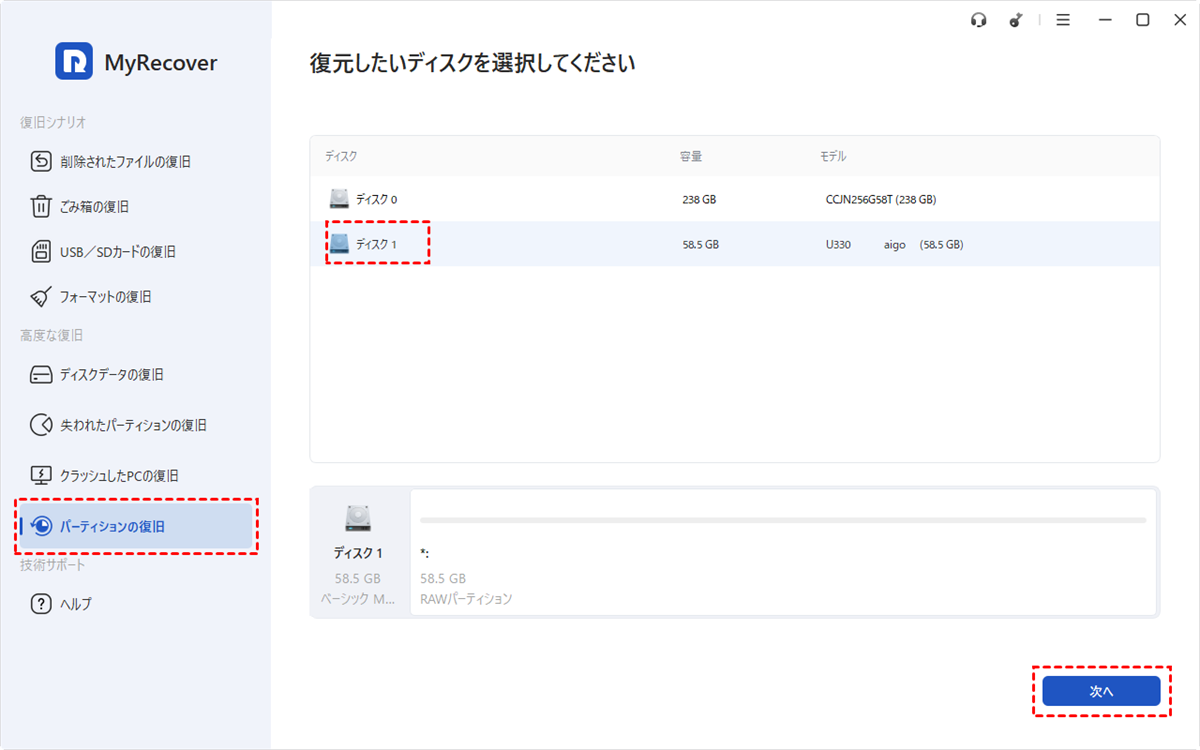
ステップ 2:「高度な復旧」セクションの下にある「パーティションの復旧」をクリックします。そして、削除されたパーティションがあるディスクを選択して「次へ」をクリックします。
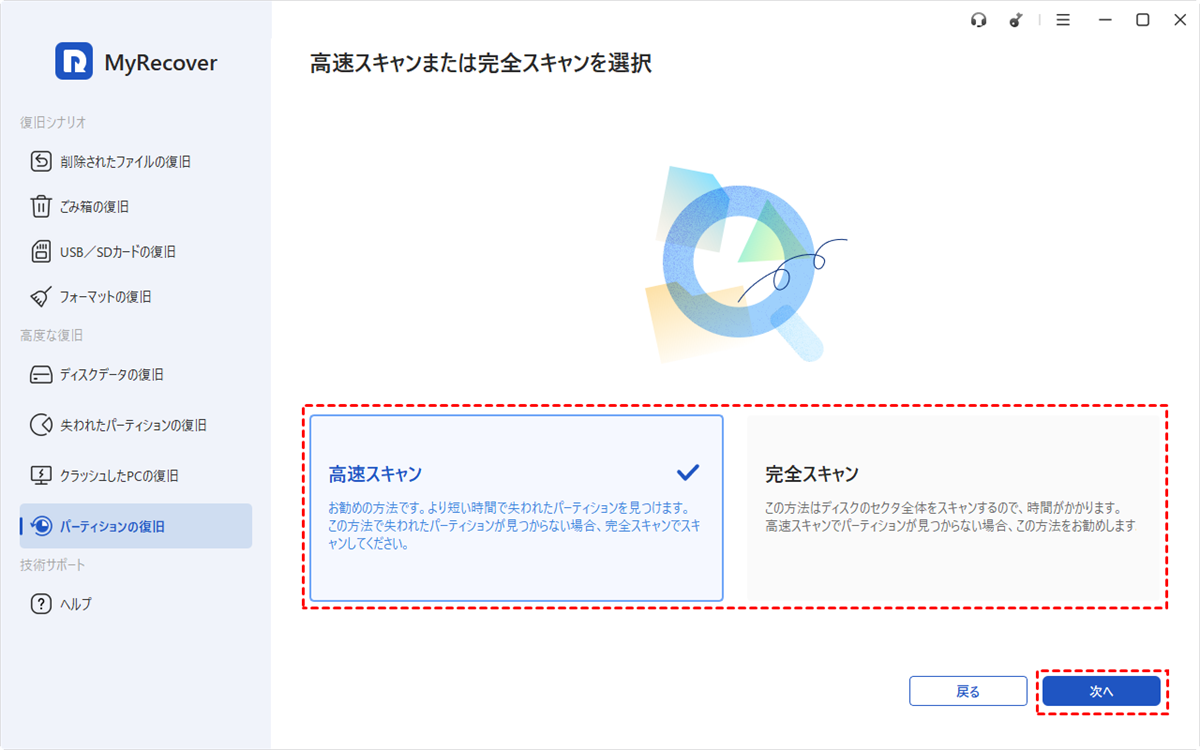
ステップ 3:ここでは、2種類の検索方法から選択できます。「高速スキャン」は、パーティションを素早く検出したい場合に適した方法です。高速検索で失われたパーティションを見つけられない場合は、HDD上のすべてのセクタを詳しく調べる「完全スキャン」をお試しください。検索方法を選択したら、「次へ」をクリックします。
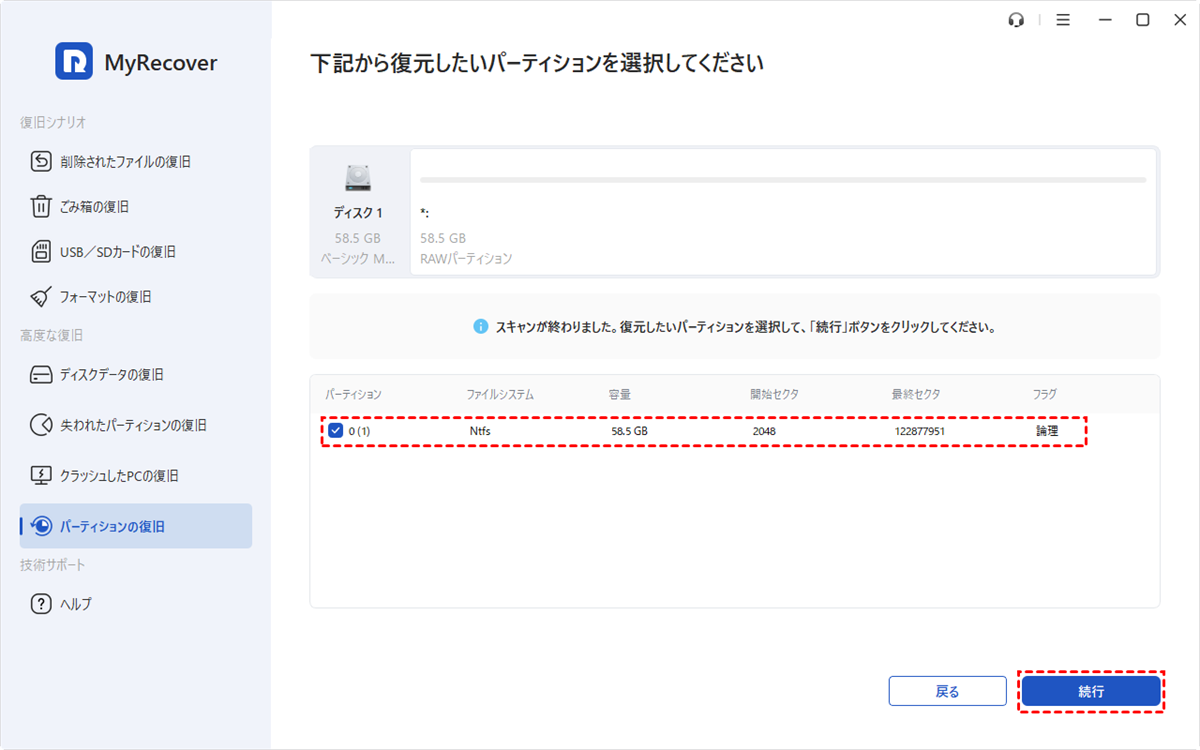
ステップ 4:削除されたパーティションを見つけ出したら、チェックして「続行」をクリックします。
あとはプロセスが完了するのを待つだけです。所要時間は、削除されたパーティションから復元するデータ量によって異なります。完了すると、ポップウィンドウで「終了」をクリックします。
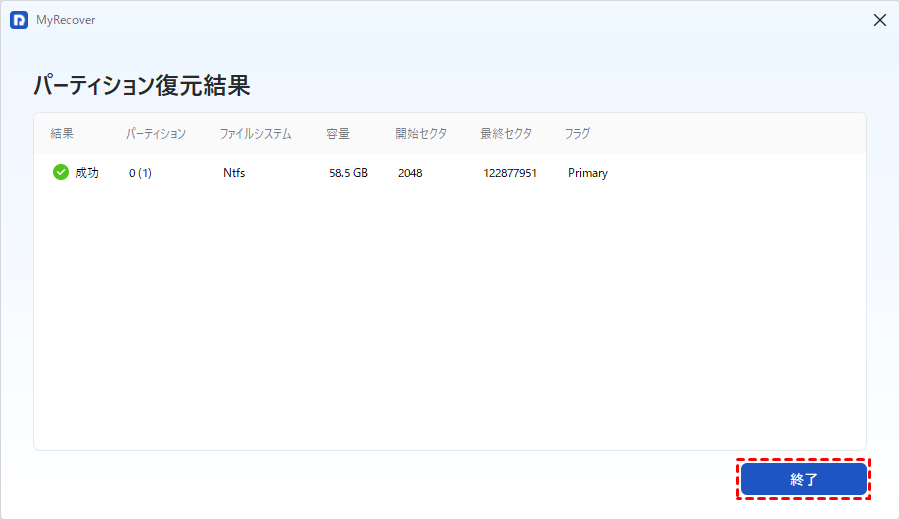
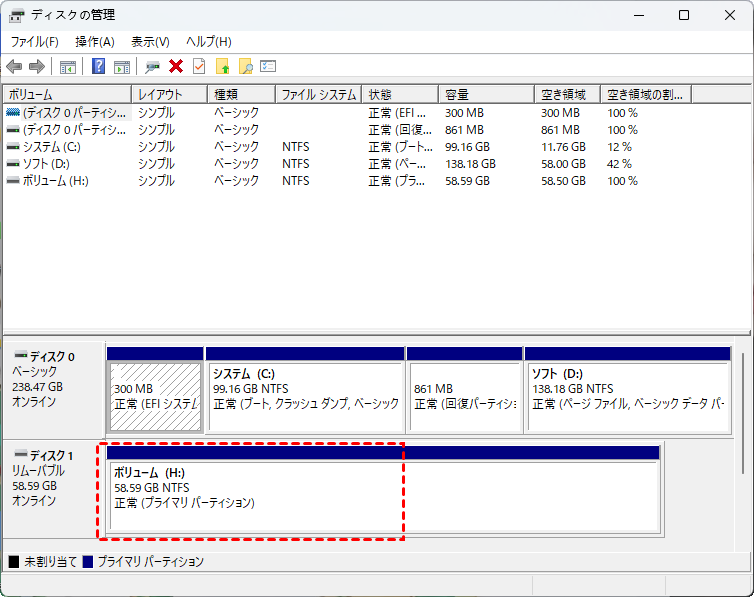
そして、「ディスクの管理」でパーティションが復元されたかどうかを確認できます。
- ヒント:✎...
- 検出されたパーティションのファイルシステムや容量、フラグなどの情報を確認し、復元したいパーティションであることを確かめてから選択してください。
- 複数のパーティションを同時に選択して復元することもできます。
Googleで優先ソースとして追加していただければ、役立つガイドを決して見逃すことはありません。
まとめ
パーティションを誤って削除しても、データがすぐに完全消去されるとは限りません。新しいデータで上書きされる前に、適切な復元方法を実行することが重要です。まずはMyRecoverで失われたパーティションを検索し、検出された情報を確認したうえで復元しましょう。MyRecoverなら、削除されたパーティションの復元だけでなく、起動できないパソコンからデータを復元することもできます。
よくある質問
1. 削除したパーティションは復元できますか?
はい、復元できる可能性があります。パーティションを削除しただけでは、通常データそのものが直ちに消去されるわけではありません。ただし、新しいデータによって上書きされると復元が難しくなるため、できるだけ早く復元作業を行うことが重要です。
2. パーティションを削除するとデータも完全に消えますか?
いいえ、パーティションの削除だけでデータが完全に消去されるわけではありません。パーティション情報が削除されることでOSからデータにアクセスできなくなりますが、上書きされていなければディスク上にデータが残っている場合があります。
3. Windows 10/11で削除したパーティションを復元するにはどうすればいいですか?
専用のデータ復元ソフトを使用する方法が便利です。MyRecoverの「パーティションの復旧」機能を使えば、対象ディスクをスキャンして削除されたパーティションを検出し、復元できます。
4. パーティションを削除した後、パソコンを使い続けても大丈夫ですか?
できるだけ使用を控えることをおすすめします。パソコンの操作や新しいファイルの保存によって削除されたパーティションの領域が上書きされ、データを復元できなくなる可能性があります。
5. 削除したパーティションが「ディスクの管理」に表示されない場合はどうすればいいですか?
パーティション情報が失われていると、エクスプローラーや「ディスクの管理」で通常のドライブとして認識されないことがあります。その場合は、パーティション復元に対応したデータ復元ソフトMyRecoverを使ってディスクをスキャンしてみてください。
6.パーティションを削除した後にフォーマットしてしまいました。復元できますか?
データが新しいデータで上書きされていなければ、フォーマットされたファイルを復元できる可能性があります。ただし、フォーマット後にディスクを使用し続けるほど復元の成功率が低下する可能性があるため、早めのデータ復元をおすすめします。

