 MyRecover



【お悩み解決】Seagateの外付けHDDがWindowsで認識しない場合の対処法
「大切なデータが保存されているSeagateの外付けHDDが、突然Windowsで認識されなくなった…」そんな経験はありませんか?大切な写真や仕事のファイルにアクセスできなくなると、誰でも焦ってしまいますよね。しかし、諦めるのはまだ早いです。この記事では、誰でも簡単に試せる対処法をステップバイステップで解説します。あなたの大切なデータを救い出す方法を、ぜひ最後までご覧ください。

更新者 Aeri / 更新日: 2026年03月13日


ユーザーケース:Seagateの外付けHDDがWindowsで認識されない!
ユーザーケース
Seagate 2TBの外付けHDDを繋いでみたんだけど、認識されないんだよね。変な音もするし。
実際はもっと小さい音だよ。聞き取りやすくするためにマイクを近づけただけ。
色んなPC/ノートPCで試したし、ケーブルも変えてみたんだけど。
これって、なんでこんなことになってるのか、何か心当たりある?
よろしくね!
- Redditからの質問
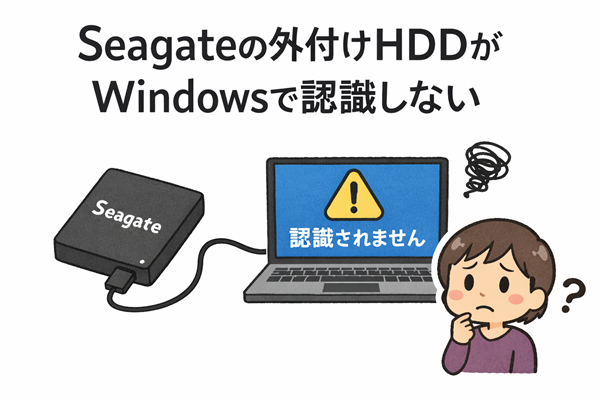
Seagateの外付けHDDがWindowsで認識しない原因は?
先ほどのユーザーケースでは、Windows 10/11で「Seagate 2TBの外付けHDDを認識しない」「変な音がする」という状況でした。ここでは考えられるWindowsでSeagateの外付けHDDが認識しない原因を整理します。
- USBケーブルや接続ポートのトラブル:ケーブルの断線や接触不良は非常に多い原因です。また、パソコン側のUSBポートが電力不足や故障を起こしているケースもあります。
- ドライブレター(ドライブの文字)の欠落:HDD自体はシステムに認識されていても、ドライブに「E:」などの文字が割り当てられていないと、エクスプローラー上に表示されません。
- Windows 10のドライバ不具合:OSのアップデート後にドライバが競合したり、古いドライバが正常に動作しなくなることがあります。これが原因でSeagateの外付けHDDが認識しなくなるケースは少なくありません。
- ファイルシステムのエラー:突然の停電や安全な取り外しを行わなかった場合、HDDのデータ構造にエラーが発生します。このエラーによりWindowsが正常に読み取れなくなることがあります。
- フォーマットの不一致や破損:HDDがMac用の形式でフォーマットされていると、Windowsでは認識できません。また、ファイルシステムが破損して「フォーマットが必要です」と表示される状態になっている場合もあります。
- HDD本体の物理障害:ユーザーケースにあった「変な音」は、内部のヘッドやモーターが物理的に故障しているサインです。この場合、WindowsがSeagateの外付けHDDを認識できないだけでなく、状況によってはデータ復元すら困難になります。
Seagateの外付けHDDがWindowsで認識しない場合の対処法
解説した原因を踏まえ、ここからは具体的な対処法を紹介します。まずは最も簡単な方法から順に試していきましょう。
方法1:別のケーブルを交換
パソコンに接続してもSeagateの外付けHDDを認識しないというトラブルの場合、意外と多いのがUSBケーブルの断線です。ケーブルは消耗品のため、見た目は問題なさそうでも内部で断線していることがあります。別のケーブルできれば純正か信頼性の高いケーブルに交換してみましょう。
方法2:別のUSBポートやPCで試す
現在使っているUSBポートが故障している可能性もあります。別のポートに挿し替えてみてください。さらに、別のパソコンに接続して認識するか確認すれば、Seagateの外付けHDD本体の故障なのか、パソコン側の問題なのかを切り分けられます。
方法3:ドライブの文字とパスを変更
Seagateの外付けHDD自体はシステムに認識されているのにエクスプローラーに表示されない場合、ドライブレター(ドライブの文字)が割り当てられていない可能性があります。この問題は比較的多く、以下の手順で簡単に修正できます。
ステップ 1:「Win+X」で「ディスクの管理」を開きます。

ステップ 2:Seagateの外付けHDDのパーティションを右クリックし、「ドライブ文字とパスの変更」を選択します。
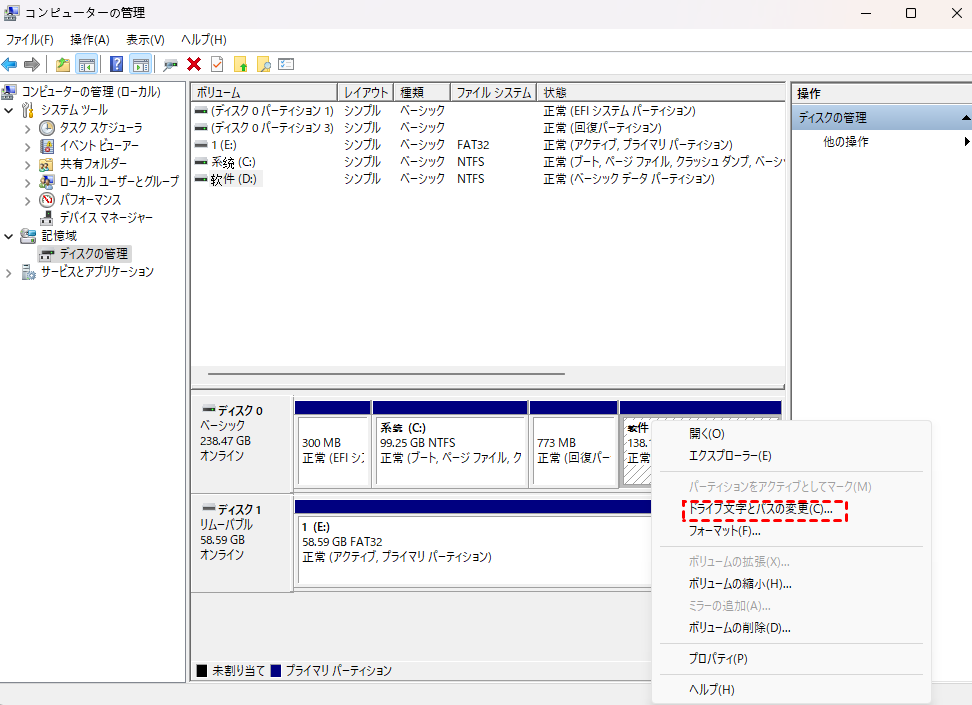
ステップ 3:「追加」または「変更」をクリックし、プルダウンから任意のドライブ文字(例:E:やF:)を選んで「OK」をクリックします。
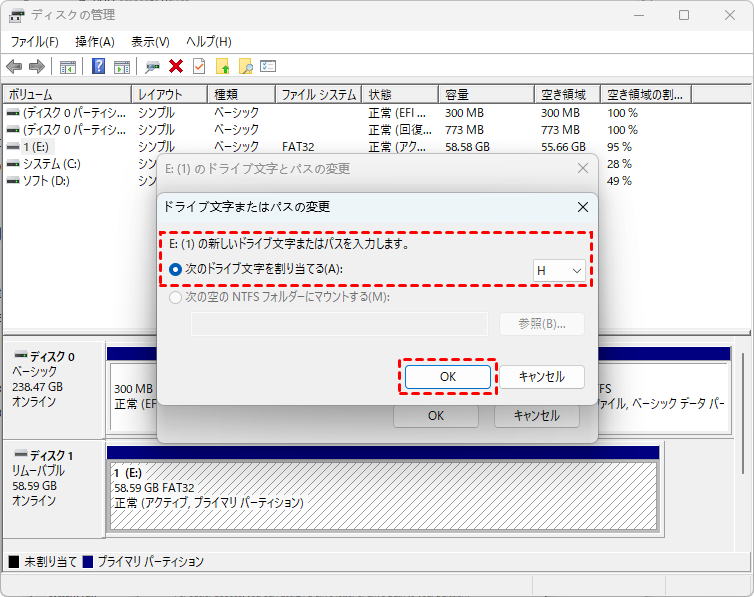
そしてエクスプローラーを開き、Seagateの外付けHDDが認識しないか確認します。
方法4:エラーチェックを実行
ファイルシステムのエラーが原因でHDDが認識しないケースでは、Windows標準のエラーチェック機能が効果を発揮します。
Seagateの外付けHDDが認識されないですが、エクスプローラーで表示されている場合には、エクスプローラーを開き、対象となるSeagateの外付けHDDを右クリックして、「プロパティ」>「ツール」>「エラーチェック」の順にクリックしてください。Windowsが自動的にファイルシステムのエラーをチェックし、問題が見つかれば修復を試みます。
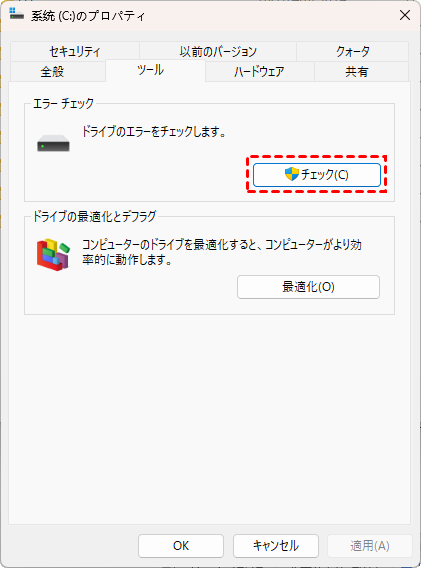
より詳細なチェックを行いたい場合は、コマンドプロンプトからCHKDSKを実行する方法がおすすめです。
ステップ 1:スタートメニューで「CMD」を入力して管理者として実行します。

ステップ 2:黒い画面が表示されたら、以下のコマンドを入力してEnterキーを押します。
chkdsk E: /f(「E:」は対象のドライブレターに置き換えてください)
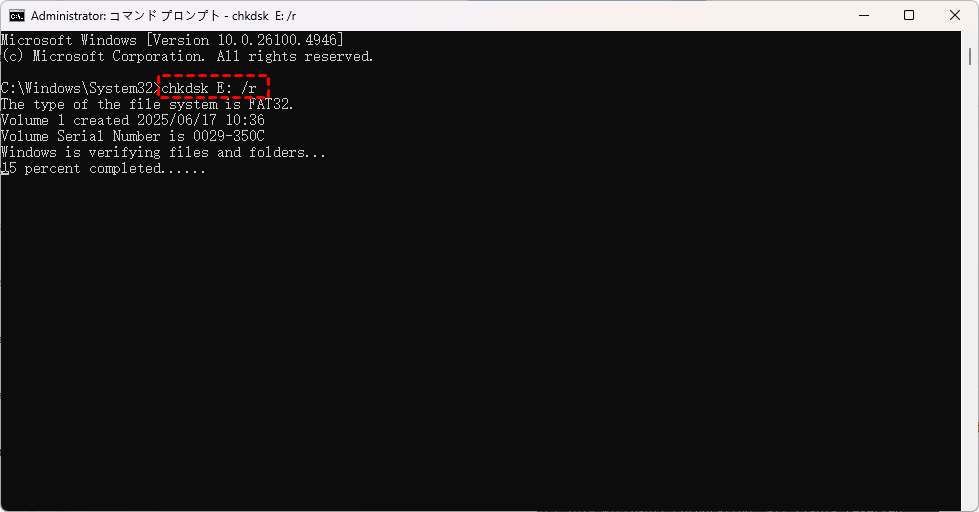
ステップ 3:スキャンが開始され、エラーが見つかれば自動的に修復を試みます。完了後、HDDが正しく認識されるか確認しましょう。
もしCHKDSKコマンドが「RAWドライブにCHKDSKは使用できません」と表示すれば、リンクの解決方法をチェックしてください。
方法5:ドライバーを更新
Windows 10をお使いの環境でSeagateの外付けHDDが突然認識しなくなった場合、OSのアップデートがきっかけでドライバーに不具合が生じている可能性があります。以下の手順でドライバーを更新しましょう。
ステップ 1:「Win+X」で「デバイスマネージャー」を開きます。

ステップ 2:「ディスクドライブ」を展開し、Seagateの外付けHDDと思われるデバイス名を右クリックし、「ドライバーの更新」を選択します。

ステップ 3:「ドライバーを自動的に検索」をクリックします。
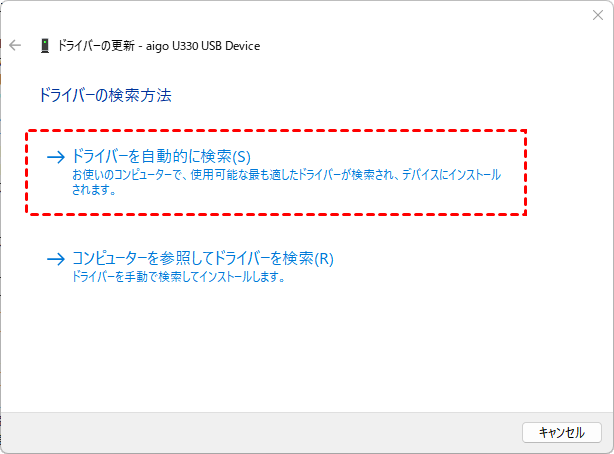
「最適なドライバーは既にインストールされています」と表示された場合は、一旦「ドライバーのアンインストール」を選び、パソコンを再起動してから再度ドライバーをインストールし直す方法も試せます。

方法6:外付けHDDをフォーマット
上記の方法をすべて試しても認識しない場合の最終手段がフォーマットです。
A.エクスプローラーからフォーマット
まずはエクスプローラーを開き、該当するドライブを右クリックして「フォーマット」を選択します。
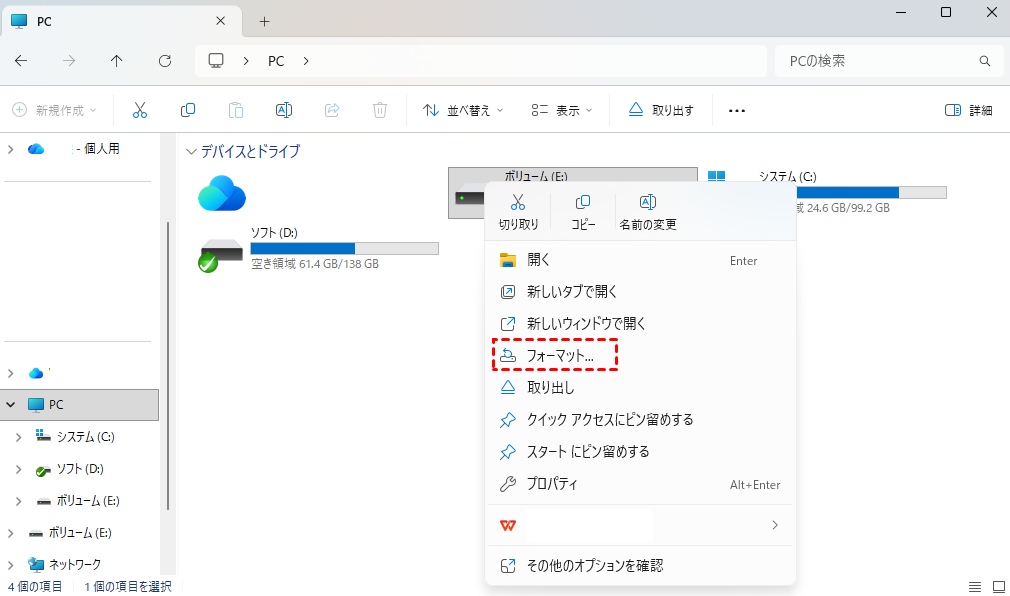
そしてファイルシステム(通常はNTFSまたはexFAT)を選び、「開始」をクリックします。
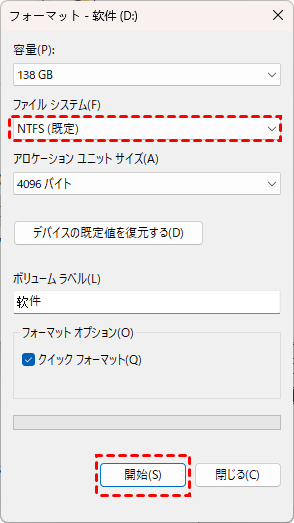
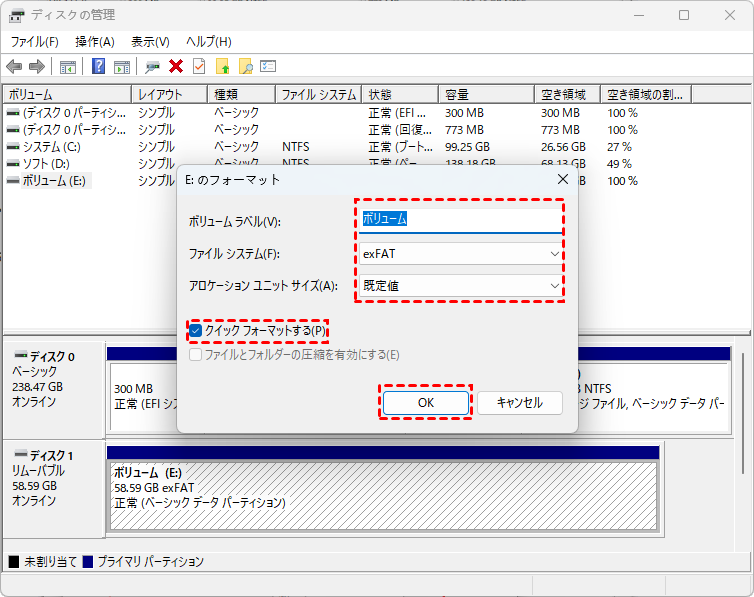
B.ディスクの管理からフォーマット
まずは「ディスクの管理」を開き、対象のHDDのパーティションを右クリックして「フォーマット」を選択します。

そしてボリュームラベルとファイルシステムを指定し、「OK」をクリックします。
C.diskpartコマンドでフォーマット
より確実に初期化したい場合や、パーティション自体を再作成したい場合は、diskpartコマンドを使用します。この方法は少し上級者向けです。
まずは「コマンドプロンプト」を管理者として実行し、次のコマンドを順に入力します。
diskpart
list disk
select disk X(Xはお使いのメモリーカードの番号を変えてください。)
clean
create partition primary
format fs=ntfs quick
assign letter=g
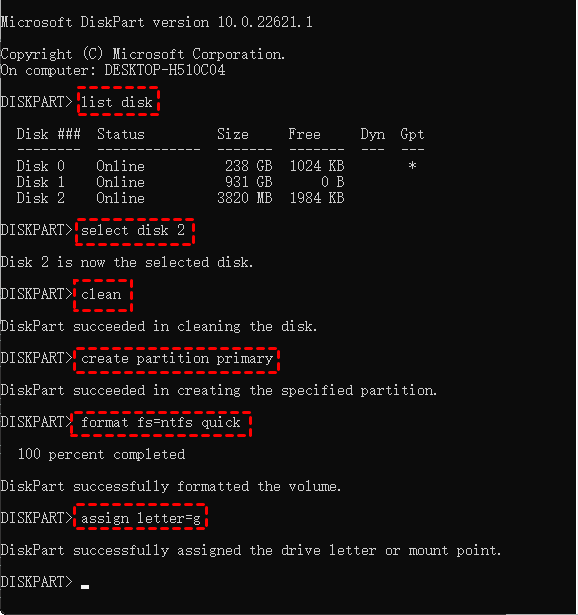
フォーマット後、HDDが正しく認識されるようになれば、再び使用可能です。
- おすすめ:✎...
- 「DiskPart CleanとClean all、どちらのコマンドがドライブを安全に消去するか?」に興味があるかもしれません。
おまけ:認識しないSeagateの外付けHDDを復旧できるフリーソフトは?
ここまで紹介した対処法をひと通り試してもSeagateの外付けHDDが認識しない場合、あるいは認識はするもののファイルにアクセスできない場合には、データ復元ソフトの利用を検討してみましょう。無料のソフトが多い中、高い復元力を誇るのが「MyRecover」です。
MyRecoverは、Windows向けに開発されたデータ復元ソフトで、削除したファイルやフォーマットしたドライブのデータ、さらには認識しないSeagateの外付けHDDからのデータ復元に対応しています。直感的な操作画面と強力なスキャンエンジンが特徴で、初心者でも簡単に使えるのが魅力です。

- ★MyRecoverのメリット:
- 直感的な操作性:専門知識が不要なインターフェースで、ガイドに沿って誰でも簡単に操作可能です。コマンドライン知識は一切不要です。
- 高い復元性能:断片化したファイルを検出・再構築する高度なアルゴリズムを搭載し、多様なファイル形式の復元精度を大幅に向上させています。
- プレビューと選択的復元:復元前にファイルを確認でき、必要なデータだけを選択して復元できます。ファイルの完全性も事前にチェックできます。
- 豊富な互換性:HDD、SSD、USB、SDカードなど多様なメディアに対応します。NTFS、FAT32、exFATなど様々なファイルシステムをサポートします。
- 時間の節約:複雑な処理を自動化し、手動復元と比較して短時間で確実な復元を実現します。ユーザー負担を最小限に抑えます。
それでは、実際にMyRecoverを使って認識しないSeagateの外付けHDDからデータを復元する手順を解説します。
ステップ 1:下のボタンを押してMyRecoverをダウンロードし、パソコンにインストールします。インストール先は、Seagateの外付けHDD以外を選びましょう。
 安全かつ高速
ステップ 2:ソフトを起動し、認識しないSeagateの外付けHDDを選択して「スキャン」をクリックします。

ステップ 3:スキャンが完了すると、見つかったファイルが一覧表示されます。復元したいファイルにチェックを入れ、「復旧」ボタンをクリックします。

ステップ 4:復元先は別の外付けHDDやパソコン内のドライブを指定することが大切です。元のドライブに上書き保存すると、データが完全に消えてしまう可能性があります。

MyRecoverは、誤って削除したパーティションからでも簡単な操作でデータ復元を試みられる便利なソフトです。無料版で復元可能なのか、ビジネスデータには「Technician版」も用意されています。Technician版はサーバー対応や無制限の復元があり、企業やMSP向けに、24時間年中無休の優先技術サポートとリモートアシスタンスを提供します。
まとめ
Seagateの外付けHDDが突然認識しなくなったときの焦りは、本当に言葉にできないものです。しかし、この記事で紹介した方法を順に試していけば、多くの場合は「あれ、直った」という瞬間が訪れます。ケーブル一本の交換で解決することもあれば、ドライブレターの割り当てやエラーチェックのようなWindowsの設定が鍵を握ることも。
そして、どうしてもデータが戻らない場合でも、MyRecoverのような復元ソフトで認識しないSeagateの外付けHDDやフォーマットした外付けHDDからデータを復元できます。大切なのは、焦って無闇に操作せず、原因をひとつずつ切り分けていくこと。この記事が、あなたの大切なデータとの再会のきっかけになれば幸いです。
よくある質問
1.Seagateの外付けHDDが認識されますが、その中のファイルが表示されない場合はどうしますか?
Seagateの外付けHDDのファイルが表示されない場合は、PCの再起動とUSBポート変更を試し、隠しファイル表示設定を確認してください。それでもダメなら「chkdsk E: /f」を実行してみてください。
2.Seagateの外付けHDDが認識しない場合、保証は効くのでしょうか?
保証期間内であれば、製品自体の故障に対して保証が適用される可能性があります。ただし、保証内容は「製品の交換」であり、内部のデータ復旧は含まれません。データが重要な場合は、保証申請の前にデータ復旧業者に相談するか、「MyRecover」を使って自分でデータ救出を試みてから保証手続きをすることをおすすめします。
3.突然「フォーマットする必要があります」と表示されました。どうすればいいですか?
「フォーマットが必要です」というメッセージは、ファイルシステムが破損しているか、Windowsが認識できない状態になっています。まずは、「MyRecover」でファイルを救出できるか試してみましょう。どうしてもフォーマットが必要な場合は、データを諦められる状態になってから行ってください。
4.外付けHDDが壊れる前兆は何ですか?
外付けHDDが壊れる前兆として、「カチカチ・ビープ」という異音、「ジー」という空回り音、焦げ臭い臭い、認識が遅い・認識しない、データが消える・開けない、動作が遅い・フリーズするといった症状が挙げられます。特に、動作音の変化や異常な発熱は寿命が近いサインのため、これらの兆候があれば早急なバックアップと買い替えを推奨します。