 MyRecover



【解決済み】Windows 11で外付けHDDへのアクセスが拒否された場合の対処法
Windows 11で外付けHDDへのアクセスが拒否される問題に直面すると、重要なファイルがブロックされる可能性があります。このガイドでは、一般的な原因、権限の衝突、データ損失なしに安全にアクセスを取り戻すためのステップバイステップの修正方法を説明します。初心者から上級ユーザーまで最適です。

更新者 Aeri / 更新日: 2026年02月05日


Windows 11で「アクセスが拒否されました」とはどういう意味ですか?
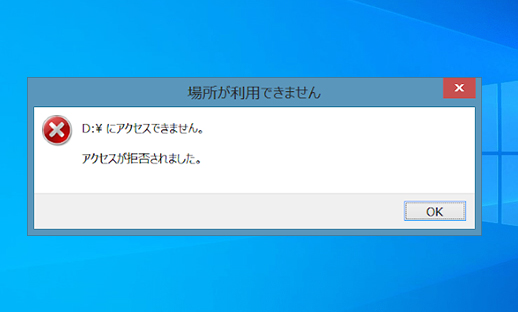
Windows 11がアクセスが拒否されましたと表示するとき、基本的には次のように伝えています:
「ドライブは認識していますが、アクセスを許可することはできません」。
これは通常、お使いのユーザーアカウントにそのドライブを読み取ったり変更したりする権限がない場合に発生します。
表示される可能性がある一般的なエラーメッセージ
- 「現在、このフォルダーにアクセスする権限がありません」
- 「アクセスが拒否されました」
- 「場所を利用できません」
- 「ディスクは書き込み禁止になっています」
各メッセージは少しずつ異なる原因を示していますが、すべてに共通していることが一つあります:権限またはセキュリティの競合です。
Windows 11で外付けHDDへのアクセスが拒否される理由
原因を理解することで、修正がはるかに簡単になります。Windows 11を、あなたを認識しないセキュリティガードのように考えてみてください。
権限と所有権の問題
ドライブが別のPC、Windowsアカウント、またはオペレーティングシステムで作成された場合、現在のユーザーが所有者として認識されない可能性があります。
ファイルシステムの互換性の問題
macOSまたはLinux用にフォーマットされたドライブは、Windowsがそのファイルシステムを完全に解釈できない場合、アクセスエラーを引き起こす可能性があります。
外付けHDDの破損
突然の電源切断、安全でない取り外し、またはマルウェアにより、ドライブのファイル構造が破損することがあります。
BitLockerまたは暗号化の競合
暗号化されたドライブには適切な認証が必要です。認証がないと、アクセスはブロックされます。暗号化メタデータが破損している場合、正しいパスワードがあってもWindowsがアクセスを拒否することがあります。
問題を修正する前の簡単な確認事項
高度な修正に取り組む前に、これらの簡単な基本チェックを試してみてください。
別のUSBポートまたはPCを試す
問題がドライブ自体ではなく、USBポートまたはドライバーにある場合があります。
別のWindowsバージョンでドライブを確認する
別のPCで動作する場合、問題はほぼ確実に権限に関連しています。
Windows 11で外付けHDDへのアクセスが拒否された場合の6つの修正方法
簡単なチェック後も問題が解決しない場合は、次の修正方法を試すことができます。
方法1:外付けHDDの所有権を取得
所有権を取得することは、Windows 11に対して、そのドライブの正当な所有者があなたであることを伝えます。
所有権を取得する操作手順
1. 外付けHDDをWindows 11 PCに接続します。
2. ファイルエクスプローラーを開く>外付けドライブを右クリック>プロパティを選択します。
3. セキュリティタブに移動し、詳細設定をクリックします。
4. 上部にある所有者を見つけ、変更をクリックします。
5. Windowsユーザー名を入力し、名前の確認>OKをクリックします。
6. サブコンテナーとオブジェクトの所有者を置き換えるにチェックを入れます。
7. 適用>OKをクリックし、コンピューターを再起動します。
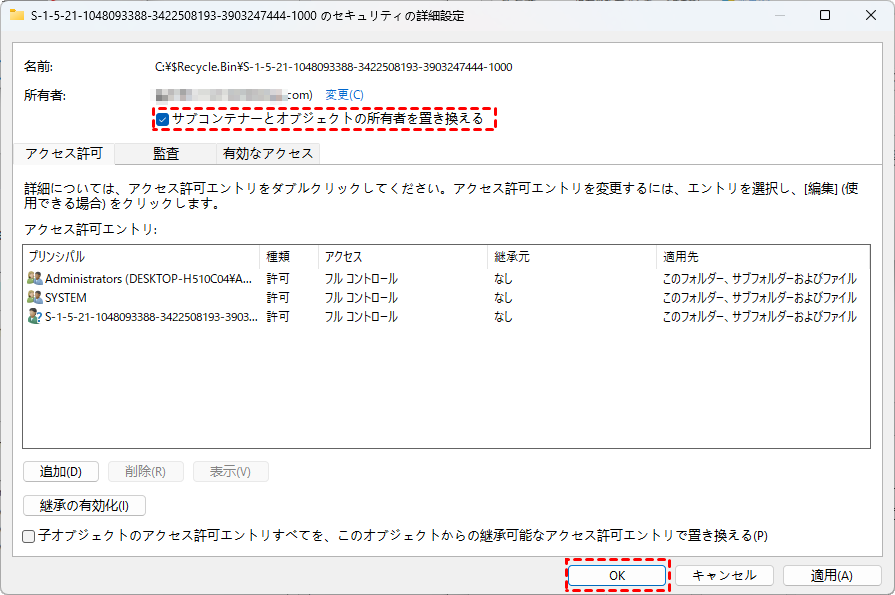
完了すると、Windowsはついにあなたを所有者として認識します。ドライブのマスターキーをあなたに手渡すようなものです。
方法2:セキュリティのアクセス許可を手動で変更
アクセス許可が依然として制限されている場合、所有権だけでは不十分です。
フルコントロールを付与する操作手順
1. 外付けHDDを右クリック>プロパティを選択します。
2. セキュリティタブを開く>編集をクリックします。
3. リストからあなたのユーザーアカウントを選択します。
4. 許可の下で、フルコントロールにチェックを入れます。
5. 適用>OKをクリックします。
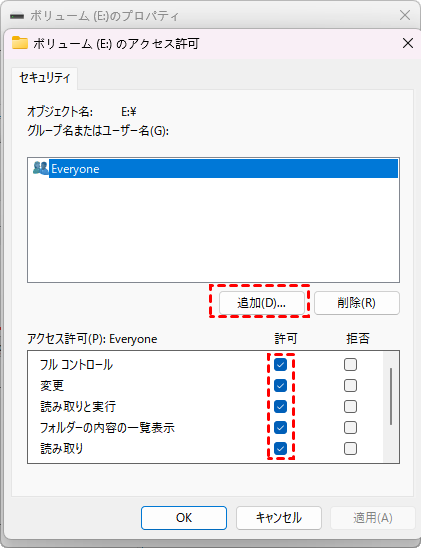
フルコントロールと読み取り専用の説明
- 読み取り専用:ファイルを閲覧のみ可能
- フルコントロール:読み取り、書き込み、変更、削除が可能
Windows 11でエラーなくアクセスするには、フルコントロールが不可欠です。
方法3:コマンドプロンプトを使用してアクセス拒否を修正
コマンドプロンプトはグラフィカルな不具合を回避し、深層のファイルシステム問題を修正できます。
CHKDSKを使用する操作手順
1. 「Windows+S」キーを押し、cmdと入力します。
2. コマンドプロンプトを右クリック>管理者として実行を選択します。
3. 以下のコマンドを入力し、Enterキーを押します:
chkdsk X: /f
(Xをお使いの外付けドライブの文字に置き換えてください)
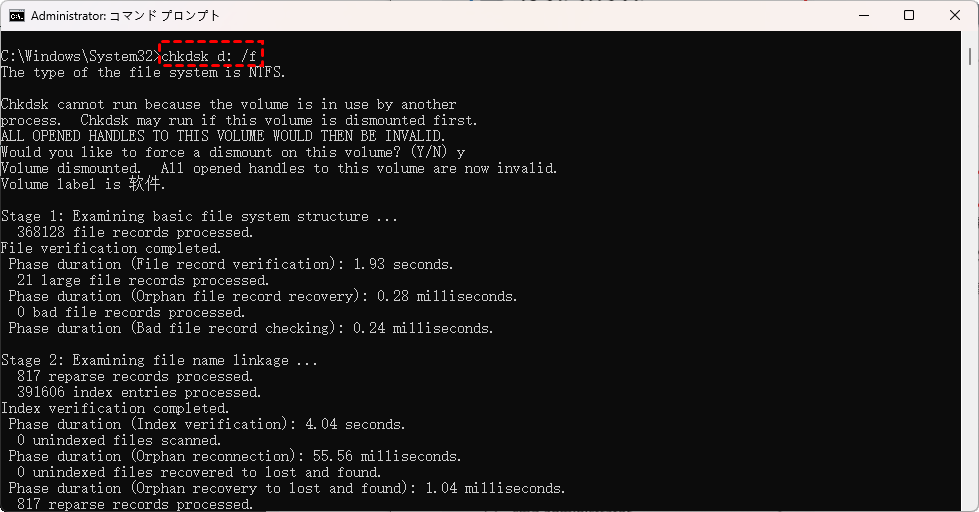
4. スキャンと修復プロセスが完了するのを待ちます。
5. PCを再起動します。
このプロセスは、アクセスを静かにブロックするファイルシステムエラーを修復します。ドライブがオンラインだがアクセスできないと表示される場合にのみDiskPartを使用してください。これは強力なツールです。外科用メスのようではなく、チェーンソーのようなものです。
方法4:読み取り専用または書き込み保護を無効にする
書き込み保護は、Windows 11で外付けHDDへのアクセスが拒否されましたエラーを即座に引き起こす可能性があります。
DiskPartによる操作手順
1. 管理者としてコマンドプロンプトを開きます。
2. 次のコマンドを一つずつ入力します:
diskpart
list disk
select disk X
attributes disk clear readonly
(Xをお使いの外付けHDDの番号に置き換えてください)
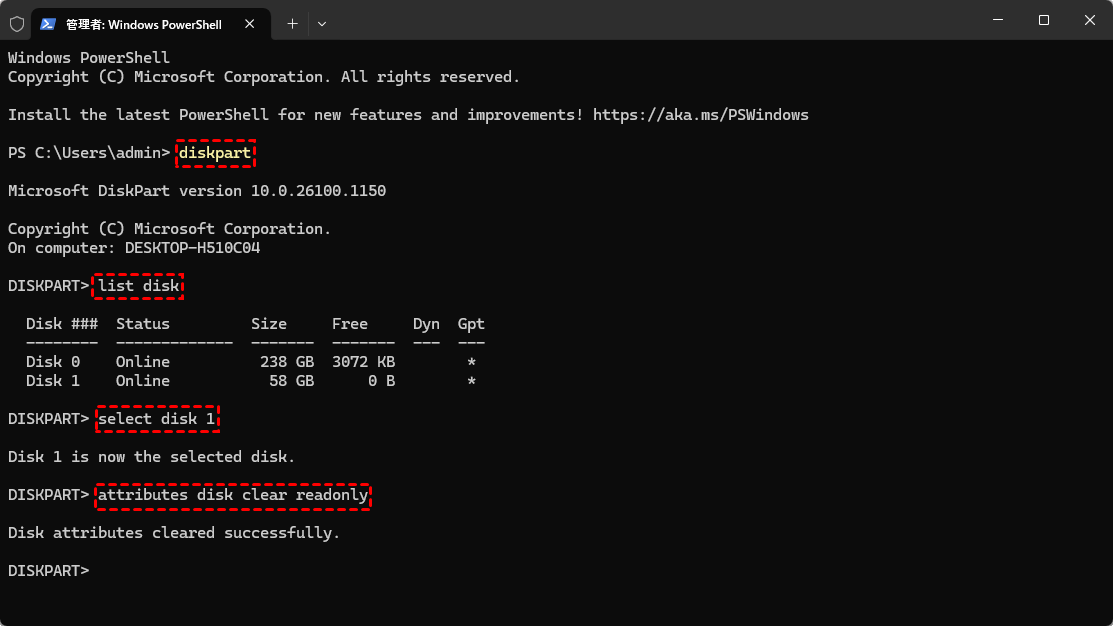
4. exitと入力し、Enterキーを押します。
その後、ドライブを再接続し、アクセスを確認してください。
方法5:ファイルシステムエラーをチェックして修復
ファイルシステムの不一致はWindows 11を混乱させる可能性があります。
ファイルシステムをチェックする操作手順
1. ファイルエクスプローラーを開き>外付けHDDを右クリックします。
2. プロパティを選択>ツールタブに移動します。
3. エラーチェックの下にあるチェックをクリックします。
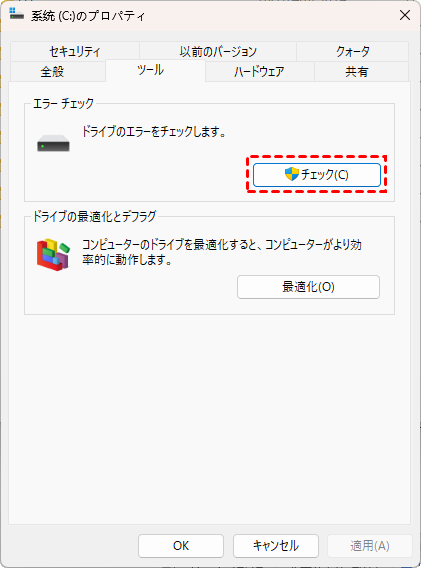
4. 画面の指示に従ってエラーを修復します。
NTFSとexFATとFAT32
- NTFS – Windowsの権限管理に最適です
- exFAT – クロスプラットフォーム使用に適しています
- FAT32 – 古く、エラーが発生しやすいです
Windows 11では、NTFSを強くお勧めします。
方法6:外付けHDDをフォーマットする「最後の手段」
フォーマットはドライブを完全に消去し、すべての権限問題を解決します。ただし、データも削除されます。
フォーマット前にまずデータを復元 – MyRecover
フォーマットを行う前に、まずファイルを復元してください。Windowsがアクセス拒否を表示する場合、復元せずにフォーマットするとデータが永久に失われます。MyRecoverは信頼性の高いデータ復元ソリューションで、以下の特徴があります:
- アクセス不可またはアクセス拒否された外付けHDDからデータを復元します。
- ファイルエクスプローラーでドライブが開かない場合でも機能します。
- 文書、写真、動画など、様々なファイル形式をサポートします。
- 事前のフォーマットは不要です。

推奨ワークフロー:
1. 上のボタンを押してMyRecoverをインストールし、アクセス拒否された外付けHDDをスキャンします。

2. 重要なファイルをプレビューして、安全な場所に復元します。

3. 復元したデータが完全であることを確認します。
4. その後でのみ、フォーマットを実行します。
MyRecoverは救助ボートのようなものです。
ドライブをフォーマットする操作手順
1. 外付けHDDを右クリック>フォーマットを選択します。
2. ファイルシステムとしてNTFSを選択します。
3. より深いクリーンアップのため、クイックフォーマットのチェックを外します。
4. 開始をクリックし、完了を待ちます。
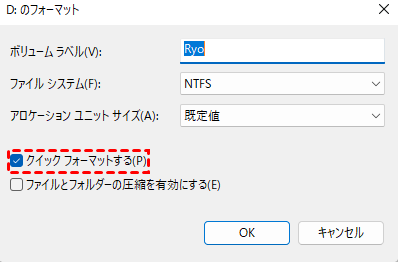
フォーマット後、ドライブを再接続します。アクセス問題は解消されているはずです。
外付けHDDのアクセス拒否エラーを防止する方法
予防は修復より簡単です。
安全な取り外しのベストプラクティス
常に「ハードウェアの安全な取り外し」を使用してください。ケーブルを引き抜くことは、コンピュータを途中で電源を切るようなものです。
バックアップと権限の習慣
- 定期的にバックアップを取る
- 権限を確認せずにシステム間を切り替えない
- Windowsを最新の状態に保つ
まとめ
Windows 11で外付けHDDへのアクセスが拒否されるエラーの対処は、鍵がない状態でロックされたドアにぶつかるような感覚かもしれません。しかし、今ではマスターキーを手にしています。ほとんどの場合、問題は所有権、権限、または軽微なファイルシステムの問題に帰着します。上記の修正方法により、安全にアクセスを復元でき、データを保護し、問題が再発するのを防ぐことができます。
Windows 11は厳格かもしれませんが、そのルールを理解すれば、驚くほど管理しやすいものです。

