 MyRecover



【8つの方法】USBドライブを安全に取り外せない場合の解決策
「USBドライブを安全に取り外せません」エラーは、ファイルが使用中の場合、バックグラウンドプロセスが実行中の場合、またはシステム設定が安全な取り外しをブロックしている場合によく発生する一般的なWindowsの問題です。この記事では、USBドライブが取り外せなくなる最も一般的な理由を説明し、問題を解決するために今すぐ試せる8つの実践的なステップバイステップの解決策を提供します。

更新者 Aeri / 更新日: 2026年03月30日


USBドライブを安全に取り外せない理由
WindowsでUSBドライブを安全に取り外そうとすると、取り外せないことに驚くかもしれません。ファイルが開いていない場合でも、ドライブが使用中であるというプロンプトが表示されることがあります。ほとんどの場合、この問題はWindowsがバックグラウンドでドライブにアクセスしているために発生します。
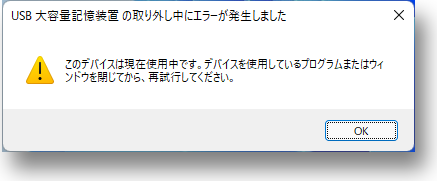
Windowsは、デバイスがまだ使用中であると判断すると、取り外しをブロックします。これはデータ保護の仕組みであり、デフォルトでは不具合ではありません。USBドライブを取り外せない一般的な理由は以下の通りです:
📂ファイルまたはフォルダがまだ開いている
USBドライブに保存されたファイル(文書、動画、画像など)が何らかのプログラムで開かれている場合、データ破損を防ぐためにWindowsは取り外しをブロックします。
🔔バックグラウンドアプリケーションがUSBドライブを使用している
一部のプログラムは、リムーバブルドライブにサイレントにアクセスします。メディアプレーヤー、ダウンロードツール、バックアップソフトウェア、またはトレントクライアントは、アイドル状態に見えてもデータの読み書きを続けている可能性があります。
🖇️Windowsエクスプローラーがドライブをキャッシュしている
ファイルエクスプローラーは、インデックス作成、サムネイルの更新、またはファイル情報のキャッシュを続けている可能性があります。これは、ファイルを閉じた直後にUSBドライブを取り外せない非常に一般的な理由です。
💾ドライバーまたはファイルシステムの問題
古い、破損した、または競合するUSBドライバーにより、Windowsが誤ってドライブがまだアクティブであると判断することがあります。ファイルシステムエラーがデバイスをロックしている可能性もあります。
🛠️システムまたはアプリケーションエラー
場合によっては、システムの不具合やクラッシュしたアプリケーションにより、WindowsがUSBドライブを適切に解放できず、プロセスが再起動されるまでデバイスがロックされたままになることがあります。
問題が発生する理由を理解することで、データ破損のリスクなく安全に修正することが容易になります。この記事では、USBドライブを安全に取り外すためのいくつかの方法と、取り外し後にデータ損失が発生した場合の強力なデータ復旧ソリューションを提供します。
Windowsで「USBドライブを取り外せない」を修正する方法
デバイスを強制的に抜き取る前に、体系的な解決策を試すことが重要です。以下の各方法は、Windows 10でUSBドライブを取り外せない問題の異なる原因に対処します。最も簡単なオプションから始め、問題が解決しない場合のみリストを下に進めてください。
ディスクの管理またはエクスプローラーでUSBを安全に取り外す
物理的に直接引き抜く方法と比較して、ディスクの管理またはエクスプローラーは、USBドライブを取り外すより安全で直接的な方法を提供します。この方法は標準UIを経由せず、ディスクサービスと直接通信します。
👉ディスクの管理の場合
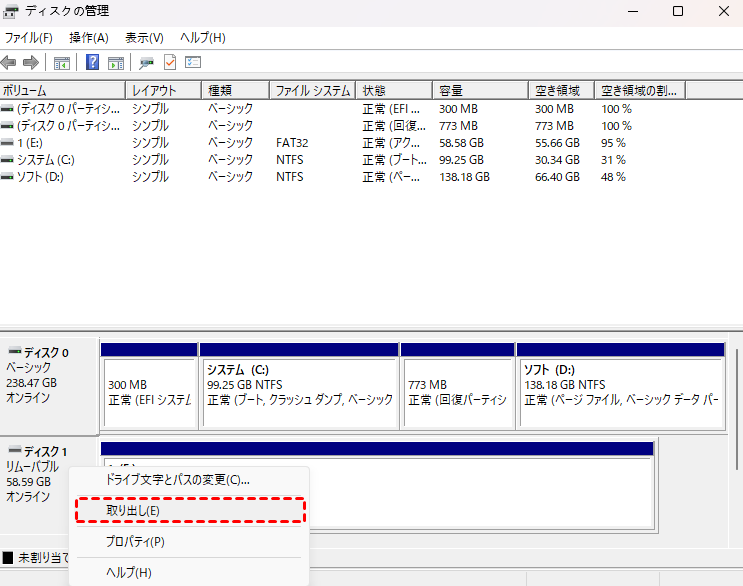
ステップ 1. 「Win+X」キーを押し、「ディスクの管理」を選択して開きます。

ステップ 2. USBドライブを選択して右クリックし、「取り外し」を選択します。USBストレージデバイスは「オフライン」の状態で表示されます。
👉エクスプローラーの場合
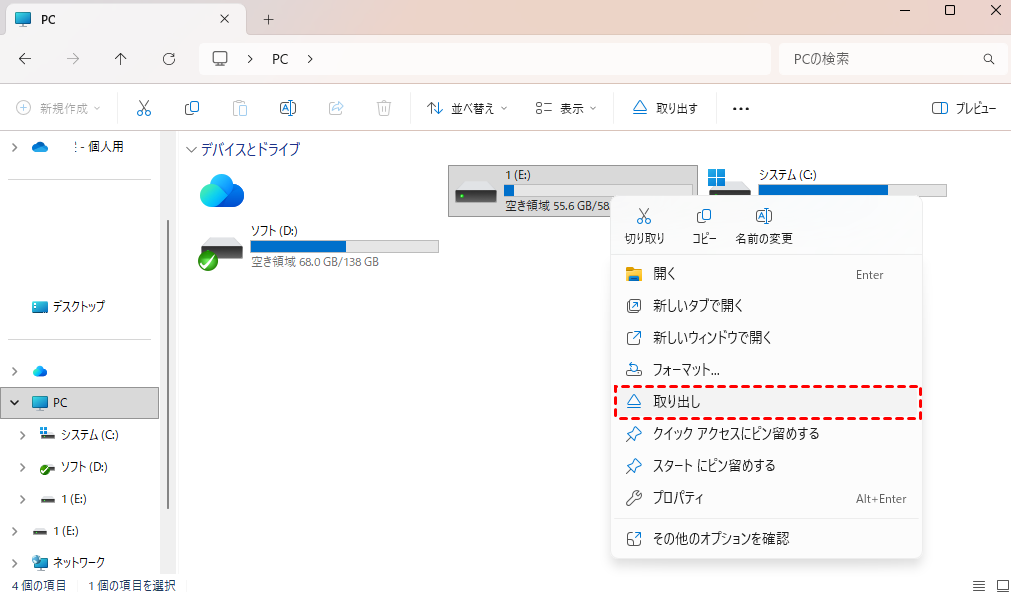
ステップ 1. エクスプローラーでUSBドライブを探します。
ステップ 2. 右クリックしてコンテキストメニューから「取り外し」を選択します。
「取り外し」トレイアイコンを使用
基本的なツールですが、正常に動作する場合、依然として最も信頼性の高い選択肢の一つです。これを使用すると、取り外し前にすべての書き込み操作が完了していることが保証されます。
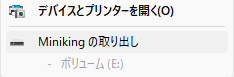
ステップ 1. システムトレイを展開し、USBアイコンを右クリックします。
ステップ 2. 「デバイスとプリンターを開く」で「ドライブの取り外し」を選択して安全に取り外します。
すべての開いているファイルとプログラムを閉じる
ファイルが開いていないように見えても、バックグラウンドアプリケーションがまだUSBドライブを使用している可能性があります。関連するすべてのプログラムを閉じ、数秒待ってから取り外しを再試行してください。この方法により、取り外し前にすべてのプログラムがデバイスを完全に解放することが保証されます。
- USBドライブに保存されているすべてのファイルを閉じる
- メディアプレーヤー、写真編集ソフト、ドキュメントビューアーなど、USBドライブにアクセスしている可能性のあるすべてのプログラムを終了する
Windowsエクスプローラーを再起動
Windowsエクスプローラーはファイルアクセスとデスクトッププロセスを管理します。時々、単にUSBドライブを解放できないことがあります。この方法は、PC全体を再起動することなく、ファイル管理システムをリフレッシュし、一時的なロックを解除します。
ステップ 1. 「Ctrl+Shift+Esc」キーを押してタスクマネージャーを開きます。
ステップ 2. Windows Explorerを右クリックし、「タスクの終了」を選択します。

ステップ 3. ファイルエクスプローラーを再度開き、USBドライブを取り外してみてください。
ディスクドライバーをアンインストール
さらに、デバイスマネージャー経由でUSBドライブのドライバーをアンインストールすることもできます。この操作により、USBをWindowsシステムから安全に切断し、データ破損のリスクなくドライブを取り外すことが可能になります。
ステップ 1. 「Win+X」キーを押し、「デバイスマネージャー」を選択して開きます。

ステップ 2. 「ディスクドライブ」を展開し、USBドライブを探します。
ステップ 3. それを右クリックし、「デバイスのアンインストール」を選択してコンピューターから削除します。再度接続した際、Windowsは自動的にドライブを再インストールします。

Windowsのハードウェアとデバイスのトラブルシューティングツールを実行
問題がドライバーまたはハードウェアに関連している場合、Windowsに組み込まれているハードウェアトラブルシューティングツールが自動的に検出し、「USBドライブを安全に取り外せません」の問題を修正できます。
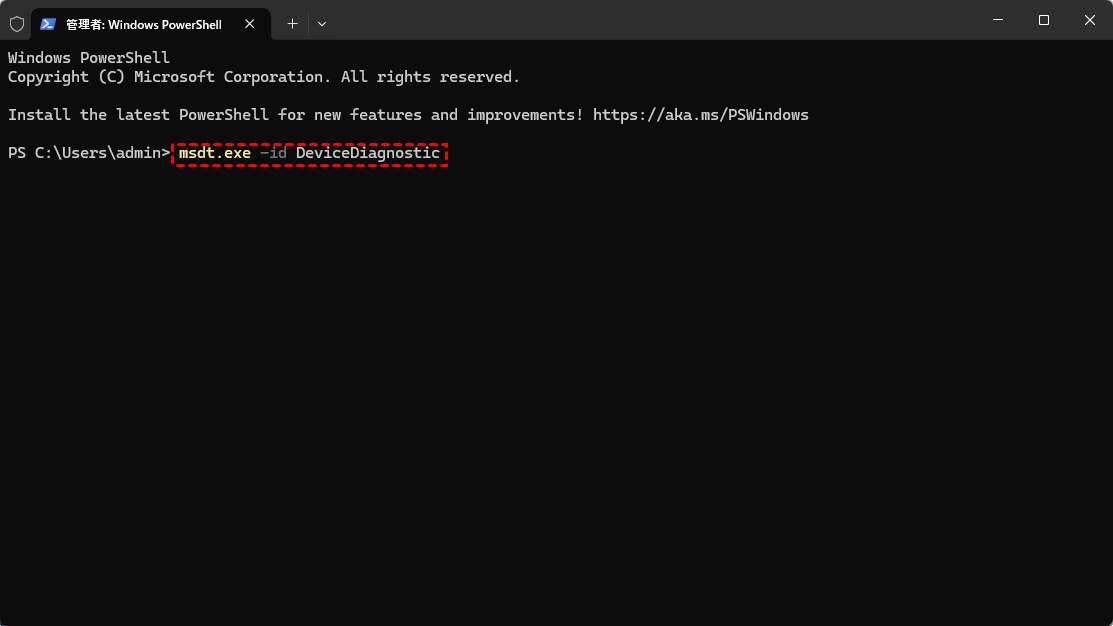
ステップ 1. 「Win+X」キーを押し、「Windows PowerShell(管理者)」や「ターミナル(管理者)」を選択して開きます。

ステップ 2. 次のコマンド「msdt.exe -id DeviceDiagnostic」を入力し、「Enter」キーを押します。
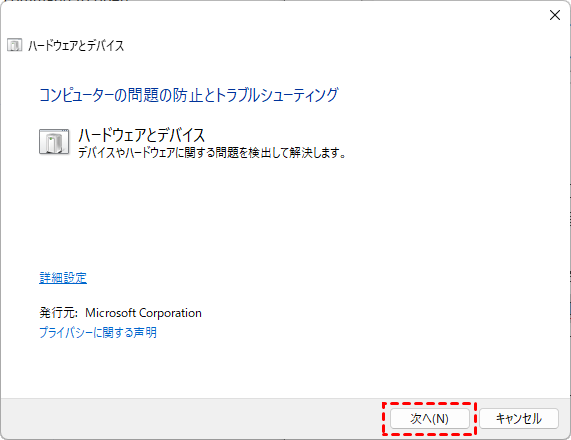
ステップ 3. 開いた「ハードウェアとデバイス」ウィンドウで「詳細設定」をクリックし、「修復を自動的に適用する」オプションにチェックを入れ、「次へ」をクリックしてハードウェアの問題を検出します。
ディスクチェック(CHKDSK)を実行
ファイルシステムエラーも、WindowsがUSBドライブを解放するのを妨げる可能性があります。CHKDSKコマンドを実行することで、「USBドライブを安全に取り外せません」というメッセージの原因となる論理エラーをスキャンして修復できます。ステップは以下の通りです:
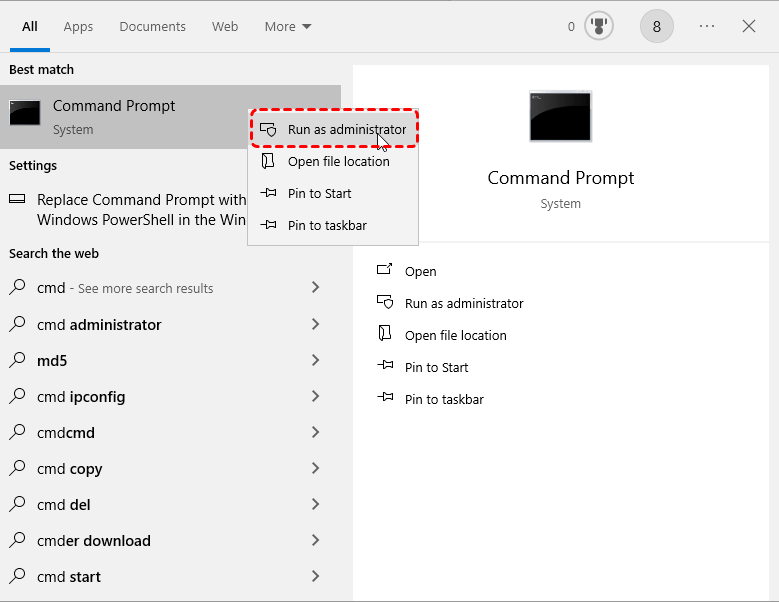
ステップ 1. コマンドプロンプトを開き、管理者として実行します。
ステップ 2. コマンド「chkdsk e: /f /r」を入力し、「Enter」キーを押します。ドライブレター「e」は実際のドライブレターに置き換えてください。このコマンドは自動的にエラーをスキャンし、検出されたエラーを修復します。

完了後、PCを再起動し、もう一度取り出しを試みてください。
USBを取り外す前にコンピュータをシャットダウン
上記の解決策がどれも機能しない場合、システムをシャットダウンして手動でUSBドライブを取り外すことが最も安全な代替手段です。これによりすべてのプロセスが完全に停止し、ファイル破損のリスクが排除されます。
ステップ 1. 電源ボタンを長押ししてコンピュータを完全にシャットダウンします。
ステップ 2. コンピュータの電源が切れるのを待ち、その後、直接USBドライブを手動で取り外します。
USBを抜いた後に失われたデータを復元する方法
USBが安全に取り外されず、ファイルが消失またはアクセス不能になった場合は、直ちに復元措置を取ることが重要です。復元可能なファイルを上書きする可能性があるため、デバイスへの新しいデータの書き込みは避けてください。MyRecoverは、USBの不適切な取り外しによるデータ損失、ウイルス感染ドライブ、フォーマットされたUSBドライブ、破損したSDカードなどのシナリオ向けに設計された専用のデータ復元ソリューションです。USBフラッシュドライブや外付けハードドライブをスキャンし、突然の切断によって失われたり破損したりしたファイルを復元することができます。
 MyRecover
- 対応デバイスの多様性:内蔵および外付けHDD、SDカード、USBメモリ、SSDなどのストレージデバイスからのデータ復元に対応しています。
- 広範なデータ損失原因への対応:誤削除、ディスクフォーマット、ウイルス感染など、さまざまな原因によるデータ損失を復旧可能です。
- 多彩なファイル形式に対応:JPEG、PNG、MP4、MOV、DOC、XLSX、PDF、ZIP、RARなど、1,000種類以上のファイル形式に対応しています。
- 便利なハイライト機能:スキャン中にファイルの検索、フィルタリング、プレビュー、復元が簡単に行えます。
- 高い互換性:Windows 11、10、8、7およびWindows Serverに対応し、NTFS、FAT32、exFAT、ReFSなど、多様なファイルシステムをサポートします。
 安全かつ高速
ステップ 1. Microsoft StoreからMyRecoverをダウンロードし、コンピューターにインストールします。USBフラッシュドライブを適切なケーブルまたはポートでコンピューターに接続します。
ステップ 2. アプリを実行し、USBドライブを選択して紛失したファイルをスキャンし、「スキャン」をクリックします。

ステップ 3. スキャンが完了したら、復元可能なリストから復元したいファイルを選択し、「復旧」をクリックします。

MyRecover Freeでは、最大500MBのデータを無料で復元でき、ファイル復元の優れた出発点となります。無制限の復元とファイルプレビュー機能については、MyRecover Professionalが、より複雑な復元ニーズに対応するための全機能を提供します。
ステップ 4. 復元したファイルを安全な場所(元の場所ではない)に保存します。

プロセスが完了すると、「ファイルが正常に復元されました」というメッセージが表示されます。その後、「参照」ボタンをクリックして、復元されたファイルを保存先フォルダで確認できます。

まとめ
WindowsがUSBドライブの取り外しができないと報告する場合、通常は理由なく操作をブロックしているのではなく、データの破損から保護しています。バックグラウンドプロセス、ファイルシステムエラー、またはドライバー問題が原因であることが多いです。エクスプローラーからの取り外しからディスクやドライバーの確認まで、体系的なステップに従うことで、問題を安全に解決できます。
強制取り外しによりデータ損失が発生した場合、MyRecoverのような専門的な復元ツールが信頼性の高い安全策を提供します。適切なステップと信頼できるツールを用いることで、取り外し問題を解決し、不必要なリスクなくファイルを保護することが可能です。