 MyRecover



【専門家の解説】USBドライブのフォーマットはデータを消去するのか?
本記事では、USBドライブのフォーマットがデータを消去するのかという一般的な疑問に答えます。フォーマットの仕組み、実際にどのデータが削除されるのか、どのような条件下でファイルが復元可能なのかを解説します。USBドライブをフォーマットした後のデータ損失リスクを理解し、適切な手順を取るための実践的なガイダンスを提供します。

更新者 Aeri / 更新日: 2026年03月11日


「フォーマット」とは何を意味するのか?
フォーマットとは、USBドライブなどのストレージデバイスをオペレーティングシステムが使用できるように準備するプロセスです。USBドライブをフォーマットすると、システムは新しいファイルシステム(FAT32、exFAT、NTFSなど)を作成し、ドライブ上のデータの整理方法とアクセス方法をリセットします。
USBドライブのフォーマットは完全にデータを消去するのか?
フォーマットプロセスの一部として、既存のファイルレコードが削除されるため、データは消去されたように見えます。しかし、ほとんどの場合、特に完全フォーマットではなくクイックフォーマットを実行した場合、実際のデータはすぐには破壊されません。代わりに、データは新しいファイルで上書きされるまでドライブ上に残ります
(👉クイックフォーマットとフルフォーマットの違いを確認してください。)。
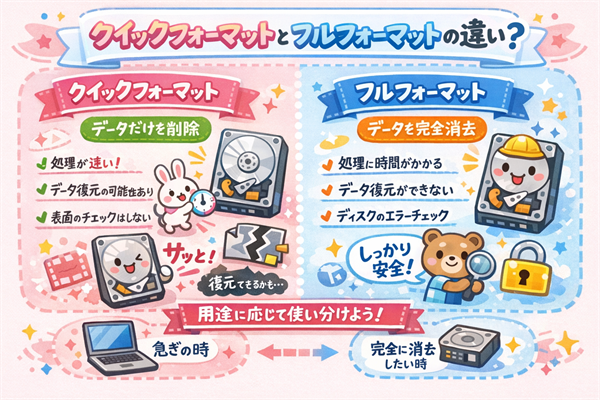
したがって、クイックフォーマットでは永続的なデータ損失にはならず、USBドライブがフォーマットされた後でも、データ復旧は多くの場合可能です。しかし、フルフォーマットは異なります。ドライブのエラーをスキャンし、既存のデータを上書きする可能性があるため、復旧の可能性が大幅に低下し、多くの場合、データは永久に復旧不可能になります。
USBドライブをフォーマットする必要がある場合
新しいUSBドライブの場合、システムが正しく認識して使用できるようにするには、フォーマットが必要なことがよくあります。さらに、以下の状況でもフォーマットが必要になる場合があります:
⭕ファイルシステムの破損:USBドライブにアクセスできなくなったり、「このドライブを使うにはフォーマットする必要があります」などのエラーが表示されたりします。
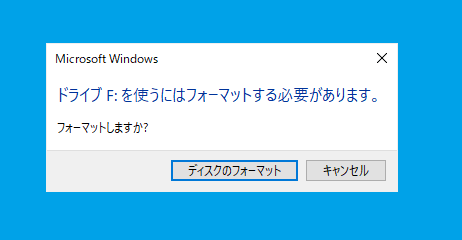
⭕デバイスが認識されない:USBドライブは検出されるが、正常に開いたり使用したりできません。
⭕互換性の問題:異なるデバイスやオペレーティングシステム間でUSBドライブを使用するために、ファイルシステム(例えばexFAT)を変更する必要があります。
⭕ウイルスまたはマルウェア感染:簡単に削除できない永続的なマルウェアを除去するためにフォーマットが役立ちます。
⭕ドライブの再利用または再販の準備:フォーマットにより古いデータが消去され、ドライブがリセットされて新たに使用できるようになります。
簡単に言えば、USBドライブのフォーマットは、エラーの修正、互換性の向上、デバイスの将来の使用に向けた準備を行うための実用的な解決策です。
WindowsでUSBドライブをフォーマットする方法
フォーマットは多くの問題を解決できますが、既存のデータに影響を与える可能性があるため、常に注意して行う必要があります。したがって、不必要な損失を避けるために、事前に重要なデータがバックアップされていることを常に確認してください。
✔️エクスプローラー経由でフォーマット
ステップ 1. USBドライブをコンピューターに接続します。「エクスプローラー」を開き、「PC」に移動します。
ステップ 2. USBドライブを右クリックし、「フォーマット」を選択します。
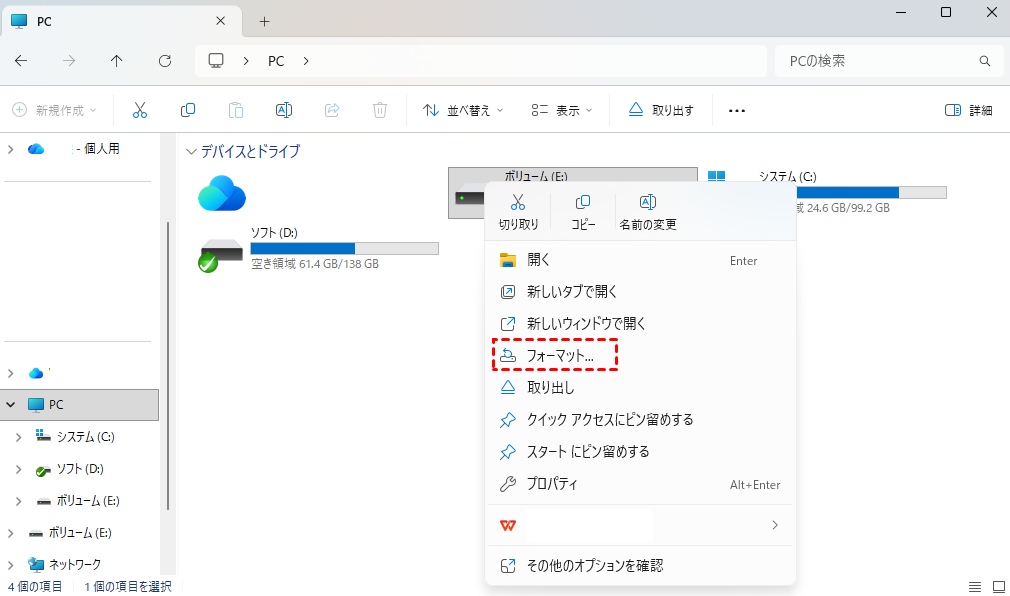
ステップ 3. 希望のファイルシステム(FAT32、exFAT、NTFSなど)を選択します。
ステップ 4. 必要に応じて「クイックフォーマット」を選択し、「開始」をクリックします。
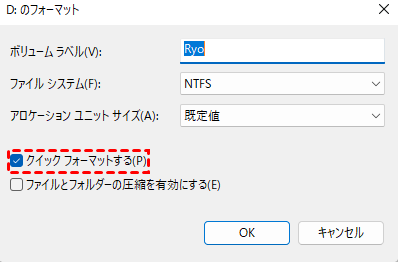
処理が完了するまで待ちます。
- こちらも確認:Windowsがフォーマットを完了できませんでした
✔️ディスクの管理でフォーマット
ステップ 1. 「Win+X」を押し、「ディスクの管理」を選択します。
ステップ 2. ディスクの一覧からUSBドライブを見つけます。USBパーティションを右クリックし、「フォーマット」を選択します。

ステップ 3. ファイルシステム、ボリュームラベル、アロケーションユニットサイズを設定します。
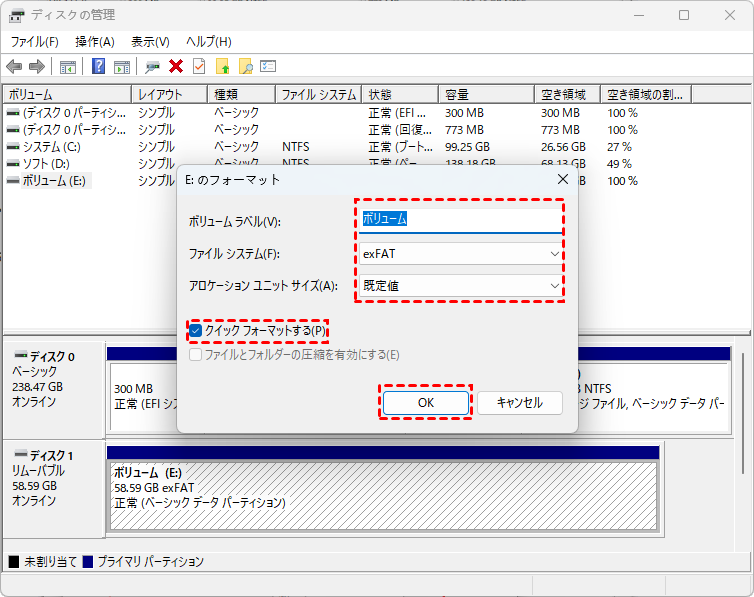
ステップ 4. OKをクリックし、確認してフォーマットを開始します。
✔️DiskPartコマンドでフォーマット
ステップ 1. 「Win+S」を押し、「cmd」と入力し、「コマンドプロンプト」を右クリックして、「管理者として実行」を選択します。

ステップ 2. 以下のコマンドを1つずつ入力し、それぞれの後にEnterキーを押します:
diskpart
list volume
select volume X(Xを正しいパーティション番号に置き換えてください。)
format fs=ntfs quick
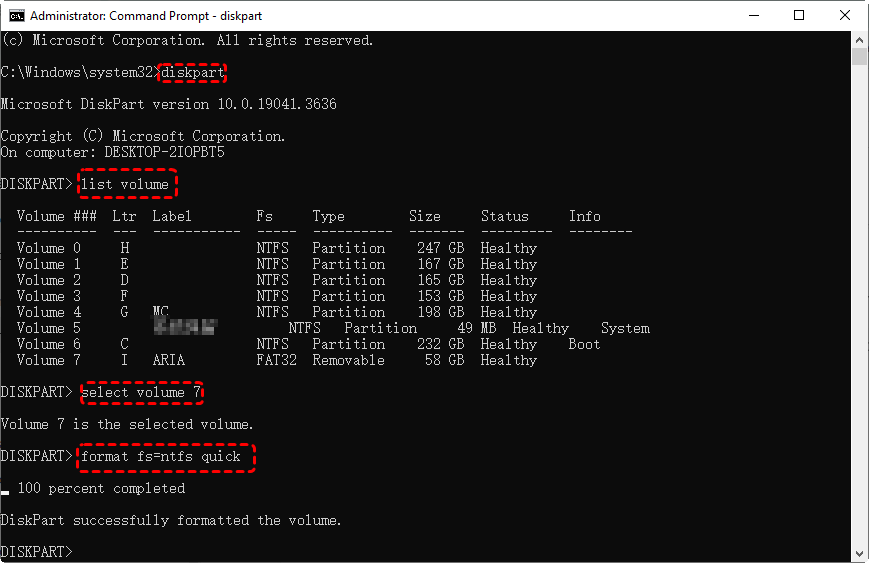
処理が完了したら、exitと入力してDiskPartを閉じます。
USBフラッシュドライブをフォーマットした後、ファイルを復元できるのか?
「USBドライブのフォーマットはデータを消去するか」に関する上記の分析から、USBフラッシュドライブをフォーマットした後でも、ファイルを復元できることが多いことがわかります。特にクイックフォーマットが行われ、新しいデータが書き込まれていない場合です。USBドライブがフォーマットされると、ファイルシステムの記録は削除されますが、実際のデータは通常、上書きされるまでドライブ上に残ります。以下に、Windowsでの2つの実用的な復元ソリューションを示します:
解決策1:Windows File Recovery(winfrコマンド)を使用してフォーマットされたファイルを復元
Windows File Recoveryは、Microsoftが提供する無料のコマンドラインツールで、ある程度の技術的経験を持つユーザーに適しています。
- ヒント:✎...
- Windows 10のバージョン2004以降
- Microsoft StoreからインストールされたWindows File Recovery
ステップ 1. Microsoft Storeからダウンロードし、セットアップを開いてプロンプトに従いインストールを完了します。

ステップ 2. スタートメニューで「Windows File Recovery」を検索します。右クリックして「管理者として実行」を選択し、必要な権限を確保します。プログラムはコマンドプロンプトウィンドウを開きます。

ステップ 3. winfrコマンドを使用します:
基本コマンド例:winfr C: D: /extensive(C:=フォーマットされたUSBドライブ、D:=復元先ドライブ)
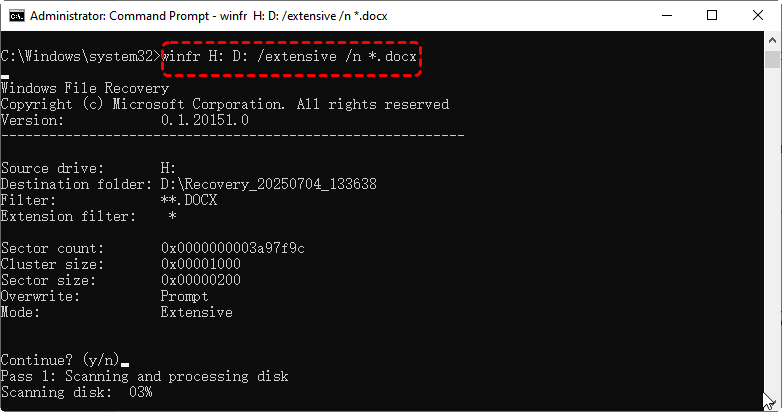
winfr H: D: /extensive /n *.jpg /n *.png
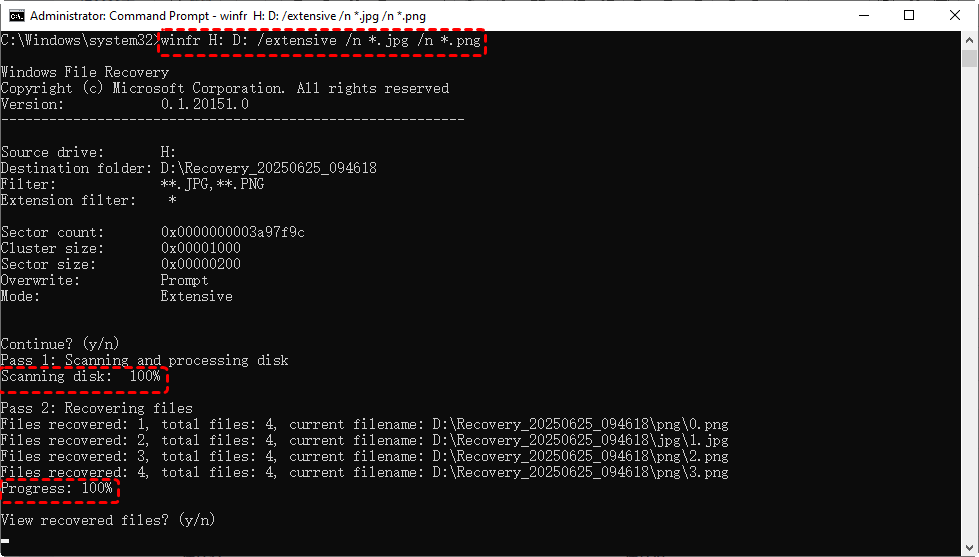
ここで、/extensiveはFATまたはexFATドライブ、またはクイックフォーマットされたドライブのためのモードです。/n *はすべてのファイルを復元したいことを指定します。*を特定のファイルタイプ(例:*.mp4や*.pptx)に置き換えることができます。
解決策2:MyRecoverを使用してフォーマットされたファイルを復元
無料のMyRecoverは、初心者からプロフェッショナルまで幅広く利用できる、ユーザーフレンドリーなデータ復元ソフトウェアです。コマンドラインの知識を必要とせず、Windows PCおよびServerの全エディションで、フォーマットされたUSBドライブからファイルを安全かつ効率的に復元することができます。
ステップ 1:画面の指示に従ってMyRecoverをダウンロードし、インストールします。
 MyRecover
- 対応デバイスの多様性:内蔵および外付けHDD、SDカード、USBメモリ、SSDなどのストレージデバイスからのデータ復元に対応しています。
- 広範なデータ損失原因への対応:誤削除、ディスクフォーマット、ウイルス感染など、さまざまな原因によるデータ損失を復旧可能です。
- 多彩なファイル形式に対応:JPEG、PNG、MP4、MOV、DOC、XLSX、PDF、ZIP、RARなど、1,000種類以上のファイル形式に対応しています。
- 便利なハイライト機能:スキャン中にファイルの検索、フィルタリング、プレビュー、復元が簡単に行えます。
- 高い互換性:Windows 11、10、8、7およびWindows Serverに対応し、NTFS、FAT32、exFAT、ReFSなど、多様なファイルシステムをサポートします。
 安全かつ高速
ステップ 2:MyRecoverを起動し、利用可能なドライブのリストからUSBドライブを選択します。「スキャン」をクリックして開始します。

ステップ 3:MyRecoverはドライブ全体をスキャンし、削除されたまたは紛失したすべてのファイルを検索します。スキャン後、検索およびフィルターオプションを使用して、特定のファイルタイプやフォルダを素早く見つけることができます。(*「復元」をクリックする前にファイル内容をプレビューするには、Professional版にアップグレードしてください。)

ステップ 4:復元したいファイルを選択し、「復旧」をクリックします。
ステップ 5:フォーマットされたUSB上のデータを上書きしないよう、復元したファイルを「別のドライブ」に保存します。復元されたファイルを開き、正常であることを確認してください。

MyRecoverを使用すれば、技術的な専門知識を持たないユーザーでも、フォーマットされたUSBドライブからデータを安全かつ迅速に復元できます。
まとめ
「USBドライブのフォーマットはデータを完全に消去するのか」と疑問に思う方は多いですが、クイックフォーマットではデータは完全には消去されず、復元が可能です。誤ってUSBドライブをフォーマットしてしまった場合、Windows File Recovery(winfrコマンド)またはMyRecoverを使用してファイルを復元できます。どちらの方法でも、フォーマットされたハードドライブから写真、文書、動画などを復元することが可能です。
ドライブの破損、突然のシステムクラッシュ、またはアクセス不能なUSBドライブなど、より深刻なデータ損失の場合には、MyRecoverが信頼性が高くユーザーフレンドリーなソリューションを提供します。そのディープスキャン技術により、深く隠されたファイルさえも検出・復元し、データを完全に復元する可能性を高めます。