 MyRecover



【解決済み】USBコントローラーのリソースの超過の意味と解決策
USBコントローラーのリソースの超過の修正方法を知る必要がありますか?このガイドでは、原因と段階的な解決策を通じてUSBポートを復元し、デバイスの安定性を向上させ、エラーの再発を防ぐ方法を解説します。初心者から上級ユーザーまで最適です。

更新者 Aeri / 更新日: 2026年02月03日


「USBコントローラーのリソースの超過」とは何を意味するのか?
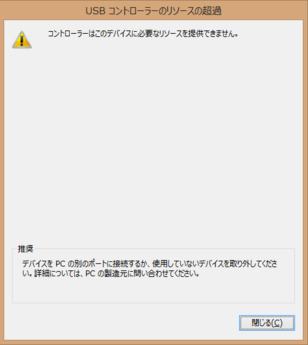
USBコントローラーは、すべてのUSBデバイスの交通整理係として考えてください。キーボード、外付けHDD、プリンター、ウェブカメラなどのデバイスとコンピューターの間でデータと電力を指示します。各コントローラーには、接続されたデバイスに割り当てることができる限られたリソースプールがあります。
「リソース超過」が実際に示すもの
Windowsがリソースが超過したと警告する場合、それはコントローラーが一度に接続されているすべてのデバイスを処理できないことを意味します。これは以下の理由による可能性があります:
- コントローラーが提供できる以上の電流を消費する高電力デバイスが多すぎる。
- 複数のデバイスが同じリソースを使用しようとするデバイス競合。
- USBコントローラー内のメモリまたはアドレス割り当ての制限。
要するに、4人用に作られた車に10人を詰め込もうとするようなものです—何かが犠牲にならなければなりません。
USBコントローラーリソースエラーの一般的な原因
根本原因を理解することで修正が速くなります。以下に一般的な原因を示します:
ハードウェアの制限
古いマザーボードやラップトップにはUSBコントローラーが少なく、同時に使用できるデバイスが少なくなります。複数の高電力デバイスが接続されている場合、システムはすぐに限界に達する可能性があります。
USBデバイス間の競合
デバイスは常にうまく協調するとは限りません。2つのデバイスが同じIRQ、メモリ範囲、または帯域幅を使用しようとすると、競合が発生します。カメラやゲーム用周辺機器などの高速USBデバイスは、しばしばこのような問題を引き起こします。
古いまたは破損したドライバー
USBドライバーは、ハードウェアとWindowsの間の翻訳者として機能します。古い、破損した、または互換性のないドライバーは、リソースの管理ミスを引き起こし、エラーを発生させます。
BIOS/UEFI設定の問題
BIOSまたはUEFIファームウェアは、USBコントローラーにリソースを割り当てるのを助けます。設定の誤り、レガシーUSBモード、または古いファームウェアは、エラーやデバイスの誤動作を引き起こす可能性があります。
USBコントローラーリソース問題に直面している兆候
- デバイスが認識されない:Windowsがデバイスをまったく検出されていません。
- ランダムな切断または誤動作:デバイスが断続的に動作したり、予期せず切断されたりする可能性があります。
- デバイスマネージャーでのエラーメッセージ:「このデバイスは起動できません(コード10)」または明示的なリソース割り当ての警告が表示される場合があります。
「USBコントローラーのリソース超過」エラーの修正方法「初心者向け」
以下の手順を順番に実行してください。問題が解決したら停止します。
ステップ 1:シンプルな再起動と再接続
古典的な「電源を切って入れ直しましたか?」ですが、効果があります。すべてのUSBデバイスを抜き、Windowsを再起動し、デバイスを一つずつ差し戻してください。これにより問題のあるデバイスを特定できます。
ステップ 2:デバイスマネージャーを使用
デバイスマネージャーを開きます。
- 黄色い感嘆符が付いたデバイスを探します。
- 問題のあるデバイスを右クリック>プロパティ>デバイスの状態を確認して手がかりを得ます。
- 表示>非表示のデバイスの表示の下で、リソースを占有するゴーストデバイスが表示される場合があります。必要のない古いデバイスをアンインストールしてください。
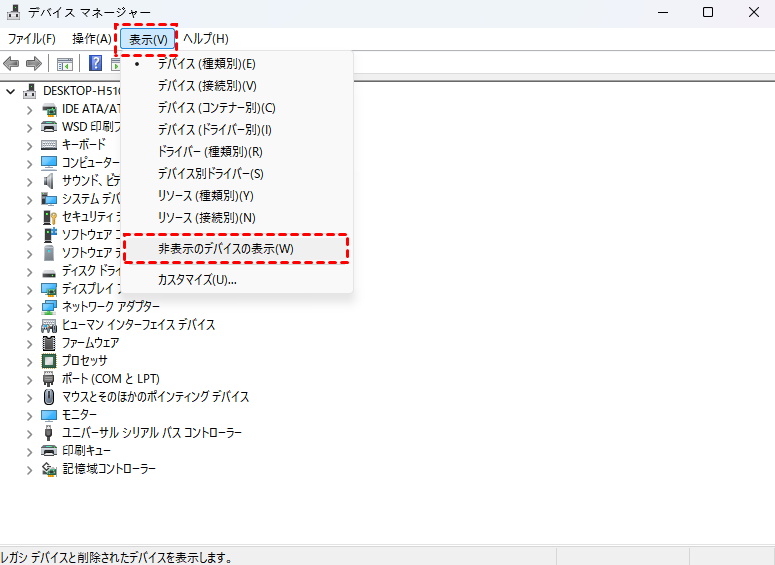
ステップ 3:ドライバーの更新または再インストール
- デバイスマネージャーで、ユニバーサルシリアルバスコントローラーまたは問題のあるデバイスを右クリック>ドライバーの更新を選択します。

- チップセットドライバーの場合は、マザーボードまたはラップトップメーカーのウェブサイトにアクセスし、最新のチップセットおよびUSBドライバーをダウンロードしてください(自動更新のみに頼らないでください)。
- 更新が失敗した場合は、デバイスのアンインストール(プロンプトが表示されたらドライバーを削除することを選択)を行い、再起動してください。Windowsがドライバーを再インストールします。

ステップ 4:不要なデバイスを切断
一時的にウェブカメラ、外付けドライブ、ゲームコントローラーなど、重要なものではないデバイスを抜いてください。問題が解決した場合、帯域幅または電源の問題が見つかったことになります。
ステップ 5:パワードUSBハブを試す
複数のデバイスが電源を必要とする場合、パワードUSBハブ(独自の壁アダプター付き)はPCの内部電源負荷を軽減します。外付けドライブ、複数の周辺機器、充電に最適です。
ステップ 6:BIOS/UEFIおよびチップセットオプションを確認
- BIOS/UEFIに再起動し、USB設定を探してください:XHCI、EHCI、レガシーUSBサポート、またはリソースリマッピング。
- 場合によっては、レガシーUSBサポートを切り替えたり、USBコントローラーハンドオフを有効にしたりすると、列挙の問題が解決することがあります。注意して変更を記録してください。
ステップ 7:Windows電源設定およびUSBのセレクティブサスペンド
- 電源オプション>お使いのプラン>詳細設定>USB設定>USBのセレクティブサスペンド設定>無効にします。
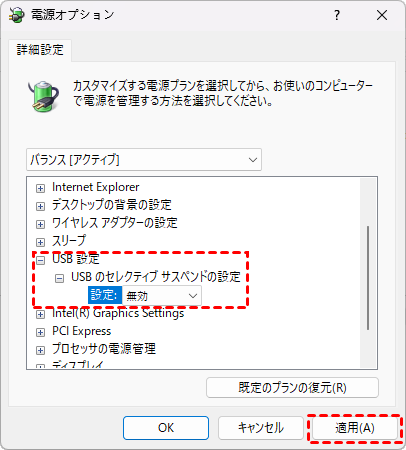
- また、デバイスマネージャーの電源管理タブでUSBルートハブを確認してください:電力の節約のために、コンピューターでこのデバイスの電源をオフに出来るようにする
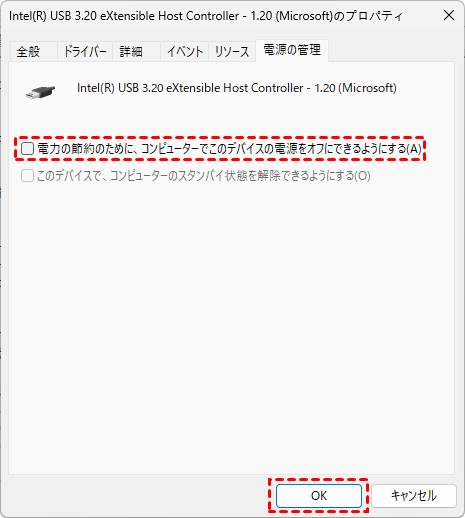
ステップ 8:システムの復元/WindowsUpdate
問題がWindows Updateまたはドライバーインストール後に始まった場合、問題が発生する前の時点にシステムの復元を試してください。逆に、Windows Updateがインストールされていることを確認してください。Microsoft Storeがリソース割り当てのバグを修正することがあります。
上級ユーザーおよびIT管理者向けの高度な修正
基本手順が役に立たなかった場合、これらのより高度な戦術を試してください—注意して進め、重要なデータをバックアップしてください。
1.リソース割り当ておよびIRQの確認
- SystemInformation(msinfo32)>HardwareResources>IRQsおよびMemoryを使用して競合を確認します。
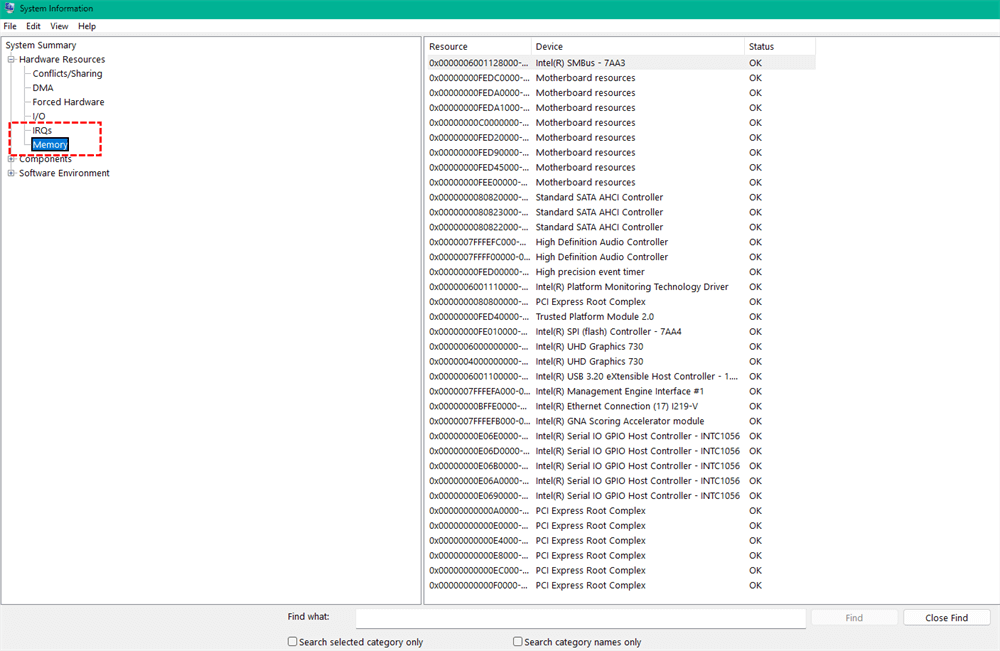
- PCIリソース競合は、拡張カードを再挿入したり、PCIスロットを変更したり、BIOS設定を調整したりすることで解決できます。
2.レジストリとグループポリシーの調整(注意)
USBと電源管理に関連するレジストリキーがあります。レジストリを編集するのは、慣れていてバックアップを取った後だけにしてください。誤った操作はシステムを破壊する可能性があります。
3.チップセット/プラットフォームドライバーの再インストール
時には、マザーボードベンダーが提供する統合USBコントローラードライバーが必要な場合があります(Intel/AMDチップセットパッケージ)。現在のドライバーをアンインストールし、ベンダー提供のパッケージをインストールしてください。
エラーを長期的に防止する方法
小さな習慣が多くの問題を防ぎます。
デバイスの衛生管理(ケーブル、ハブ、ポート)
- 短くて高品質のケーブルを使用してください。
- 電源なしハブのデイジーチェーン接続を避けてください。
- 頻繁に使用しないデバイスにはラベルを付け、接続を外してください。
ファームウェア&ドライバーのメンテナンス
- マザーボードのBIOS/UEFIとチップセットドライバーを最新の状態に保ってください。
- メーカーが修正をリリースしたら、外部ドックやハブのデバイスファームウェアを更新してください。
限界を知る
- ホストコントローラーが処理できる高帯域幅デバイスの数を理解してください。例えば、複数の4Kウェブカムに加えてオーディオインターフェースは帯域幅を超える可能性があります。別々のコントローラー(異なるUSBルートハブ)または専用のPCIeUSBカードを使用してください。
おまけ:デバイスが故障した場合の最良のデータ復元方法
リソースエラーを修正しても、USBデバイスが誤動作やデータ損失を経験した可能性があります。ドライブが突然動作しなくなって貴重なファイルを失うことを想像してください—イライラしますよね?それが、MyRecoverのようなデータ復元ツールが活躍する場面です。

MyRecoverが役立つ理由:
- 故障したデバイスからファイルを復元:WindowsがUSBドライブを正しく認識しなくても、MyRecoverはスキャンしてファイルを取得できます。
- 多様なファイルタイプをサポート:文書、写真、動画、システムファイルなど、あらゆるファイルを処理できます。
- 迅速かつ簡単:技術に詳しくないユーザーのために設計されており、複雑な設定なしでステップバイステップでガイドします。
- ディープスキャン機能:標準スキャンでファイルが見つからない場合、ディープスキャンがセクターを詳細に検索し、より多くのデータを復元します。
- 全てのストレージデバイスに対応:USBドライブ、外付けHDD、SSD、メモリーカードまでサポートしています。
まとめ
「USBコントローラーのリソースの超過」エラーに遭遇することは煩わしいかもしれませんが、壊滅的な状況になることは稀です。根本原因(ハードウェアの制限、デバイスの競合、ドライバー問題、BIOS設定)を理解することで、問題を効果的に修正できます。給電機能付きハブの使用、高電力デバイスの制限、ドライバーの最新状態維持は、将来の問題を防ぐことができます。また、万が一データ損失が発生した場合でも、MyRecoverのようなツールが信頼性の高い安全網を提供し、ファイルが永久に失われないようにします。少しの注意と適切な戦略があれば、USBエラーに足を引っ張られることはありません。

