 MyRecover



【2026年】ゴミ箱、SDカード、USBメモリなどから削除したファイルを復元する方法
このガイドでは、さまざまなデバイスや状況において、削除したファイルを効果的な方法で復元する方法を学びます。ごみ箱から削除されたものであれ、SDカードやUSBメモリからであれ、迅速かつ完全に復元することが可能です!

更新者 Aeri / 更新日: 2026年04月24日


データ削除または消失のシナリオについて
データ消失は、予期せず起こり得る一般的な問題であり、重要なファイルが消えてしまうと、苛立ちやパニックに陥ることさえあります。データ消失が起こるさまざまなシナリオを理解することで、万一の際に適切に対応し、備えることができます。
1. 誤削除
データ消失の最も一般的な原因の一つは、ファイルの誤削除です。意図せず間違ったファイルを選択して削除キーを押してしまうことで発生します。
2. ファイルの破損
ファイルは、ストレージデバイスの不適切な取り外し、停電、ソフトウェアの不具合、またはウイルスなど、さまざまな要因により破損する可能性があります。
3. ハードウェア障害
ハードウェア障害も、データ消失の主要な原因の一つです。HDD、SDカード、USBメモリは物理的損傷や故障が起こりやすいものです。

4. ストレージデバイスのフォーマット
USBメモリやSDカードなどのストレージデバイスを誤ってフォーマットしてしまうと、保存されていたすべてのデータが一見消えてしまうように見えます。
5. ウイルスまたはマルウェアによる攻撃
マルウェアやウイルスは、デバイス上のファイルを破損または削除することがあります。場合によっては、これらの悪意のあるプログラムがファイルを隠蔽し、削除されたように見せかけることもあります。

6. SDカードおよびUSBメモリの取り外し
SDカードやUSBメモリを不適切に取り外すと、ファイルが消失することがあります。例えば、安全な取り外しを行わずにデバイスを引き抜くと、破損やファイル転送の不完全化を招き、データ消失やファイルエラーの原因となります。
削除したファイルを復元する方法を学ぶ重要性
上記のシナリオは、定期的なファイルのバックアップと、削除または消失したデータの復元方法を知ることの重要性を浮き彫りにしています。一般ユーザー、学生、ビジネスプロフェッショナルを問わず、失ったデータを復元する方法を知ることで、時間と費用、そしてストレスを軽減することができます。

1. 恒久的なデータ消失を防ぐ:迅速な復元により、誤って削除したファイルの恒久的な消失を防ぐことができます。
2. 生産性の損失を最小限にする:ファイルの復元により、仕事や業務への中断を最小限に抑えることができます。
3. 重要な個人データを保持する:削除したファイルを復元することで、写真やビデオなどの貴重な個人データを保存することができます。
4. 将来の消失に備える:復元技術を学ぶことで、将来のデータ消失シナリオに備えることができます。
削除したファイルを復元する能力は、単なる安全網以上のものです。デジタルストレージに依存するすべての人にとって必須のスキルです。ファイルの復元方法を学ぶことで、データを自分自身で管理し、予期せぬ問題に直面しても、何も失うことなく対応できるようになります。
Windowsで削除したファイルを復元する方法【一般的なシナリオ対応】
Windowsシステムで重要なファイルを誤って削除してしまうのは、苛立たしい経験です。文書、写真、さらには重要なシステムファイルであっても、ほとんどのシナリオでファイルを復元する方法があるのは朗報です。以下は、ファイルが削除される一般的な状況と、その復元方法です。
シナリオ1:ゴミ箱から削除したファイルを復元
誤ってファイルを削除した場合、最初に確認すべき場所は「ごみ箱」です。Windowsで削除されたファイルは通常、ごみ箱に送られ、完全に削除される前の一時的な保管場所として機能します。
ステップ 1:デスクトップ上の「ごみ箱」アイコンをダブルクリックします。
ステップ 2:復元したい削除済みファイルを見つけます。
ステップ 3:ファイルを右クリックし、「元に戻す」を選択します。これにより、ファイルは元の場所に戻ります。

ゴミ箱を既に空にしている場合でも、ご心配内でください。まだファイルを復元する方法があります。
シナリオ2:ゴミ箱を空にした場合でファイルお復元
誤ってゴミ箱を空にしてしまっても、ファイルはすぐには完全に消えません。MyRecoverなどのファイル復元ソフトウェアを使用すれば、まだ復元できる可能性があります。このソフトは、HDD、SSD、フラッシュドライブ、USBメモリ、SDカードなど、あらゆる内蔵・外付けデバイスから削除またはフォーマットされたデータを復元できます。

- ヒント:✎...
- USBメモリやSDカードから削除したファイルを復元しようとする場合は、まずそれらをWindowsコンピュータに接続し、正常に認識されていることを確認してください。
ステップ 1:下のボタンを押してMyRecoverをダウンロードしてインストールします。
 安全かつ高速
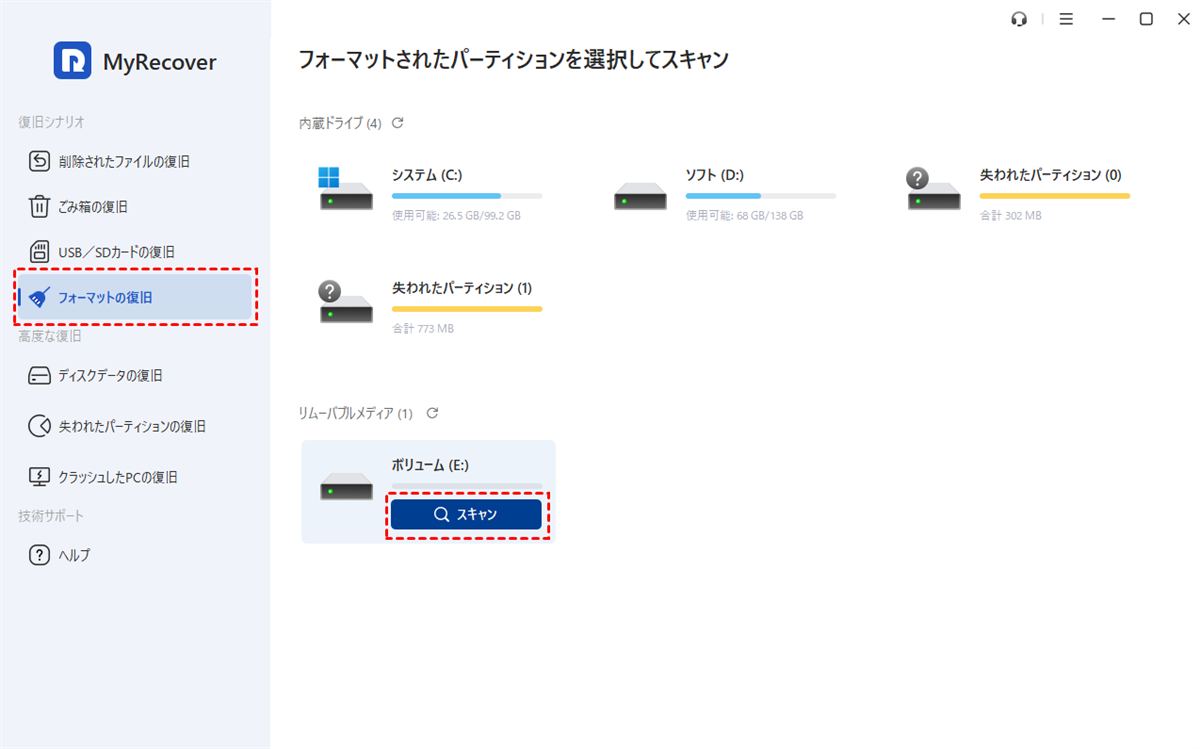
ステップ 2:復元ソフトウェアを起動し、ファイルがあったドライブを選択して「スキャン」をクリックします。

ステップ 3:ソフトウェアに削除されたファイルのスキャンを実行させます。スキャン完了後、復元したいファイルを選択できます。

ステップ 4:後で復元するファイルを保存するフォルダを選択します。

ステップ 5:完了すると、「xxのファイルが正常に復元されました」というポップアップウィンドウが表示されます。

シナリオ3:フォーマットしたドライブからファイルを復元
ドライブ(HDD、SDカード、USBドライブ)を誤ってフォーマットしてしまうと、データが永久に失われたように思えるかもしれません。しかし、フォーマットしてもデータがすぐに消去されるわけではありません。フォーマットは、単にデータをオペレーティングシステムから見えなくしているだけなのです。この場合も、MyRecoverを利用し、前述の手順でフォーマットされたデータを取り戻すことが可能です。
シナリオ4:破損または損傷したHDDからファイルを復元
HDDが破損している場合、削除されたファイルにアクセスすることは困難です。データを復元する方法はいくつかあります:
方法1:「CHKDSK」を実行
CHKDSK(チェックディスク)はWindows File Recoveryの使い方の1つで、Windowsに組み込まれたツールとして、HDDやストレージデバイスのファイルシステムエラーをスキャンして修復します。データへのアクセスや復元を妨げる可能性のある、破損したファイル、不良セクター、ディスクエラーなどの問題を修正できます。
スタートメニューで「コマンドプロンプト」を検索し、管理者として実行します。コマンドプロンプトウィンドウで、以下のコマンドを入力してEnterキーを押します。
chkdsk e: /f /r

- e:は、スキャンしたいドライブレターに置き換えてください(例:別のドライブならc:)。
- /fオプションは、CHKDSKに見つかったエラーを修正するよう指示します。
- /rオプションは、不良セクターを特定し、読み取り可能なデータを復元するよう指示します。
方法2:MyRecoverを使用
上記のCHKDSKコマンドでWindows 11/10の削除ファイルが復元できない場合、MyRecoverがより良い選択肢となるかもしれません。ユーザーフレンドリーなインターフェースと分かりやすい操作手順により、破損したドライブから失われたデータをより簡単に復元することができます。
方法3:データ復元の専門家に依頼
HDDやストレージデバイスが物理的に損傷している場合、CHKDSKなどの標準的なソフトウェアやツールを使ってデータを復元することは、非常に困難(不可能でないにしても)になります。物理的損傷には、読み書きヘッドの損傷、ディスク表面の傷や不具合、ドライブの起動を妨げる電子部品の故障など、さまざまな範囲があります。
このような場合は、専門の装置、技術的専門知識、クリーンルーム環境を備えたデータ復元の専門家に依頼してください。
まとめ
重要なファイルを失うのはストレスがたまりますが、Windowsでは削除したファイルを復元するための方法は数多くあります。ごみ箱、復元ソフトウェア、組み込みツールのいずれを通じてでも、多くの場合、ファイルを復元し、被害を最小限に抑えることができます。鍵となるのは、新しいデータが削除されたファイルを上書きしてしまう前に、迅速に行動することです。
よくある質問
1.ファイル復元ソフトを使う際の注意点は何ですか?
復元ソフトを使用する際は、データが消えたドライブへの新しい書き込みを避けることが重要です。ソフトのインストールや復元後の保存先は、必ず別のドライブを指定してください。
2.クラウドサービスから削除したファイルは復元できますか?
はい、多くのクラウドサービスには「ごみ箱」機能があり、一定期間内であればOneDriveなどのクラウドから削除ファイルを復元できます。ただし期間はサービスにより異なるため、削除後は早めに確認することが大切です。
3.完全に消去されたファイルは復元不可能ですか?
データが物理的に上書きされない限り、専用ツールによる復元は理論上可能です。ただし、専門的な技術を要し、成功率は状況により異なります。最も確実な対策は、定期的なバックアップの習慣を持つことです。