 MyRecover



【完全ガイド】Windows 10で見つからないDLLファイルを復元する方法
Windows 10で失われたDLLファイルを見つけたり、手動で復元したり、DLLファイルの欠落によるシステムエラーを修復する必要がある場合でも、これらのステップバイステップの手順に従えば、問題を迅速に解決し、PCをスムーズに動作させることができます。

更新者 Aeri / 更新日: 2026年01月16日


ユーザーケース:DLLファイルが見つからなかった!
ユーザーケース
お世話になります。
画像管理アプリEagleを再インストールしようとしたのですが、「.dllファイルがないため」と表示され起動できません。
具体的にどのファイルを探し、復元すれば良いのかわからず困っています。
どなたか対処方法を教えていただけないでしょうか。
- Yahoo知恵袋からの質問
Windows 10におけるDLLファイルについて
DLL(ダイナミックリンクライブラリ)ファイルは、Windows 10において複数のプログラムが同一のコードやリソースを共有することを可能にする必須の構成要素です。各プログラムに関数を直接組み込む代わりに、Windowsやソフトウェア開発者はDLLファイルを利用してアプリケーションを軽量かつ効率的に保っています。これらのファイルには、プログラムが正常に動作するために必要な重要な命令、ドライバー、機能などが格納されています。
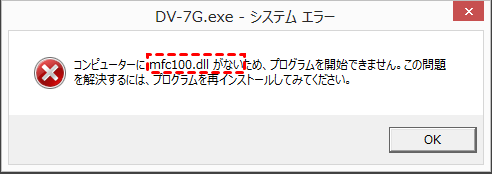
しかし、Windows 10でDLLファイルが失われたり破損したりすると、エラーメッセージの表示、ソフトウェアのクラッシュ、システム不安定といった問題が発生する可能性があります。「.dllが見つからないため」や「コンピューターに.dllがないため、プログラムを開始できません」といったメッセージが一般的な例です。DLLファイルの仕組みを理解し、見つからないDLLファイルを復元する方法を知ることは、Windows 10システムをスムーズに運用する上で重要です。
DLLファイルが見つからない理由
Windows 10でDLLファイルが失われるのは、いくつかの一般的な理由によるもので、しばしばソフトウェアエラーやシステムクラッシュを引き起こします。主な原因は以下の通りです:
1. 誤削除:ユーザーによる誤操作、またはソフトウェアアンインストール過程で、DLLファイルが誤って削除される場合があります。
2. システムファイルの破損:システムクラッシュ、電源障害、マルウェア攻撃により、DLLファイルが破損し、読み取り不能または使用不能になることがあります。
3. 不完全なソフトウェアインストール/アップデート:不適切なインストールや中断されたアップデートにより、依存するDLLファイルが欠落したり不完全になったりする可能性があります。
4. マルウェア/ウイルス感染:悪意のあるプログラムは、正当なアプリケーションを無効化または乗っ取る目的で、DLLファイルを標的とすることがよくあります。
5. プログラム間の競合:2つのプログラムが共有DLLファイルを異なるバージョンで上書きすることで、互換性の問題が生じることがあります。
6. レジストリの問題:不正なレジストリエントリやDLLファイルへのリンク切れにより、Windowsがそれらを見つけられなくなる場合があります。
これらの原因を理解することで、Windows 10で見つからないDLLファイルを迅速に見つけて復元し、問題を修正することができます。
Windows 10で見つからないDLLファイルを復元する方法
DLLファイル欠落エラーが発生した場合、それを復元または修正するための実証済みの方法がいくつかあります。以下の手順に従って効果的に問題を解決してください:
方法1:PCを再起動
一時的なシステム不具合が原因の場合、単純な再起動で必要なDLLファイルが再読み込みされることがあります。再起動すると、システムはすべての必須ファイルとサービスを再読み込みするため、追加の操作なしに失われたDLLファイルへの接続が復元される可能性があります。
方法2:ごみ箱から復元
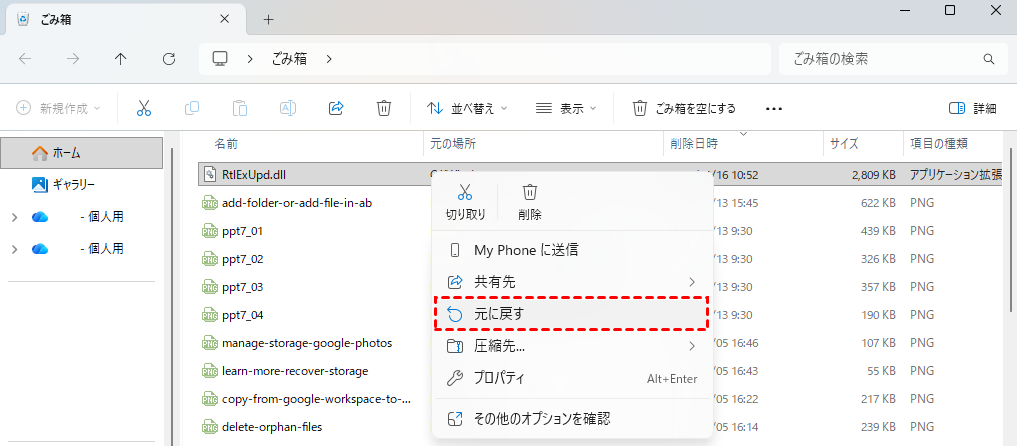
DLLファイルが誤って削除された場合、最も迅速な復元方法はごみ箱を確認することです。ごみ箱を開き、失われたDLLファイルを見つけて、元の場所に復元してください。これはごみ箱から最近削除した他のファイルを復元するのと同様です。
方法3:バックアップから復元「利用可能な場合」
ごみ箱にファイルがない場合は、システムバックアップまたはファイル履歴機能(有効化されている場合)を使用して、削除されたファイルを復元してください。追加ツールをインストールすることなく、Windows 10で見つからないDLLファイルを修正する最も迅速で安全な方法であることが多いです。ここでは、DLLファイルを含むすべてのファイルが完全な状態だった以前の状態にコンピューターを戻すことができる「システムの復元」を例に、見つからないDLLファイルの復元方法を説明します。
- ヒント:✎...
- ファイル履歴バックアップ機能を有効にしている場合は、ファイル履歴から見つからない(DLL)ファイルを復元することもできます。
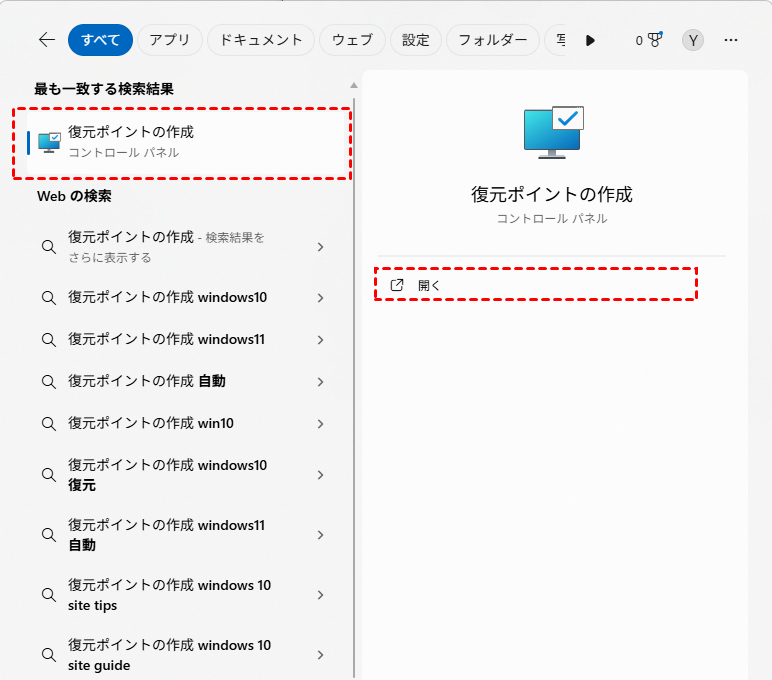
ステップ 1:「Win+S」キーを押し、「復元ポイントの作成」と入力してEnterキーを押し、システムのプロパティウィンドウを開きます。
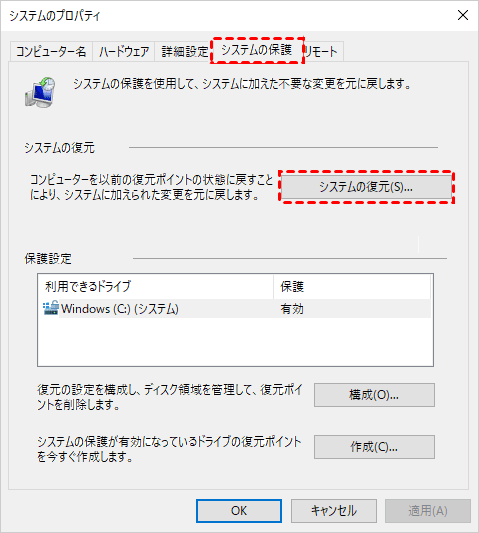
ステップ 2:「システムの復元」ボタンをクリックします。
ステップ 3:システムの復元ウィザードで、「次へ」をクリックして利用可能な復元ポイントのリストを表示します。
ステップ 4:DLLファイルが失われる前の日付の復元ポイントを選択し、「次へ」をクリックします。
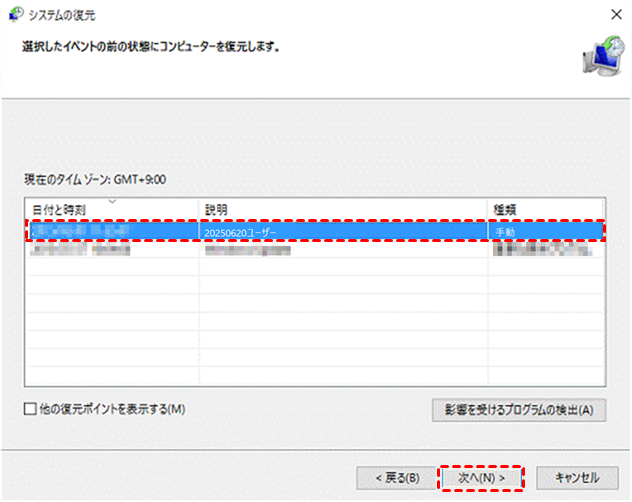
ステップ 5:選択内容を確認し、「完了」をクリックして復元プロセスを開始します。
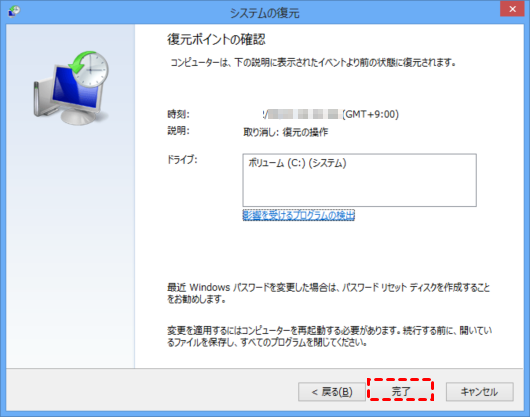
コンピューターが再起動し、Windowsはシステムファイルと設定を選択した日付の状態に復元します。この方法は、個人データに影響を与えることなくシステムの変更を元に戻すことで、見つからないDLLファイルを効果的に復元することができます。
方法4:システムファイルチェッカー(SFC)スキャンを使用
システムファイルチェッカー(SFC)は、破損または見つからないDLLファイルやその他のシステムファイルをスキャンして修復する、強力なWindows組み込みツールです。SFCスキャンを実行することは、サードパーティ製ソフトウェアを使用せずにDLL関連のエラーを修正する最も効果的な方法の一つです。
ステップ 1:「Win+S」キーを押し、「cmd」と入力して「管理者として実行」を選択します。

ステップ 2:コマンドを入力します:sfc /scannow
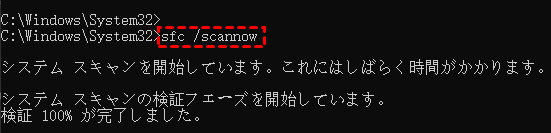
ステップ 3:Enterキーを押し、スキャンが破損または見つからないシステムDLLファイルを修復するのを待ちます。
方法5:DISMツールを実行
システムファイルチェッカー(SFC)ツールで破損または見つからないDLLファイルの修正に失敗した場合、DISM(展開イメージのサービスと管理)コマンドを実行すると役立つことがあります。
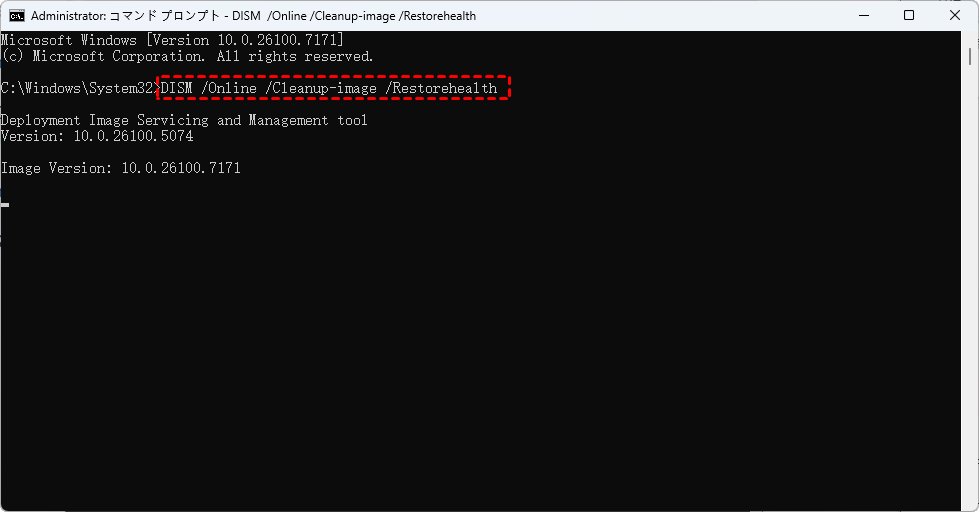
このコマンドは、Windowsイメージの正常性をチェックし、Windows Updateサーバーから直接、クリーンなDLLを含む必要なファイルをダウンロードして修復します。
方法6:公式のDLLをダウンロードする、またはアプリを再インストール
特定のプログラムがDLL欠落エラーを引き起こす場合、アプリケーションを再インストールすれば通常必要なDLLファイルが復元されます。あるいは、見つからないDLLを直接ダウンロードすることもできますが、マルウェアや破損ファイルを避けるため、必ず公式または信頼できるソースからのみ入手してください。
方法7:Windows 10を更新
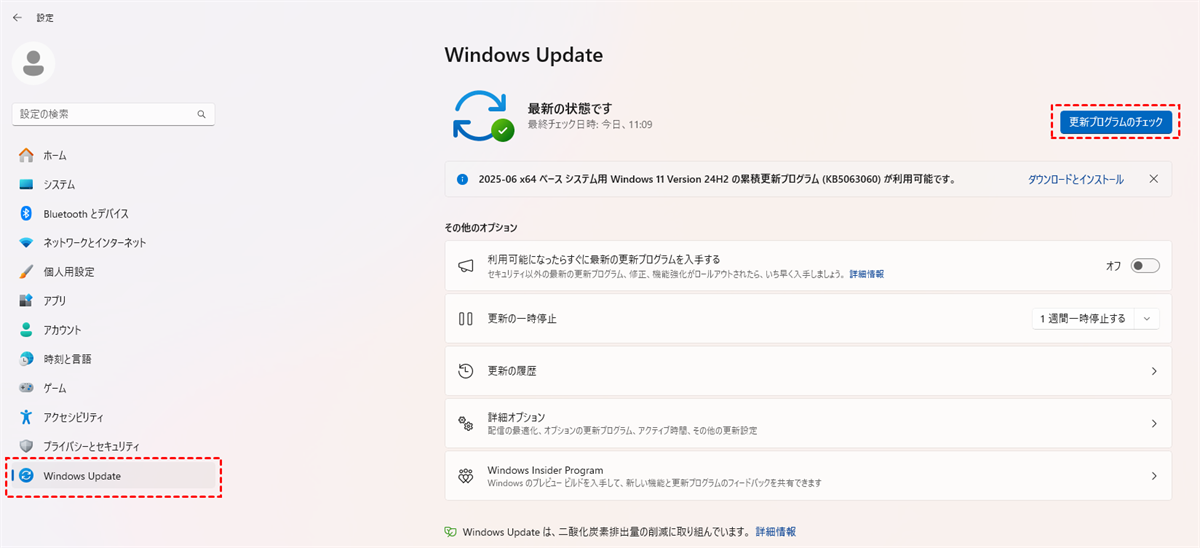
Windows 10システムを最新の状態に保つことで、最新の修正プログラムとアップデートが適用され、多くの場合重要なDLLファイルが含まれます。更新するには、「設定」>「Windows Update」に移動し、「更新プログラムのチェック」をクリックして利用可能な更新プログラムをインストールしてください。
方法8:マルウェアをスキャン
マルウェア感染はDLLファイルを破損または削除し、エラーを引き起こす可能性があります。信頼できるウイルス対策またはアンチマルウェアプログラムを使用して、システム全体のスキャンを実行してください。検出された脅威をすべて削除して、システムの完全性を回復させます。Windows 10の組み込み保護を使用している場合は、以下の手順でWindows Defenderを使用してシステムをスキャンできます:
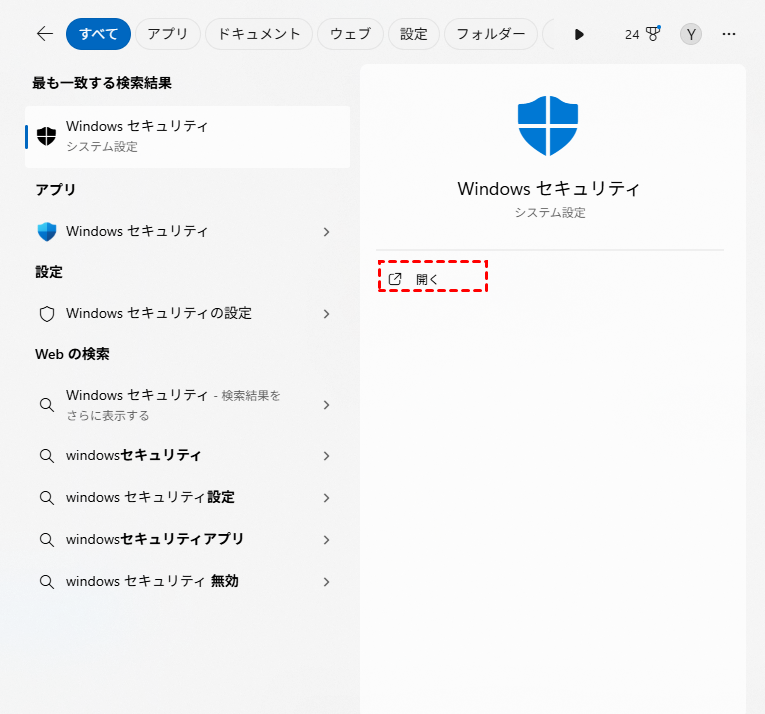
ステップ 1:「スタート」メニューで「Windows セキュリティ」を入力します。
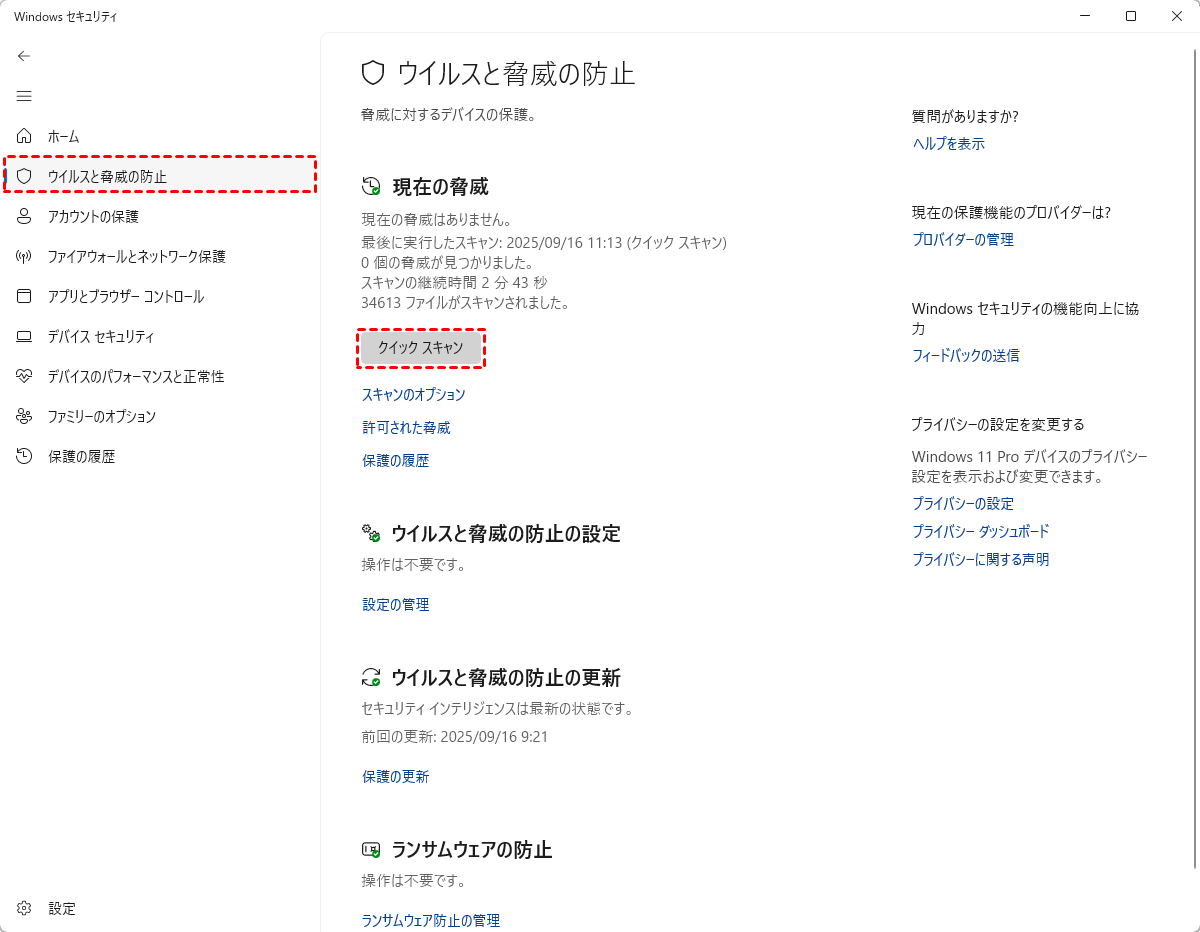
ステップ 2:Windowsセキュリティで、左側のメニューから「ウイルスと脅威の防止」を選択します。
ステップ 3:「クイックスキャン」ボタンをクリックしてシステムのスキャンを開始します。
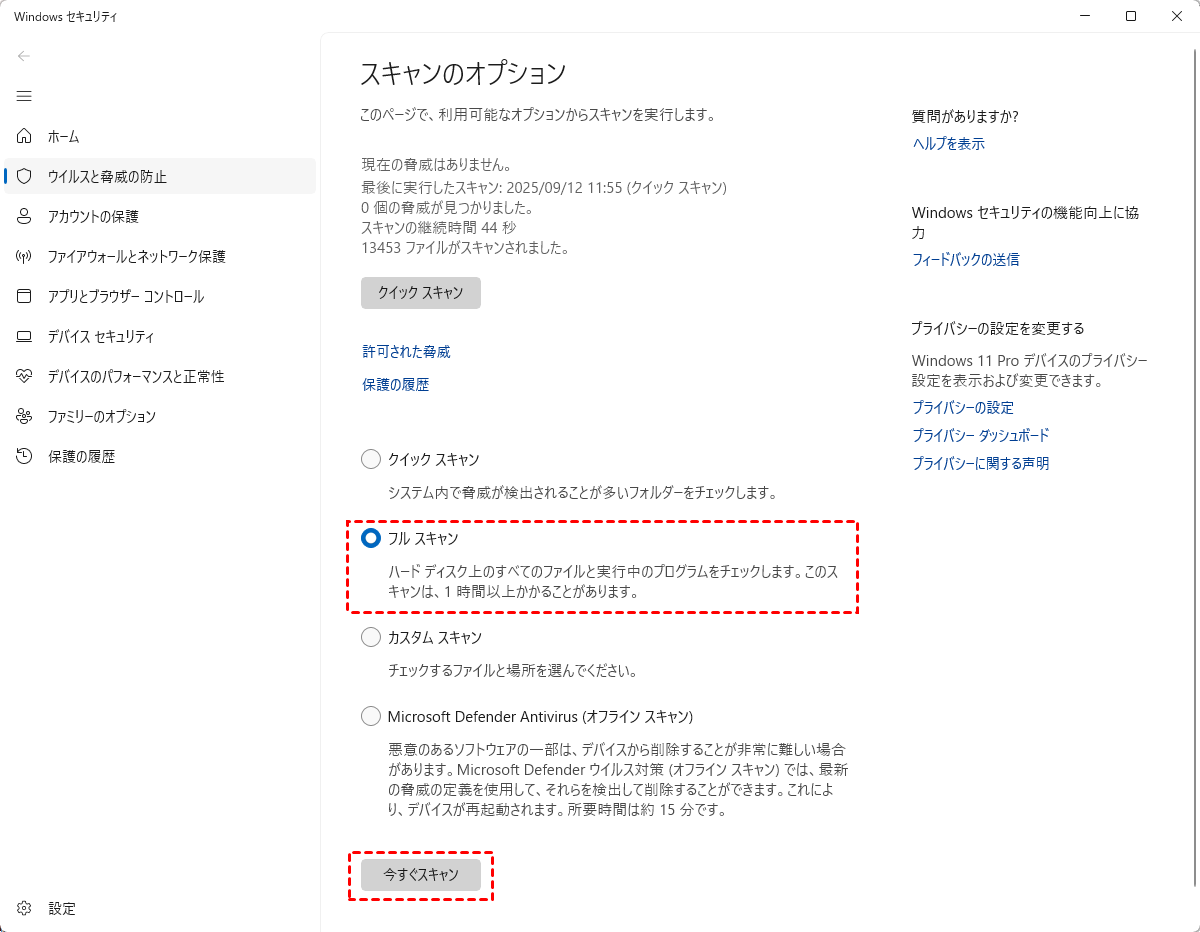
ステップ 4:より徹底的なチェックを行うには、「スキャンのオプション」をクリックし、「フルスキャン」または「カスタムスキャン」を選択してから、「今すぐスキャン」をクリックします。
スキャンが完了したら、結果を確認し、画面の指示に従って検出された脅威を削除または隔離します。
方法9:レジストリでDLLの問題を手動で修正
DLLエラーは、欠落または間違ったDLLファイルの場所を指し示す、不正確または壊れたレジストリエントリが原因で発生することがあります。これらのレジストリ問題を手動で修正することで、WindowsがDLLファイルを正しく見つけ、関連するエラーを解決できるようになります。安全に実行するには、まずレジストリをバックアップし、無効なDLLエントリを見つけて修正します:
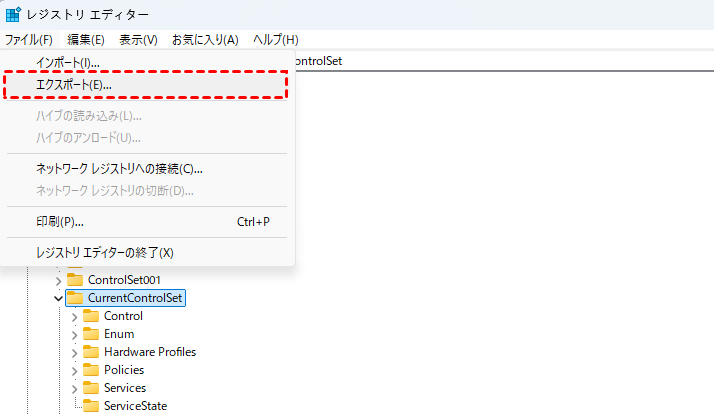
ステップ 1:「Win+R」キーを押し、「regedit」と入力して「Enter」キーを押し、レジストリエディターを開きます。「ファイル」>「エクスポート」をクリックして、レジストリの完全なバックアップを安全な場所に保存します。
ステップ 2:問題のあるDLLレジストリキーに移動します。例えば:
HKEY_LOCAL_MACHINE\SOFTWARE\Microsoft\Windows\CurrentVersion\SharedDLLs
または、「検索」機能(「編集」>「検索」)を使用して、特定のDLL名を検索します。
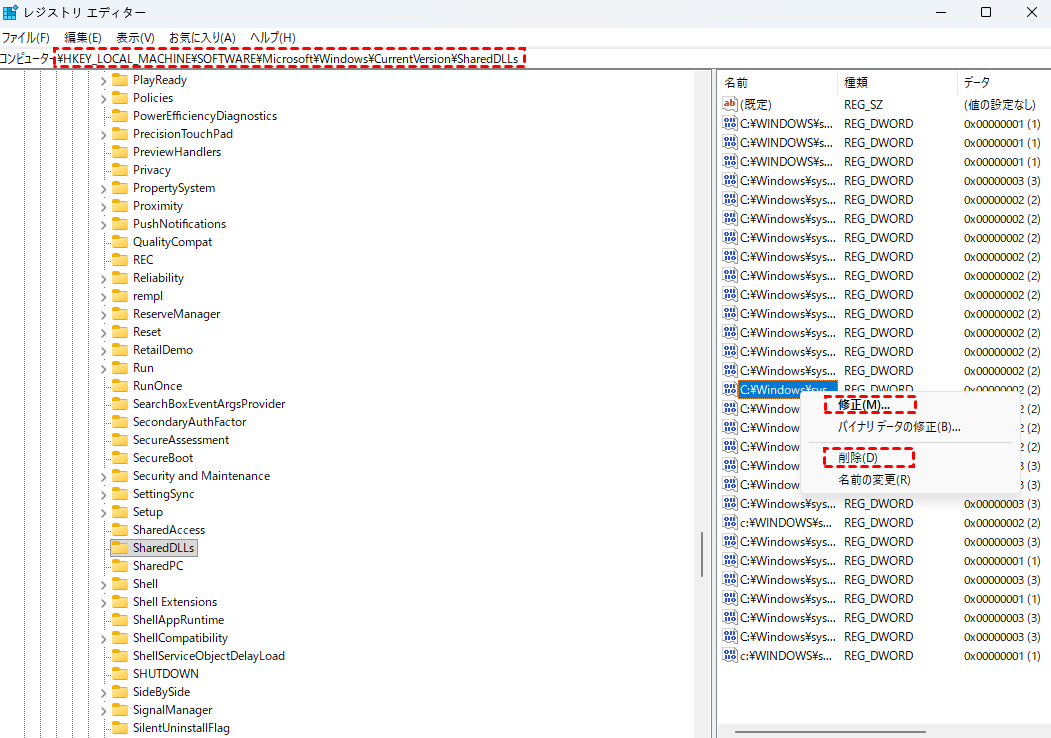
ステップ 3:DLLファイルのパスが正確かどうかを確認します。不正確なパスを編集するか、存在しなくなったまたは不要なDLLのエントリを削除します。
修正または削除した後、レジストリエディターを閉じてコンピューターを再起動し、変更を適用してDLLの問題が解決されたかどうかを確認します。
方法10:データ復元ツールを使用
DLLファイルが削除され、バックアップもなく、上記の方法が全く機能しない場合は、MyRecoverのような専門的なデータ復元ソフトウェアに頼る時です。これはディスクをスキャンし、すべての見つからないDLLファイルを効率的に見つけて復元するのに役立ちます。

- ★MyRecoverのサポート内容:
- ドキュメント、写真、動画、メールなど、1,000種類以上のファイルの復元。
- HDD、SSD、USBドライブ、メモリーカード、外付けHDDなど、500種類以上のストレージデバイスとの互換性。
- 誤削除、フォーマット、システムクラッシュ、ウイルス攻撃、電源障害など、500以上のデータ損失シナリオへの対応。
ステップ 1:上のボタンを押してMyRecoverをダウンロードしてインストールします。プログラムを開いた後、ファイルを復元したいディスクまたはパーティションを選択し、「スキャン」ボタンをクリックします。

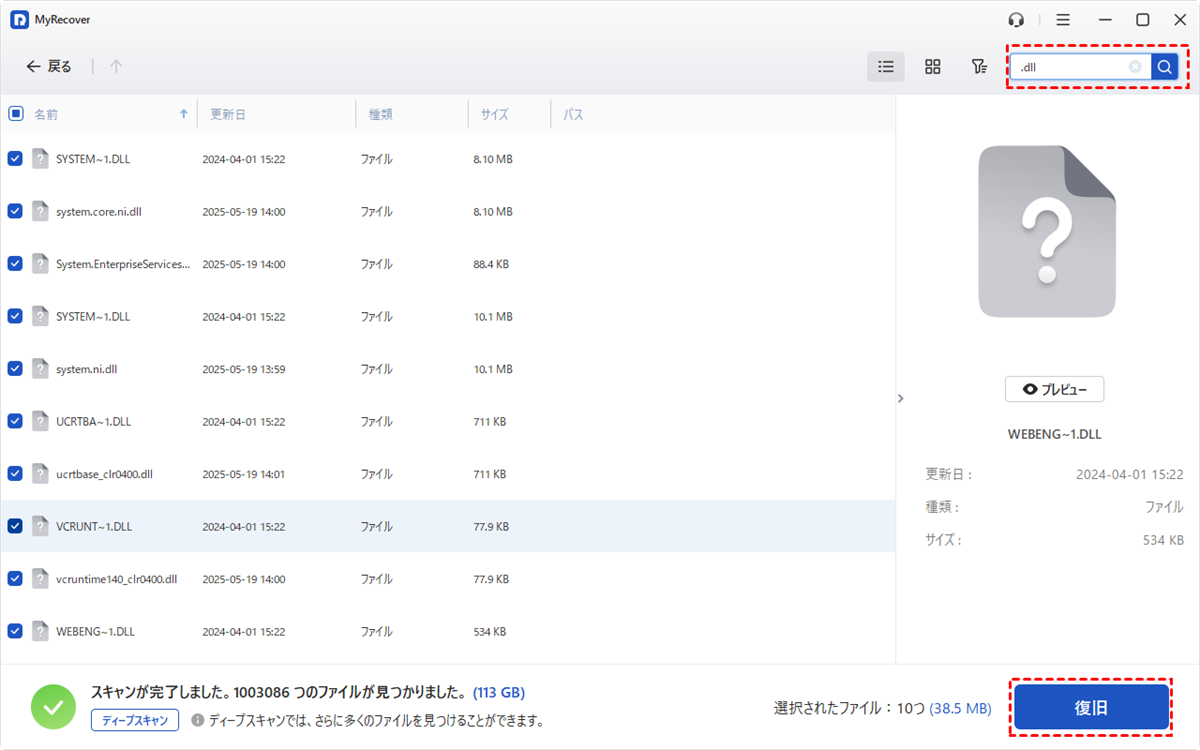
ステップ 2:ソフトウェアは自動的に「クイックスキャン」または「ディープスキャン」を実行して、失われたファイルを検索します。スキャンが終了すると、ファイルの種類または場所で結果をブラウズして、復元する必要があるDLLファイルを見つけることができます。対象ファイルを選択し、「復旧」ボタンをクリックします。
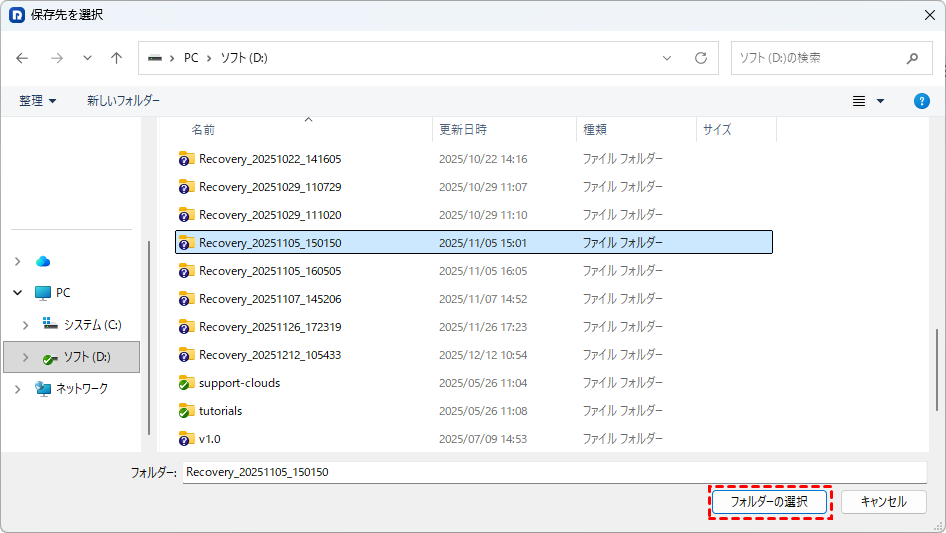
ステップ 3:復元されたファイルを保存する安全な場所を選択します。
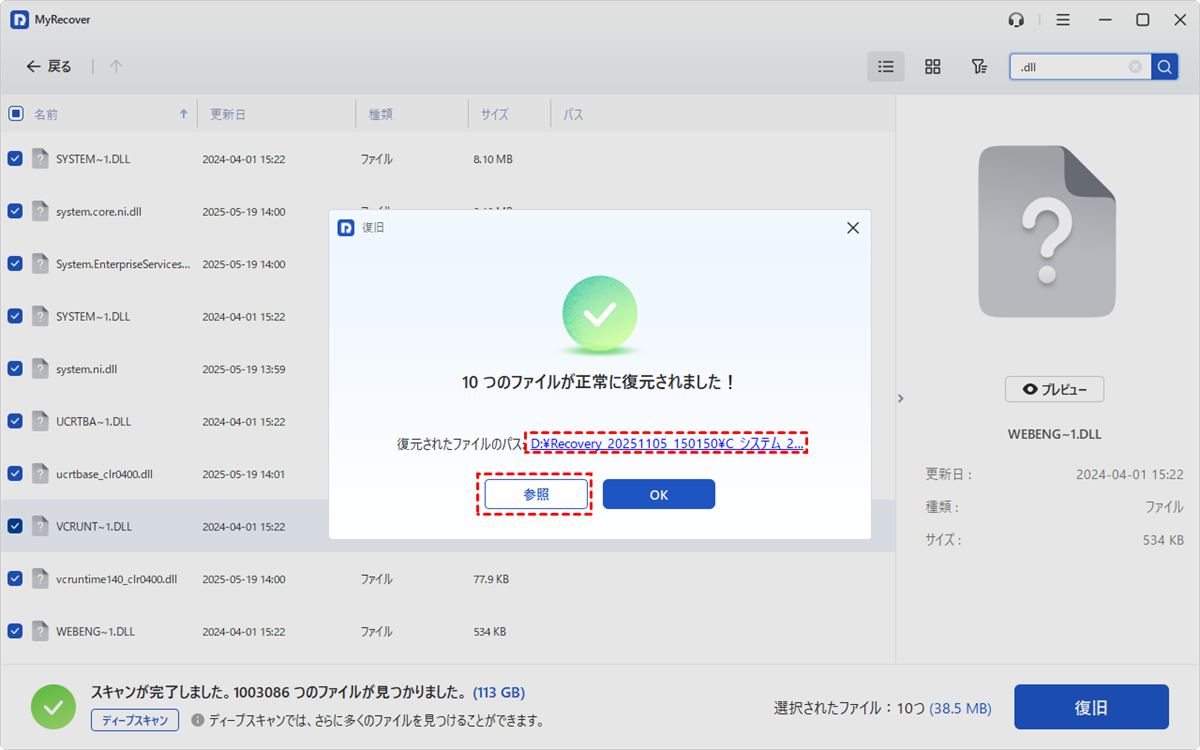
ステップ 4:復元後、復元に成功したファイルの数と現在の保存場所を示すサマリーウィンドウが表示されます。「参照」ボタンをクリックして、ファイルが完全で使用可能かどうかを確認できます。
まとめ
DLLファイルが欠落すると、ワークフローが中断されたり、ソフトウェアが実行できなくなったり、システムの不安定さを引き起こすこともあります。幸いなことに、適切な手順を踏むことで、Windows 10で見つからないDLLファイルを効率的に復元または修正することができます。DLLファイルが欠落している理由がわからない場合は、手間をかけずにMyRecoverを直接使用して迅速にスキャンし、復元できます。
見つからないDLLファイルによりWindowsが正常に起動できない場合も、MyRecoverが役立ちます。まず、MyRecoverを実行し、別の正常に動作するコンピューターで起動可能なメディアを作成します。次に、影響を受けたコンピューターをそのメディアから起動し、WinREモードでDLLファイルを復元できます。
よくある質問
1.Windows 10でDLLファイルが勝手に削除されてしまうことはありますか?
2.インターネットからDLLファイルをダウンロードするのは安全ですか?
3.「システムの復元」を実行すると個人ファイルは消えますか?

