 MyRecover



【完全ガイド】USBからファイルを復元するためのCMDコマンドの使い方
余分なソフトウェアをダウンロードしたくないがファイルを復元したい場合、CMDは最高のアシスタントとなります。このガイドでは、USBドライブからファイルを復元するためのCMDコマンドのステップバイステップの使用方法と、復元成功率をさらに高めるための別のツールについて学びます。

更新者 Aeri / 更新日: 2026年03月19日


USBデータ復元のためのコマンドプロンプトについて
Windowsコマンドプロンプト(通称CMD)は、Windowsに組み込まれたコマンドラインツールです。特定のコマンドを入力することで、ファイル管理、システム設定、プログラム実行などのタスクを実行できます。追加ソフトウェアのインストールが不要で、基本的なシステム関連タスクから高度なタスクまで幅広く対応します。使い方を知る者にとっては、USBドライブからのデータ復元においても強力なツールとなり得ます。
CMDは非常に効果的なツールですが、データ復元に関しては万能の解決策ではありません。ただし、CHKDSKやATTRIBなどのシステムユーティリティ、ごみ箱へのアクセス、Windows File Recoveryを特定の状況で使用することで、効果的にデータを復元できる場合があります。次のセクションでは、各コマンドツールがどのような状況に適しているかを詳しく説明します。
CMDコマンドを使用してUSBからファイルを復元する方法
このセクションでは、誤削除、ファイルの完全削除、論理エラーによるアクセス不能など、さまざまなシナリオにおけるUSBフラッシュドライブからのデータ復元に役立つ4つのコマンドラインツールを紹介します。USBから重要なファイルを取り戻すための、シンプルでツール不要の方法を好むユーザーに最適です。詳細を見ていきましょう。
ごみ箱コマンドを実行
💡適用対象:デスクトップやフォルダーから誤って削除した(「Shift+Delete」を使用していない)ファイル
✅対応デバイス:NTFSファイルシステムのUSBドライブ、Windowsハードドライブ
デスクトップやNTFSファイルシステムのUSBから誤ってファイルを削除した場合、復元されるかごみ箱が空になるまで、ファイルはごみ箱に送られる可能性が高いです。CMDコマンドを使用してごみ箱を開き、削除されたファイルを手動で復元することができます。以下のステップに従ってCMDで削除されたファイルを復元してください:
ステップ 1. スタートメニューで「コマンドプロンプト」と入力し、開きます。
ステップ 2. コマンド「start shell:RecycleBinFolder」を入力し、「Enter」キーを押します。
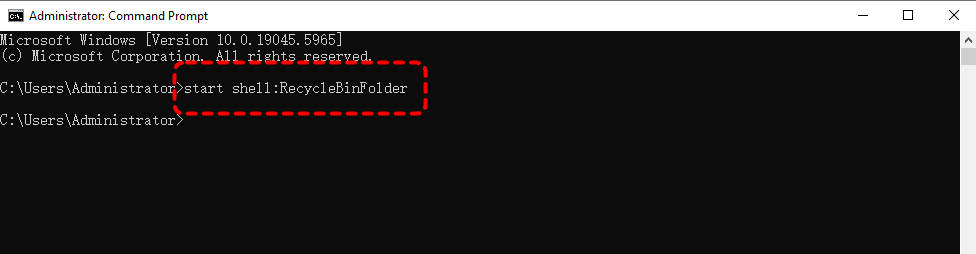
ステップ 3. ごみ箱フォルダー内を参照し、復元したいファイルを選択します。
ステップ 4. ファイルを右クリックし、「元に戻す」を選択して元の場所に戻します。

- ヒント:✎...
- FAT32またはexFATファイルシステムのUSBドライブから削除されたファイルは、Windowsのごみ箱には移動しません。これらを復元したい場合は、以下の他の方法に進んでください。
CHKDSKコマンドを実行
💡適用対象:ファイルシステムのエラーなどの問題によりアクセス不能になったUSBファイル
✅対応デバイス:RAWドライブ、アクセス不能な外付けHDD/USB/SDカード、破損ドライブ
CHKDSK(チェックディスク)は、Windowsに組み込まれたコマンドで、USBドライブやその他の内蔵/外付けHDDのディスク論理エラーをスキャンし、ファイルを隠している可能性のある問題を修復しようと試みます。ファイルシステムエラーの修正、不良セクタの修復、アクセス不能なハードドライブからのファイルアクセス復元に役立ちます。
ステップ 1. 「コマンドプロンプト」を開き、管理者として実行します。

ステップ 2. コマンド「chkdsk e: /f /r」を入力し、「Enter」キーを押してUSBからデータを復元します。ドライブレター「e」は、お使いのUSBドライブのレターに置き換えてください。

ステップ 3. スキャンが完了するまで待ち、USBドライブを確認してファイルが再表示されているかどうかを確認します。
- ★ヒント:
- /fはUSBドライブで検出された論理エラーを修正します。
- /rは不良セクタ上のアクセス可能なデータをスキャンして復元します。
- 操作を実行する前の最も重要なステップを忘れないでください:適切なアダプタを使用してUSBをコンピュータに接続します。
ATTRIBコマンドを使用
💡適用対象:ウイルス感染やファイルシステムエラーにより欠落または非表示になったファイル
✅対応デバイス:すべてのストレージデバイス
コマンドプロンプトのATTRIBコマンドを使用すると、ユーザーはファイルとディレクトリの属性を表示、設定、またはクリアできます。これは、ファイルやフォルダの読み取り専用、アーカイブ、システム、非表示などの特性を管理するために使用されます。マルウェア、システムエラー、または誤った変更によって引き起こされたUSBからの隠しファイルの復元に特に役立ちます。
ステップ 1. 「コマンドプロンプト」を開き、管理者として実行します。
ステップ 2. コマンド「attrib -h -r -s /s /d E:\*.*」を入力し、「Enter」キーを押します。ドライブレター「E」は、ご使用のUSBドライブのレターに置き換えてください。
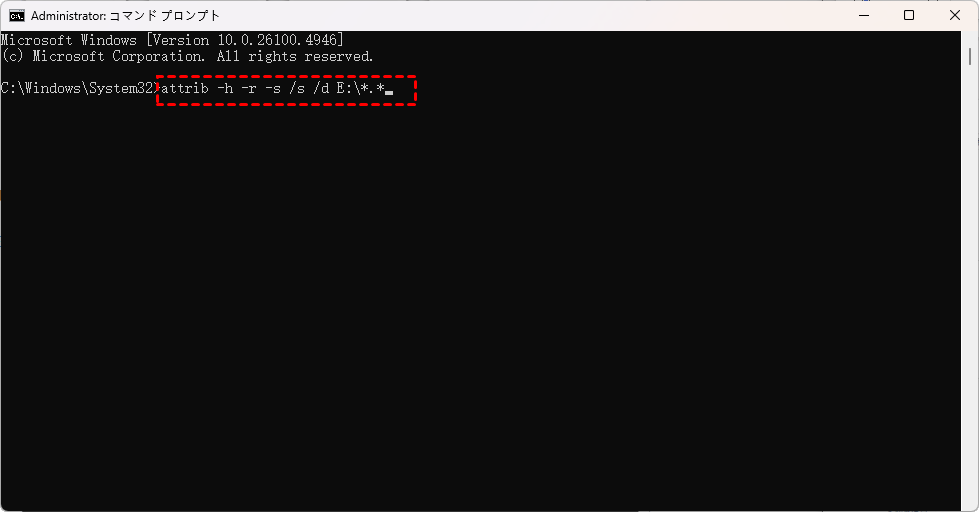
ステップ 3. 処理が完了したら、USBドライブを確認し、復元または表示されたファイルをチェックします。
Windows File Recoveryコマンドを実行
💡適用対象:誤って削除または完全に削除されたファイルの復元
✅対応デバイス:フォーマット済みドライブ、すべてのストレージデバイス
前述の通り、上記の3つの方法は特定の状況下でのみCMDコマンドによるデータ復元が可能です。それらがカバーできるデータ損失のシナリオは非常に限られています。ファイルが完全に削除された場合や、フォーマットされたドライブからデータを復元する必要がある場合には機能しません。
Windows File Recoveryは、マイクロソフトが提供するプロフェッショナルなコマンドラインデータ復元ツールで、役立つでしょう。Windows上のデータ損失に特化して設計されており、Windowsシステムにおけるほとんどのデータ損失シナリオをカバーできます。USBドライブ、SDカード、HDDなどのローカルストレージデバイスをスキャンし、これらのデバイスからファイルを復元することが可能です。
ステップ 1. マイクロソフト公式チャネルからWindows File Recoveryをコンピューターにダウンロードしてインストールします。

ステップ 2. 「Windows File Recovery」を開き、管理者として実行します。

ステップ 3. コマンド「Winfr C: D: /regular」を入力し、「Enter」キーを押します。ドライブレター「C」(ソースドライブレター)と「D」(宛先ドライブレター)は、実際のドライブレターに置き換えてください。より包括的なスキャンでより多くのファイルを復元するために、「extensive」モードに切り替えることもできます。

Windows File Recoveryは、特定のファイル、フォルダー、またはファイルタイプの復元もサポートしています。基本的なWindows File Recoveryコマンドの後にフィルターコマンドを追加するだけです。例:「Documents」ディレクトリ内の「Videos」フォルダーのファイルを復元したい場合、次のコマンド「Winfr C: D: /regular /n documets\video\」を入力できます。
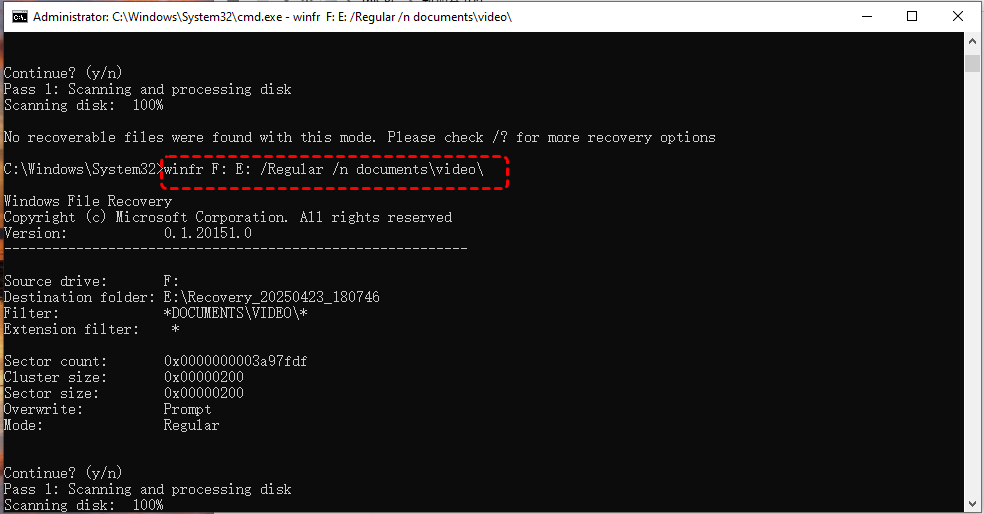
プロセスが完了したら、「y」を押して、宛先フォルダーで復元されたファイルを確認できます。
MyRecover:USBデータ復元に最適なCMD代替ツール
実際、ほとんどの非専門家やコンピューター初心者にとって、コマンドラインを短期間で習得するのは困難です。GUIベースのデータ復元ツールを好むなら、MyRecoverはあなたのために作られています。ほとんどのユーザーのニーズに応えるため、MyRecoverはデータ復元プロセスを簡素化し、ユーザーがアイコンをクリックするだけでデータ復元を完了できるようにします。
MyRecoverを選ぶ理由
✔️コマンドライン不要 – シンプルなGUI(グラフィカルインターフェース)で簡単にファイルを復元。
✔️500 デバイス対応 – SSD、HDD、USBフラッシュドライブ、SDカード、カメラなど、あらゆるタイプのデバイスからファイルを復元。
✔️500 データ損失シナリオに対応 – 削除されたパーティション、フォーマットされたHDD、空にされたごみ箱、システムクラッシュ(有料版のみ)、ウイルス攻撃などからの復元。
✔️1,000以上のファイルタイプをサポート – ドキュメント、写真、動画、オーディオ、アーカイブ、Outlookデータファイルなどを含む。
✔️OS互換性 – Windows 11/10だけでなく、Windows 8.1/8/7およびすべてのサーバーでも動作。
USBドライブから失われたファイルを復元する4つのステップ
ステップ 1. 安全なチャネルからMyRecoverをコンピューターにダウンロードしてインストールします。ファイルを失ったUSBドライブをコンピューターに接続します。
 安全かつ高速
ステップ 2. 起動し、失われたファイルをスキャンするUSBドライブを選択して、「スキャン」をクリックします。

ステップ 3. 復元可能なリストから復元したいファイルを選択し、「復旧」をクリックします。

ステップ 4. 復元したファイルを保存する安全な場所を選択します。

プロセスが完了すると、復元成功を示すメッセージが表示されます。「参照」または保存先フォルダをクリックすることで、復元したファイルにアクセスして確認できます。

まとめ
USBドライブから削除されたファイルを復元するためにCMDコマンドを実行することは確かに可能です。しかし明らかに、それには制限があり、ある程度の技術的経験を必要とします。コマンドラインツールの使用に慣れていない場合、またはより高速で視覚的な操作を希望する場合は、MyRecoverがUSBデータ復元における最良の代替手段です。
MyRecoverのProfessional版にアップグレードすると、復元容量に制限がなく、復元可能なデータ量に制限を受けず、またファイルを復元前にプレビューできる貴重な機能をお楽しみいただけます。