 MyRecover



【簡単】Windows 11/10でデータを失わずにFAT32をNTFSに変換する方法
Windows 11または10で重要なファイルを失わずにFAT32をNTFSに変換したいですか?この記事では、ドライブのファイルシステムをFAT32からNTFSに安全に変更する方法を紹介します。パフォーマンスとファイル管理を向上させるためにNTFSにアップグレードしながら、データを安全に保ちます。

更新者 Aeri / 更新日: 2026年03月25日


FAT32からNTFSにファイルシステムを変換する理由

ファイルシステムとは、コンピュータがドライブ上でデータを整理・保存する方法です。ファイルの命名、アクセス、管理方法を決定します。Windowsは複数のファイルシステムをサポートしており、FAT32とNTFSが最も一般的です。FAT32は広く互換性がありますが、ファイルサイズ制限やセキュリティ機能の少なさなどの制限があります。ドライブをFAT32からNTFSに変更することで、以下のような利点が得られます:
- 🎉大容量ファイルのサポート – FAT32とは異なり、NTFSは4GBを超えるファイルを扱えます。
- 🎉セキュリティの向上 – NTFSではファイルのアクセス許可設定やデータ暗号化が可能で、保護機能が強化されています。
- 🎉信頼性の向上 – ジャーナリングやエラー回復などの機能により、データ破損のリスクが低減されます。
- 🎉高度な機能 – 圧縮、ディスククォータ、シャドウコピーをサポートし、ファイルとストレージの管理が向上します。
CMDを使用してデータを失わずにFAT32をNTFSに変換する方法
FAT32からNTFSに変換する理由を理解した後、次に重要なのはデータを失わずに安全に変換する方法です。ディスクの管理やWindowsエクスプローラーの「フォーマット…」オプションを使用してFAT32をNTFSに変換すべきでしょうか?いいえ、それでは対象ドライブのすべてのデータが消去されてしまいます。
幸いなことに、Windowsにはコマンドプロンプトを使用してFAT32をNTFSに直接変換する方法が用意されています。ドライブの全データを消去するフォーマットとは異なり、「CMD変換コマンド」を使用すると、ファイルをそのまま保持した状態でドライブをFAT32からNTFSに変更できます。これにより、重要な文書、写真、動画を危険にさらすことなくNTFSの利点を得たいユーザーにとって、信頼性が高く安全な選択肢となります。
ステップ 1. 「Win+S」キーを押し、「cmd」と入力して「管理者として実行」を選択し、管理者権限でコマンドプロンプトを開きます。

ステップ 2. コマンドプロンプトウィンドウで、次のコマンドを入力してEnterキーを押します:convert X: /fs:ntfs(「X:」を変換したいドライブの文字に置き換えてください。)
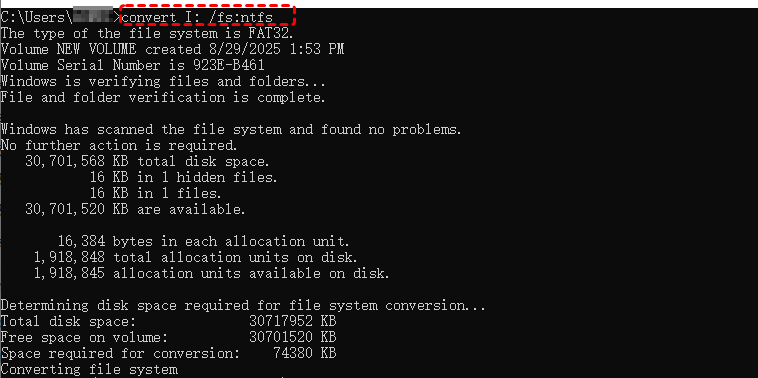
ステップ 3. 処理が完了するまで待ちます。CMDは進行状況メッセージを表示し、変換が成功すると通知します。
ステップ 4. 変換後、「PC」でドライブを右クリックし、「プロパティ」を選択することで、ドライブのファイルシステムを確認できます。ファイルシステムは「NTFS」と表示されるはずです。
Windows 11/10でデータを失わずにFAT32をNTFSに変換する安全な代替方法
CMD変換コマンドを使用するのが、ファイルを失わずにFAT32をNTFSにアップグレードする最も安全な方法ですが、ドライブをフォーマットする必要がある場合や、その方が好ましい場合は、以下の代替アプローチがあります:
1. フォーマット前のデータバックアップ
NTFSへの直接フォーマットを実行する前に、重要なファイルをすべて外部ドライブ、USBフラッシュドライブ、またはクラウドストレージに手動でバックアップできます。例えば、ファイル履歴またはバックアップと復元(Windows 7)を使用して外部ドライブにバックアップできます。これらはどちらも信頼性の高いWindows組み込みバックアップ機能です。
✅「Windows ファイル履歴」によるバックアップ
ステップ 1. 外部ドライブ(USB、HDD、またはSSD)をコンピューターに接続します。

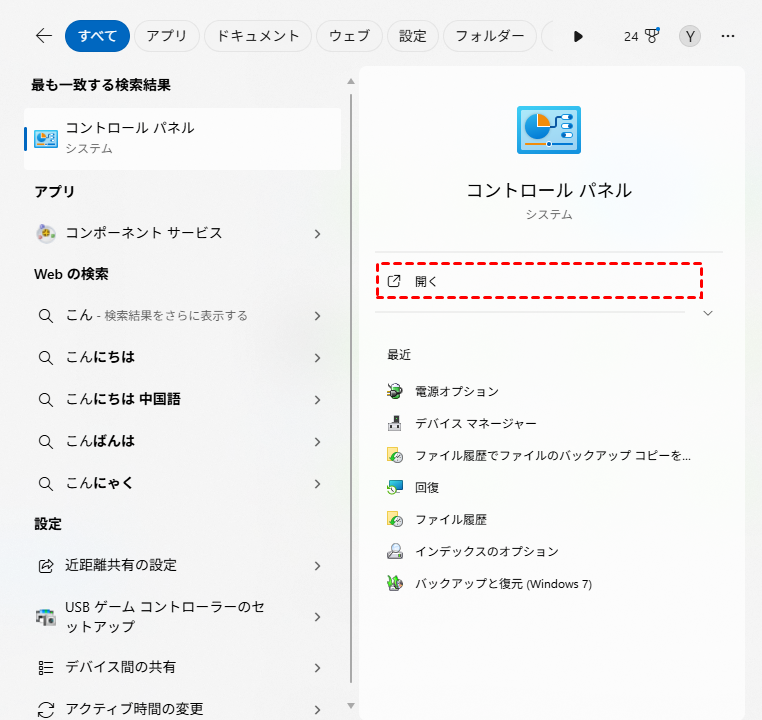
ステップ 2. Windowsの検索ボックスで「コントロールパネル」を検索し、一致する結果の下にある「開く」をクリックします。
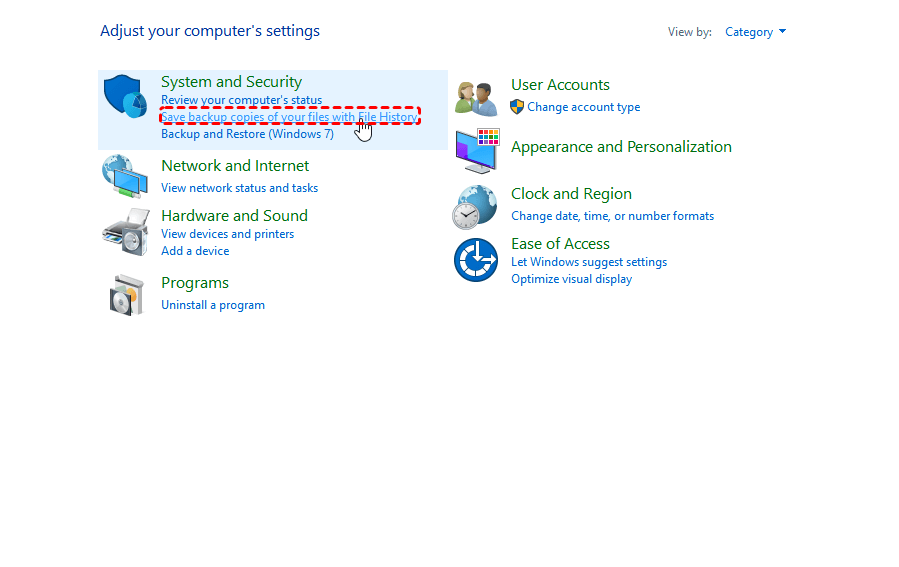
ステップ 3. 「システムとセキュリティ」セクションの「ファイル履歴でファイルのバックアップコピーを保存」に移動します。
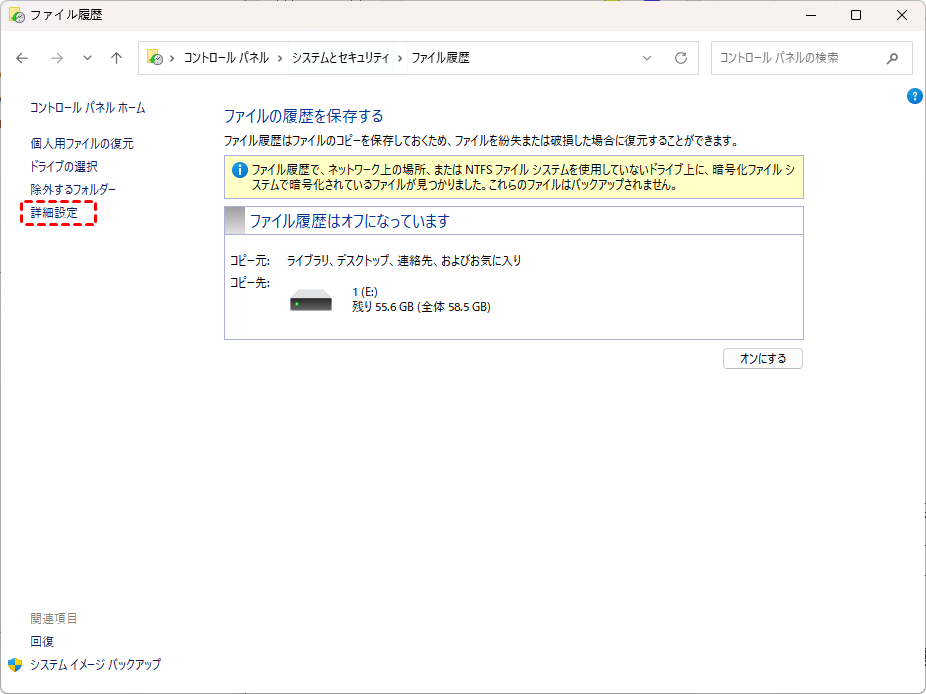
ステップ 4. ファイル履歴機能を有効にするには、「オンにする」ボタンをクリックします。「ドライブの選択」をクリックし、外部ドライブを選択します。
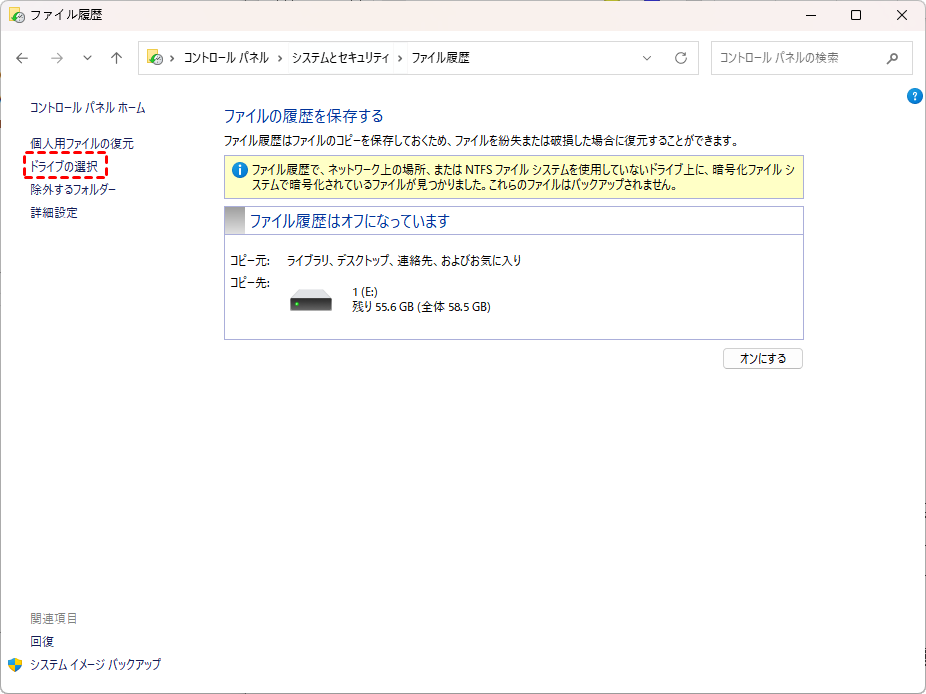
ステップ 5. (オプション)「フォルダーの除外」をクリックして特定のフォルダーを追加または削除します。「詳細設定」をクリックすると、バックアップ頻度と保持期間を設定できます。
✅「バックアップと復元(Windows 7)」によるバックアップ
ステップ 1. コントロールパネルで「システムとセキュリティ>バックアップと復元(Windows 7)」に移動します。
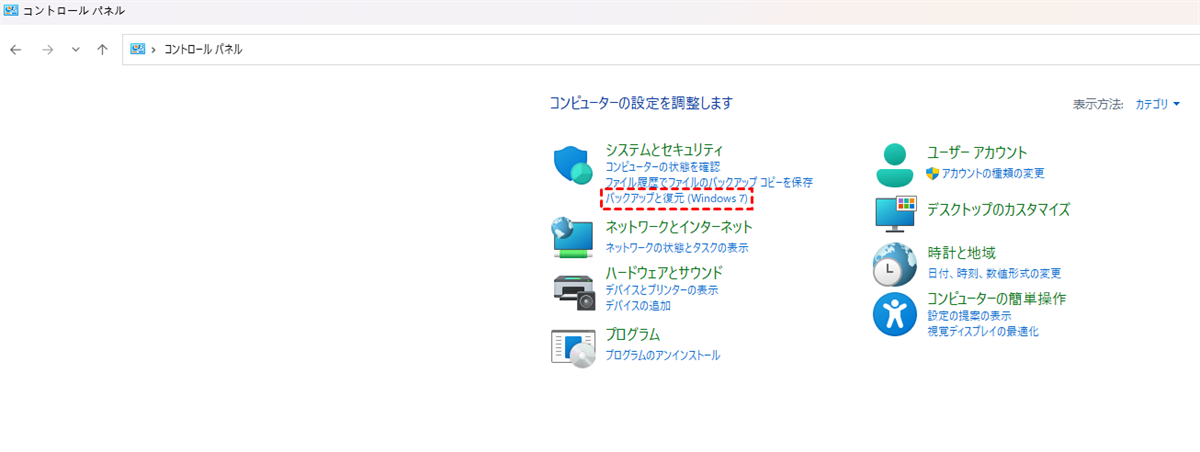
ステップ 2. 「バックアップの設定」を選択します。ウィザードに従い、外部ドライブをバックアップ先として選択し、「次へ」をクリックします。
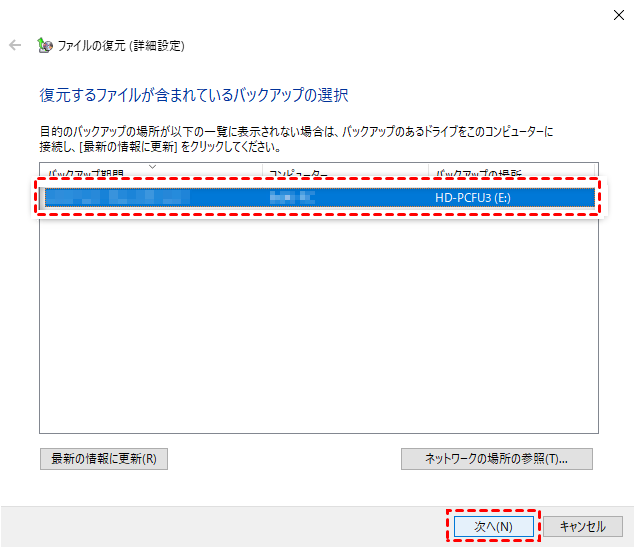
ステップ 3. 「Windowsに選択させる(推奨)」または「自分で選択する」を選び、特定のファイルを選択します。
ステップ 4. バックアップ設定を確認し、「設定を保存してバックアップを実行」をクリックして開始します。
バックアップが完了したら、ディスクの管理またはエクスプローラーを使用してドライブをNTFSにフォーマットします。フォーマット後、ファイル履歴からファイルを復元するか、Windows 7のバックアップと復元機能を使用して復元します。これにより、処理中にデータが失われることはありません。
2. フォーマット後のデータ復旧
FAT32ドライブをNTFSにフォーマットしてしまい、データをバックアップしていない場合でも、MyRecoverのような信頼性の高いデータ復旧ソフトウェアを使用してファイルを復元できます。このようなツールはフォーマットされたドライブをスキャンし、文書、写真、動画、その他の重要なファイルを復元することが可能です。
 MyRecover
- 対応デバイスの多様性:内蔵および外付けHDD、SSD、SDカード、USBメモリなど、さまざまなストレージデバイスからのデータ復元に対応しています。
- 広範なデータ損失原因への対応:誤削除、ディスクフォーマット、ウイルス感染など、さまざまな原因によるデータ損失を復旧可能です。
- 多彩なファイル形式に対応:JPEG、PNG、MP4、MOV、DOC、XLSX、PDF、ZIP、RARなど、1,000種類以上のファイル形式に対応しています。
- 便利なハイライト機能:スキャン中にファイルの検索、フィルタリング、プレビュー、復元が簡単に行えます。
- 高い互換性:Windows 11、10、8、7およびWindows Serverに対応し、NTFS、FAT32、exFAT、ReFSなど、多様なファイルシステムをサポートします。
 安全かつ高速
ステップ 1. プログラムをインストールして開き、FAT32からNTFSにフォーマットしたドライブを選択します。「スキャン」をクリックします。

ステップ 2. フォーマットされたドライブの場合、ほとんどのケースでMyRecoverは自動的に「ディープスキャン」を実行します。スキャン後、見つかったファイルを参照・プレビューして、必要なファイルを素早く特定します。
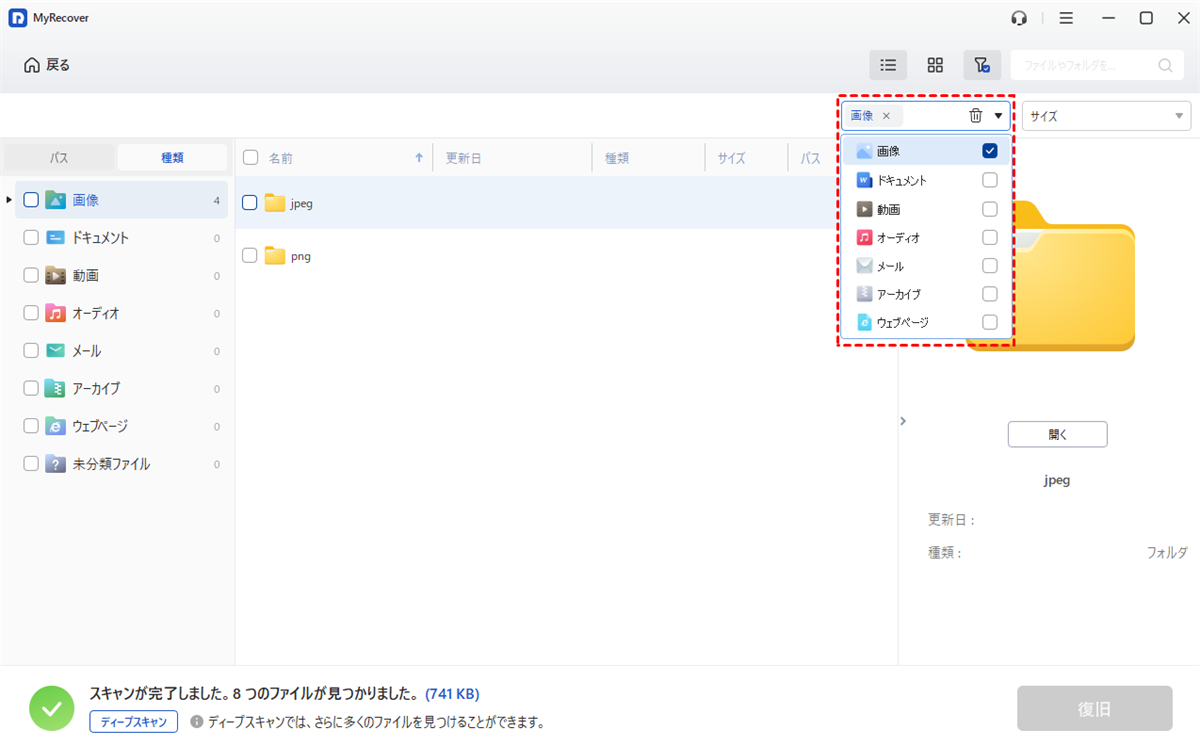
ステップ 3. 必要なファイルを選択し、「復旧」をクリックして、別のドライブに保存します。

まとめ
Windows 11またはWindows 10でデータを失わずにFAT32をNTFSに変換する最も安全な方法は、「convert x: /fs:ntfs」コマンドを使用することです。状況によってフォーマットが必要な場合は、必ず事前にファイル履歴やバックアップと復元(Windows 7)などのツールを使用してバックアップを作成してください。また、バックアップなしで既にドライブをフォーマットしてしまった場合でも、MyRecoverのような専門的な復元ソフトウェアが失われたファイルの復元に役立ちます。
フォーマットされたドライブからファイルを復元することに加えて、MyRecoverはWindowsのアップグレード/ダウングレード後、システムクラッシュ、ごみ箱の空にした後、停電、転送失敗などからのデータ復元も可能です。

