 MyRecover



【完全ガイド】exFATファイルの復元方法
信頼できるデータ復元オプションをお探しですか?当社のexFATファイル復元フリーウェアを試して、exFATストレージデバイスから紛失、削除、またはフォーマットされたファイルを復元しましょう。この無料ソフトウェアは、個人またはビジネスのデータニーズに信頼性が高く、迅速でシンプルな復元を提供します。

更新者 Aeri / 更新日: 2026年03月18日


exFATについて
exFAT(Extended File Allocation Table)は、古いFAT32の制限とNTFSのようなより高度なファイルシステムの間を埋めるためにマイクロソフトが開発した軽量ファイルシステムです。単一の大きなファイル(4GB以上)をサポートし、NTFSの完全なオーバーヘッドなしでWindowsとmacOSの両方で動作し、フラッシュメディアや外付けドライブで広く使用されているため人気があります。しかし、このクロスプラットフォームの利便性には特有の障害モードが伴います:不適切なアンマウント、互換性のないデバイスドライバ、または破損により、exFATボリュームにアクセスできなくなったり、ファイルが失われたりすることがあります。
exFATデータ損失の一般的な原因
exFATドライブからファイルが消える原因は様々です。原因を知ることは、適切な復元方法を選択するのに役立ちます。
誤削除
私たちは常にファイルを削除していますが、時には意図的に、時には誤って削除します。外付けexFATドライブでは、削除されたファイルはシステムのごみ箱を経由せず、復元ツールが必要になることがよくあります。
フォーマットと再フォーマット
再フォーマット(意図的か偶発的かを問わず)は、パーティションのメタデータを上書きします。ドライブをフォーマットしても、データは物理的には上書きされるまで残っていることが多いため、復元は多くの場合可能です。
安全でない取り外しによるファイルシステムの破損
安全な取り外しを行わずにドライブを引き抜くと、アロケーションテーブルが破損する可能性があります。これは、ページが書き込まれている最中に本からしおりを引きちぎるようなもので、情報が中途半端に更新されたままになります。
ウイルスとマルウェア
マルウェアはファイルを削除または隠蔽し、拡張子を変更したり、ファイルテーブルを破損させたりすることがあります。ファイルが完全に消えているのではなく、隠されているか名前が変更されている場合もあります。
物理的/ハードウェア障害
フラッシュチップやUSBコントローラーに障害が発生している場合、論理的な復元方法は機能しない可能性があります。物理的な問題は、専門のラボでの対応が必要になることがよくあります。
最初のステップ:データ損失直後の対応
時間と使用状況が重要です。慎重に、計画的に行動してください。
1. ドライブの使用を直ちに停止する
これは最も重要なルールです。ドライブへのコピー、書き込み、保存を続けると、失われたデータが永久に上書きされる可能性が高まります。ドライブを考古学の発掘現場と考えてください:新しいファイルはすべてシャベル(による掘削)です。
2. ディスクイメージまたはバックアップを作成する
データが貴重な場合は、修正を試みる前にビット単位のクローン(ディスクイメージ)を作成してください。Linux/macOSのddや専用のイメージングユーティリティなどのツールを使用すると、リカバリを試行できるスナップショットを作成できます。これにより、常に元の状態に戻すことが可能です。
4. exFATファイル復元の手動方法
復元ソフトウェアに移行する前に、これらの組み込みまたは手動のアプローチを試してください。これらは無料ですが、データが貴重な場合は常にディスクイメージから作業してください。
方法1. ディスクエラーのチェック(chkdsk)を使用
Windowsにはchkdskという組み込みの修復ツールがあり、ファイルシステムエラーを修正し、時には失われたファイルの可視性を復元できます。ただし、ドライブに書き込むため、最初にドライブをイメージ化する必要があります。
手順(Windows):
1. ドライブを接続し、Windowsがドライブ文字で認識していることを確認します。
2. 管理者としてコマンドプロンプトを開きます(「cmd」を検索>右クリック>管理者として実行)。
3. 次のように入力します:chkdsk X: /f。Xを実際のドライブ文字に置き換えてください。
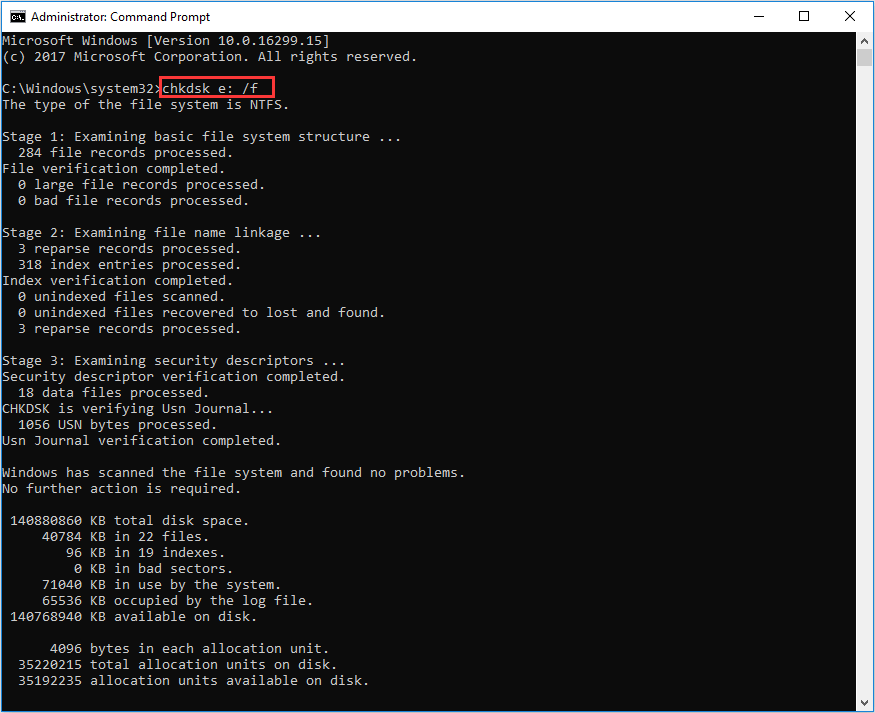
4. Enterキーを押し、Windowsがエラーをスキャンして修正するのを待ちます。
5. 完了したら、エクスプローラーでドライブを確認します。
方法2. Windowsの以前のバージョンまたはMacのTime Machineで復元
ファイル履歴またはシステム保護が有効になっていた場合、ファイルやフォルダの以前のコピーにロールバックできます。
手順(Windows):
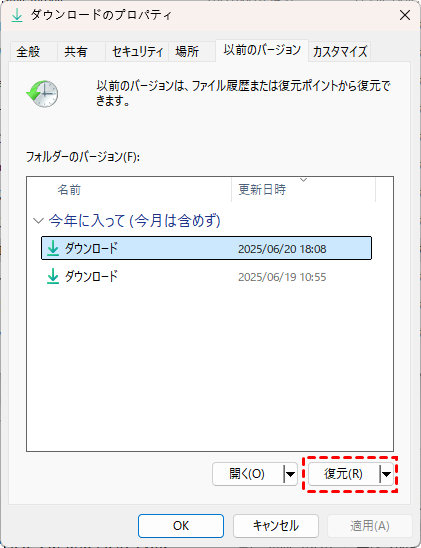
1. ファイルが以前にあったフォルダを右クリックします。
2. 「プロパティ」>「以前のバージョン」を選択します。
3. データ損失が発生する前のバージョンを選択します。
4. 「復元」をクリックしてフォルダを元に戻すか、現在の状態を保持するために別の場所にコピーします。
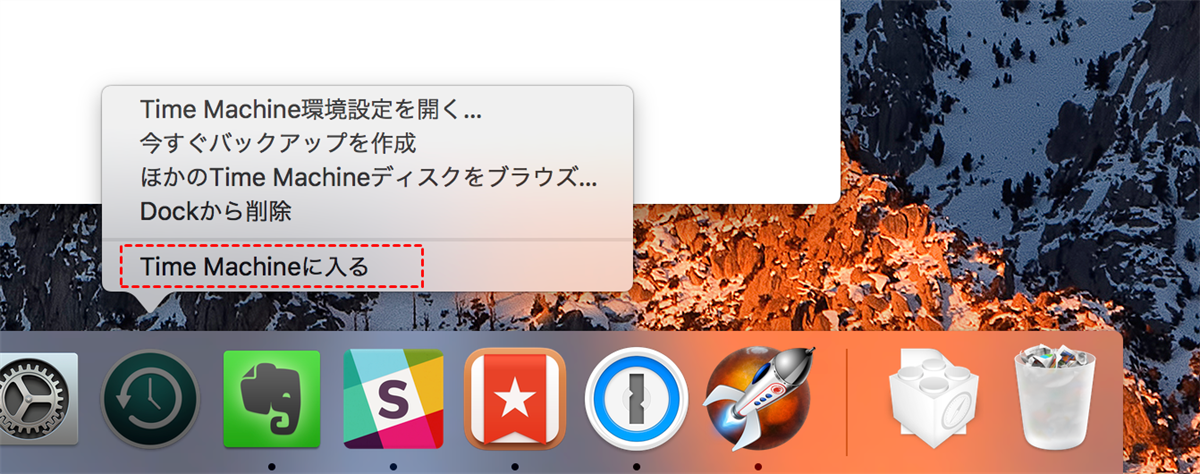
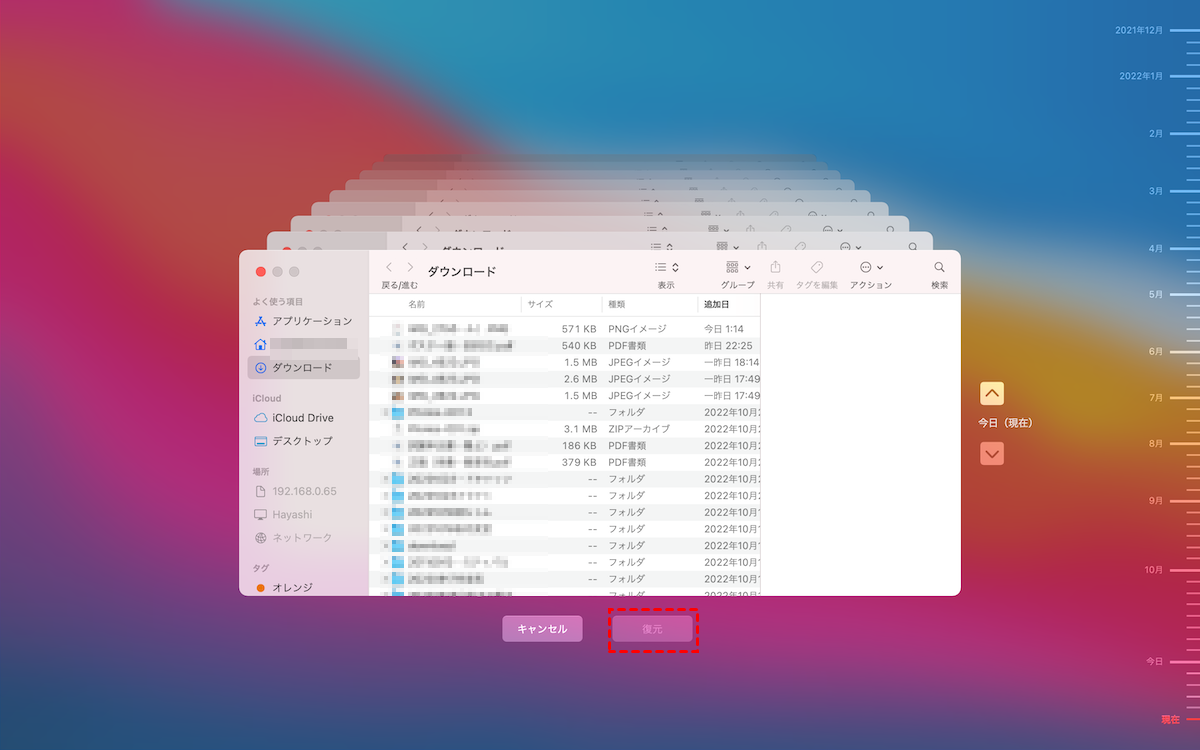
macOSユーザー(Time Machine):
1. メニューバーからTime Machineを開きます。
2. 対象のドライブまたはフォルダに移動します。
3. 損失が発生する前の日付にタイムトラベルします。
4. 「復元」をクリックします。
方法3. コマンドラインツール(Attrib)でファイルを非表示解除
ファイルが削除されたのではなく、単に隠されている場合があります。Windowsのattribコマンドを使用して非表示を解除できます。
手順(Windows):
1. 管理者としてコマンドプロンプトを開きます。
2. 次のコマンドを入力します: attrib -h -r -s X:\*.* /s /d。Xはドライブ文字に置き換えてください。
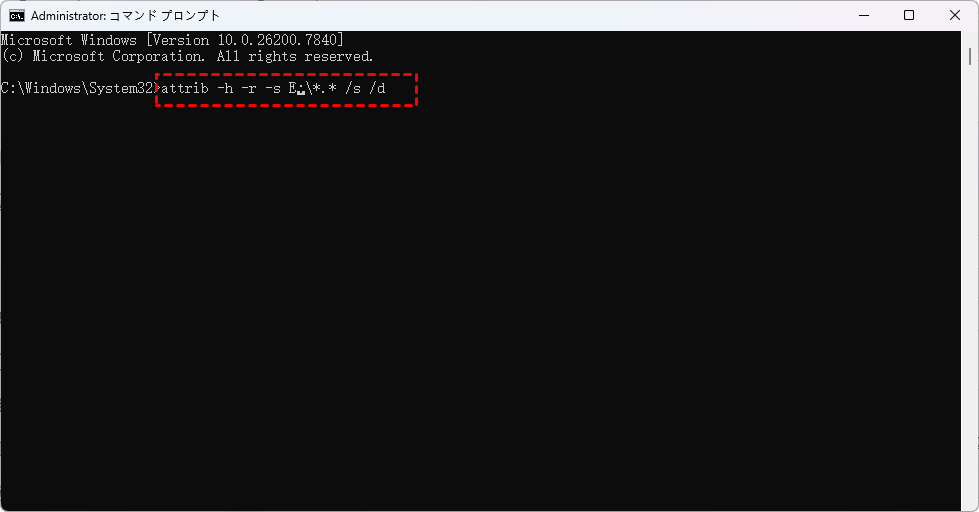
3. Enterキーを押して待機します。これにより、隠し属性、読み取り専用属性、システム属性が再帰的に削除されます。
4. エクスプローラーで再度ドライブを確認します。
方法4. ドライブ文字を割り当てるかパーティションを再構築(Diskpartの基本)
exFATドライブが「未割り当て」と表示される、またはドライブ文字がない場合は、ディスクの管理またはDiskpartを使用して割り当てます。
手順:
1. 「PC」を右クリック>「管理」>「ディスクの管理」をクリックします。
2. 外付けドライブを探します。「正常」と表示されているが文字がない場合は、右クリックして>「ドライブ文字とパスの変更」>「追加」を選択します。
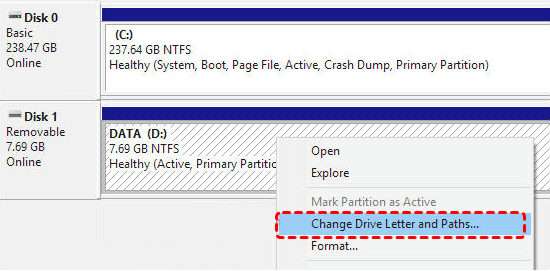
3. 文字を選択してOKを押します。
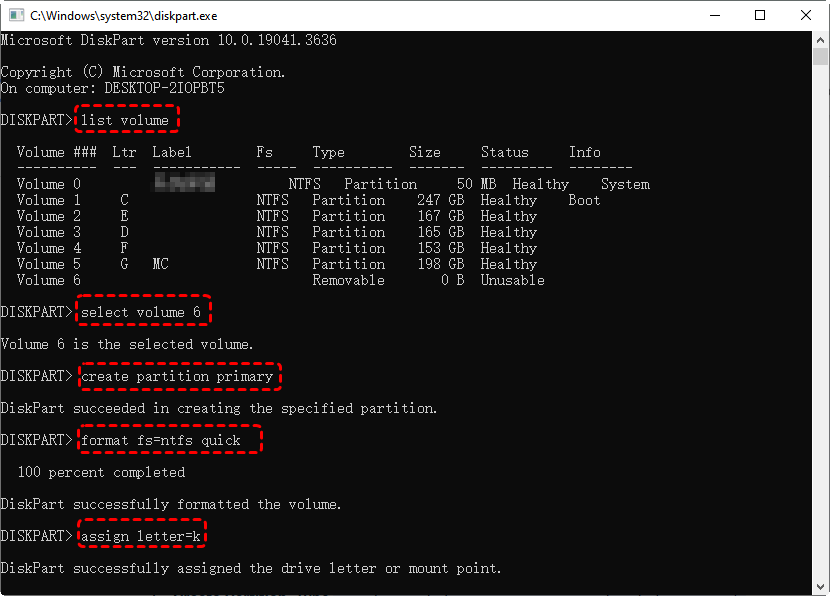
diskpartを使用する場合:
1. 管理者としてコマンドプロンプトを開きます。
2. 次のコマンドを入力します:
diskpart
list volume
select volume #
create partition primary
format fs=ntfs quick
assign letter=X
exit
3. エクスプローラーで再度ドライブを確認します。
- ✅手動方法の概要:
- 読み取り専用アクション(属性の確認、バックアップ)から開始します。
- イメージング後、またはリスクを承諾した場合にのみ、chkdskなどの修復ユーティリティを実行してください。
- 手動方法でファイルが復元できない場合は、MyRecoverなどの復元ソフトウェアに進みます。
exFATファイル復元のための復元ソフトウェアの使用(推奨)
手動の手順で解決しない場合、復元ソフトウェアが次の実用的な手段です。これらのツールはファイルシステムとディスクセクターをスキャンし、復元可能なファイルを探します。信頼性が高く使いやすい選択肢の一つがMyRecoverで、exFAT、NTFS、FAT32などのファイルシステムから削除または失われたファイルを復元するために特別に設計されています。

- ✅初心者向け:直感的なインターフェースで迅速なスキャンを実現します。
- ✅ディープスキャン技術:他のツールでは見逃す可能性のあるファイルを発見します。
- ✅柔軟な復元:外付けドライブ、SDカード、USBメモリなどに対応します。
- ✅復元前のプレビュー:復元前にどのファイルが復元可能か確認できます。
1. MyRecoverをダウンロードし、別のドライブ(復元対象ではないドライブ)にインストールします。
2. ソフトウェアを開き、スキャンするexFATドライブを選択します。必要に応じてディープスキャンを選択してください。

3. 復元可能なファイル(画像、動画、文書)をプレビューします。プレビューウィンドウで読み取り可能か確認してください。
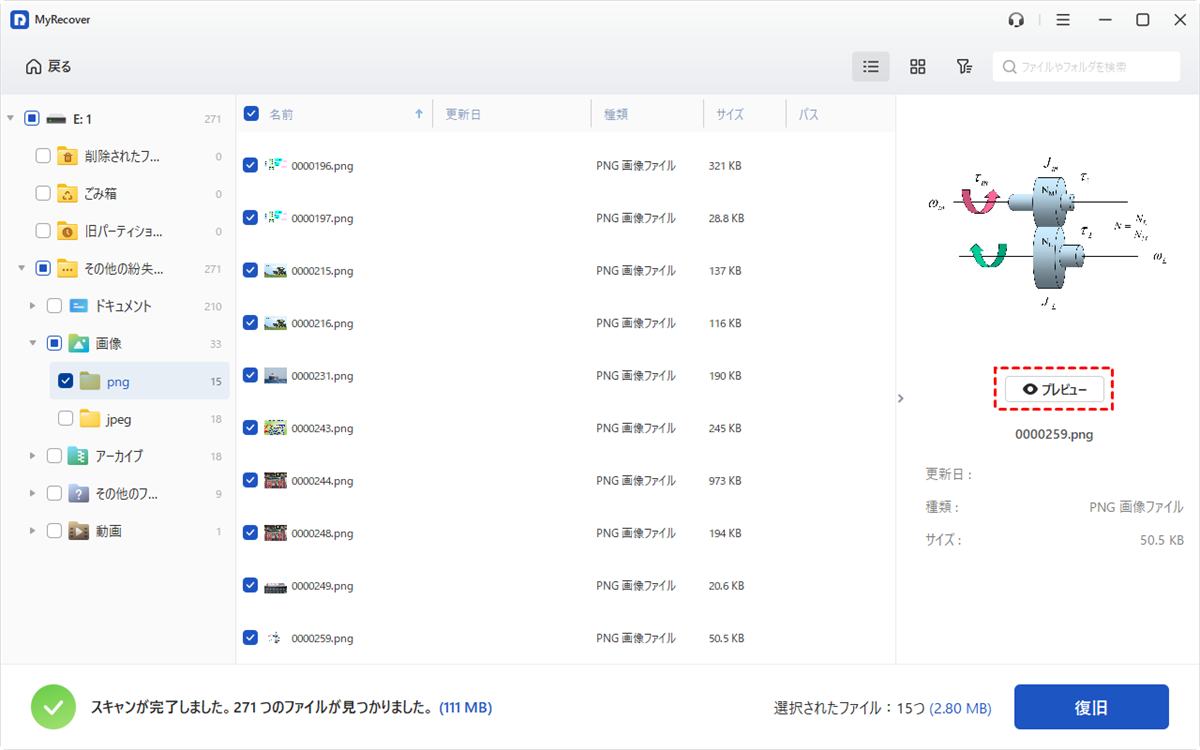
4. ファイルを選択し、「復旧」をクリックして別のドライブに復元します(故障している可能性のある同じドライブには絶対に復元しないでください)。

5. 復元したファイルを確認し、その後バックアップを作成します。
exFATパーティションとファイルシステムの修復
パーティションテーブルまたはexFATブートセクターが破損または失われた場合、完全なファイル復元を行わずに修復できる可能性があります。
1. パーティションテーブルを修復(AOMEI Partition Assistantの例)
AOMEI Partition Assistantのようなツールは、失われたパーティションを復元できるパーティション復元機能を提供します。パーティションがあった場所に「未割り当て領域」が表示される場合に使用してください。常に心がけてください:まずイメージを作成し、その後修復を試みます。
2. TestDiskを使用したパーティション復元
TestDiskは、失われたパーティションを見つけて復元し、ブートセクターを修復できる強力なオープンソースユーティリティです。コマンドラインベースですが非常に効果的です。PhotoRecほどクリーンにファイルを復元することはできませんが、パーティションのメタデータが復旧可能であれば、パーティション全体とそのファイルへのアクセスを復元できます。
1. TestDiskを管理者としてダウンロードして実行します。影響を受けたディスクを選択します。
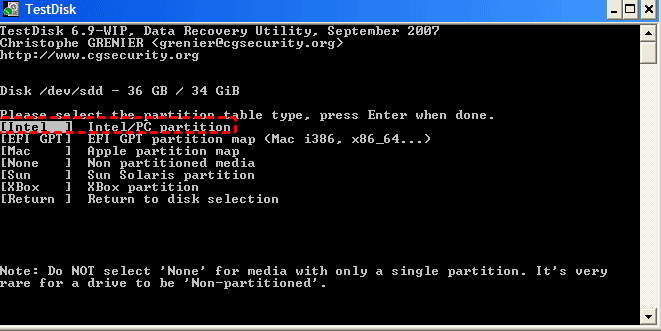
2. パーティションテーブルのタイプを選択します(通常はIntel/PC)。
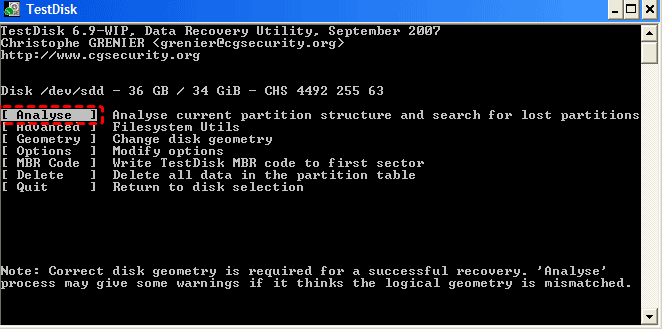
3. Analyseから開始し、次にQuick Searchで失われたパーティションを探します。exFATパーティションが見つからない場合は、Deeper Searchを使用します。
4. 見つかったパーティションをPキーを押してプレビューし、ファイルを確認します。
5. Writeを選択して、復元したパーティションテーブルを書き込みます。
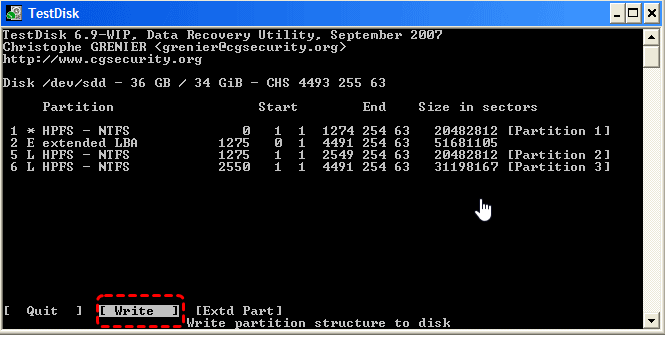
コンピューターを再起動します。完了すると、exFATパーティションが再表示され、再びアクセス可能になるはずです。
予防:exFATドライブの健全性維持
復元は良いですが、予防はさらに優れています。簡単な習慣がexFATの問題リスクを大幅に低減します。
安全な取り外しと電源の習慣
抜き差しする前に、常に「ハードウェアの安全な取り外し」または取り出し機能を使用してください。カメラやモバイルデバイスの場合は、カードを取り外す前に電源を切ってください。
定期的なバックアップとバージョン管理
重要なファイルは少なくとも2部(1つはローカル、もう1つはオフサイト/クラウド)保管してください。バージョン管理されたバックアップまたは増分バックアップを使用して、誤った編集や削除をロールバックできるようにします。
信頼性の高いハードウェアとアダプターを使用する
安価なカードリーダーや故障したUSBハブはデータ破損の原因となります。必要に応じて、信頼性の高いケーブル、リーダー、給電式ハブを使用してください。ベンダー提供のツールで定期的にドライブの健全性を確認し、経年劣化したメディアは事前に交換しましょう。
まとめ
exFATドライブでファイルを失うのはストレスですが、適切な手順—使用停止、イメージ作成、評価、そして復元—を踏むことで成功の可能性を最大化できます。非破壊的なチェックとバックアップから始め、適切であれば手動での修復を試み、その後、高品質な復元ソフトウェア(MyRecoverスタイルのツールなど)を使用して安全なスキャンと復元を実行します。ハードウェア障害が疑われる場合は、専門家に相談してください。最後に、予防に時間を投資しましょう:安全な取り外し、優れたハードウェア、自動化されたバックアップは、将来的な苦労と手間を省いてくれます。

