 MyRecover



【完全ガイド】メモリカードの「Fatal error」を修復する方法
愛しい写真や大切なデータが詰まったメモリカード。パソコンに差し込んだその瞬間、突然「Fatal error」の文字が表示されました。そんな絶望的な状況でも、諦めるのはまだ早いです。この記事では、もうアクセスすらできなくなってしまったメモリカードを、諦めずに復活させるための具体的な修復手順を、初心者にもわかりやすく解説します。

更新者 Aeri / 更新日: 2026年03月06日


はじめに
ユーザーケース
やあ、みんな、マイクロSDカードにフォルダを作成しようとするといつも、0X8000FFFF「致命的なエラー」が発生します。フォルダの作成(と削除)以外は、カードは問題なく動作します。このエラーは、特定のマイクロSDカードでのみ発生します。マイクロSD to USBアダプターも使用していますが、そちらは問題なく動作します。色々な方法を試しましたが、解決しませんでした。
マイクロSDカードを完全に再フォーマットするとうまくいくでしょうか?
また、(例えば)マイクロSDカード上のショートカットやフォルダを削除しようとすると、Windowsオペレーティングシステムがフリーズし、PCを再起動しなければなりません…これは良くないですね。
よろしくお願いいたします。
- Redditからの質問
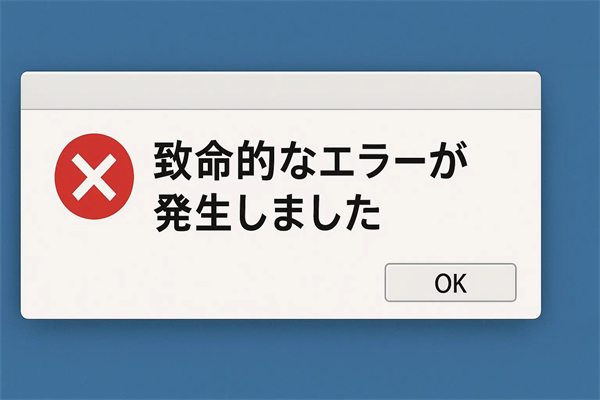
メモリカードの「Fatal error」とは
エラーに冷静に対処するためには、まず「Fatal error」という表示が何を意味しているのかを理解することが大切です。これは「致命的なエラー」という文字通りの意味を持ち、メモリカードのファイルシステムに深刻な問題が発生して、パソコンやカメラが正常に読み書きできない状態を指します。
多くの場合、メモリカードのフェイタルエラーとして認識され、「もうこのカードは使えないのではないか」と不安になってしまう方も多いのですが、原因を特定すれば解決への道が見えてきます。
メモリカードで「Fatal error」が発生する原因
メモリカードで「Fatal error」が発生する原因は、主に以下の3つに分けられます。
- 操作ミス:写真や動画の保存中にうっかりカードを抜いてしまったり、バッテリー切れで書き込みが中断されると、データが破損してエラーが起きます。また、SDカードで起こる致命的なエラーは、側面の書き込み禁止スイッチが誤ってオンになっているのに気づかずに使用した場合にも発生します。
- カード自体の不具合:長年使い続けたメモリカードは内部の電子回路が劣化し、突然エラーを起こすことがあります。また、長期間使わずに放置していたカードを久しぶりに使用する際にも、メモリカードのフェイタルエラーが生じやすい傾向にあります。
- 使用環境や機器の問題:ウイルス感染したパソコンでカードを使うと、ファイルシステムが破壊されてエラーが発生することがあります。特に最近は、Windows 11にアップデートした後にドライバの不具合が生じ、Windows 11でのFatal errorの解決方法を探しているユーザーが増えています。
原因を特定することで、適切な修復方法を選ぶことができるようになります。
メモリカードの「Fatal error」を修復する前のクイックチェック
いきなり複雑な修復作業に取り掛かる前に、まずは基本的な確認をしてみましょう。意外と単純な見落としが原因であることもあります。
- 他のデバイスで読み込めるかテスト:エラーが出ているメモリカードを、パソコンとは別のデジタルカメラやスマートフォンに挿し直してみてください。パソコン側のカードリーダーに問題がある場合、このテストで切り分けができます。
- ライトプロテクトスイッチを確認:SDカードを使用している方は、側面にあるライトプロテクトスイッチが誤ってロック位置になっていないか確認しましょう。このスイッチがオンになっていると、書き込みが必要な処理でエラーが発生し、「Fatal error」と表示されることがあります。
- 接続部分を清掃:カードの金属部分やカードリーダーの接点が汚れていると、接触不良でエラーが起きることがあります。柔らかい布で軽く拭いてから再度お試しください。
これらのクイックチェックで解決しなかった場合、次の章では実際の修復作業に進みます。
メモリカードの「Fatal error」を修復する方法
いよいよ本格的な修復作業に入ります。メモリカードの「Fatal error」を修復する方法は以下の3つがあり、それぞれ順番に試していきましょう。
方法1:エラーチェックツールを使う
特別なソフトウェアを用意しなくても、Windowsのエラーチェックツールである程度のメモリカードの「Fatal error」修復が可能です。以下の手順で実行してみてください。
ステップ 1:メモリカードをパソコンに接続し、エクスプローラーを開きます。
ステップ 2:メモリカードのドライブを右クリックし、「プロパティ」を選択します。
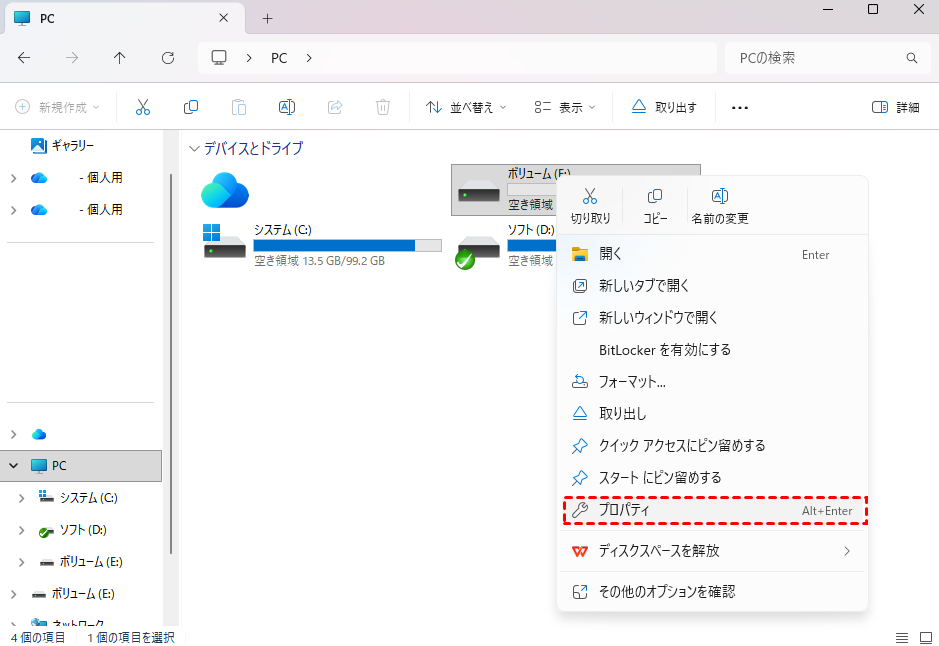
ステップ 3:「ツール」タブをクリックし、「エラーチェック」欄の「チェック」ボタンを押します。
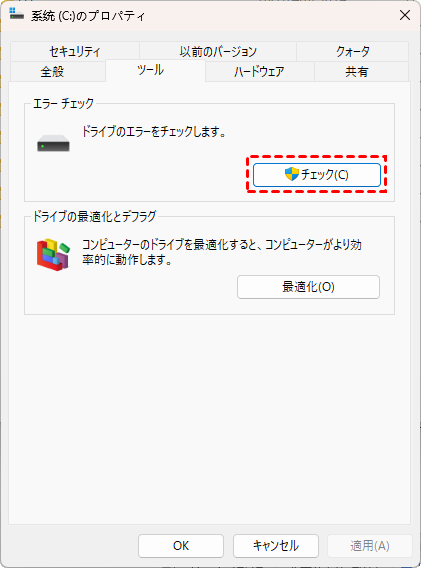
ステップ 4:「ドライブのスキャンと修復」を選択し、スキャンが完了するまで待ちます。
この作業だけで、ファイルシステムの論理的なエラーが修復され、再びカードが読み込めるようになるケースは少なくありません。特に、メモリカードのフェイタルエラーが多くは、この方法で解決できることがあります。
方法2:CHKDSKコマンドを使う
エラーチェックツールで改善しない場合、より強力な「CHKDSK(チェックディスク)」コマンドを使う方法もあります。これはコマンドプロンプトから実行する修復機能で、詳細なスキャンと修復が可能です。
ステップ 1:タスクバーの検索ボックスに「cmd」と入力し、表示された「コマンドプロンプト」を右クリックして「管理者として実行」を選択します

ステップ 2:コマンドプロンプトの画面が開いたら、以下のコマンドを入力します:
chkdsk X: /f(Xをお使いのメモリーカードの文字を変えてください。)
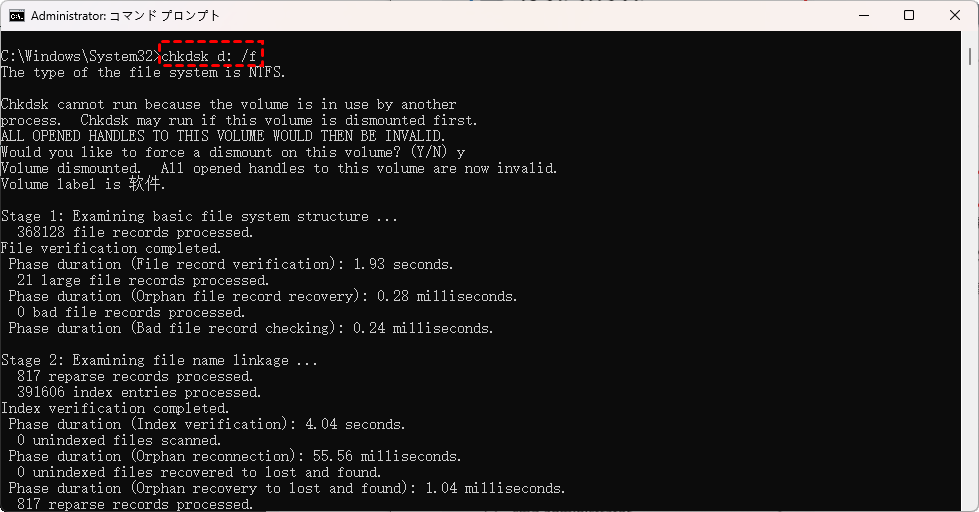
ステップ 3:Enterキーを押して実行します。
ステップ 4:スキャンと修復が自動で始まるので、完了するまで待ちます。
このCHKDSKコマンドは、エラーチェックツールでは見つけられない深い部分の破損まで修復できることがあります。Windows 11でのFatal errorの解決方法として、このコマンドが効果を発揮することも多いです。
方法3:メモリーカードをフォーマット「最終手段」
エラーチェックやCHKDSKコマンドでも改善が見られない場合、最終手段としてフォーマットを検討します。
- 警告:✎...
- この操作を行うと、メモリカード内のすべてのデータが消去されます。実施する前に必ずデータのバックアップを取ってください。なお、クイックフォーマットの場合は、フォーマットしたSDカードからデータが復元できる可能性があります。
ステップ 1:エクスプローラーを開き、メモリカードのドライブを右クリックします。
ステップ 2:メニューから「フォーマット」を選択します。
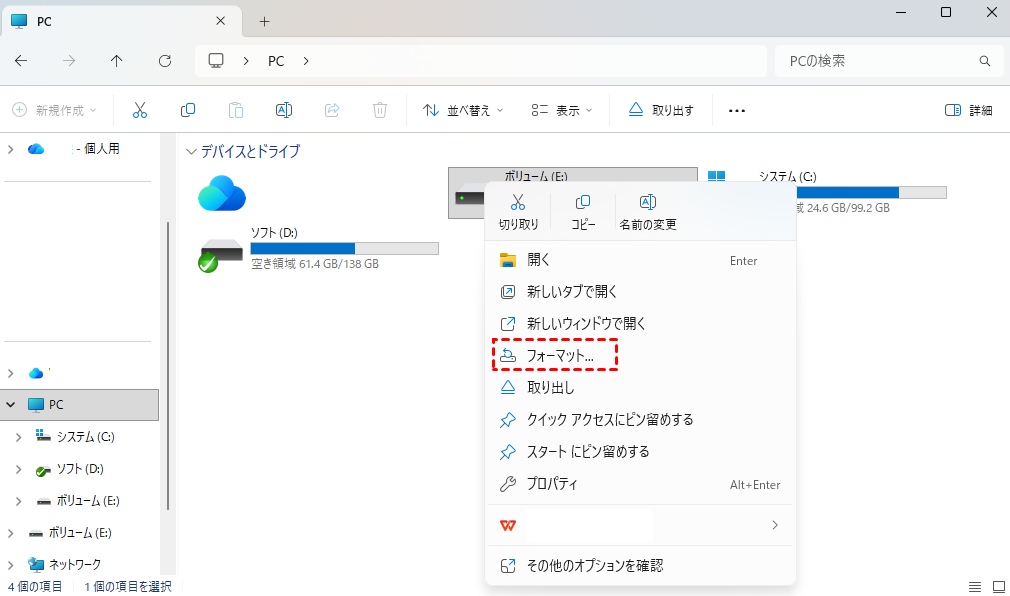
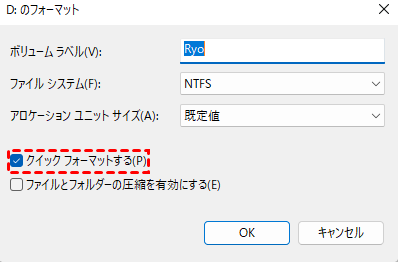
ステップ 3:ファイルシステムは「FAT32」または「exFAT」を選びます。(お使いの機器に合わせてください)
ステップ 4:「クイックフォーマットする」にチェックが入っていることを確認し、「開始」をクリックします。
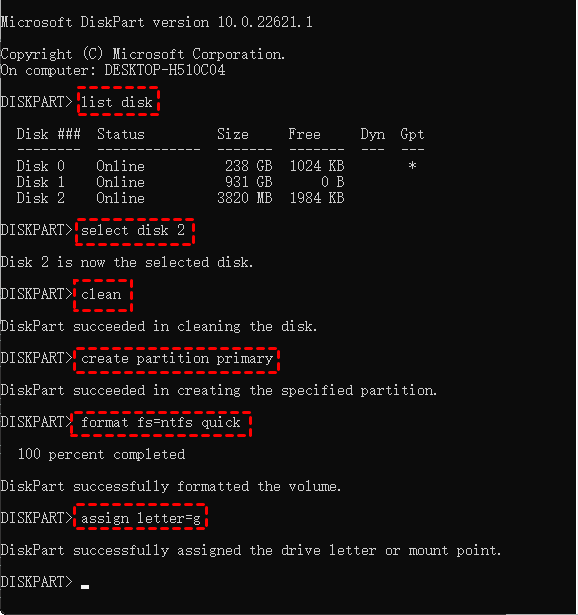
WindowsがSDカードをフォーマットできない場合は、「DiskPart」というWindowsのコマンドラインツールを使ってフォーマットする方法もあります。
まずはスタートメニューで「コマンドプロンプト」を検索して管理者として実行し、そして以下のコマンドを入力します:
diskpart
list disk
select disk X(Xはお使いのメモリーカードの番号を変えてください。)
clean
create partition primary
format fs=ntfs quick
assign letter=g
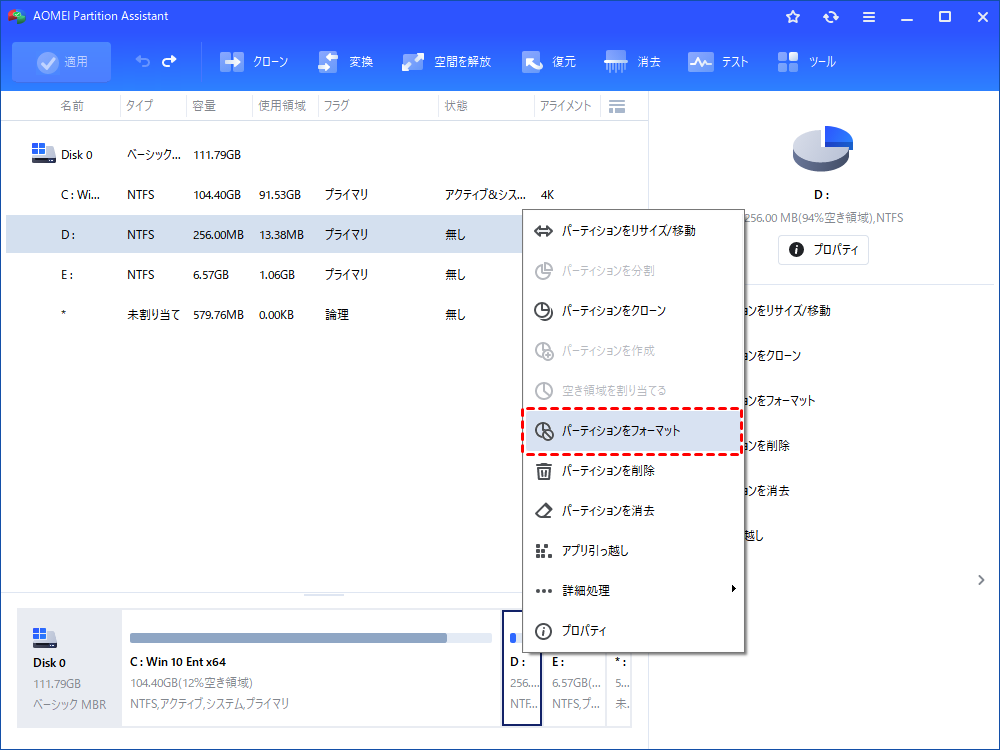
または、信頼性のあるサードパーティ製フォーマットツールAOMEI Partition Assistantもメモリーカードをフォーマットできます。公式サイトからこのツールをダウンロードして起動し、メモリーカードのパーティションを選択して「パーティションをフォーマット」をクリックして簡単に完了します。
おまけ:「Fatal error」で消えたメモリーカードのデータを復元する方法
ここまでメモリカードの「Fatal error」修復方法を解説してきましたが、修復作業中にデータが消えてしまったり、エラーが解消されてもファイルが見えなくなってしまった場合もあるでしょう。そんな時に役立つのがデータ復元ソフト「MyRecover」です。

MyRecoverは、Windows向けに開発されたデータ復元ツールで、誤って削除したファイルや、フォーマット、ウイルス感染、そしてFatal errorによってアクセスできなくなったデータをスキャンし、復元できる可能性があります。対応しているストレージは幅広く、メモリカードやSDカード、USBメモリ、外付けHDDなど様々なメディアからデータを救出できます。直感的な操作性と高い復元率が特徴で、初心者でも比較的簡単に使えるのが魅力です。
それでは、実際にMyRecoverを使ってメモリカードのFatal errorからのデータ復元を試みる手順を説明します。
ステップ 1:まずはMicrosoft Storeまたは下のボタンからMyRecoverをダウンロードし、パソコンにインストールします。インストール後、ソフトを起動してください。
ステップ 2:ソフトが起動したら、復元したいデータが入っているメモリカードのドライブを選択します。画面に表示されているドライブ一覧から該当するものをクリックし、「スキャン」を押します。


ステップ 3:スキャンが完了すると、見つかったファイルの一覧が表示されます。写真や書類など、復元したいファイルにチェックを入れ、「復旧」ボタンをクリックします。

ステップ 4:復元先のフォルダは元のメモリカードではなく、パソコン内の別の場所を指定してください。元のカードに上書き保存すると、データが完全に消えてしまう恐れがあります。

メモリカードのフェイタルエラーからの復元を何度も試みたい方や、業務でデータ復元を行う機会が多い方には、MyRecoverのTechnician版がおすすめです。Technician版は企業やMSP向けに、24時間年中無休の優先技術サポートとリモートアシスタンスを提供し、起動しないパソコンからのデータ復元もできます。
再発を防ぐための予防策
一度メモリーカードの「Fatal error」を経験したら、同じ問題を繰り返さないための対策が大切です。
正しい取り扱いを心がける
データの書き込み中にカードを抜かない、パソコンからは「安全な取り外し」を実行する。この習慣だけでメモリカードでFatal errorが発生する原因の多くを防げます。
定期的にバックアップを取る
写真や大切なデータはこまめに保存しましょう。バックアップがあれば、メモリカードのFatal errorからのデータ復元に悩まされる心配が減ります。
古いカードは買い替える
長年使っているSDカードは経年劣化でSDカードで起こる致命的なエラーが起きやすくなります。数年使ったら新しいものに交換するのも良い方法です。
OSや機器を最新に保つ
Windows 11をお使いの方は、OSやドライバを常に最新の状態に更新しておきましょう。Windows 11でのFatal errorの解決方法を探さなくて済むように、事前に予防することが大切です。
まとめ
突然のメモリーカードの「Fatal error」表示に驚かれたかもしれませんが、Fatal errorの意味を分かり、この記事でご紹介したように正しい手順を踏めば多くのケースで解決は可能です。まずは焦らず、別のデバイスで試すなどの簡単な確認から始め、それでもダメならWindowsの標準機能や専用ツールでの修復に挑戦してみてください。
もしデータが見えなくなってしまっても、復元ソフト「MyRecover」を使えば大切なSDカードの写真やファイルを取り戻せる可能性があります。そして何より、日頃からのバックアップ習慣が、万が一のトラブルからあなたのデータを守る最強の味方です。

