 MyRecover



【6つの方法】「ハードディスクがいっぱい」なのにファイルがない場合の修正方法「Windows 10/11で」
Windows 10/11で「ハードディスクがいっぱいなのにファイルがない」と表示されるのは、混乱を招きます。この問題は、隠しファイル、システムエラー、またはマルウェアが原因で頻繁に発生します。このガイドでは、「ハードディスクがいっぱいなのにファイルがない」問題を修正し、失われたファイルを復元し、再発を防止するための段階的な解決策を学ぶことができます。

更新者 Aeri / 更新日: 2026年02月05日


ユーザーケース:ハードディスクがいっぱいなのに、ファイルが見つからない
Cドライブの容量がいっぱいだが、原因となるファイルが見つからない
閲覧ありがとうございます。
デスクトップPCのCドライブ(930GB)の容量がいっぱいになり、容量確保のメッセージが出たものの、容量が沢山になるほどダウンロード等をした記憶がなく、また、容量を圧迫しているであろうファイルも見つけることが出来ませんでした。
設定→システムの部分を見ても特別サイズの大きいものは見つけられませんでした。
有識者の方、ご助言いただければと思います。
- Yahoo知恵袋からの質問
よくある状況です!Windows 10/11ユーザーの多くが、ハードディスクがいっぱいなのにドライブを開くとファイルが表示されないと報告しています。では、この奇妙な問題の原因は何でしょうか?
なぜハードディスクがいっぱいなのにファイルがないのか?
ハードディスクが「いっぱい」と表示されているのにファイルが見つからない場合、通常、その容量が直接見えない方法で使用されていることを意味します。主な理由は以下の通りです:
- 隠しファイルとフォルダー:Windowsはデフォルトでシステムファイルを隠すため、大量の容量を消費している可能性があります。
- ディスクエラーまたは破損:破損したファイルシステムが、ディスクの使用量を誤って報告する可能性があります。
- システム復元ポイントまたはシャドウコピー:古い復元ポイントやスナップショットが、隠れたディスク容量を占有している可能性があります。
- マルウェアまたはウイルス感染:悪意のあるプログラムが、目に見えるファイルを表示せずにドライブを満杯にする可能性があります。
- 一時ファイルとキャッシュファイル:Windowsやアプリケーションは、エクスプローラーに常に表示されるとは限らないキャッシュデータを保存します。
Windows 10/11で「ハードディスクがいっぱいなのにファイルがない」問題を修正する方法
「ハードディスクがいっぱいなのにファイルが見つからない」問題を解決するには、以下の方法を順番に試してみてください。最も簡単なチェックから始め、問題が解決しない場合は高度な修正に進みます。
方法1:隠しファイルとフォルダーを表示
場合によっては、Windowsがデフォルトで大きなファイルを隠しているために、ハードディスクがいっぱいになったように見えることがあります。これには、システムファイル、アプリケーションデータ、または以前に非表示に設定したフォルダーなどが含まれる可能性があります。これらのファイルを表示可能にすることは、どのファイルがディスク容量を占有しているかを特定するための最初のステップです。
「ファイルエクスプローラー」を開きいて、「表示」となりの3つの点をクリックします。「オプション」をクリックし、新しいウィンドウで「表示」タブに切り替えます。そして「隠しファイル、隠しフォルダー、および隠しドライブを表示する」にチェックを入れます。
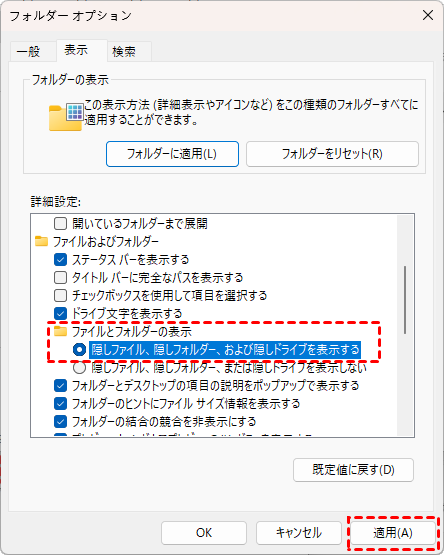
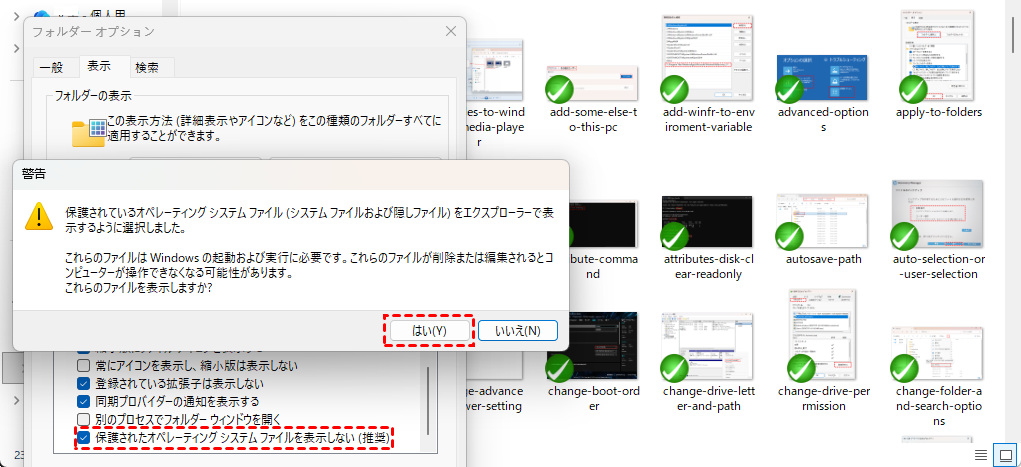
これにより、容量を消費している可能性のある隠しファイルやフォルダーが表示されます。より徹底的にチェックするには、「保護されたオペレーティングシステムファイルを表示しない」オプションのチェックも外してください。これにより、同様に容量を占有しているシステム関連ファイルも表示されるようになります。
方法2:一時ファイルとキャッシュファイルをクリア
Windowsやアプリケーションは、ファイルエクスプローラーには表示されないが、かなりのディスク容量を占有する可能性のある一時データを生成します。
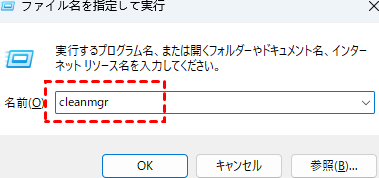
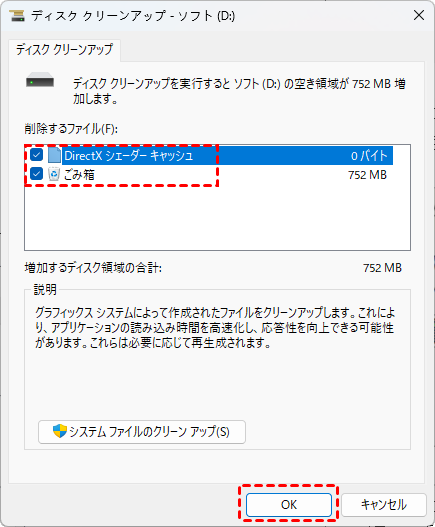
ステップ 1:「Win+R」キーを押し、「cleanmgr」と入力して「Enter」キーを押します。
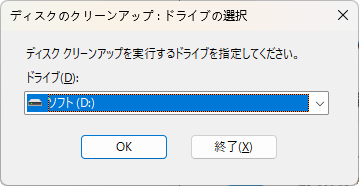
ステップ 2:ターゲットドライブ(例:D:)を選択します。次に、解放できる容量が計算されます。
ステップ 3:「一時ファイル」、「シェーダーキャッシュ」、「ごみ箱」などのカテゴリを選択し、「OK」をクリックします。
方法3:ストレージセンサーでディスク使用量を確認
Windows 10および11には、隠しファイルやシステムファイルを含め、ディスク容量を占有しているものを確認するのに役立つ「ストレージセンサー」機能が搭載されています。このツールは、ファイルエクスプローラーでは表示されない目に見えない容量の占有元を特定することができます。
ステップ 1:「Win+I」キーを押して設定を開き、「システム」に進みます。
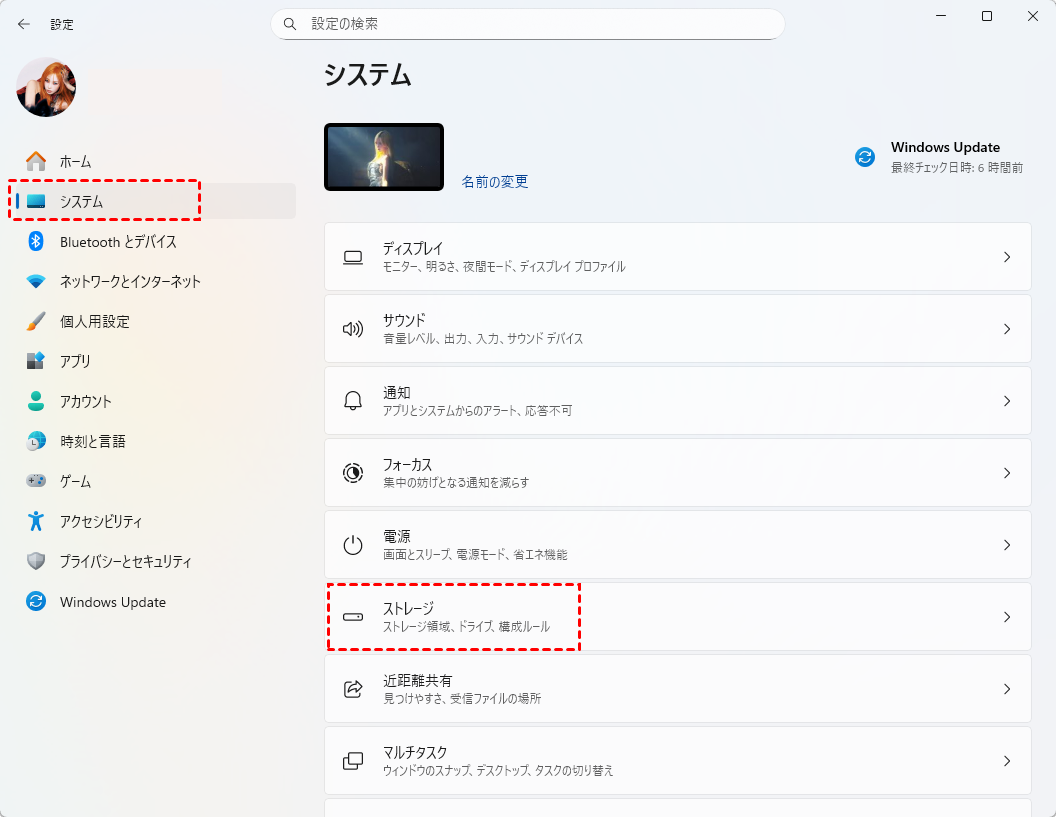
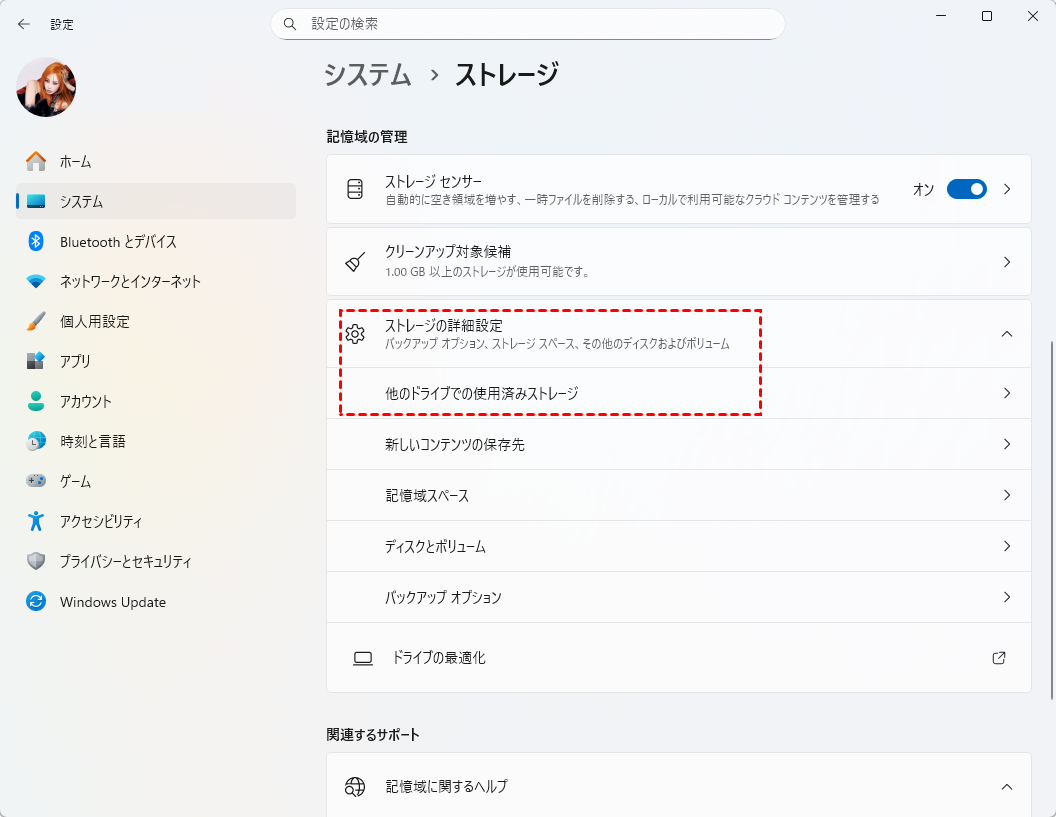
ステップ 2:「ストレージ」タブに進みます。「ストレージの詳細設定」で、「他のドライブでの使用済みストレージ」をクリックします。
ステップ 3:容量がいっぱいのドライブをクリックして、詳細なストレージ使用量を表示します。
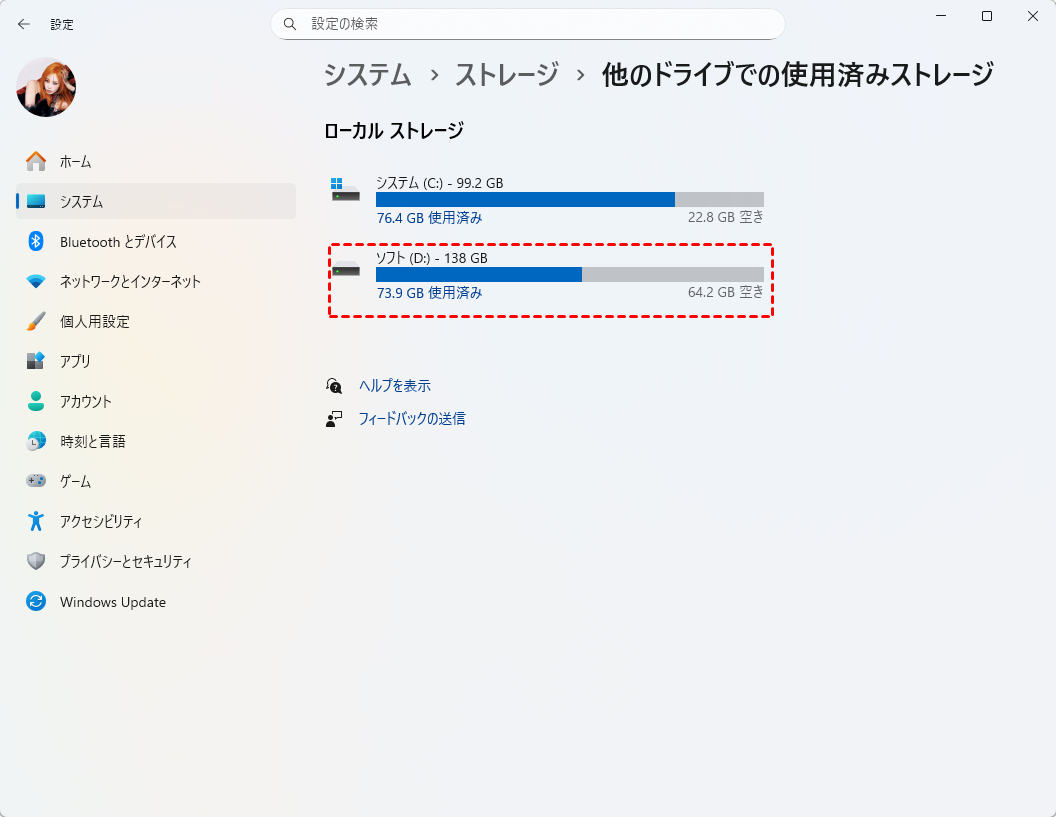
ステップ 4:「システムファイル」、「アプリ」、「その他」などを確認します。
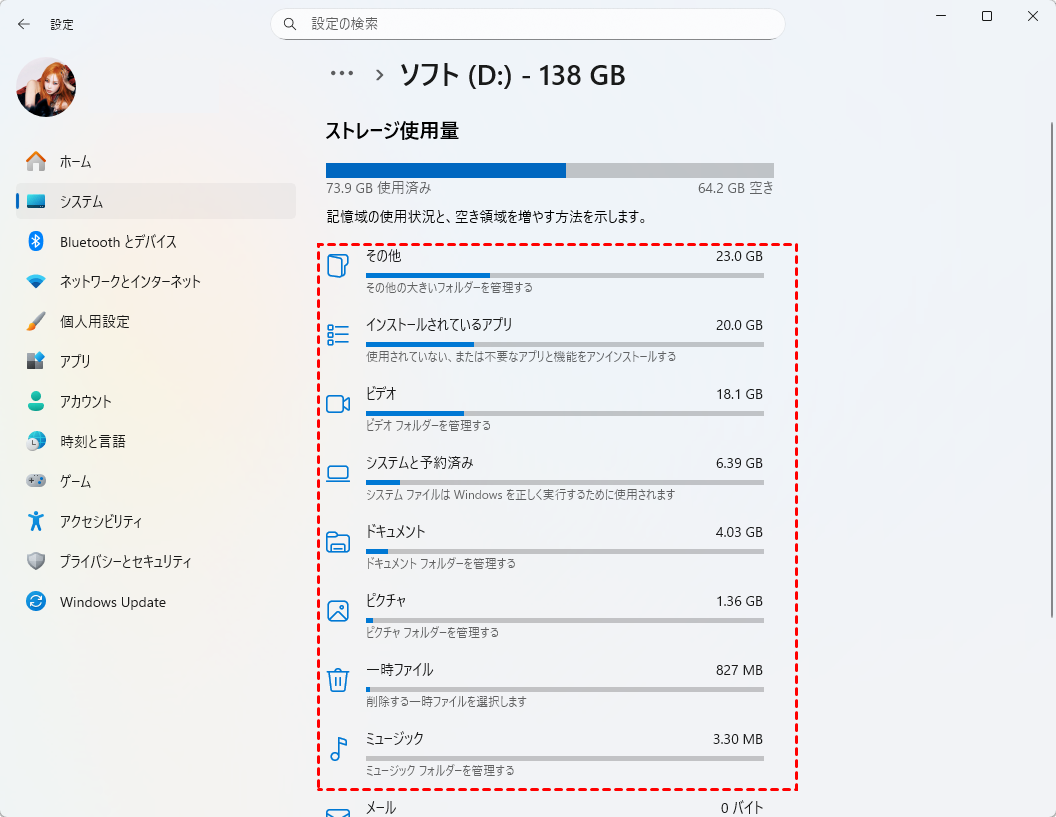
これは、目に見えない容量の占有元を特定するのに役立ちます。
方法4:CHKDSKを実行してディスクエラーを修復
ハードディスクがいっぱいに見える場合でも、損傷または破損したファイルシステムにより、報告される使用量が不正確であることがあります。不適切なシャットダウン、突然の電源障害、またはシステムクラッシュなどの問題は、ファイルシステムの矛盾を引き起こし、実際には利用可能な容量があるにもかかわらず、Windowsに容量が占有されていると認識させてしまう可能性があります。
CHKDSK(チェックディスク)ツールを実行すると、ドライブのエラーをスキャンし、論理的な問題を修復し、正確なディスク容量の報告を回復させるのに役立ちます。
ステップ 1:「Win+X」キーを押し、「コマンドプロンプト(管理者)」を選択します。Windows 11の場合は、「ターミナル(管理者)」をクリックします。

ステップ 2:次のコマンドを入力します:chkdsk e: /f /r(「e:」は実際のドライブ文字に置き換えてください)。

ステップ 3:PCを再起動し、Windowsにエラーを修復させます。
方法5:システム復元ポイントまたはシャドウコピーを削除
場合によっては、隠れた復元ポイントやシャドウコピーが大量のディスク容量を占有し、「ハードディスクがいっぱいなのにWindows 10でファイルが見つからない」問題を引き起こすことがあります。古い復元ポイントを削除することで、この容量を回復させることができます。
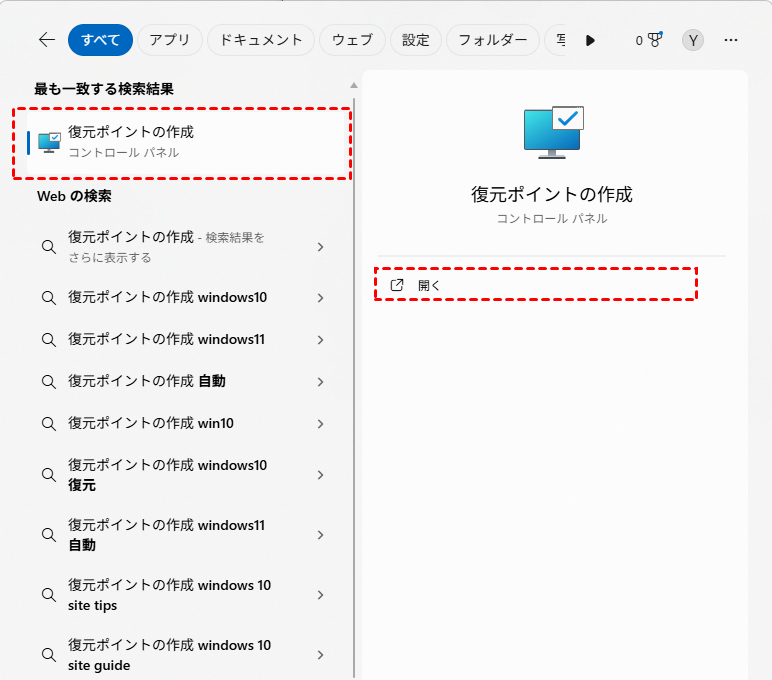
ステップ 1:「Win+S」キーを押し、「復元ポイントの作成」と入力して「開く」をクリックします。
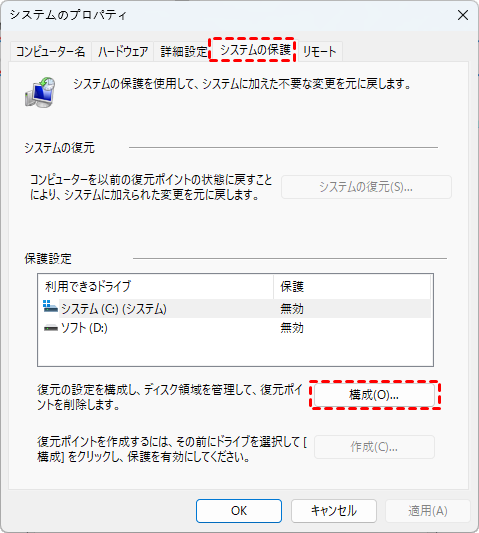
ステップ 2:新しいウィンドウで、「システムの保護」の下にある、容量がいっぱいと表示されているドライブを選択し、「構成」をクリックします。
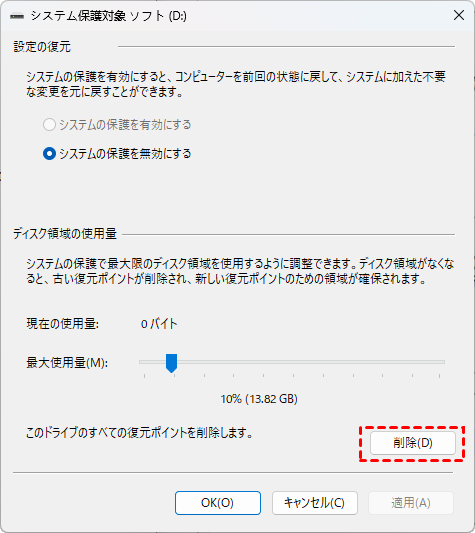
ステップ 3:「削除」をクリックし、そのドライブのすべての既存の復元ポイントを削除します。確認を求められたら選択を確定します。
方法6:マルウェアまたはウイルスのスキャンを行う
マルウェアやウイルスは、隠しファイルを作成したり、通常のファイル報告を妨害したりすることで、秘密裏にディスク容量を消費する可能性があります。これにより、目に見えるファイルが存在しない場合でも、ハードディスクがいっぱいになったように見えることがあります。
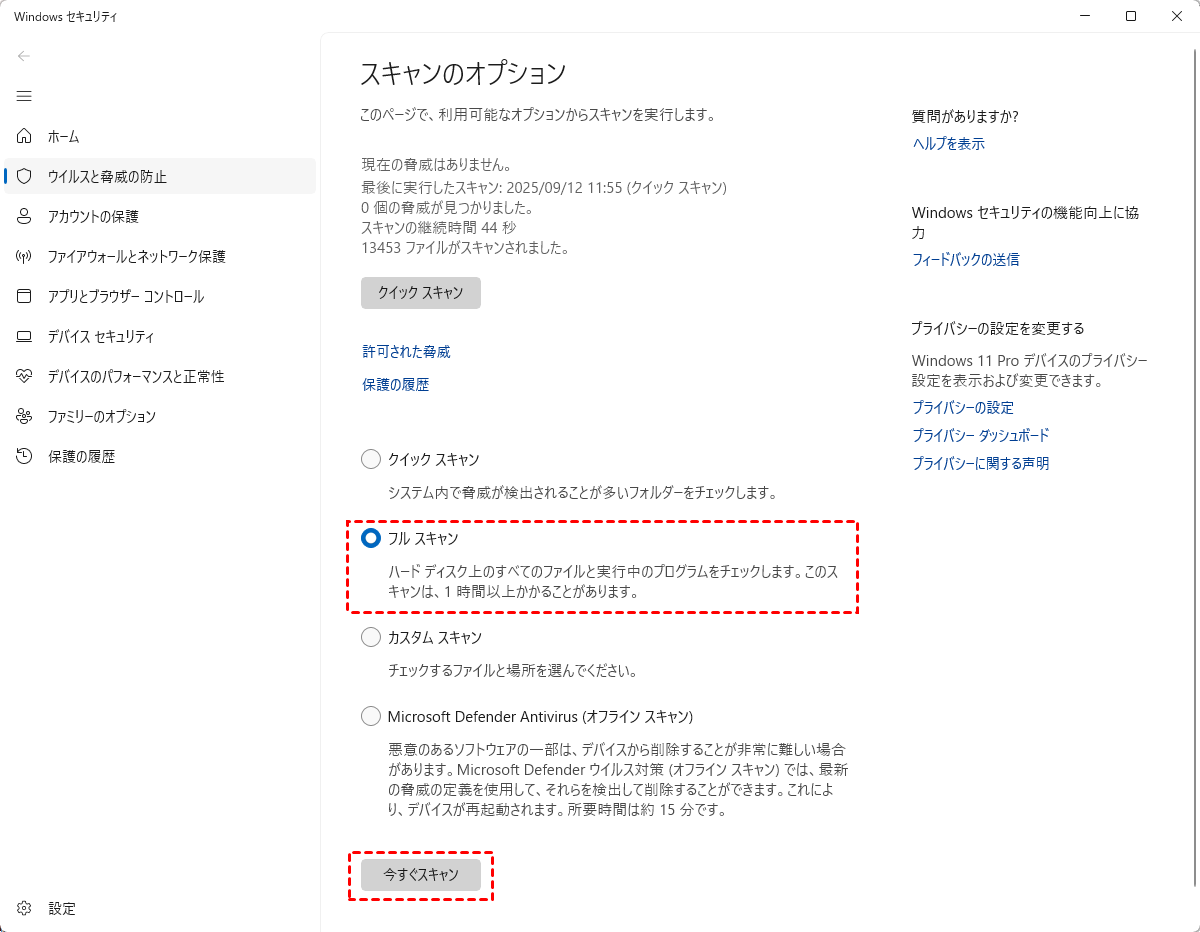
ステップ 1:スタートメニューから検索して「Windowsセキュリティ」を開きます。「ウイルスと脅威の防止」に移動します。
ステップ 2:基本的なチェックの場合は「クイックスキャン」をクリックします。すべてのファイルとドライブを徹底的にスキャンするには「フルスキャン」を選択します。
まとめ
Windows 10/11で「ハードディスクがいっぱいなのにファイルがない」場合、上記の方法を試す価値があります。隠しファイルを徹底的に確認し、一時データをクリアし、ディスクエラーを修復し、マルウェアをスキャンした後でも、ドライブがまだいっぱいと報告したり、特定のファイルが消えたように見えたりする場合があります。それらのファイルが誤って削除、破損、またはアクセス不能な場所に移動され、ディスク容量は占有されたままコンテンツが不可視になっている可能性があります。
この時点で、標準のWindowsツールでは不十分です。これらの隠れたまたは失われたファイルを安全に復元し、ストレージを再度制御するには、MyRecoverのような信頼性の高いデータ復旧ソリューションを強くお勧めします。このソフトウェアは、500以上のストレージデバイスから1,000種類以上のファイルを復旧でき、アクセス不能なパーティションや起動不能なコンピュータなど、500以上のデータ損失シナリオに対応することができます。
 MyRecover
- 対応デバイスの多様性:内蔵および外付けHDD、SSD、SDカード、USBメモリなど、さまざまなストレージデバイスからのデータ復元に対応しています。
- 広範なデータ損失原因への対応:誤削除、ディスクフォーマット、ウイルス感染など、さまざまな原因によるデータ損失を復旧可能です。
- 多彩なファイル形式に対応:JPEG、PNG、MP4、MOV、DOC、XLSX、PDF、ZIP、RARなど、1,000種類以上のファイル形式に対応しています。
- 便利なハイライト機能:スキャン中にファイルの検索、フィルタリング、プレビュー、復元が簡単に行えます。
- 高い互換性:Windows 11、10、8、7およびWindows Serverに対応し、NTFS、FAT32、exFAT、ReFSなど、多様なファイルシステムをサポートします。
 安全かつ高速
よくある質問
1.Windowsで「ディスクがいっぱいです」と表示されるのに、空き容量があるのはなぜですか?
この現象は通常、システムの保護機能(シャドウストレージ)やハイバネーションファイルなど、隠されたシステムリソースが一時的に大量の容量を確保している場合に発生します。特に大容量のメモリを搭載したPCでハイバネーションモードを使用している際によく見られます。ディスククリーンアップツールの「システムファイルのクリーンアップ」機能でこれらの隠しファイルを安全に削除できます。
2.外付けHDDが突然「空」と表示されるが容量は解放されない場合、どうすればよいですか?
これはファイルシステムの深刻なエラーを示している可能性があります。まず「chkdsk /f」コマンドでディスクを修復し、それでも改善しない場合は、データ復旧ソフト「MyRecover」でスキャンを試みてください。ディスクの物理障害が疑われる場合は、専門業者への相談をお勧めします。
3.容量不足を防ぐために自動でクリーンアップする方法はありますか?
Windows 10/11の「ストレージセンサー」を有効にすると、定期的に一時ファイルやごみ箱を自動削除できます。設定から「記憶域」>「ストレージセンサー」で構成可能です。より詳細な管理が必要な場合は、タスクスケジューラでディスククリーンアップを定期実行するカスタムタスクを作成することも効果的です。

