 MyRecover



イライラ解消!スタートアップ削除の正しいやり方「初心者向け」
Windowsの起動が遅くてイライラしていませんか?実は、スタートアップに不要なプログラムが登録されているのが原因かもしれません。この記事では、Windowsでスタートアップを削除する方法をわかりやすく解説します。数クリックで無効化でき、起動時間を短縮できます。今すぐ試して、快適なPCライフを手に入れましょう!

更新者 Aeri / 更新日: 2026年06月10日


はじめに:なぜWindowsの起動が遅くなるのか?
パソコンの電源を入れてから、実際に使えるようになるまで「なかなか立ち上がらない…」とイライラした経験はありませんか?その原因の多くは、パソコンの起動時に自動で読み込まれるプログラムが増えすぎていることにあります。
Windowsには「スタートアップ」と呼ばれる機能があり、ここに登録されたアプリは、ログインと同時に次々と起動します。例えば、使ってもいないメッセンジャーソフトや、気づかないうちに追加されたアップデートツールなどが該当します。これらのプログラムが多ければ多いほど、Windowsの起動処理に時間がかかり、結果としてパソコンの動作が重くなってしまうのです。
では、どうすればこの問題を解決できるのでしょうか。答えはシンプルです。スタートアップから不要なプログラムを削除することです。特に初心者の方は、Windowsのスタートアップに登録された不要なアプリを削除するだけで、起動速度を劇的に改善できます。
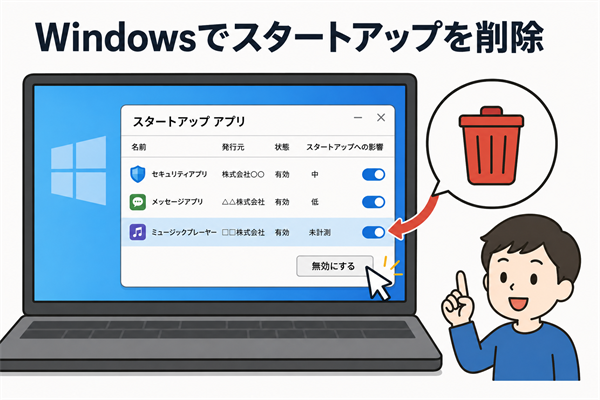
スタートアップとは?
「スタートアップ」とは、簡単に言うと「Windowsにログインしたときに、自動的に起動するプログラムの一覧」のことです。パソコンを立ち上げるたびに、あなたが意識しないうちにこれらのプログラムが背後で動き始めます。
具体的には、SkypeやDiscordのようなチャットアプリ、OneDriveやGoogle Driveといったクラウドストレージ、プリンタやマウスのドライバソフトなどが代表的です。これらは便利な反面、必要のないものまでスタートアップに残っていると、パソコンのリソースを無駄に消費し続けます。
特に注意したいのは、ソフトウェアをインストールする際に「スタートアップに追加する」というオプションに気づかずに許可してしまい、知らない間にたくさんのプログラムが自動起動の対象になっているケースです。
そのため、Windowsのスタートアップに登録されたプログラムを定期的に見直し、不要なものを削除することが、快適なPC環境を維持する第一歩となります。
スタートアップ削除で得られるメリット
スタートアップを見直し、不要なプログラムの自動起動をオフにしたり削除したりすることで、以下のようなメリットが得られます。
- パソコンの起動時間を大幅に短縮できる:Windows 10やWindows 11でスタートアップを削除すれば、特に古いパソコンほど効果を実感しやすいです。
- ログイン後の動作がスムーズになる:起動時に読み込むプログラムが減るため、ブラウザなどがすぐに快適に使えるようになります。
- タスクマネージャーで簡単に操作できる:特別な知識は不要です。タスクマネージャーを開き、不要な項目を無効化するだけで完了します。
- バッテリー持ちがよくなる(ノートPCの場合):不要なプログラムがバックグラウンドで動かなくなり、消費電力が抑えられます。
- パソコンのトラブルを予防できる:起動時のソフト競合によるエラーやフリーズを防げます。
スタートアップを削除する時の注意点
削除作業を始める前に、いくつか重要なポイントを押さえておきましょう。以下の注意点を守れば、失敗やトラブルを避けながら安全に作業を進められます。
- まずは「無効化」から試す:いきなり削除せず、最初はスタートアップを無効化しましょう。無効化なら後から簡単に元に戻せます。問題がなければ、その時点で削除を検討してください。
- 削除してもよいプログラムを見極める:セキュリティソフトやドライバー関連を誤って削除すると、パソコンが正常に動かなくなる恐れがあります。見覚えのない項目は、不慣れなうちは触らない方が安全です。
- タスクマネージャーを正しく使う:タスクマネージャーでスタートアップを削除する際は、「影響」列が「高」または「中」の項目を優先的に見直しましょう。「なし」だからといって全て削除してよいわけではありません。
- Windows 10とWindows 11で画面名に注意:Windows 10でもWindows 11でも基本的な操作は同じですが、設定アプリのメニュー名やレイアウトが若干異なることがあります。画面をよく確認しながら進めてください。
- 削除したプログラムは簡単に戻せない場合がある:スタートアップフォルダのショートカットやレジストリから削除すると、元に戻すには再設定や再インストールが必要です。
Windowsでスタートアップを削除する方法
ここからは、具体的な削除方法を簡単な順に4つ紹介します。自分のWindowsのバージョン(Windows 10/11)に合わせて、最もやりやすい方法を選んでください。
方法1:タスクマネージャーから無効化
これは最も簡単で安全な方法です。タスクマネージャーを開いてスタートアップの一覧を確認し、不要な項目を無効化するだけで完了します。削除ではなく無効化なので、後から簡単に元に戻せる点が最大のメリットです。
ステップ 1:タスクバーを右クリックし、表示されたメニューから「タスクマネージャー」を選択します。
ステップ 2:タスクマネージャーが開いたら、上部の「スタートアップ」タブをクリックします。
ステップ 3:一覧から不要なプログラムを選び、右クリックして「無効化」をクリックします。
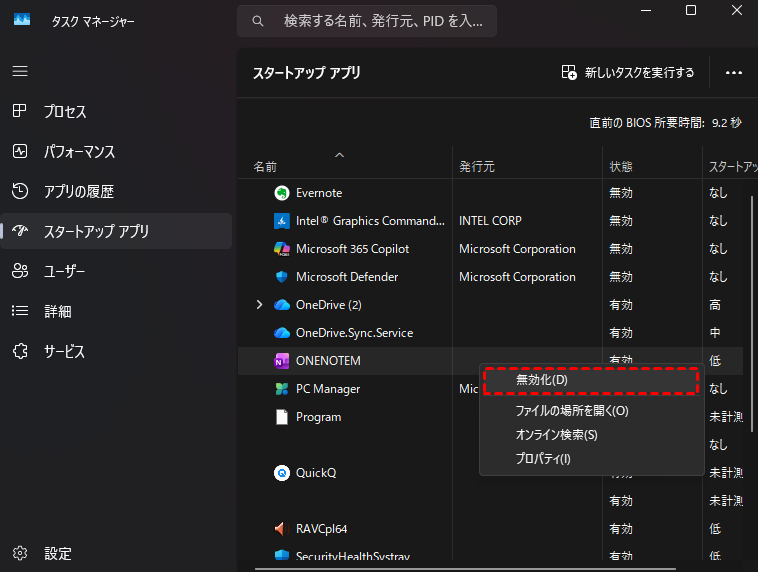
タスクバーが反応しない場合は以下の方法に進んでください。
方法2:ショートカットファイルを直接削除
この方法は、スタートアップ専用のフォルダに保存されているショートカットファイルを直接削除するやり方です。タスクマネージャーに表示されない項目もここに隠れていることがあります。ただし、削除すると元に戻すのが少し面倒になるため、無効化では対応しきれない場合にのみ使いましょう。
ステップ 1:キーボードで「Windows+R」キーを押し、「ファイル名を指定して実行」を開きます。「shell:startup」と入力し、Enterキーを押します。
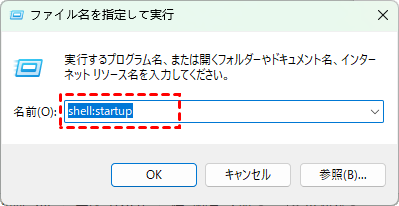
ステップ 2:開いたフォルダ内に、不要なプログラムのショートカットファイルがあれば、右クリックして「削除」します。
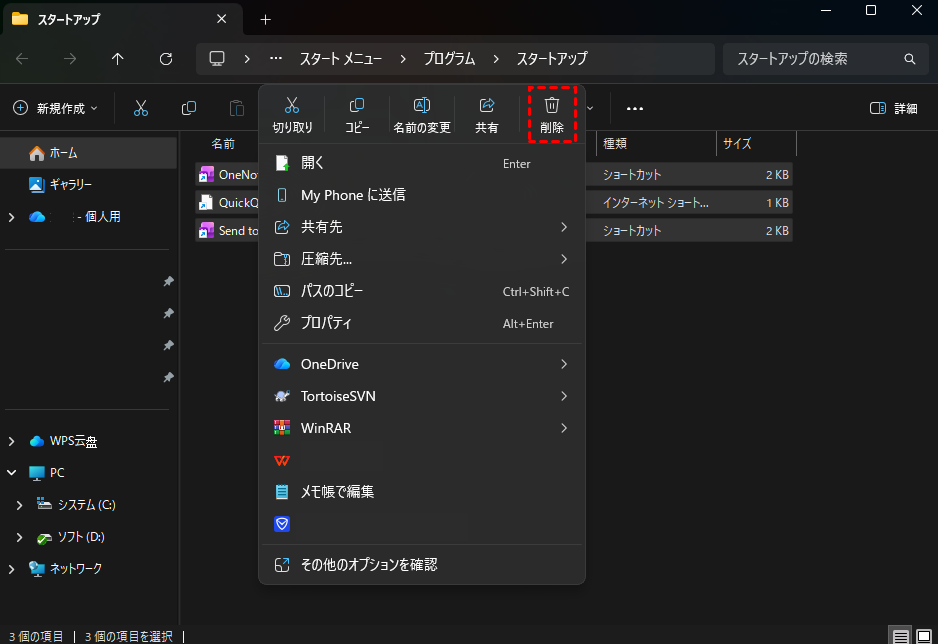
ステップ 3:ごみ箱も空にすれば完全に削除されます。PC再起動後、そのプログラムは自動起動しなくなります。
方法3:「設定」アプリから無効化
Windowsの「設定」アプリを使ったスタートアップの無効化は、タスクマネージャーとほぼ同じ効果がありますが、より視覚的なインターフェースで操作できます。
ステップ 1:「スタート」ボタンをクリックし、「設定」(歯車のアイコン)を開いて「アプリ」>「スタートアップ」を選択します。
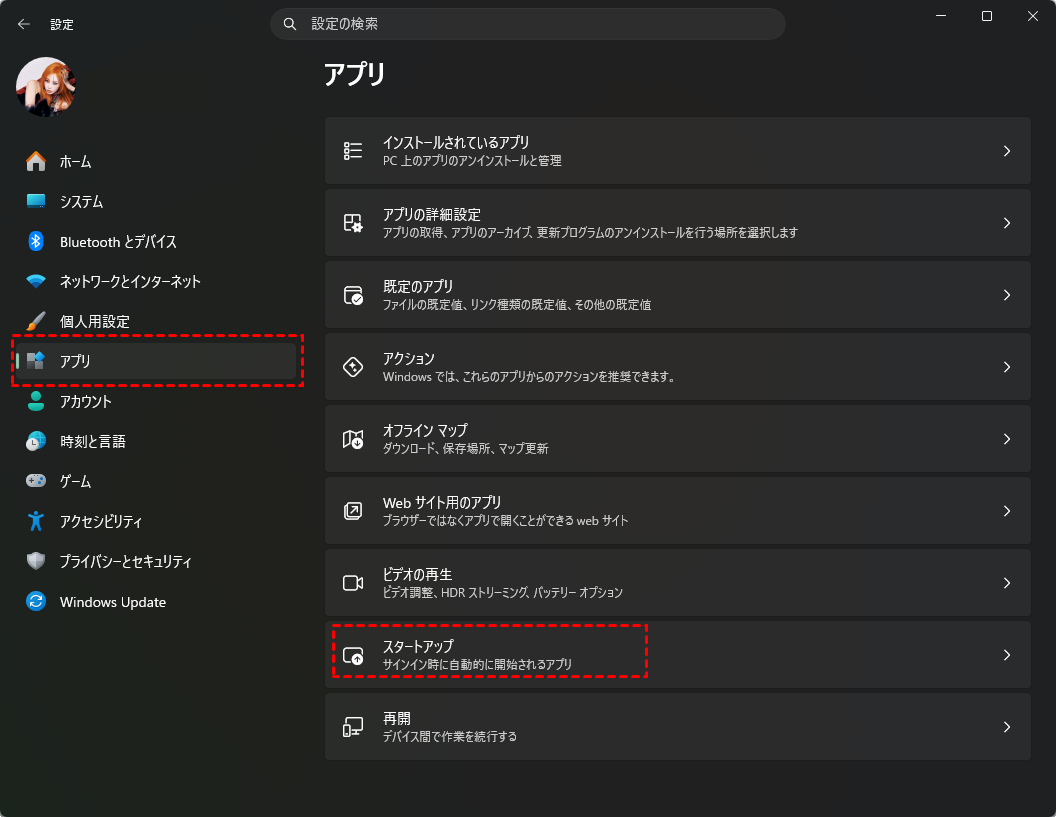
ステップ 2:表示されたアプリ一覧の中から、自動起動を止めたいプログラムのスイッチを「オフ」にします。
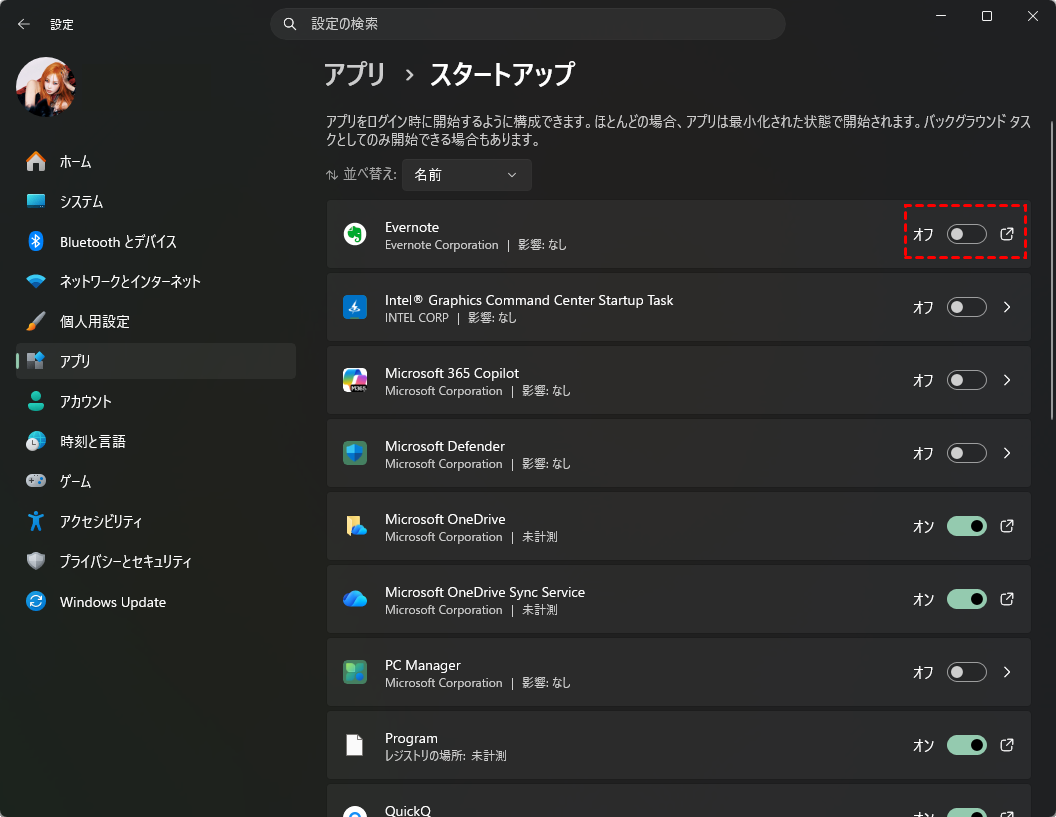
ステップ 3:設定画面を閉じて、再起動すれば完了です。元に戻すときは同じスイッチを「オン」にしてください。
方法4:レジストリエディターで削除
これは最も上級者向けの方法です。レジストリエディターを使ってスタートアップからプログラムを完全に削除できます。タスクマネージャーや設定アプリに表示されない隠れた項目もここから消せますが、誤って別のキーを編集するとWindowsが不安定になる重大なリスクがあります。
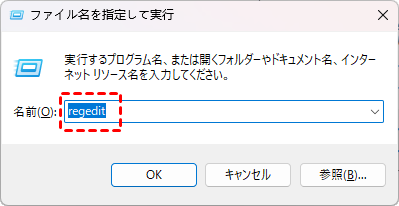
ステップ 1:「Windows+R」キーを押し、「regedit」と入力してEnter。レジストリエディターを開きます。
ステップ 2:上部のアドレスバーに以下を貼り付けて移動します:
Computer\HKEY_CURRENT_USER\Software\Microsoft\Windows\CurrentVersion\Run
ステップ 3:右側のペインに表示された値の中から、削除したいプログラムの項目を右クリックして「削除」を選択します。
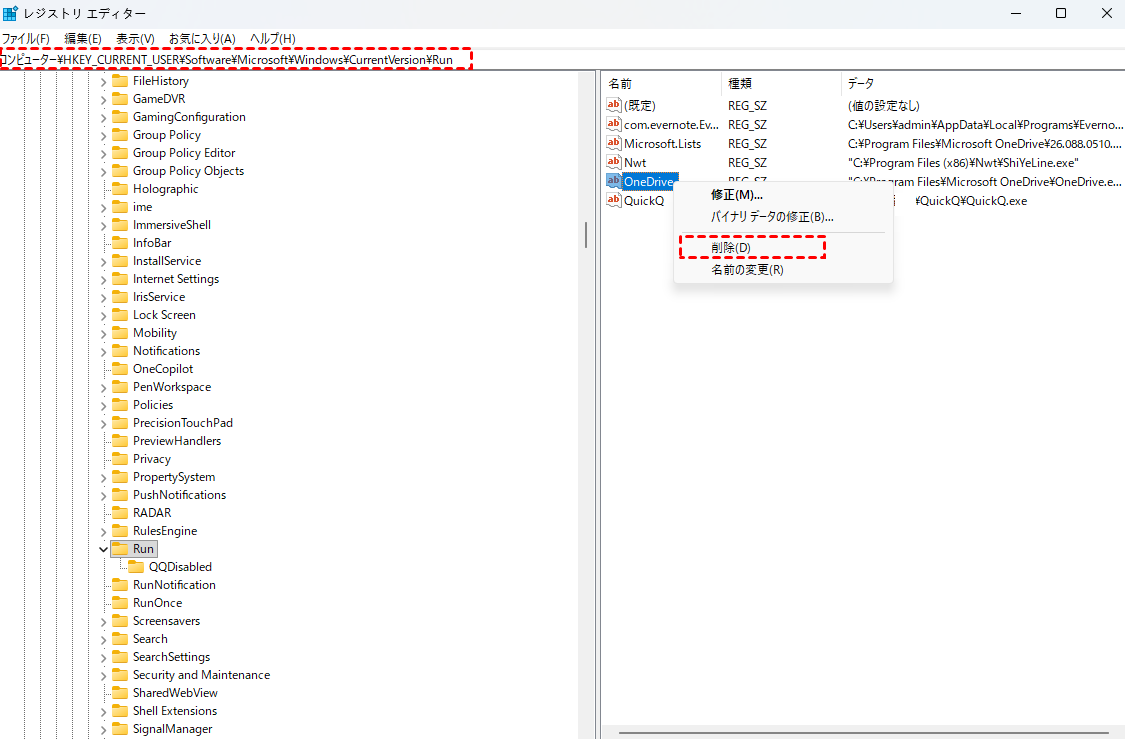
システム全体のスタートアップを消したい場合は、同様に以下のパスも確認します:
Computer\HKEY_LOCAL_MACHINE\SOFTWARE\Microsoft\Windows\CurrentVersion\Run

Googleで優先ソースとして追加していただければ、役立つガイドを決して見逃すことはありません。
おまけ:スタートアッププログラムの削除中に誤って削除したファイルを復元する方法
誤って必要なファイルを削除してしまった場合、以下の復元方法を試すことができます。
もし日頃から定期的にデータのバックアップを行っている習慣があれば、スタートアップ削除の際に間違えて大事なファイルを消してしまっても、バックアップから簡単に復元できます。Windowsに標準搭載されている「ファイル履歴」や「システムの復元」機能、あるいは外付けハードディスクに保存したバックアップデータがあれば、安心です。
しかし、「バックアップを取っていなかった…」という場合でも、諦める必要はありません。市販のデータ復元ソフトを使用すれば、誤って削除したファイルを復元できる可能性があります。ここでは、Windows向けのプロフェッショナルなデータ復元ソフトウェア「MyRecover」を紹介します。
MyRecoverは、削除やフォーマット、システムクラッシュなど、さまざまなデータ消失のシナリオに対応した高機能な復元ツールです。初心者でも直感的に操作できるシンプルな設計でありながら、プロフェッショナルレベルの復元力を備えています。

- ★MyRecoverの主な特長
- 最大500MBまで無料で復元可能:無料版でも最大500MBのデータを復元できます。小規模な誤削除なら無料で十分対応できます。
- 1000種類以上のファイル形式に対応:写真、動画、音声、ドキュメント、圧縮ファイルなど、幅広いファイル形式をサポートしています。
- あらゆるストレージデバイスに対応:内蔵HDD/SSDはもちろん、外付けHDD、USBメモリ、SDカードなどにも対応しています。
- 高い復元成功率:業界最高水準の99%という復元成功率を誇り、多くのユーザーから高い評価を得ています。
MyRecoverを使ったデータ復元の手順
ステップ 1:MyRecoverを公式サイトからダウンロードし、インストールします。インストール後、アプリケーションを起動してください。
 安全かつ高速
ステップ 2: 復元したいデータが保存されていたドライブを選択し、「スキャン」ボタンをクリックします。

ステップ 3:スキャンが完了すると、見つかったファイルの一覧が表示されます。復元したいファイルをチェックボックスで選択して「復旧」ボタンをクリックします。

ステップ 4:復元されたファイルを保存する場所は、元の場所とは異なるドライブを選ぶのが推奨されます。
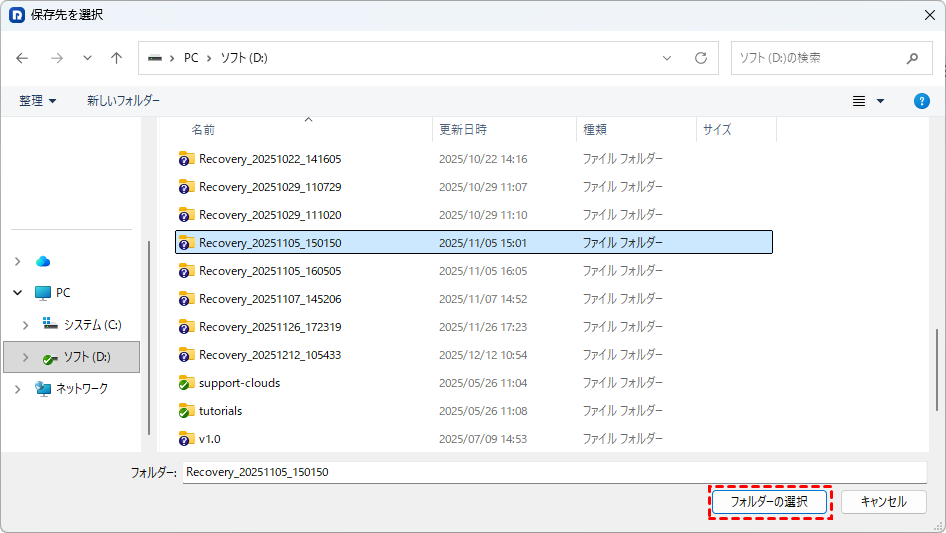
完了後、保存先のフォルダを開いて、正しく復元されているか確認してください。

また、MyRecoverのProfessional版ではさらに強力な機能を利用できます。ディープスキャンは、通常のスキャンでは見つからない、より深い階層のデータまで徹底的に検索します。ファイルの復元前に中身を確認できるプレビュー機能や、ファイル名や種類、日付で絞り込めるフィルタ機能も搭載します。復元容量に無制限でデータを復元可能で、さらに起動しないパソコンからもデータを救い出せるため、深刻なトラブル時にも頼りになります。
まとめ
本記事では、Windowsの起動が遅くなる主な原因であるスタートアッププログラムについて、初心者でも安全に削除または無効化する方法を解説しました。タスクマネージャーを使った無効化をはじめ、ショートカットファイルの削除、設定アプリからの操作、さらに上級者向けのレジストリ編集まで、簡単な順に4つの方法を紹介しました。
なお、万が一スタートアップ削除の際に誤って必要なファイルを消してしまった場合は、バックアップから復元するのが最も確実です。バックアップがない場合でも、プロ仕様のデータ復元ソフトMyRecoverなら解決できます。MyRecoverは、「Shift+Delete」キーで完全削除されたファイルを復元できます。
よくある質問
1.スタートアップを削除した後、誤って消したプログラムを元に戻せますか?
はい、戻せます。まずはごみ箱を確認してください。ない場合はバックアップから復元できます。バックアップがない場合でも、MyRecoverのようなデータ復元ソフトを使えば、誤って削除したファイルをスキャンして復元できる可能性があります。
2.どのスタートアッププログラムを削除しても大丈夫ですか?
いいえ、すべて削除してよいわけではありません。セキュリティソフトやドライバー関連など、OSの動作に必要なプログラムもあります。削除前に「影響」列やプログラム名を確認し、見覚えのない項目や重要なシステムプログラムは無効化のみにとどめましょう。
3.タスクマネージャーにスタートアップタブが表示されません。どうすればいいですか?
タスクマネージャーが簡易表示になっている可能性があります。下部の「詳細」をクリックしてタブを展開してください。それでも表示されない場合は、Windowsの「設定」アプリから「アプリ」>「スタートアップ」へ進むか、コマンド「shell:startup」でスタートアップフォルダを直接開いてください。
4.スタートアップを削除したのに、PC起動時に同じプログラムが再び表示されるのはなぜですか?
そのプログラムが自動的に再登録される仕組みを持っている可能性があります。タスクスケジューラやレジストリの別の場所に設定が残っていることも原因です。
5.スタートアップ削除でPCの起動はどのくらい速くなりますか?
目安として、不要なプログラムを5〜10個無効化または削除すれば、体感で10秒〜30秒程度の短縮が期待できます。特にHDDドライブの古いパソコンや、起動時に多くのアプリが読み込まれていた場合は、より大きな効果を実感しやすいです。
6.スタートアップを削除すると、パソコンが壊れたり動作が不安定になったりしませんか?
適切に行えば問題ありません。ただし、Windowsの重要なシステムプログラムを誤って削除すると不安定になる恐れがあります。安全のため、まずは「無効化」から試してください。無効化なら後から簡単に戻せるため、リスクを最小限に抑えられます。

