 MyRecover



【完全ガイド】SDカードからデータを無料で復元する方法「Windows/Macで」
SDカードからデータを無料で復元する確実な方法を紹介します。フォーマット後の復元、コマンドプロンプト(CMD)の使用方法、Windows 10およびMac向けの解決策を含みます。写真、動画、文書などの紛失データを、詳細なガイドに従って簡単に回復できます。

更新者 Aeri / 更新日: 2025年12月30日


ユーザーケース:SDカードからデータを復元する方法は?
【至急】SDカードのデータ復元について質問です。
WindowsのパソコンにSDカードを差し込みファイルにして保存していたのですが、自分の不手際で削除してしまいSDカードの中から写真が全てなくなってしまいました。大切な思い出なのでどうしても復元したいのですが、もう復元できないですか?
- Yahoo知恵袋からの質問
内部HDDからのファイル削除とは異なり、SDカードからデータを削除しても、それらはコンピューターの内部ドライブ上のファイルのようにごみ箱(Windows)またはゴミ箱(Mac)に移動しません。Windows/macOSのごみ箱/ゴミ箱は、内部ドライブ上のファイルのみを管理します。外部ストレージデバイス(SDカード、USBドライブ)は、スペースを節約し、カメラやスマートフォンなど複数デバイス間の互換性を確保するため、このシステムを経由しません。SDカードからデータを復元することは可能でしょうか?はい、適切な方法を用いれば完全に可能です。
MacでSDカードからデータを無料で復元する方法
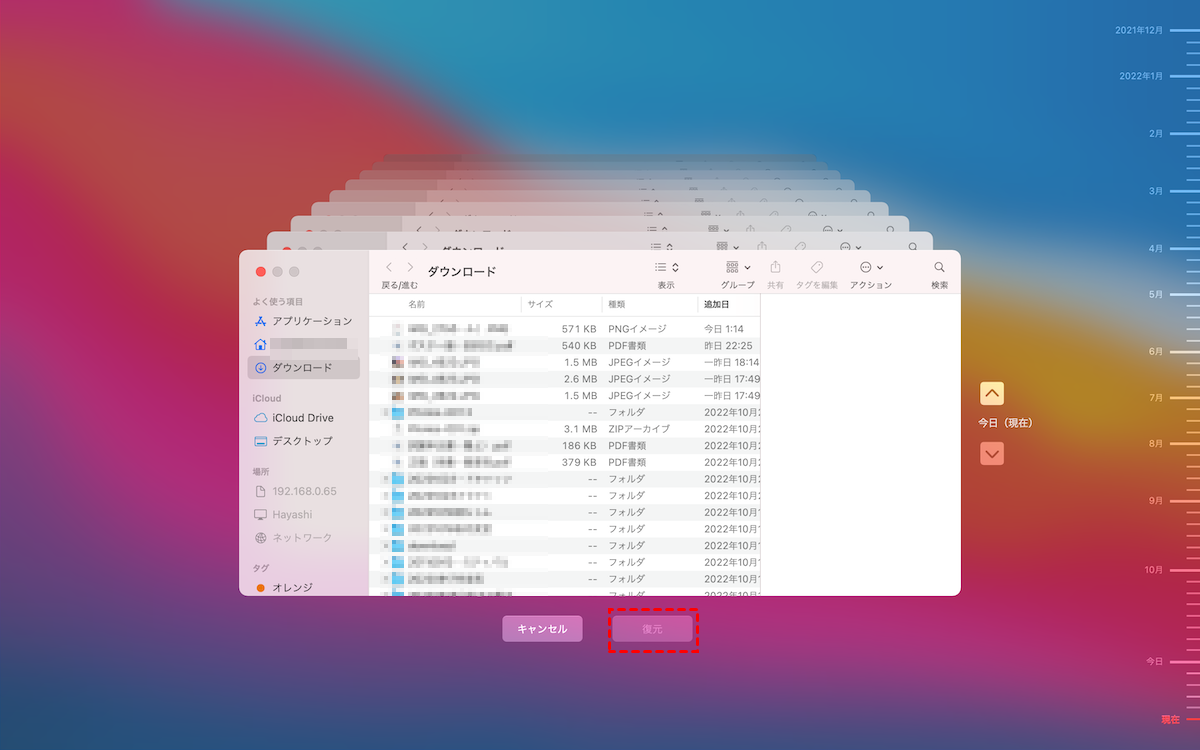
MacでSDカードから削除したファイルを復元するには、必ずしもサードパーティ製ソフトウェアが必要ではありません。以前にTime Machineを使用してデータをバックアップしている場合は、このツールを通じて復元を試みることができます。
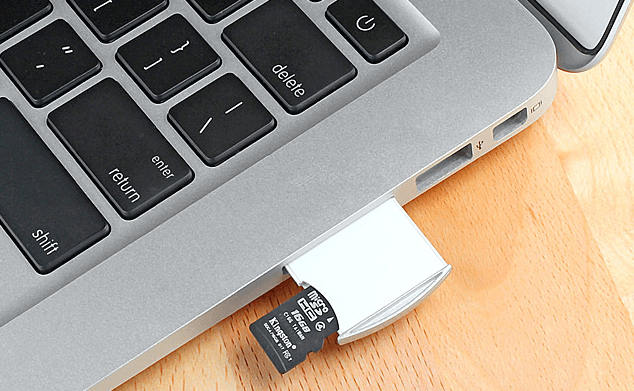
ステップ 1:USBカードリーダーを使用して、SDカードをMacに接続します。
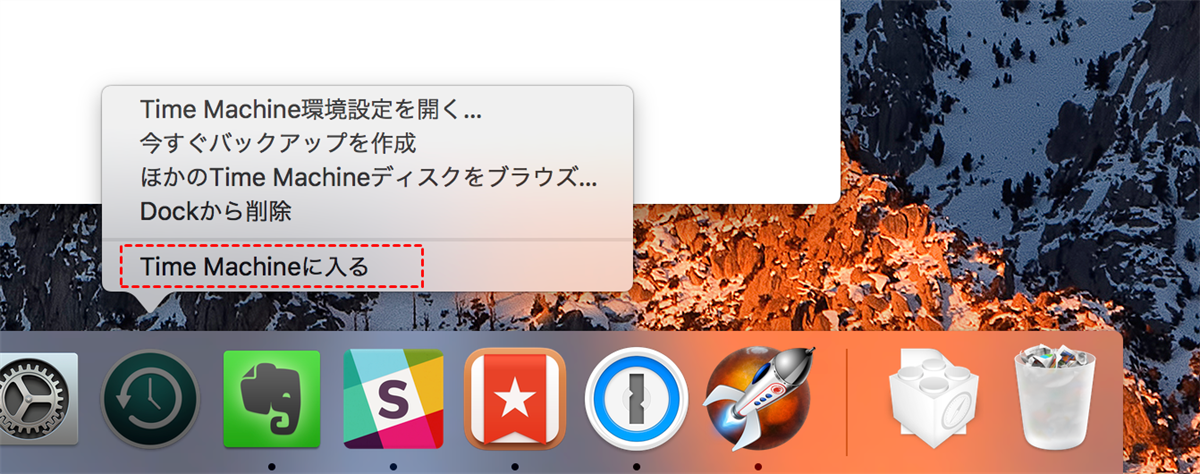
ステップ 2:MacのメニューバーにあるTime Machineアイコンをクリックし、「Time Machineに入る」を選択します。
ステップ 3:SDカードのディレクトリに移動します。画面右側の矢印を使用して、そのディレクトリのタイムラインを遡ります。
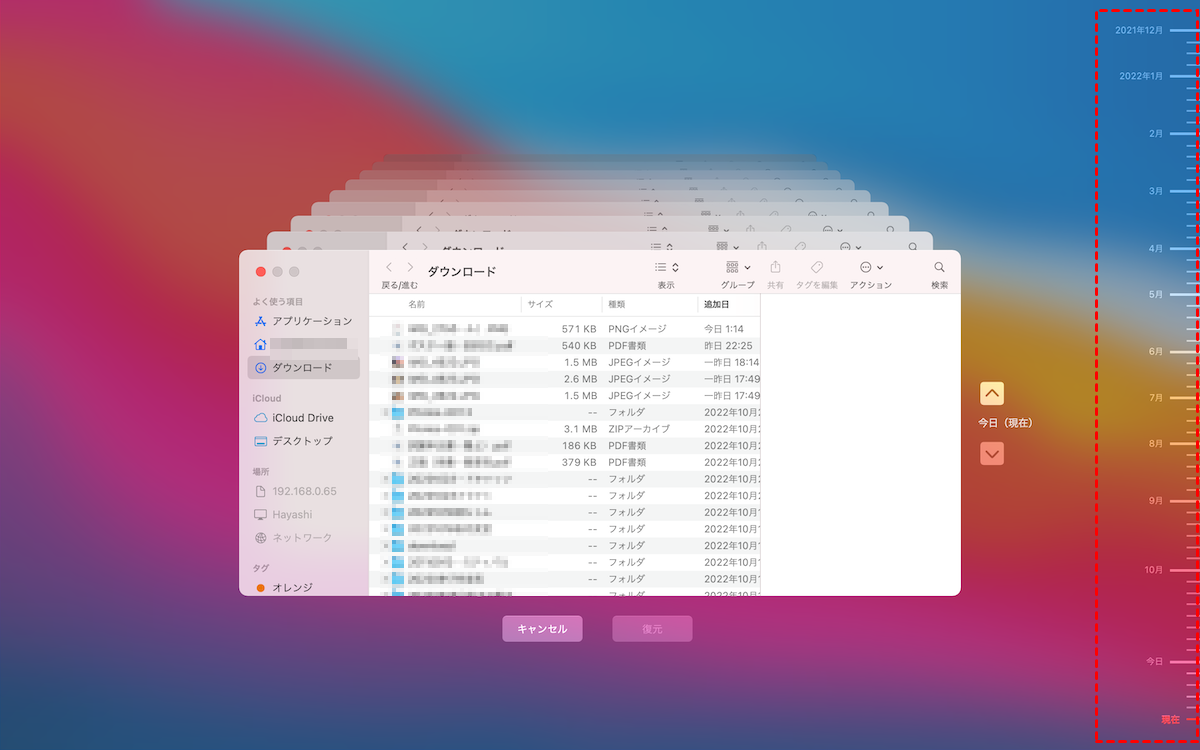
ステップ 4:削除されたファイルが表示されたら、それらを選択して「復元」をクリックします。
「3つの方法」WindowsでSDカードからデータを復元する方法
Windowsユーザーで、SDカードデータの復元方法をお探しの場合は、このセクションをご確認ください。
-
データ消失後、SDカードの使用を直ちに中止し、上書きを防止してください。
方法1:CMDでSDカードからデータを復元
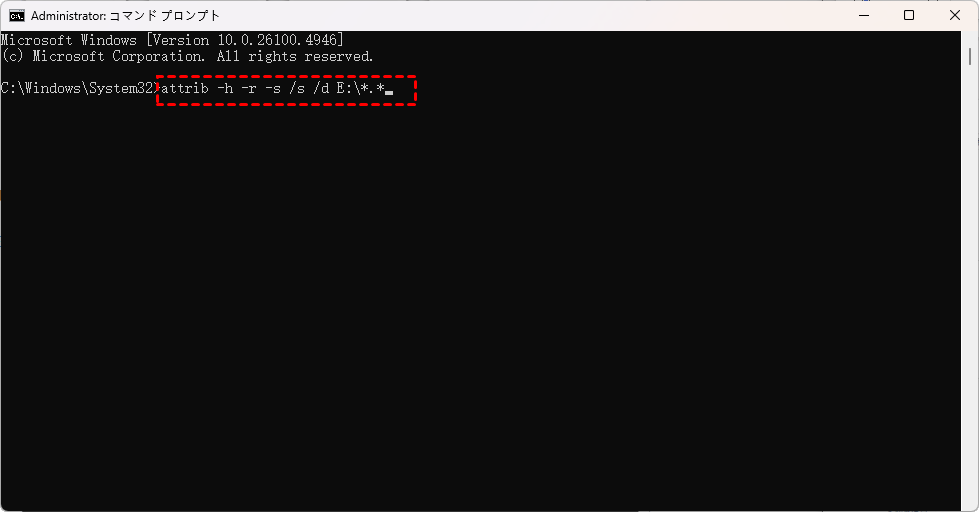
隠し属性やディスクエラーが原因でSDカード内のファイルが見つからない場合、以下のコマンドで復元を試みることができます。まず、検索ボックスに「cmd」と入力し、検索結果の「コマンドプロンプト」ツールを右クリックして「管理者として実行」を選択します。ウィンドウが開いたら、状況に応じて以下のいずれかのコマンドを入力し、Enterキーを押してください。

- CHKDSKコマンド:chkdsk e: /f /r
このコマンドは、eドライブのファイルシステムエラーを修復し、データを復元します。破損したSDカードからファイルを復元する際に試す価値があります。

-
Atttibuteコマンド:attrib -h -r -s /s /d E: \*.*
このコマンドは、Eドライブ上のすべてのファイルとフォルダ(サブディレクトリを含む)から、隠し属性、読み取り専用属性、システム属性を解除します。
方法2:Windows File RecoveryでSDカードを復元
Macオペレーティングシステムと同様に、WindowsにもWindows File Recoveryのようなシステム標準の復元ツールが備わっています。このアプリは、ローカルストレージデバイス(内蔵ドライブ、外付けHDD、USBデバイスを含む)から削除され、ごみ箱から復元できない紛失ファイルの復元を支援します。では、Windows 10、8、7、さらにはWindows 11でSDカードからデータを復元するにはどうすればよいでしょうか?以下の手順に従ってください。
ステップ 1:MicrosoftストアからWindows File Recoveryをダウンロードします。

ステップ 2:コマンドプロンプトを管理者として起動します。

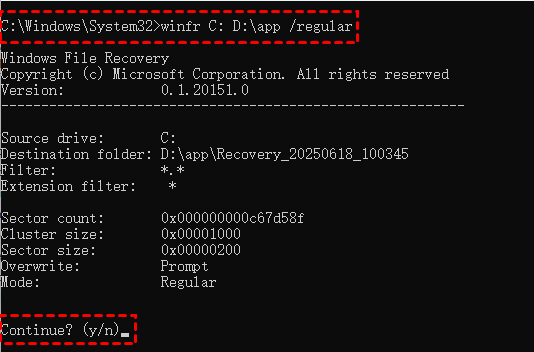
ステップ 3:以下のコマンド形式を使用します:winfr ソースドライブ: 宛先フォルダ /mode /switches
例:winfr C: D:\app /regular(C:ドライブから最近削除されたファイルを復元し、D:\appフォルダに保存します。)
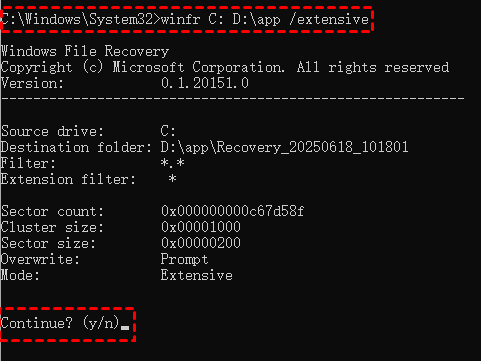
winfr C: D:\test /extensive(C:ドライブを詳細スキャンして紛失ファイルを探し、D:\appフォルダにファイルを復元します。)
方法3:プロフェッショナルデータ復元ソフトでSDカードを復元
CMDコマンドやWindows File Recoveryは基本的なファイル復元の問題を解決できますが、コマンドラインインターフェースにある程度精通している必要があり、ユーザーフレンドリーなGUIがありません。さらに、ウイルス攻撃、システムクラッシュ、パーティションの誤削除や消失など、一部の複雑なデータ損失ケースには対応できません。
こうした課題、特に深刻なデータ損失、パーティションの消失、アクセス不能なストレージドライブに対処する場合、MyRecoverのようなプロフェッショナルなデータ復元ソフトが最適な解決策となります。あらゆる種類の削除(誤削除、論理障害、フォーマット、ウイルス攻撃、システム障害)に対応しています。
 MyRecover
- 対応デバイスの多様性:内蔵および外付けHDD、SSD、SDカード、USBメモリなど、さまざまなストレージデバイスからのデータ復元に対応しています。
- 広範なデータ損失原因への対応:誤削除、ディスクフォーマット、ウイルス感染など、さまざまな原因によるデータ損失を復旧可能です。
- 多彩なファイル形式に対応:JPEG、PNG、MP4、MOV、DOC、XLSX、PDF、ZIP、RARなど、1,000種類以上のファイル形式に対応しています。
- 便利なハイライト機能:スキャン中にファイルの検索、フィルタリング、プレビュー、復元が簡単に行えます。
- 高い互換性:Windows 11、10、8、7およびWindows Serverに対応し、NTFS、FAT32、exFAT、ReFSなど、多様なファイルシステムをサポートします。
 安全かつ高速
ステップ 1:ダウンロードとインストール
上のボタンまたはMicrosoft StoreからMyRecoverをダウンロードします。インストール後、ソフトウェアを起動します。
ステップ 2:SDカードを選択
SDカードをPCに接続します。MyRecoverでSDカードドライブを選択し、「スキャン」をクリックします。

ステップ 3:紛失ファイルをスキャン
ソフトウェアはクイックスキャンを実行します。必要に応じて手動でディープスキャンを実行し、復元可能なファイルを特定することができます。フィルタ(ファイルタイプ、日付、サイズ)を使用して結果を絞り込みます。

ステップ 4:プレビューと復元
復元可能なファイルをプレビューし、必要なファイルを選択して「復旧」をクリックします。安全な場所に保存してください(元のSDカードへの保存は避けてください)。

まとめ
本記事で述べたように、SDカードやUSBドライブから削除したデータは、Windowsのごみ箱やMacのゴミ箱を直接通過するため、SDカードからのデータ復元はより困難になります。削除、フォーマット、ディスクエラー、ウイルス攻撃、その他の理由でSDカードファイルを紛失した場合は、実際の状況に基づいて適切な方法を選択してください。
Windowsユーザーの場合、MyRecoverは手軽なデータ復元オプションとなります。その直感的なインターフェースはすべてのユーザーにとって復元プロセスを簡素化し、貴重な写真、動画、文書を安全に取り戻すことを保証します。この強力なツールは、起動可能メディアを使用して正常に起動できないコンピューターからのデータ復元にも役立ちます。
よくある質問
1.SDカードから削除したデータは、なぜゴミ箱を経由せず、復元が難しいのですか?
SDカードやUSBメモリなどの外部記憶装置は、内部ストレージとは異なるファイルシステムで管理されることが多く、削除時にゴミ箱を経由しない仕様のため、直接データ領域から削除扱いになります。これにより、OS標準の復元方法では対応が難しく、専用の復元手法が必要となります。
2.SDカードが認識しない、またはフォーマットを要求された場合、データは復元できますか?
はい、可能です。これは物理障害ではなく、ファイルシステムの論理障害である場合が多く、プロフェッショナルな復元ソフト「MyRecover」を使用することで、認識されないSDカードをスキャンして復元できる可能性が高いです。ただし、認識しない状態での復元は専門的な操作が必要となるため、安易な操作は避けましょう。
3.データ復元ソフトを使用する際、最も注意すべき点は何ですか?
復元作業中、データが上書きされるのを防ぐため、対象のSDカードへの新規データ書き込みを絶対に行わないことです。復元したデータも、元のSDカードではなく、別のドライブに保存することが重要です。これにより、復元成功率が大幅に向上します。

