 MyRecover



Windowsで削除したファイルを復元する | 確立された方法、ツール、および制限事項
Windowsで誤ってファイルを削除しても、それが永久に失われるとは限りません。本記事では、Windowsにおける削除済みファイルの復元について、明確で実践的な概要を提供します。各手法の制約を理解し、データを安全かつ効率的に復元するための適切なアプローチの選び方を順を追って説明します。

更新者 Aeri / 更新日: 2026年02月09日


誤って削除したファイルを復元できるのか?
重要なファイルを誤って削除することは、Windowsユーザーにとってよくある経験です。心配ありません、絶望的な状況ではありません。良いニュースは、多くの場合、削除したファイルの復元が完全に可能だということです。ファイルが直前に削除されたか、少し前から消えていたかに関わらず、データが永久に上書きされていない限り、このガイドは削除したファイルを復元するための複数の実証済みの選択肢を提供します。

復元方法に入る前に、ファイルが削除された後に実際に何が起こるかを理解することが重要です。なぜなら、それがどの解決策が最も効果的かを決定するからです。
ファイルが削除された後に実際に何が起こるか?
実際、Windowsでファイルを削除すると、システムは直ちにデータ自体を消去しません。代わりに、ストレージ領域を「利用可能」とマークします。つまり、新しいデータが上書きするまで、ファイルは復元可能な状態のままです。これが、削除したファイルの復元を成功させるために迅速に行動することが重要な理由です。
ほとんどの場合、Windowsで削除されたファイルはごみ箱に移動され、簡単に復元できます。しかし、「Shift」+「Delete」キーを使用してファイルが完全に削除された場合、またはごみ箱を空にする、ドライブをフォーマットする、パーティションを削除するなどの操作を介して削除された場合、復元プロセスはより複雑になる可能性がありますが、不可能ではありません。さらに、使用された削除方法に関係なく、ファイルの消失を発見した後は、ファイルが上書きされるのを防ぐために直ちにドライブの使用を停止すべきです。
6つの実証したWindowsでの削除済みファイルの復元方法と制限
Windowsは、ファイルがどのように、いつ削除されたかに応じて、複数の復元パスを提供します。このセクションでは、Windowsで削除したファイルを復元するための6つの効果的な解決策とそれぞれの制限を提供し、ファイル消失の実際の状況に基づいて最適な方法を選択できるようにします。それぞれを探ってみましょう。
Windowsごみ箱からの復元
ファイルが行方不明になったとき、最初に確認すべき場所はごみ箱です。これが、削除されたファイルが永久に削除されていない場合に、最も速くて安全な復元方法です。以下の手順に従って復元してください:
ステップ 1. デスクトップ上のごみ箱アイコンをダブルクリックして開きます。
ステップ 2. 削除されたファイルを閲覧し、復元したいものを選択します。
ステップ 3. それを右クリックし、「元に戻す」をクリックします。その後、ファイルは元の場所に復元されます。

- 一部の削除されたファイルはごみ箱に移動しません。例:サイズが大きすぎるファイルや外付けHDDから削除されたファイルなどです。
- ごみ箱からファイルを完全に削除したり、永久に削除したりすると、この方法でごみ箱からは復元できなくなります。
ファイル履歴を使用してファイルを復元
ファイル履歴は、ドキュメント、デスクトップ、ピクチャなどの主要なフォルダーに保存されたファイルのバージョンを自動的にバックアップします。ごみ箱に目的のファイルがない場合、データ損失前にWindowsでファイル履歴が有効になっていれば、次のステップとして以前のバージョンを確認することができます。
ステップ 1. エクスプローラーで、削除されたファイルが保存されていたドライブまたはフォルダーに移動します。
ステップ 2. それを右クリックし、コンテキストメニューから「プロパティ」を選択します。
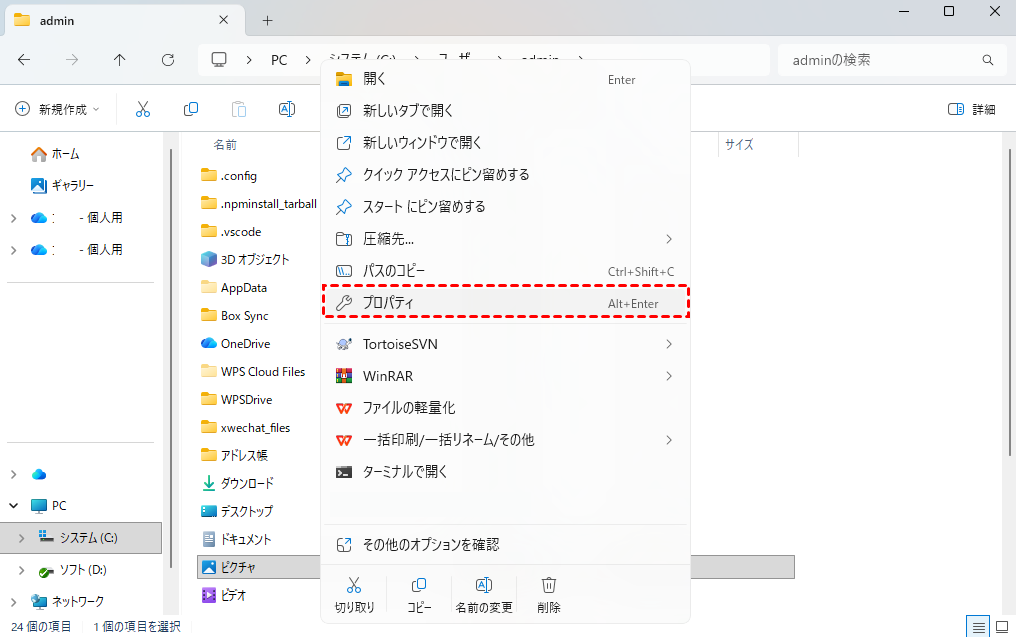
ステップ 3. 「以前のバージョン」タブを選択し、削除前の希望するバージョンを選択してから、「復元」をクリックします。
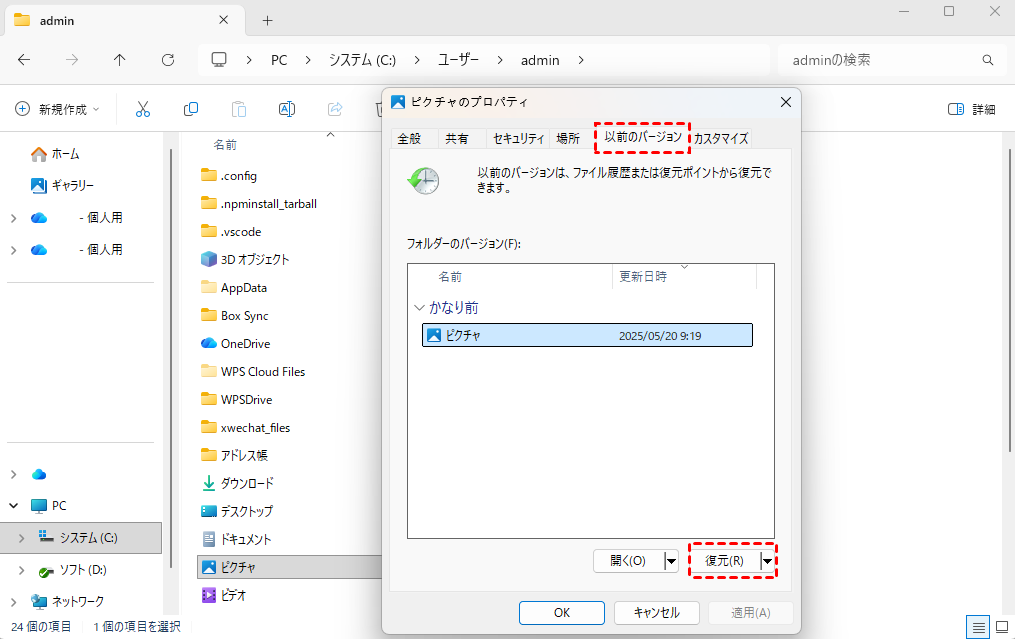
- ファイル履歴で復元できるのは、(通常はドキュメント、デスクトップなど)復元計画に追加されたフォルダー内のファイルのみです。
- 長期的には外部バックアップドライブに依存しており、ファイルのバックアップにはかなりのディスク容量を消費します。
- システムがクラッシュしたり、バックアップドライブが動作しなくなったりした場合、ファイルを復元することはできません。
バックアップと復元(Windows 7)を使用してファイルを復元
別の組み込みオプションとして、バックアップと復元(Windows 7)があります。これはWindows 10およびそれ以前の設定で一般的に使用されます。この機能を使用して定期的にシステムバックアップを作成したことがあれば、この方法は削除されたファイルを復元する信頼性の高い方法となります。
ステップ 1. スタートメニューで「バックアップ設定」を開き、「[バックアップと復元]に移動(Windows 7)」をクリックします。
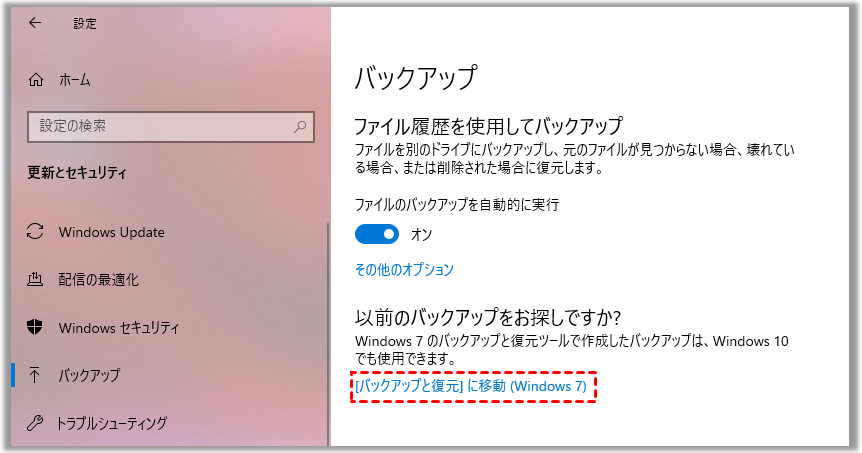
ステップ 2. 「ファイルの復元」を選択し、作成されたバックアップからファイルを復元するように選択して、「次へ」をクリックします。
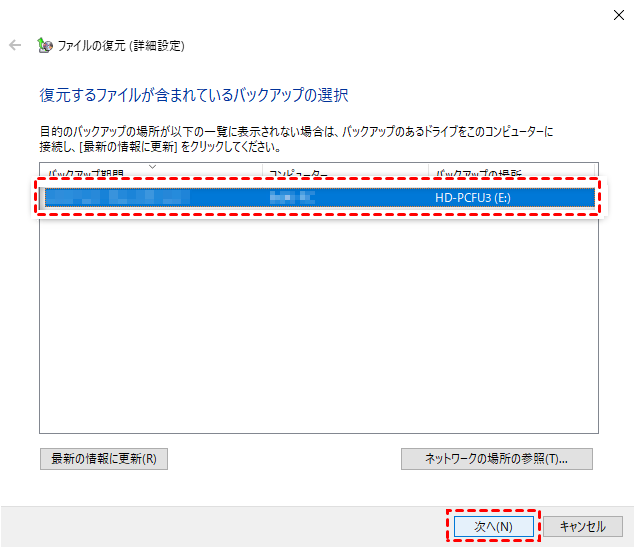
ステップ 3. 「ファイル/フォルダを参照」をクリックするか、「このバックアップからすべてのファイルを選択」オプションをチェックして、復元したいファイルを選択します。
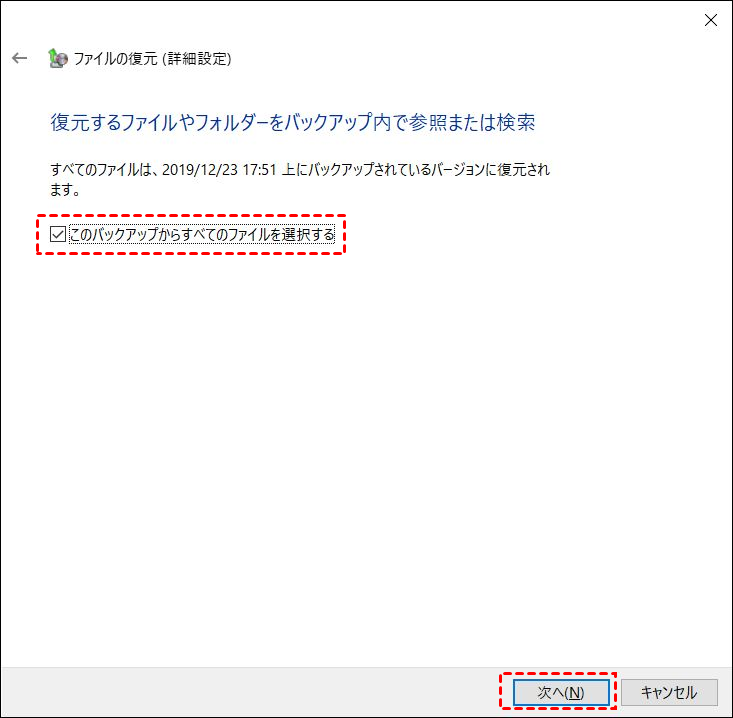
ステップ 4. 復元されたファイルを保存する場所を選択し、「復元」をクリックしてプロセスを開始します。

プロセスが完了すると、「ファイルの復元の完了」というメッセージが表示されます。復元されたファイルにアクセスするには、「復元されたファイルの表示」をクリックします。
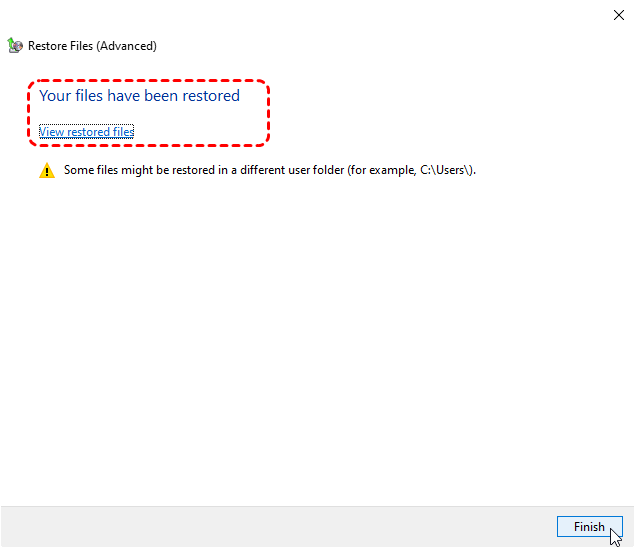
- 新しく追加または変更されたファイルは、すぐには更新されないことが多いです。
- システムイメージは多くのディスクスペースを消費します。
- 単一のファイルを復元するのは複雑なプロセスです。
クラウドバックアップから削除されたファイルを復元
OneDrive、Google Drive、Dropboxなどのクラウドストレージサービスを使用している場合、削除されたファイルはオンラインでまだ復元可能かもしれません。ローカルでファイルを完全に削除しても、クラウドのごみ箱は約30日間それらを保持します。ファイルをクラウドに同期している場合は、失われたファイルを迅速に取り戻すように行動してください。ここではOneDriveを例に取ります:
ステップ 1. アカウントでOneDriveにサインインします。
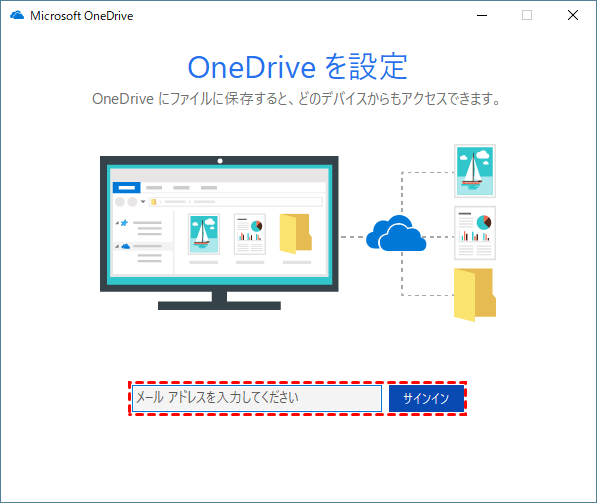
ステップ 2. ごみ箱セクションを見つけ、削除された項目を閲覧します。
ステップ 3. 復元したいファイルを選択し、左上隅の「復元」をクリックします。

- これを行うにはインターネット接続とクラウドストレージスペースが必要です。
- クラウドに保存されたファイルは、セキュリティ問題やプライバシー漏洩のリスクにさらされる可能性があります。
Windows File Recoveryツールを使用
お気づきのように、これら3つの方法の主な問題点は、データを取り戻すために事前にバックアップを設定しておく必要があることです。もしファイルを失い、バックアップが全くない場合はどうすればよいでしょうか?心配ありません、それでも復元できます。バックアップが一切ない場合、WindowsにはWindows File Recoveryという組み込みの復元ツールがあり、PC上の任意のストレージデバイスから完全に削除されたファイルを取り戻すことができます。
ステップ 1. マイクロソフト公式ウェブサイトからWindows File Recoveryをダウンロードし、コンピューターにインストールします。

ステップ 2. スタートメニューでWindows File Recoveryを探し、右クリックして「管理者として実行」をクリックします。

ステップ 3. 次のコマンド「winfr C: D: /regular」を入力し、「Enter」キーを押します。ドライブ文字「C」と「D」は実際のドライブ文字に置き換えてください。

- ★ヒント:
- C:ソースドライブ文字です。
- D:宛先ドライブ文字です。
- Regular:クイックスキャンモードです。より包括的なスキャンを実行するには「extensive」モードに切り替えることができます。
プロセスが完了すると、「y」を押して、復元されたファイルに宛先フォルダーからアクセスできます。
- Windows File RecoveryはWindows 10と11でのみ動作します。
- インターフェースは使いやすくなく、コマンドラインの使用方法を知っている必要があります。
- 多数のファイルを復元するには長時間かかります。
- 小さなタイプミスやスペースの欠落でも、ファイルの復元が失敗したり、「コマンド解析エラー」のような問題メッセージが表示されることがあります。
より使いやすい削除済みファイルの復元ツール:MyRecover
技術に詳しくない方にとって、Windows File Recoveryの使用はかなり困難です。より簡単で直感的なものをお探しなら、MyRecoverのようなプロフェッショナルな削除済みファイル復元ツールを選びましょう。非常に初心者に優しい設計です。シンプルでクリック操作可能なインターフェースを備えており、コマンドラインを扱う必要はありません。データ復元を経験したことがない方でも、わずか数ステップで完全に削除されたファイルを復元できます。

MyRecoverはあらゆる種類のストレージ(HDD、USBメモリ、メモリーカードなど)に対応し、ファイルの元の名前とフォルダ構造を保持するため、復元後に混乱したファイルを整理する必要がありません。以下の手順に従って、MyRecoverで失ったファイルを復元してください:
ステップ 1. 下のボタンまたはMicrosoft StoreからMyRecoverをコンピュータにダウンロードしてインストールします。ファイルを失ったドライブへのインストールは避けてください。
 安全かつ高速
ステップ 2. アプリケーションを起動し、削除されたファイルが保存されていたドライブを選択して「スキャン」をクリックします。

ステップ 3. スキャンが完了したら、復元可能リストから復元したいファイルを選択し「復元」をクリックします。

ステップ 4. 復元されたファイルを保存する安全な場所を選択します。
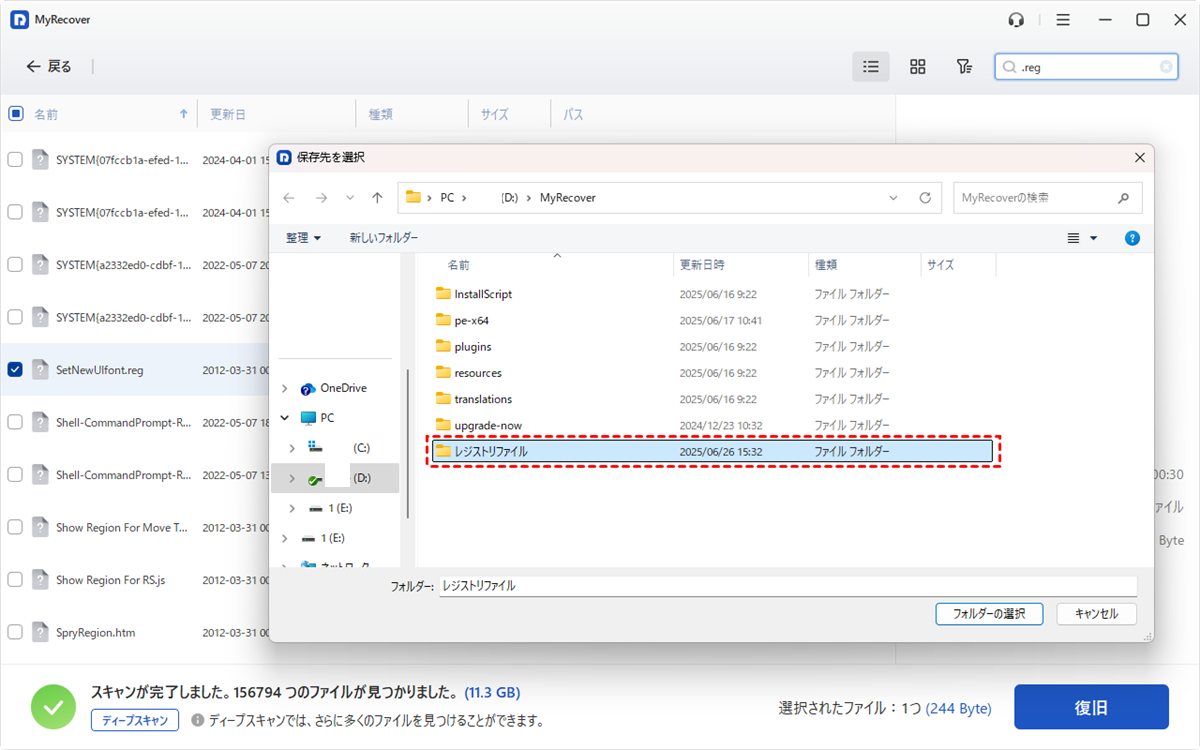
処理が完了すると、「ファイルが正常に復元されました」というメッセージが表示されます。復元されたファイルは、保存先フォルダのパスをクリックするか、「参照」ボタンをクリックすることで確認できます。

- MyRecoverはWindows PCおよびWindows Server環境向けに設計されています。macOSシステムでは使用できません。
専門のデータ復旧サービスを利用すべき状況
上記のすべての復旧方法はそれぞれに効果がありますが、万能の解決策はありません。以下の状況に遭遇した場合は、専門のデータ復旧サービスに依頼する時期です:
- データが完全に繰り返し上書きされた場合
- TRIM機能によってデータが消去されたSSDの場合
- 物理的に深刻な損傷を受けたストレージデバイスの場合
専門家はクリーンルーム環境で特殊な機器を使用し、標準的な削除ファイル復旧方法が失敗した場合でも安全にデータを回収します。
まとめ
ストレージデバイスの仕組み上、特定の復旧制限は避けられませんが、適切なツールは実用的な場面で大きな違いを生み出します。
データが上書きされると復旧の可能性が低下するため、早期の対応が重要です。MyRecover Professional版は無制限の復旧、復元前のファイルプレビュー、およびクラッシュしたWindowsシステムからのデータ復旧をサポートしており、組み込みツールがもはや十分でない場合の実用的な次の手段となります。