 MyRecover



【完全ガイド】Windows 10/11でごみ箱に削除したファイルがすべて表示されない場合の復元方法
削除したファイルがごみ箱にすべて表示されない場合、その主な原因と復元方法について説明します。Windowsの組み込みツールや信頼性の高い復元ソフトウェアを使用して、ごみ箱に表示されない削除したファイルを復元(リストア)する方法を学びましょう。

更新者 Aeri / 更新日: 2026年01月21日


ユーザーケース:削除したファイルがごみ箱に表示されない!
ユーザーケース
うっかり削除したファイルがごみ箱に表示されません。
どこに消えてしまったのでしょうか?
削除したファイルはexcelです。
どなたかごみ箱に表示されないファイルの復元方法をご教授下さい。
ちょっと急いでいます。宜しくお願い致します。
- Yahoo知恵袋からの質問
上記のユーザーと状況が同じなら、ここが正しい場所です。なぜごみ箱に削除したファイルがすべて表示されないのでしょうか?原因と復元方法が簡単に見つかり、わずかなクリックで大切なファイルを復元できます。
ファイルがごみ箱に表示されない一般的な原因
復元方法の前に、この謎の背後にある「なぜ」を理解することが重要です。あなたのごみ箱が壊れているわけでも、悪意があるわけでもありません。それは厳格なルールに従って動作しているだけです。削除したファイルがごみ箱に入らない状況は多くあります:
⭕ 外付けHDDやネットワーク上の場所からファイルを削除した場合:外付けハードディスク、ネットワークドライブ、USBドライブからファイルを削除すると、それは完全に消去されます。Windowsはそれらのファイルを内部のごみ箱に転送せず、直ちに消去します。
⭕ ごみ箱の保存容量の上限を超えた場合:削除されたファイルがその「バケツ」の縁まで一杯になると、Windowsは新しいファイルのためのスペースを確保する必要があります。そのために、最も古い削除ファイルから自動的に消去します。
⭕ 大きなファイルを削除した場合:削除した大きなファイルのサイズが、ごみ箱の空き容量を超えている場合、その大きなファイルは永久に削除され、ごみ箱には表示されません。
⭕ ごみ箱のプロパティで直接削除が有効になっている場合:ドライブに対して「ファイルをごみ箱に移動しない。ファイルを削除するとすぐに削除する」オプションをチェックしている場合、そのドライブから削除されたすべてのファイルは完全に削除されます。
上記の理由が、「ごみ箱に削除したファイルがすべて表示されない」原因です。さて、あなたの貴重なデータを取り戻す方法を探ってみましょう。
ごみ箱に表示されない削除したファイルを復元する方法「Windows 11/10」
ファイルが削除され、その削除されたファイルがごみ箱に移動しない場合、これらの永久削除されたファイルを簡単に復元するにはどうすればよいでしょうか?幸いなことに、強力なWindowsデータ復元ソフトウェア「MyRecover」が登場し、Windows 10/11でごみ箱に表示されない削除したファイルを簡単に復元できます。

- すべてのWindowsオペレーティングシステムと互換性があります。Windows 11/10/8.1/8/7/Vista/XP、およびWindows Server 2025/2022/2019/2016/2012/2008で使用できます。
- あらゆるデータ損失シナリオからファイルを復元できます。フォーマットされたHDD、破損したSDカード、空にしたごみ箱などからファイルを復元できます。
- スマートAIスキャンを提供します。MyRecoverはAI技術とアルゴリズムを導入し、ファイルを簡単にスキャンしてより多くの紛失ファイルを見つけます。
- 復元前に完全なファイルをプレビューできます。不要なファイルを復元する代わりに、ファイルをプレビューできることは非常に便利です。
- 柔軟な検索があります。ファイル名、ファイルパス、ファイルサイズ、ファイルタイプを覚えている場合は、素早くファイルを検索できます。
では、MyRecoverを使用してWindows 11/10でごみ箱に表示されない削除したファイルを復元する方法は以下のとおりです。シンプルな手順をご紹介します:
ステップ 1:下のボタンを押してMyRecoverをダウンロードし、復元元とは別のドライブにインストールしてから、起動してください。
ステップ 2:「削除されたファイルの復旧」をクリックし、これらのファイルの元の保存場所を指定してから、「スキャン」をクリックします。

ステップ 3:削除されたファイルのスキャンが開始されます。完了したら「OK」をクリックします。
ステップ 4:復元が必要なファイルやフォルダを選択し、「復旧」をクリックします。

ステップ 5:復元されたファイルを保存先を選択します。その後、処理が完了するのを待ちます。

- ヒント:✎...
- MyRecover Professional版では、将来無制限のデータを復元できます。
- 無制限のコンピューターからファイルを復元する場合、MyRecover Technician版が最適な選択です。
- スキャン後に見つかったファイルをプレビューして、適切なファイルを見つけることができます。
ごみ箱に表示されない削除したファイルを復元するその他の方法
実は、Windowsには内蔵の「命綱」があり、事前に設定しておけば危機を救ってくれるかもしれません。このセクションでは、Windowsの標準機能を使用してWindows 11でごみ箱に表示されない削除したファイルを復元する方法をご案内します。
方法1:ファイル履歴を使用して復元
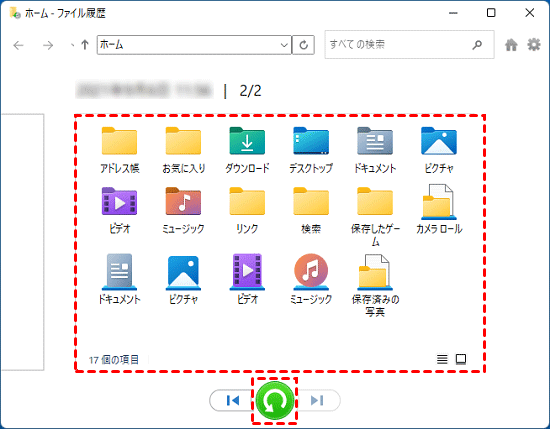
「ファイル履歴」は、Windowsで最も信頼性の高い内蔵バックアップソリューションと言えるでしょう。デフォルトではオンになっていませんが、先を見越して有効にしていた場合は幸運です。この機能は、ドキュメント、ピクチャ、ビデオ、デスクトップフォルダー内のファイルのコピーを、外付けHDDやネットワーク上の場所に継続的に保存します。
ステップ 1:使用するには、Windowsの検索バーに「ファイル履歴でファイルを復元」と入力します。

ステップ 2:ツールを開き、スナップショットのタイムラインを閲覧して必要なファイルを見つけ、大きな緑色の復元ボタンをクリックします。ファイルは元の保存場所にそのまま戻ります。
方法2:クラウドストレージのバックアップを確認
今日のつながった世界では、クラウドも忘れずに確認しましょう!OneDrive、Dropbox、Google Driveなどに保存されたファイルを操作していた場合、これらのサービスには独自の強力なバージョン履歴やごみ箱システムがあります。
例えば、OneDriveは削除されたファイルを独自のオンラインごみ箱に最低30日間保持します。クラウドプロバイダーのWebインターフェースにログインするだけで、技術的な手間をかけずに最も速くファイルを復元できるかもしれません。

データを完全に削除されないようにするには?
大切なファイルを復元した後は、以下の解決策を使用して将来のデータ損失を防ぐことを強くお勧めします。
方法1:「Shift+Delete」を使用しない
「Shift+Delete」キーを使ってファイルを削除するのは避けましょう。これはごみ箱を経由しないため、削除したファイルをごみ箱に保持させておけば、復元が必要な場合に備えられます。
方法2:直接削除を無効にする
ごみ箱のプロパティで「ごみ箱にファイルを移動しないで、削除と同時にファイルを消去する」オプションを有効にしている場合は、今すぐ無効にしてください。そうすれば、削除したファイルがごみ箱に保持されるようになります。
ドライブの直接削除を無効にする手順は以下の通りです:
ステップ 1:ごみ箱を右クリックし、「プロパティ」を選択します。
ステップ 2:ドライブを選択し、「カスタムサイズ」をチェックしてサイズを設定します。これにより、「ごみ箱にファイルを移動しないで、削除と同時にファイルを消去する」のチェックが自動的に外れます。
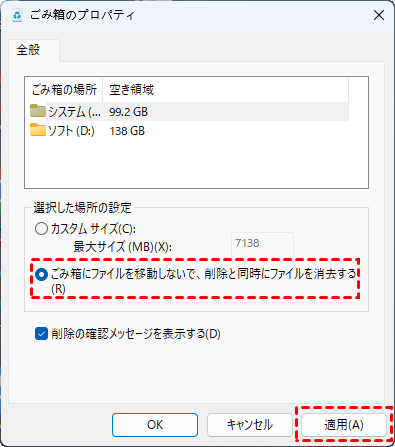
ステップ 3:他のドライブについても繰り返し、「適用」や「OK」をクリックして設定を有効にします。
ごみ箱の最大サイズを変更したい場合は、手順2で変更してください。
方法3:常にバックアップを保持
ネットワークドライブや外付けHDDから削除したファイルを復元する必要がある場合は、まずそれらをバックアップすることを強くお勧めします。復元が必要な場合、バックアップから簡単に復元できます。これはデータ損失を防ぐ最善の方法です。
- Windowsファイル履歴を構成して、重要なフォルダを外付けHDDにバックアップします。
- OneDrive、Google Drive、Dropboxなどのクラウドバックアップサービスでこれを補完します。3-2-1バックアップルールは黄金律です:データのコピーを3つ作成し、2つの異なるメディアタイプに保存し、1つのコピーをオフサイト(例えばクラウド)に保管します。
この設定ができていれば、ファイルの紛失は小さな不便で済み、災害にはなりません。
まとめ
これまでに、Windows 11/10で削除したファイルがごみ箱に表示されない原因をご理解いただけたと思います。必要に応じて削除したファイルを復元するための最良の方法と段階的なガイドを見つけてください。
さらに、MyRecoverはクラッシュしたコンピューター、フォーマットされたHDDなど、さまざまな状況からファイルを復元できます。
よくある質問
1.1年前に削除したファイルを復元できますか?
可能性は非常に低いです。ごみ箱が一度も空にされておらず、容量の上限にも達していなければ、ファイルがまだ残っているかもしれません。そうでなければ、データはほぼ確実に上書きされています。
2.ごみ箱からファイルを戻す最速の方法は何ですか?
ごみ箱を開き、ファイルを見つけて右クリックし、「元に戻す」を選択します。ファイルは元の保存場所に戻ります。
3.Windows 10のごみ箱は空と表示されるのに、実際は空でないのはなぜですか?
これを解決するには、アイコンキャッシュを再構築します。これは、隠しファイルを削除してからPCを再起動する簡単な修正方法であり、「ごみ箱が空と表示されるのに空でない」問題を解決できます。

