 MyRecover



Windows 11/10でDiskpartのdelete volume forceコマンドを使用する方法
Windows 11/10のDiskpart delete volume forceコマンドは、パーティションやボリュームを削除する強力なツールですが、注意して使用する必要があります。この記事では、正しいボリュームを特定し、エラーなくプロセスを実行する方法を含め、コマンドを安全に使用するための包括的なガイドを提供します。ディスクスペースを管理している場合でも、誤って重要なデータを削除してしまった場合でも、このガイドが役立ちます。

更新者 Aeri / 更新日: 2026年03月20日


はじめに
ハードドライブのパーティション管理は、システムのストレージを維持するための重要な作業です。ディスクの整理、古いオペレーティングシステムのパーティションの削除、ディスク領域の再編成などを行う際には、パーティションを削除する必要があるかもしれません。パーティション管理を支援するツールはいくつかありますが、Diskpartとディスクの管理はWindowsに組み込まれた強力なユーティリティであり、ディスクパーティションを効果的かつ簡単に管理することができます。
これら2つのツールを使用していると、特定のパーティションが削除できない場合があります。そのような場合に必要なのが、Diskpartのdelete volume forceコマンドです。
Windowsでパーティションを削除する方法
パーティションの削除は単純なプロセスですが、削除するパーティションを慎重に検討し、重要なデータを事前にすべてバックアップしておくことが重要です。このセクションでは、Windowsでデータパーティションを安全に削除するさまざまな方法について説明します。パーティションを効率的に管理するステップを見ていきましょう。
ディスクの管理を使用
ディスクの管理は、Windowsでパーティションを削除する最も簡単でユーザーフレンドリーな方法です。この方法は、ドライブとパーティションを視覚的に表示するため、ほとんどのユーザーに最適です。パーティションを削除するには、次のステップに従ってください。
ステップ 1. 「Win+X」キーを押し、「ディスクの管理」を選択して開きます。

ステップ 2. 削除したいパーティションに移動し、右クリックして「ボリュームの削除」を選択します。
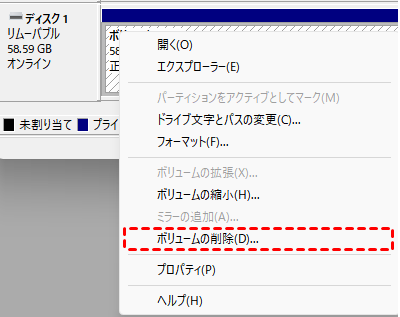
ステップ 3. ボリュームを削除するとその上のすべてのデータが消去されることを警告するメッセージが表示されます。問題なければ、「はい」をクリックして続行します。
Diskpartコマンドを使用
コマンドラインの使用を好む場合や、より高度なオプションが必要な場合、Diskpartは優れたツールです。ディスク管理インターフェースの応答性が低い場合でも、パーティションを直接管理できます。この基本的な方法はほとんどのパーティション削除に有効ですが、管理者権限が必要な場合があります。Diskpartを使用してパーティションを削除する方法は以下の通りです:
ステップ 1. スタートメニューからコマンドプロンプトを探し、管理者として実行します。

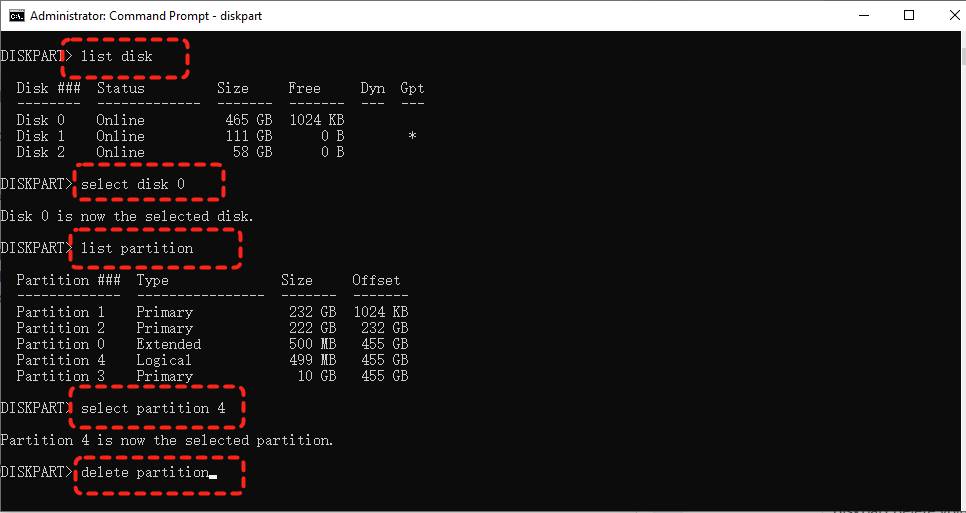
ステップ 2. 開いたコマンドプロンプトウィンドウで、以下のコマンドを入力します:
- diskpart
- list disk:コンピュータに接続されているすべての利用可能なディスクを表示します。
- select disk X(Xを、対象のパーティションが存在するディスクの番号に置き換えてください。)
- list partition:選択したディスク上の利用可能なパーティションを表示します。
- select partition Y(Yを削除したいパーティションの番号に置き換えてください。)
- delete partition
Diskpart Delete Volume Forceコマンドの安全な使用方法(保護されたパーティション向け)
これら2つの方法を使用している際に、以下の状況に遭遇する可能性があります:ディスク管理で削除したいパーティションを右クリックすると、「パーティションの削除」オプションがグレー表示され(クリックできず)、さらにDiskPartでパーティションを削除しようとすると、「force protected parameter set」なしでは保護されたパーティションを削除できないというエラーが発生することがあります。このような場合、DiskPart delete volume forceコマンドを使用すれば、ボリュームが保護または非表示になっていても問題を解決できます。
ステップ 1. Delete Volume Force実行前の準備
Diskpart delete volume forceコマンドを使用する前に、以下の予防措置を講じてください:
1. データのバックアップ:
パーティションを削除する前に、ファイル履歴、バックアップと復元(Windows 7)、またはその他のバックアップツールを使用して、重要なファイルを常にバックアップしてください。このステップは、恒久的なデータ損失を避けるために重要です。
2. 正しいパーティションの確認:
Diskpartのlist partitionコマンドを使用して、正しいパーティションを選択していることを確認してください。誤ったパーティションを削除してしまうと、重要なデータが失われる可能性があります。
3. 不要なドライブを切断する:
複数の外部ドライブやパーティションがある場合は、誤って間違ったものを選択しないように、それらを切断してください。
4. アプリケーションとプログラムを閉じる:
削除しようとしているパーティションを使用しているアプリケーションやプログラムがないことを確認してください。
ステップ 2. Diskpart Delete Volume Forceコマンドを使用してパーティションを削除
スタートメニューからコマンドプロンプトを開き、右クリックして「管理者として実行」を選択します。通常では削除できないパーティションを強制削除するには、次のコマンドを入力します:
- diskpart
- list disk
- select disk X
- list partition
- select partition X
- delete partition override
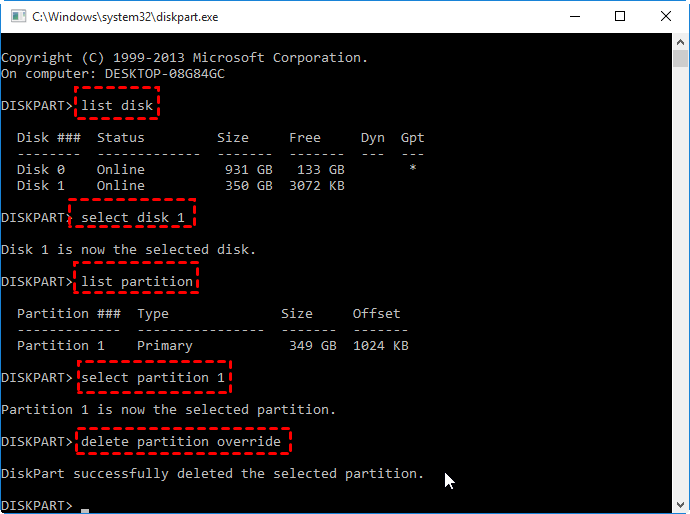
このコマンドは、書き込み保護されている場合やブートパーティションであっても、パーティションを強制的に削除します。この操作は永久的なものなので注意してください。
-
システムパーティションやブートパーティション(EFIシステムパーティションやWindows復元パーティションなど)を削除しようとしている場合は、まずWinPEまたはWindowsインストールメディアからPCを起動してから、パーティション削除を実行してください。これらのパーティションを削除すると、オペレーティングシステムが起動不能になる可能性があります。パーティション削除を進める前に、重要なデータは必ずバックアップを取ってください。
ステップ 3. Diskpartを終了
このプロセスが完了したら、「exit」と入力して「Enter」キーを押し、プログラムを閉じます。
誤ったボリュームを削除した後のデータ復旧方法
これだけ注意を払っていても、ミスは避けられません。誤って間違ったパーティションを削除してしまった場合や、消去したパーティションから重要なファイルを取り戻す必要がある場合はどうすればよいでしょうか?それは可能でしょうか?はい!プロフェッショナルなデータ復元ツールであるMyRecoverを使用すれば、削除されたパーティションからファイルを復元することが簡単にできます。さらに、アクセス不能なパーティションからのデータ復元、フォーマットされたドライブ、破損したSDカード、さらには起動しないシステムなど、500以上のデータ損失シナリオをサポートしています。

MyRecoverの優れた利点を探ってみましょう:
✅高い成功率 – NTFS/FAT32/exFATドライブ向けの高度なディープスキャン。
✅500以上のデバイスをサポート – SSD、HDD、USBフラッシュドライブ、SDカード、カメラ、ゲーム機のドライブなど、あらゆる種類のデバイスからファイルを復元。
✅1,000以上のファイルタイプをサポート – ドキュメント、写真、動画、音声、アーカイブ、Outlookデータファイルなどを含む。
✅スマートスキャンモード – 最近削除されたファイルにはクイックスキャン、フォーマット/破損ドライブにはディープスキャンから選択可能。
✅リアルタイムファイルプレビュー – 復元前に復元可能なファイルを確認し、正確性を確保。
✅AI搭載リカバリー – AIを組み込んだファイル認識および復元アルゴリズムにより、簡単操作とファイルの見落としゼロを実現。
✅OS互換性 – Windows 11/10だけでなく、Windows 8.1/8/7およびすべてのサーバーでも動作。
ステップ 1. 下のボタンからMyRecoverをコンピューターにダウンロードしてインストールします。
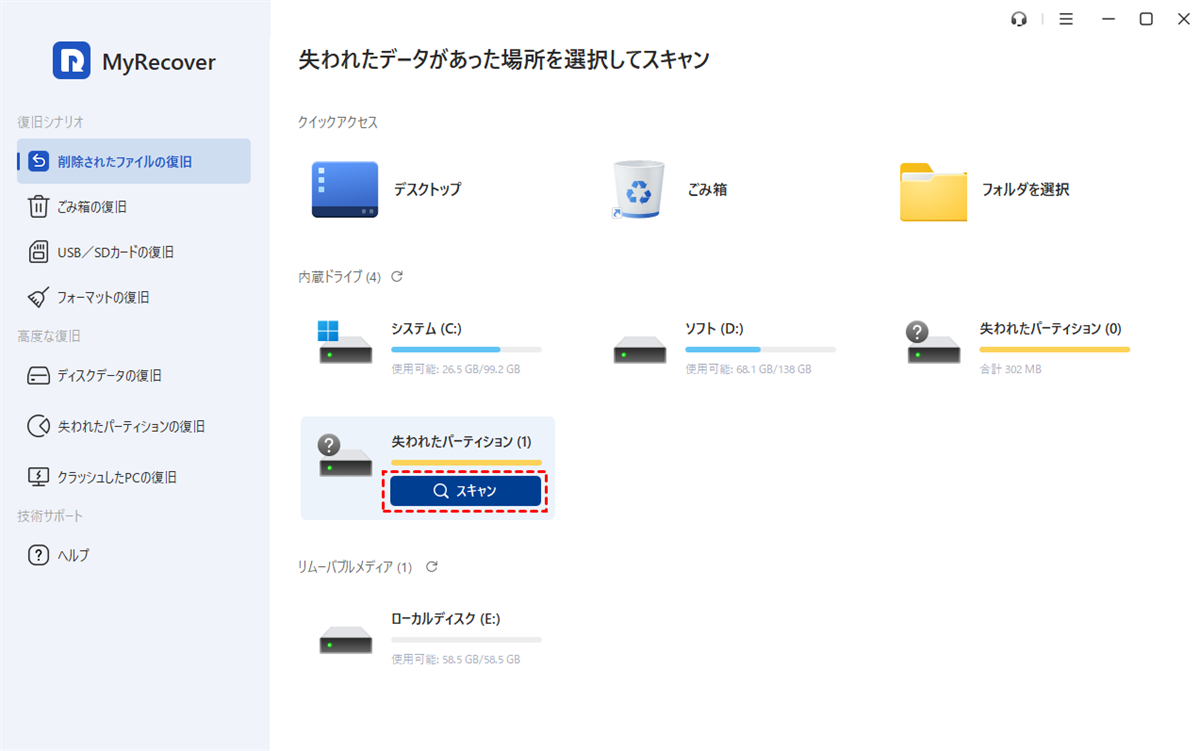
ステップ 2. 削除されたパーティションは、MyRecoverでは失われたパーティションとして表示されます。プログラムを実行し、失われたパーティションを選択してスキャンし、「スキャン」をクリックして失われたファイルのスキャンを開始します。
- ヒント:✎...
- クイックスキャンで目的のファイルが見つからない場合は、「ディープスキャン」をクリックして、より多くのファイル断片を検索してください。
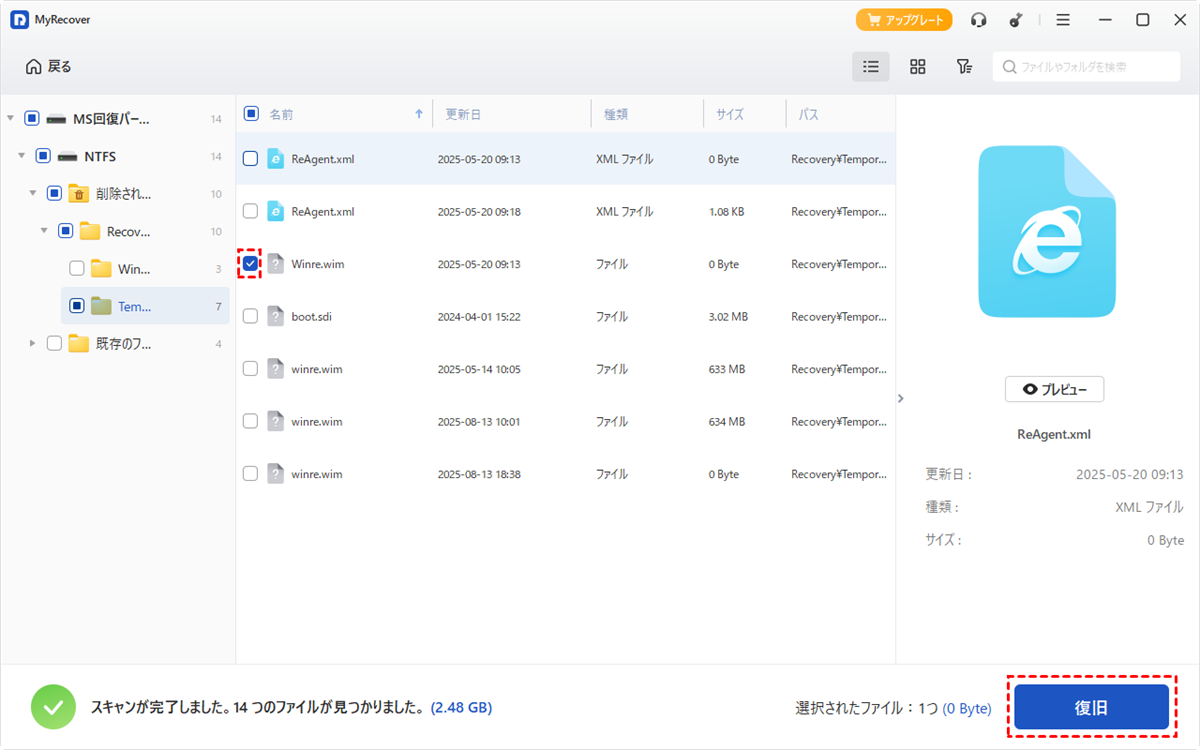
ステップ 3. スキャン完了後、ファイルをプレビューし、「パス」または「タイプ」タブで復元したいファイルを選択してから、「復旧」をクリックしてファイルを復元します。
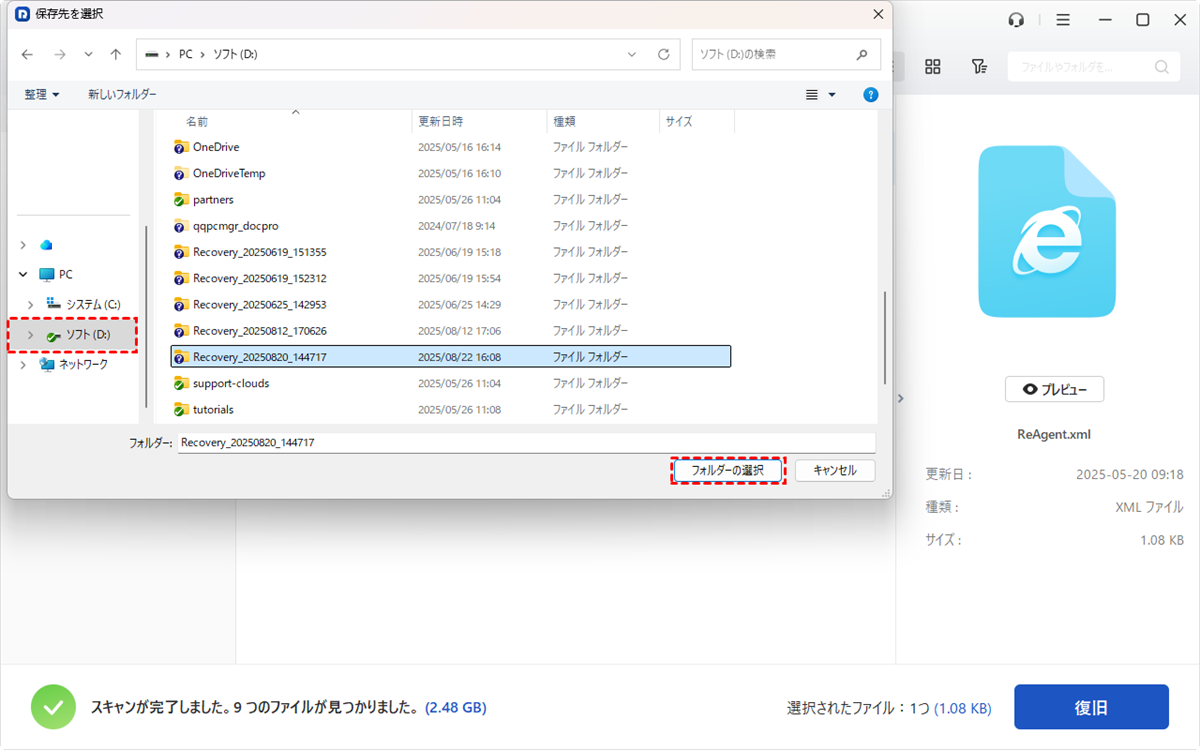
ステップ 4. 復元されたファイルを安全な保存先フォルダに保存します。
処理が完了すると、「ファイルが正常に復元されました」というメッセージが表示されます。その後、「参照」ボタンをクリックして復元されたファイルを確認できます。

誤ってシステムパーティションやブートパーティションを削除し、Windowsがまったく起動しなくなった場合でも、慌てる必要はありません。MyRecoverはWindowsの復元ディスクを使用して、起動不能なPCからデータを取り戻すお手伝いができます。ステップは以下の通りです:
ステップ 1. 動作しているコンピューターにMyRecoverをダウンロードしてインストールし、空のUSBドライブを準備します。
ステップ 2. USBをコンピューターに接続します。MyRecoverを起動し、「クラッシュしたPCの復旧」セクションを選択し、「USBブートディスク」と「作成」をクリックします。
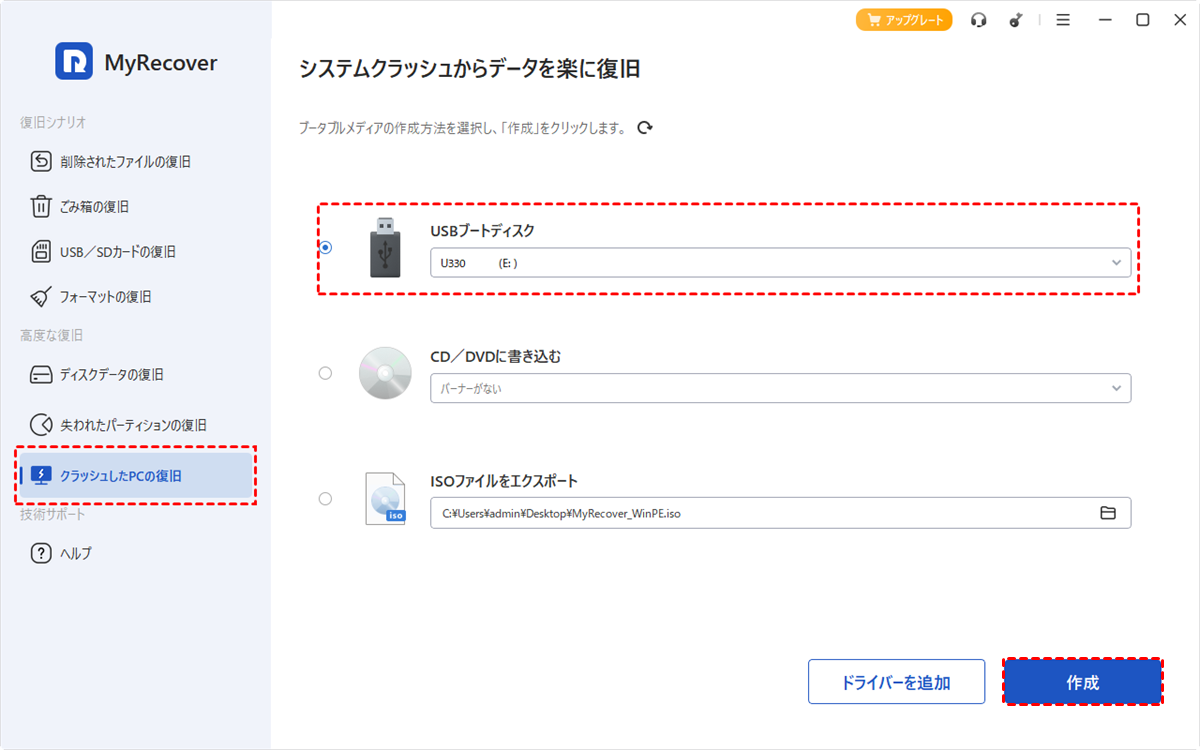
ステップ 3. ブータブルUSBの作成が成功するまで待ちます。USBを起動不能なPCに挿入し、USBから起動します。
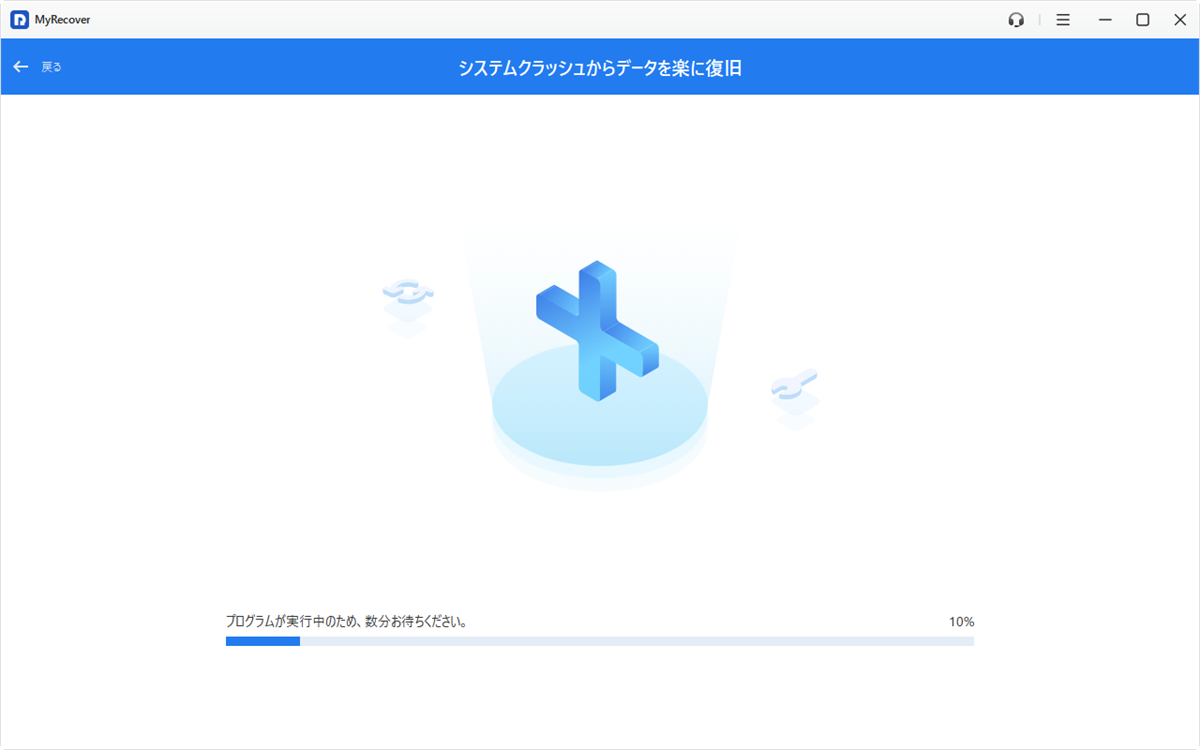
その後、PCは自動的にMyRecoverのインターフェースを開きます。先ほど説明したステップに従って、必要なデータを復元してください。
まとめ
Windowsでパーティションを削除する作業は、ディスクの管理を使用する場合でも、DiskPartのdelete volume forceコマンドを使用する場合でも、比較的簡単なプロセスですが、誤って実行すると深刻な結果を招く可能性があります。作業を進める前に、必ずデータのバックアップを取っていることを確認し、操作対象のパーティションを再確認してください。
誤って削除してしまったファイルを復元する必要がある場合、MyRecoverは削除されたパーティションから失われたデータを迅速かつ効率的に復元できる専門ツールです。すべての企業およびMSP向けに、MyRecoverのTechnician版は優れたデータ復旧ソリューションとなり、単一ライセンスで無制限のWindows PCおよびサーバーでMyRecoverをアクティベートすることが可能です。

