 MyRecover



【4つの方法】PS5でPS Plusなしに失われたセーブデータを復元する方法
PS5でセーブデータを失い、PS Plus契約がないユーザー向けに、このガイドではPS Plus契約を必要とせずに失われたゲームセーブを復元するいくつかの効果的な方法を提示します。明確で実践的なアプローチを提供し、貴重なゲームの進行状況を回復する手助けを目指しています。

更新者 Aeri / 更新日: 2026年03月09日


PS5で削除されたセーブデータを復元できるのか?
PS5は、多くのゲーム愛好家の間で最も人気のあるゲームデバイスの一つとなっています。高性能、充実したゲームラインナップ、革新的なコントローラー体験により、ゲーマーの間で広く支持されています。しかし、誤操作により、何時間も費やしてレベルを上げたり、実績を解除したり、ストーリーを進めたりしたデータがすべて失われ、すべてがゼロに戻ってしまうことを想像してみてください。それは確かに最悪の事態でしょう。
そこで疑問が生じます:PS5で削除されたゲームのセーブデータを復元することはできるのでしょうか?この問題について考えるとき、まず思い浮かぶのはクラウドストレージからPS4/PS5の紛失データを復元する方法かもしれません。しかし、PS Plusに加入していないユーザーの場合はどうでしょうか?幸いなことに、PlayStation Plusに加入していなくても、失われたゲームのセーブデータを復元するのに役立ついくつかの方法があります。
PS PlusなしでPS5の紛失したセーブデータを復元する方法
ゲームのセーブデータを失い、かつPS Plusに加入していない場合、あなただけではありません。多くのユーザーが以前にこの状況に直面しています。このセクションでは、PS PlusなしでPS5の紛失したセーブデータを復元する4つの方法を紹介します。
方法1. コンソールストレージを確認
他の複雑な方法を試す前に、まずコンソールの内部ストレージを確認できます。ゲームのセーブデータがまだ利用可能であれば、それは完全には失われていないことを意味します。代わりに、ゲームのバージョン問題やネットワーク接続の問題により、正常に読み込まれなかっただけかもしれません。
ステップ 1. 「設定」>「セーブデータとゲーム/アプリ設定」に移動します。
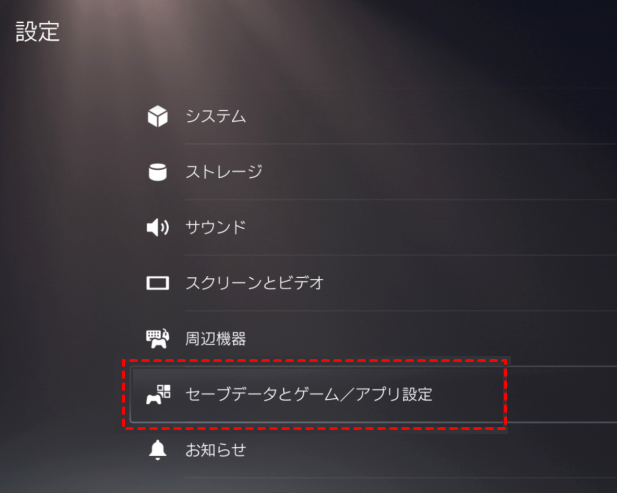
ステップ 2. 復元したいゲームの種類に応じて、「セーブデータ(PS5)」または「セーブデータ(PS4)」を選択します。
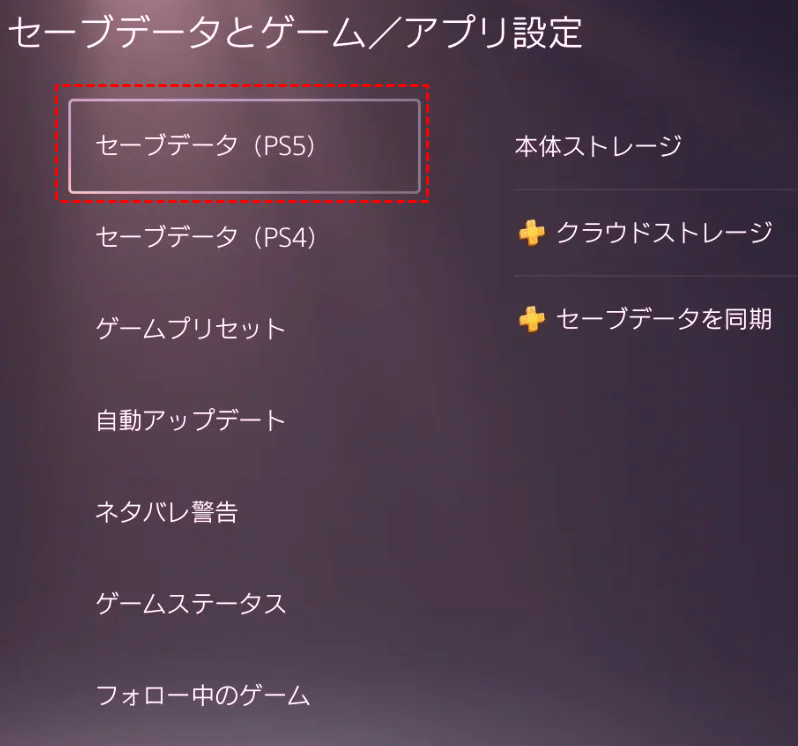
ステップ 3. 「コンソールストレージ」の下にゲームのセーブデータがまだ利用可能かどうかを確認します。もしあれば、ゲームを再起動してセーブデータを読み込みます。なければ、他の復元方法に進みます。
方法2. 外部USBドライブのバックアップから復元
PS Plusサブスクリプションがなくても、PS5ではゲームデータを外付けHDDにバックアップすることができます。関連データをバックアップしたことがあるなら、今こそそのバックアップを使用する時です。以下の手順に従って、外部USBドライブからデータを復元してください。
ステップ 1. バックアップを含むUSBドライブをPS5に接続します。
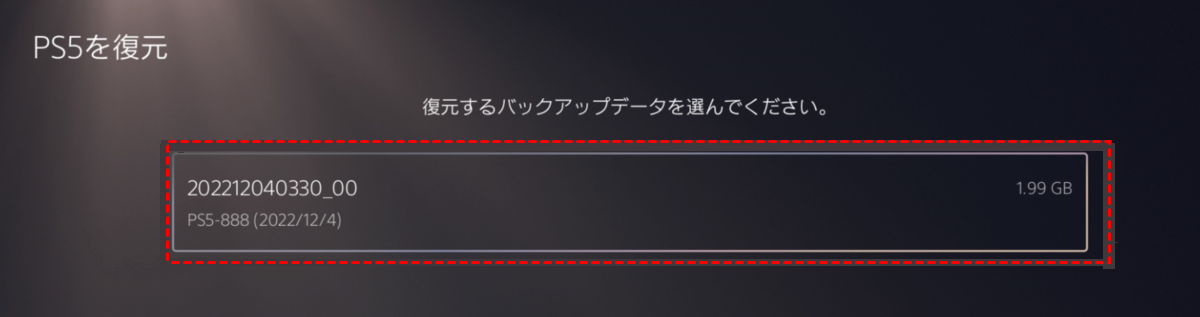
ステップ 2. 「設定」>「システム」>「バックアップと復元」>「PS5を復元する」に移動します。
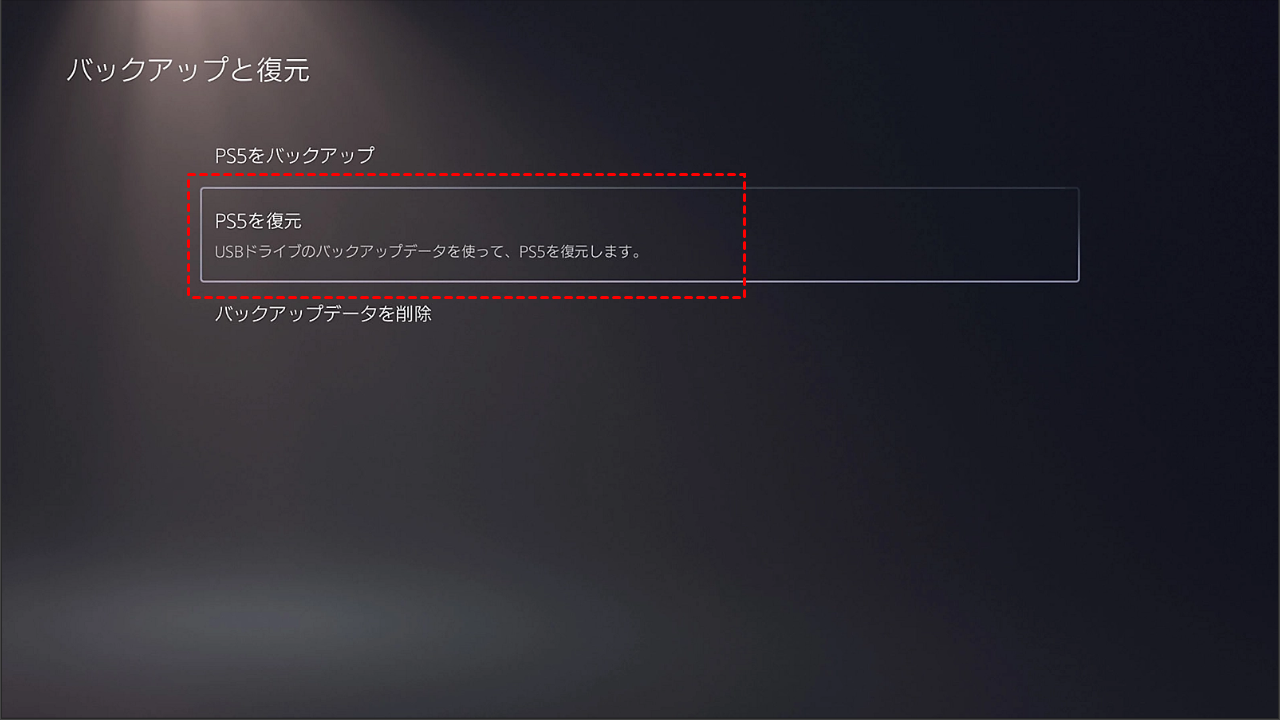
ステップ 3. 復元するバックアップデータを選択します。
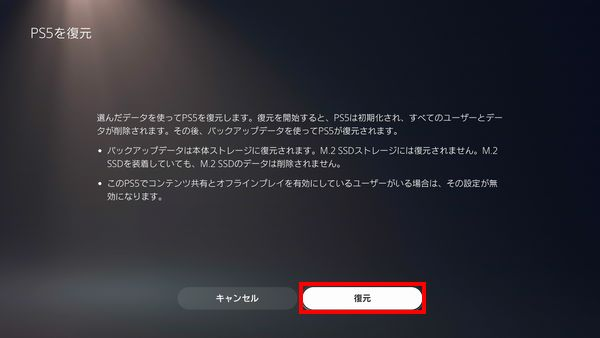
ステップ 4. 「復元」をクリックしてプロセスを開始します。
方法3. ゲームを再ダウンロードする
一部のゲームでは、PSのクラウドセーブに依存せず、独自のアカウントシステムを通じてゲームの進行状況を同期することができます。ゲームを再ダウンロードしてゲームアカウントにログインすれば、セーブデータは自動的に同期されます。
ステップ 1. 「ゲームライブラリ」に移動し、「あなたのコレクション」を選択します。ダウンロードしたすべてのゲームを見つけることができます。
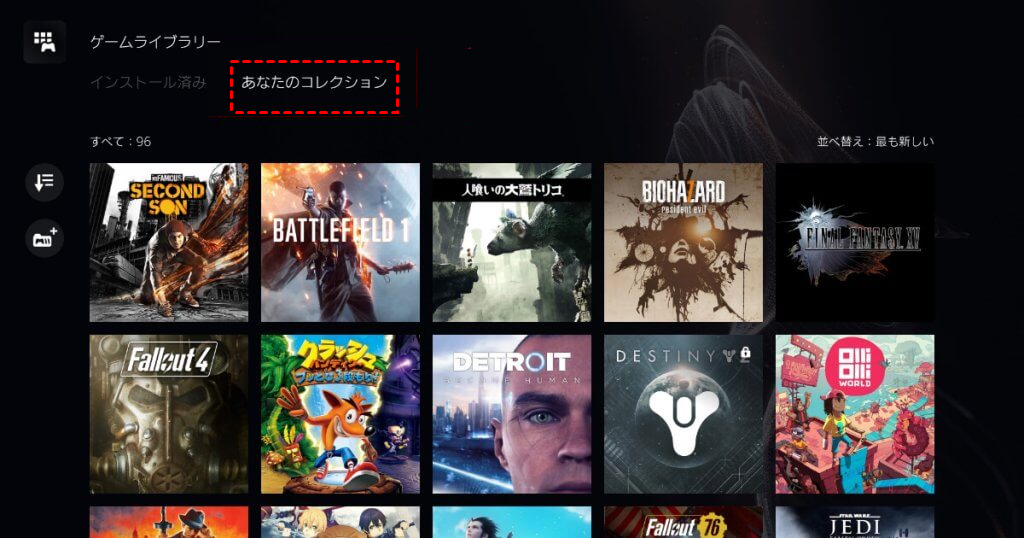
ステップ 2. 復元したいゲームを選択し、PS5版を選びます。
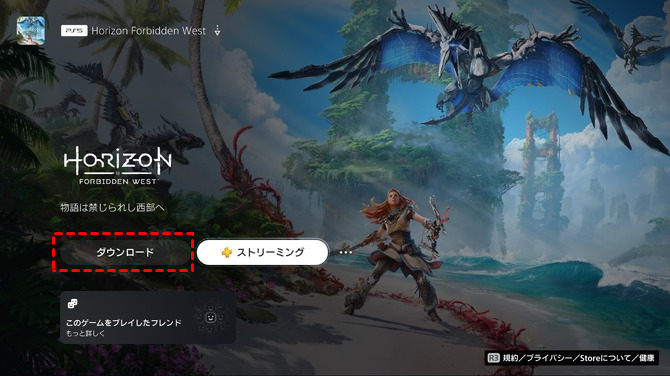
ステップ 3. 「ダウンロード」をクリックしてプロセスを開始します。
方法4. MyRecoverで失われたゲームセーブデータを復元
バックアップがまったく利用できない場合でも、プロフェッショナルなデータ復元ツール「MyRecover」を使用して失われたゲームセーブを取得することができます。PS4と同様に、PS5もゲームデータを内蔵ハードドライブに保存しています。MyRecoverは、HDD、SSD、USBドライブ、カメラのメモリーカードなど、さまざまなストレージデバイス(コンソールの内蔵ハードドライブを含む)をスキャンし、そこから失われたデータを復元する可能性を提供します。

MyRecoverが真に優れている理由は以下の通りです:
✅コマンドライン不要 – シンプルなGUI(グラフィカルインターフェース)で簡単にファイルを復元できます。
✅1,000種類以上のファイル形式をサポート – ドキュメント、写真、動画、音声、アーカイブ、Outlookデータファイルなどを含みます。
✅500以上のデータ損失シナリオに対応 – 削除されたパーティションからの復元、フォーマットされたUSBドライブ、空のごみ箱、システムクラッシュ、ウイルス攻撃など。
✅スマートスキャンモード – 最近削除されたファイルにはクイックスキャン、フォーマット/破損ドライブにはディープスキャンから選択できます。
✅OS互換性 – Windows 11/10だけでなく、Windows 8.1/8/7およびすべてのサーバーでも動作します。
ステップ 1. 安全なチャネルからMyRecoverをコンピューターにダウンロードしてインストールします。PS5の内蔵ドライブを取り外し、コンピューターに接続します。
 安全かつ高速
ステップ 2. アプリケーションを起動し、PS5ドライブを選択して紛失データをスキャンし、「スキャン」をクリックします。

ステップ 3. 復元可能なリストから復元したいファイルを選択し、「復旧」をクリックします。

ステップ 4. 復元されたファイルを保存する安全な場所(元の場所ではない)を選択します。

よくある質問
1. Xboxで失われた保存ゲームデータを復元する方法は何ですか?
Xboxで失われた保存ゲームデータを復元するには、以下の方法に従ってください:Xbox Liveアカウントでサインインしてクラウド保存が有効になっている場合、ゲームを再インストールすると保存データは自動的に同期されます。クラウド同期がない場合、ローカルバックアップを作成していない限り復元は限定的です。
2. PS5でゲームを削除した場合、どのように復元しますか?
「あなたのコレクション」内の「ゲームライブラリ」からゲームを再ダウンロードできます。保存データがローカルまたはクラウド(PS Plus利用時)に保存されていれば、自動的に読み込まれます。それ以外の場合は、USBバックアップまたは復元ソフトウェアが必要です。
3. PS PlusやUSBなしでPS5の失われた保存ゲームデータを復元する方法は何ですか?
バックアップが全くない場合、MyRecoverなどの復元ソフトウェアを使用してドライブをスキャンし、削除されたファイルを探すのが最善策です。
まとめ
特にPS PlusなしでPS5の失われた保存ゲームデータを復元する方法をお探しの場合は、上記の方法を試してゲームデータを復元してください。PS Plusを使用するか外部USBドライブを使用するかにかかわらず、定期的にセーブデータをバックアップすることで、多くのトラブルを防ぐことができます。
包括的なデータ復元ツールをお探しなら、MyRecoverは試す価値があります。これは完全に信頼できるツールで、復元プロセス中にデータを書き込まず、根本的にデータの上書きを防止します。より高度なニーズがある場合、MyRecoverはProfessional版とTechnician版も提供しています。これらのエディションではクラッシュしたWindowsシステムからのデータ復元が可能で、事前にファイル内容をプレビューする機能をサポートしています。