 MyRecover



失われた作業を迅速に復元:エキスパート向けExcelファイル復元ツールガイド
このガイドでは、失われた、または破損したスプレッドシートを救出するためのトップテクニックとソフトウェアを探ります。専用のExcelファイル復元ツールが包括的なExcelデータ復元を実行し、重要な作業が永久に失われないようにする仕組みを発見してください。

更新者 Aeri / 更新日: 2026年03月20日


Excelファイル修復について
破損した四半期報告書、消えた在庫リスト、開かない予算表など、Excelでのデータ損失は誰にとっても胸が締め付けられる瞬間です。しかし、良いニュースがあります:ほとんどの場合、データは永遠に失われるわけではありません。信頼できるExcelファイル修復ツールは、まさに命綱となります。

このガイドは、単にツールの説明だけでなく、ファイルが破損・消失する理由、復元方法、そしてこの頭痛の種を再発させない方法を理解するための包括的で段階的な手引きです。さあ、袖をまくってファイルを復元しましょう。
Excelファイルが破損・消失する理由
では、この精密に調整された機械に何が障害をもたらすのでしょうか?原因は思っている以上によくあるものです。
⭕ 次に、HDDの不良セクターや故障しつつあるSSDがあります。コンピュータがファイルの一部を物理的に損傷した領域に保存しようとすると、破損はほぼ確実です。
⭕ マルウェアやウイルス感染は、意図的にデータをかき乱す可能性があります。
⭕ 一見無害なことでも、例えばタスクマネージャーでExcelを何度も強制終了したり、不安定なネットワーク接続でファイルを転送したりすることも原因になります。
⭕ 最新の.XLSXファイルを何十年も前のバージョンのソフトウェアで開こうとすることは、破損の混乱を招く可能性があります。
Excelファイル修復の仕組み
では、Excel修復ツールはどのように魔法をかけるのでしょうか?文字通りの魔法ではなく、巧妙なソフトウェア工学です。これらのツールは主に2つの方法で動作します。
- まず、削除されたファイルについては、新しいデータでまだ上書きされていないファイルの痕跡をストレージドライブの「目次」(ファイルシステム)でスキャンします。
- 次に、破損したファイルについては、ソフトウェアがディープスキャンを実行し、ファイルの生のバイナリデータを分析します。Excelファイルを定義する認識可能なパターン、ヘッダー、構造を探し、損傷した部分の周囲で健全なバージョンを再構築しようと試みます。
最高峰のExcelファイル復元ソフトウェアは、単なるビットやバイトを取得するだけではありません。ワークブックの論理構造(シート、数式、グラフ、書式設定)を再構築し、単なるテキストダンプではなく、機能するスプレッドシートを取り戻すことを目指します。
適切なExcelファイル復元ツールを選ぶ
では、ツールが必要だと確信したとします。しかし、検索すると数十の選択肢が表示されますが、適切なものをどう選べばよいでしょうか?データが危機に瀕しているときに、見かけ倒しで機能しないソフトウェアに時間を無駄にしたくはありません。
したがって、適切なExcel復元ツールを選ぶ際には、以下の要素を考慮する必要があります:
- 有能なツールは、古い.XLSから現代の.XLSXや.XLSMマクロ対応ファイルまで、あらゆるExcel形式をサポートすべきです。
- 深刻な破損ケースに対応するディープスキャンモードを提供し、単なる表面的なクイック検索ではないことが必須です。
- プレビュー機能は必須です。ライセンスを購入する前に復元されたデータを確認でき、Excelデータ復元が実際に成功したことを保証するべきです。
- また、ファイルがどこから失われたかも考慮してください。ツールは内蔵ハードドライブ、外付けSSD、USBフラッシュドライブ、さらにはSDカードからの復元に対応していますか?
- ユーザーフレンドリーなインターフェースを確認してください。
- それらはこの作業専用に構築されており、特にファイルが深刻に損傷していたり部分的に上書きされているような困難なケースで、より高い成功率を提供します。
幸いなことに、Windowsデータ復元ソフトウェアMyRecoverは、上記のすべての要件を満たしています。

Excelデータ復元のステップバイステップガイド
ツールを選択しました。MyRecoverでExcelファイルを簡単に復元するにはどうすればよいですか?以下の内容を確認してください:
準備
- まず、直ちにドライブの使用を停止してください。
- 可能であれば、Excelファイル復元ツールMyRecoverを別のドライブにインストールし、競合を避けてください。
- 次に、バックアップを探します。Windowsのファイル履歴、MacのTime Machine、OneDriveやGoogle Driveなどのクラウドバックアップ、古いメールの添付ファイルも確認してください。バックアップは常に最速で最もクリーンな解決策です。
MyRecoverでファイルを復元する手順は以下の通りです:
1. MyRecoverをダウンロードしてインストールします(復元対象のドライブではなく、コンピュータにインストールしてください)。
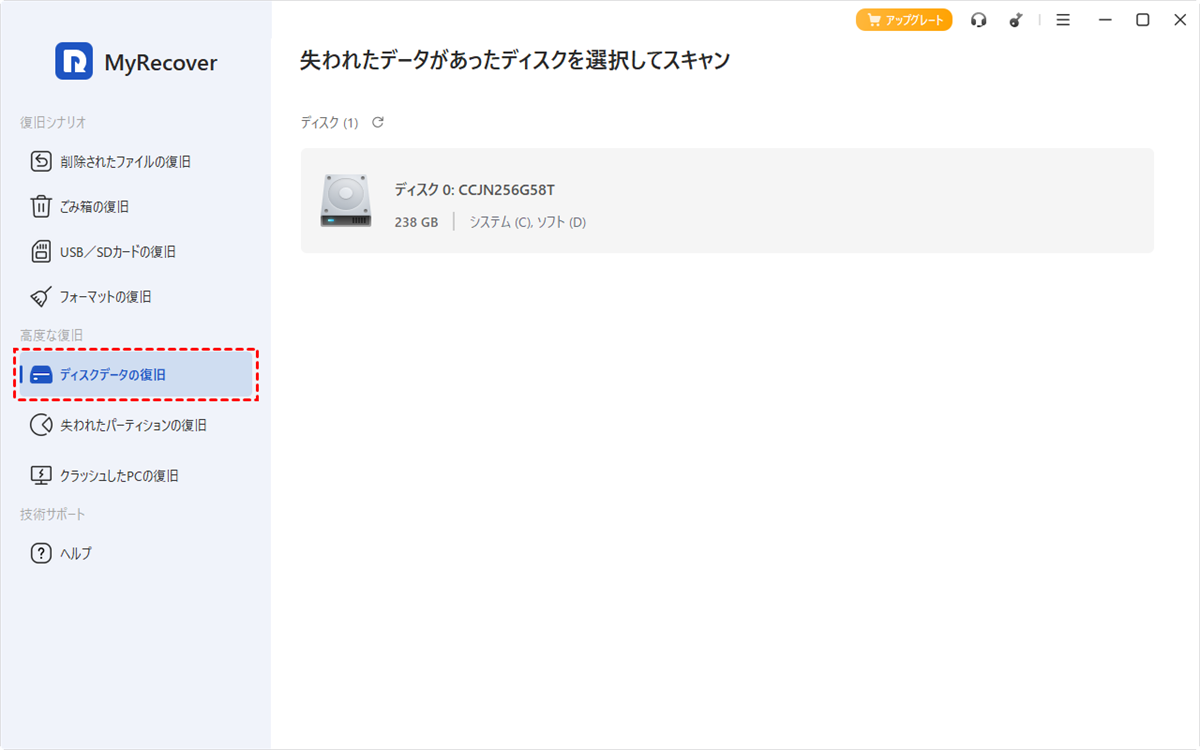
2. MyRecoverを起動し、ディスクデータの復旧または適切な機能を選択してドライブを選び、スキャンをクリックします。
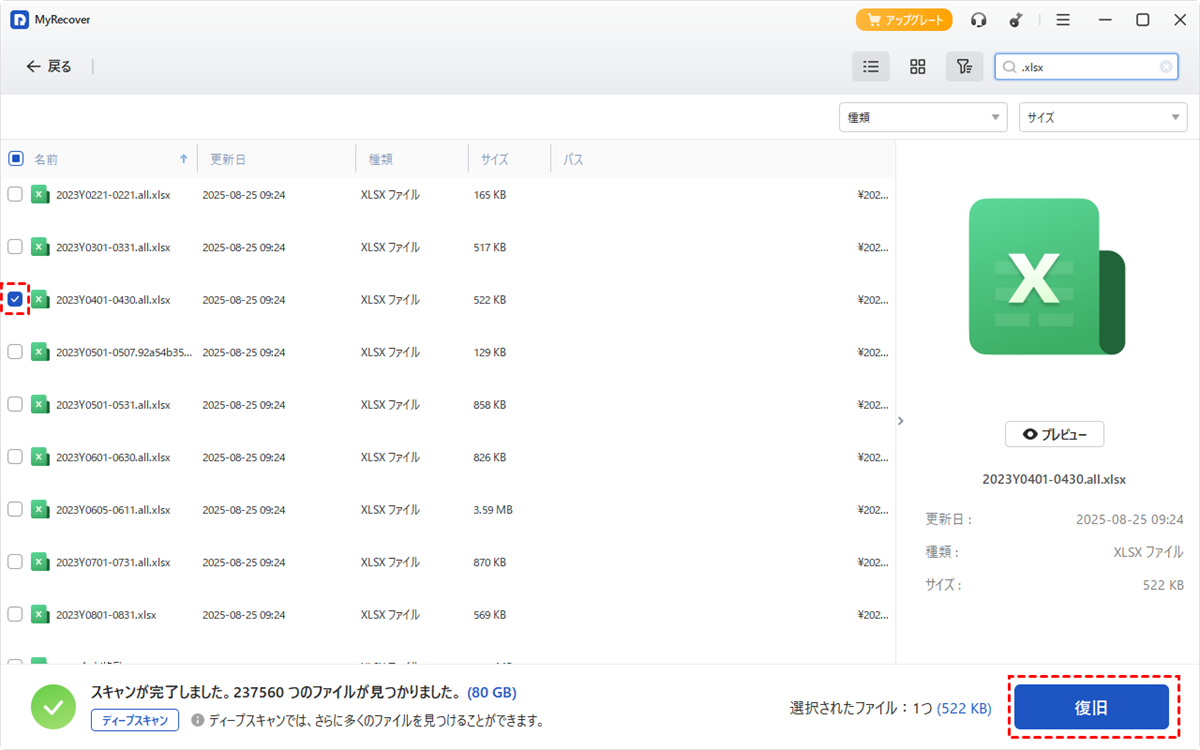
3. 完了したらOKをクリックします。次に必要なExcelファイルをプレビューして選択し、復旧をクリックします。
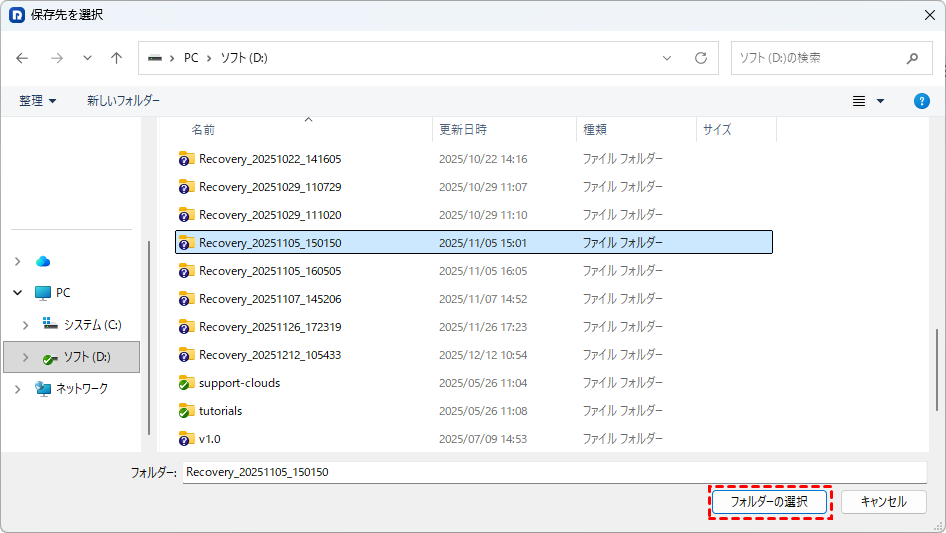
4. 復元したExcelファイルを保存する安全な場所を選択します。
5. 復元後、保存先フォルダでこれらのファイルを確認します。

- ヒント:✎...
- スキャンが完了すると、回復可能なファイルの膨大なリストが表示されます。上部のフィルターオプションを使用して「.xls」または「.xlsx」を指定すると、Excelファイルを素早く見つけることができます。また、検索バーを使用してファイル名を入力することもできます。
- さらに、回復前にExcelファイルをプレビューして、ファイルが無傷であることを確認できます。
- MyRecover Technicianにアップグレードすると、社内の無制限のコンピューターでファイルを回復できるようになります。
破損したExcelファイルを修復する方法は
Excelファイルが破損し、「ファイルが破損しているため開くことができません」というエラーメッセージが表示された場合、どうすればよいでしょうか?心配しないでください。Excel自体にいくつかの組み込みの応急処置キットがあります。
1. まずExcel(空白のブック)を開き、ファイル>開く>参照に移動します。
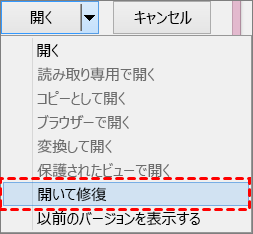
2. 破損したファイルに移動しますが、「開く」をクリックする代わりに、開くボタンの横にある小さな矢印をクリックします。
3. ドロップダウンメニューから「開いて修復」を選択します。
4. Excelはファイル構造の修復を試みます。修復に失敗した場合でも「データの抽出」オプションが提供され、書式はともかく、数式や値は少なくとも救出できる可能性があります。
転送中やダウンロード中に破損したファイルについては、単純に新しいコピーを再ダウンロードするだけで解決することがあります。
よくある質問
完全に削除されたExcelファイルを復元できますか?
A:はい、多くの場合可能です。「完全な」削除は単にその領域を利用可能とマークするだけで、データは上書きされるまで残っています。削除後すぐに専用のExcel復元ツールを使用することで、高い成功率が得られます。
無料と有料のExcelファイル復元ソフトウェアの違いは何ですか?
A:無料ソフトウェアには厳しい制限(データ容量制限、ファイルプレビューなし)があり、基本的なスキャンのみです。有料ツールは詳細スキャン、無制限の復元、プレビュー、複雑な破損やフォーマットされたドライブへの対応を提供し、重要な作業に信頼性をもたらします。
専用ソフトウェアなしで破損したExcelファイルを修復するにはどうすればよいですか?
A:まず、Excelの組み込み機能「開いて修復」を試してください。また、Googleスプレッドシートでファイルを開くか、上級ユーザー向けに内部のZIP構造を手動で修復することもできます。すべてを完全に復元するには、通常、専用のExcelファイル復元ツールが必要です。
そもそもなぜ私のExcelファイルは破損したのですか?
A:一般的な原因には、保存中のシステムの突然のシャットダウン、ストレージドライブの障害(不良セクター)、USBの安全でない切断、アドインやアンチウイルスソフトウェアからのソフトウェア競合、そしてExcelの強制終了などの人的ミスが含まれます。
保存し忘れたExcelファイルを復元することは可能ですか?
A:はい、Excelの自動回復を確認してください。「ファイル」>「情報」>「ブックの管理」に移動し、「保存されていないブックの回復」を探してください。それでもダメな場合、専用のExcel復元ツールが一時キャッシュファイルやデータの断片を見つけられる可能性があります。
自分の特定の状況に最適なExcelファイル復元ツールを選ぶにはどうすればよいですか?
A:あなたのシナリオを診断してください。ファイルは削除されたのか、破損したのか?データの重要性は?ツールが(メモリーカードのような)あなたのストレージデバイスをサポートしていることを確認してください。購入前にファイルを見つけられることを確認できるよう、無料スキャンとプレビュー機能を備えたツールを常に選んでください。
まとめ
これまでに、シンプルなExcelファイル修復ツールの使い方をマスターし、破損または消失したExcelファイルを復元する簡単な手順を学びました。さらに、ASFファイルの復元や、クラッシュしたコンピューターからのファイル復元、フォーマットされていないパーティションからのファイル復元なども可能です。さあ、今すぐ試してみませんか?

