 MyRecover



【最も簡単】無料のソフトでメモリーカードのファイルを簡単に復元しよう
信頼性の高いメモリーカードデータ復元アプリをお探しですか?最高の無料ソフトウェア「MyRecover」をご紹介します。このソフトウェアは、Windowsコンピュータ上のSDカードから削除されたファイルを復元できます。画像、文書、動画、音声、アーカイブなど、メモリーカードから失ったデータが何であっても対応可能です。

更新者 Aeri / 更新日: 2026年03月11日


ユーザーケース:メモリーカードのファイルは復元できるのか?
ユーザーケース
皆さん、こんにちは。お元気でしょうか?私は今、かなりパニック状態です。SDカードが突然動作しなくなり、すべてのデータにアクセスできなくなってしまいました。ノートパソコン、スマホ、カメラに挿入しても、エラーが表示されるか、まったく認識されません。
何年分もの写真や重要な書類、個人用の動画が保存されており、これらを失うのはとても耐えられません。同じような経験をされた方はいらっしゃいますか?信頼できるメモリーカードファイル復元ソフトはありませんか?どんなアドバイスでもありがたいです。よろしくお願いします!
- Redditからの質問
メモリーカードのファイルが失われる理由
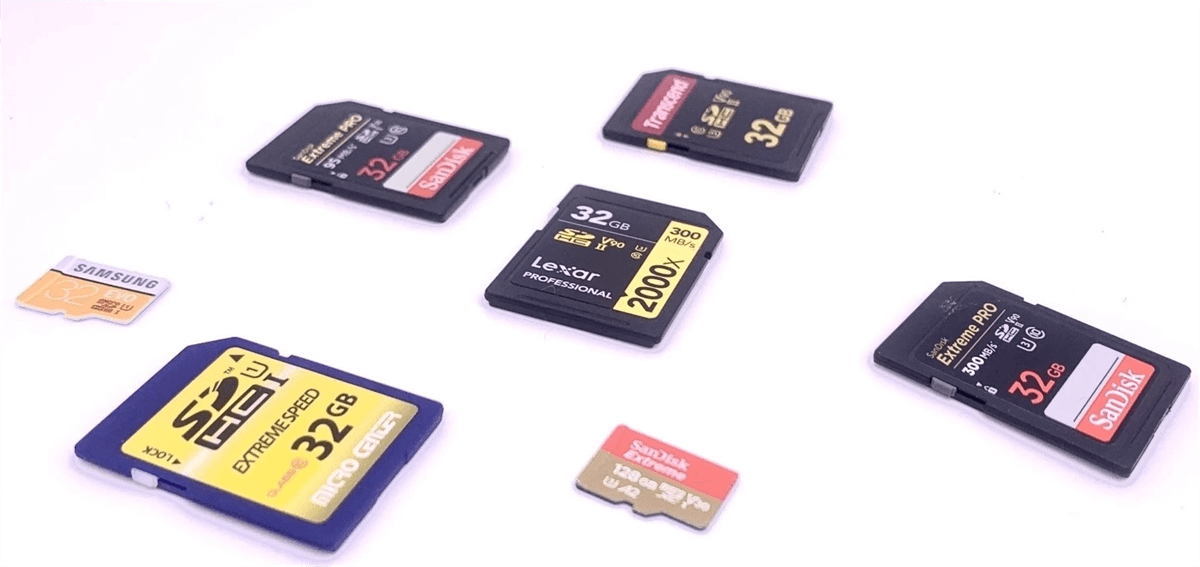
メモリーカード(SDカード、microSDカード、CFカードなど)はカメラやスマホなどで広く使用されていますが、予期せぬデータ損失が発生することがあります。主な理由は以下の通りです:
1. 誤削除:ユーザーが重要なファイルを誤って削除したり、メモリーカードをフォーマットしたりする可能性があります。
2. 破損またはファイルシステムエラー:ファイル転送中にカードを取り外す、ファイル転送中の電源障害など。このような場合、「SDカードが認識されません」「フォーマットが必要です」「ファイルの読み取りエラー」などの問題が発生することがあります。
3. ウイルスまたはマルウェアによる攻撃:感染したファイル、または危険な状態のデバイスへの接続です。
メモリーカードファイル復元ソフトを無料ダウンロード:MyRecover
メモリーカードのファイル損失の原因が何であれ、信頼性の高い復元ソリューションを選択することが、ファイルを正常に取り戻すための重要な鍵です。適切なソフトウェアを使うかどうかで、データが永久に失われるか、完全に復元できるかの分かれ道になります。
MyRecoverは、プロ仕様でありながらユーザーフレンドリーなデータ復元ソリューションで、あらゆるタイプのメモリーカード(SD、microSD、CFなど)から失われたファイルを復元するように設計されています。高い復元率と直感的なインターフェースが技術専門家から高く評価されており、一般ユーザーからプロフェッショナルまで頼りになる選択肢です。

 安全かつ高速
全てのSDカードデータ復元ソフトの中で、なぜMyRecoverが際立っているのか?
✅ ディープスキャン技術:復元が最も困難なファイルの復元を確実に成功させます。
✅ AI搭載の復元:AIを組み込んだファイル認識・復元アルゴリズムにより、簡単操作と0ファイル見逃しを実現します。
✅ 1000種類以上のファイルタイプを復元します。(写真、動画、ドキュメント、アーカイブ、オーディオなど)
✅ 削除、フォーマット、破損、RAW化、ウイルス感染したカードなど、様々な状況でのデータ復元に対応します。
✅ 安全:読み取り専用プロセスにより、元のデータを保護します。
✅ クロスプラットフォーム対応:Windows 11/10/8.1/7、およびServer 2025/2022/2019/2016/2012で動作します。
✅ 全てのカードブランドをサポートします。(SanDisk、Samsung、Sony、Lexarなど)
✅ 高い成功率:削除/消えたファイルに対して業界トップレベルの99%の復元率があります。
メモリーカードデータ復元ソフトはどのように機能するのか?
大切な写真、動画、ドキュメントなどのファイルがメモリーカードから消えてしまった時、信頼性の高いフリーウェアであるMyRecoverが復元の最大のチャンスをもたらします。ここでは、失われたファイルを救うための正確な手順をご説明します:
ステップ 1:接続と選択
まず、カードリーダーを使用してメモリーカードをPCに挿入します。MyRecoverを起動し、ドライブ一覧から検出されたメモリーカードを選択します。メモリーカードがドライブ一覧に表示されない場合は、「高度な復旧」セクションの「失われたパーティションの復旧」に切り替えることができます。これにより、システム全体をスキャンして削除または消失したパーティションを検索し、データ復元を実行します。

ステップ 2:失われたデータのスキャン
MyRecoverは、「クイックスキャン」または「ディープスキャン」を実行して失われたファイルを検索します。最初に「クイックスキャン」が開始された場合でも、手動で「ディープスキャン」を選択することができます。これにより、フォーマットされたファイルや破損したファイルを含む、復元可能なデータをセクター単位で徹底的に検索します。

ステップ 3:復元する対象ファイルの選択
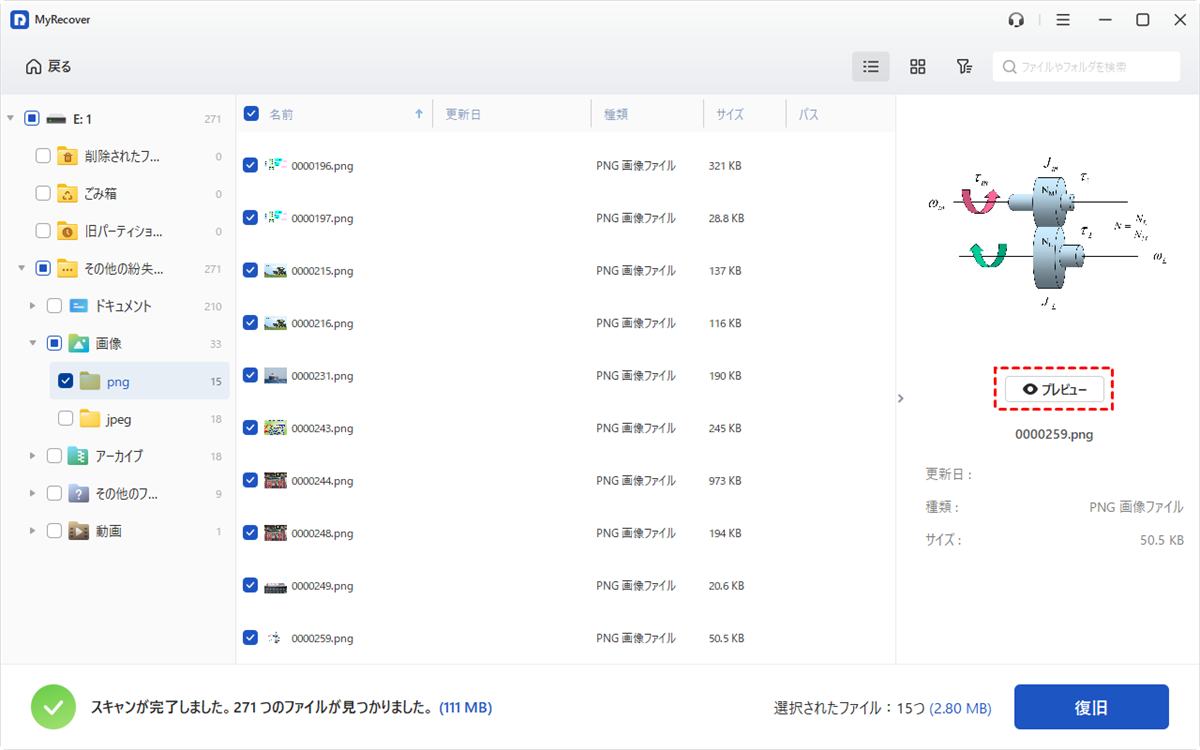
スキャン完了後、復元可能なファイルを閲覧します。特定のアイテムを選択するか、フォルダ全体にチェックを入れ、「復旧」をクリックします。

ヒント:最良の結果を得るため、Professional版を使用すると復元前にファイルをプレビューすることができます。
ステップ 4:安全な保存場所の選択
非常に重要なことですが、データの上書きを防ぐために、元のメモリーカードではない別のドライブ上の保存場所を選択してください。MyRecoverは可能な限り、元のファイル名とディレクトリ構造を保持します。

同じ手順は、SDカードからの写真復元、音楽・動画などのファイルの復元、HDD、SSD、USBドライブ、ペンドライブなどあらゆるストレージデバイスからの復元に適用できます。
メモリーカードファイルを復元するその他の方法
専門的なSDカードデータ復元ソフトを使用する以外にも、一般的なメモリーカードの問題に対してしばしば有効な、以下の応急処置を試すことができます。
方法1:CHKDSKコマンドを実行
SDカードが「RAW」と表示されたり、ドライブ論理エラーやファイルシステムエラーのため開けなくなったりした場合は、CHKDSKツールを試してください:
Windowsスタートメニューで「コマンドプロンプト」を入力し、一致する結果を右クリックして「管理者として実行」を選択します。開いたコマンドプロンプトウィンドウで、「chkdsk X: /r /f」と入力し、Enterキーを押します。
(Xの部分はあなたのメモリーカードの文字を変えてください。例:chkdsk e: /r /f)

方法2:Winfrコマンドを実行
Winfr(Windows File Recoveryの略)はMicrosoftによって開発されたツールで、ローカルストレージデバイス(内蔵ドライブ、外付けHDD、SDカード、USBデバイスを含む)から削除され、ごみ箱からも復元できない失われたファイルを復元する、信頼性の高いソリューションを提供します。現時点では、Windows 10とWindows 11でのみ利用可能です。
Microsoft Storeからこのメモリーカードデータ復元アプリをダウンロードし、画面の指示に従ってインストールを完了します。完了したら、管理者としてコマンドプロンプトを開き、以下のコマンドを実行してデバイスからデータを復元します:
winfr C: D:\app/regular
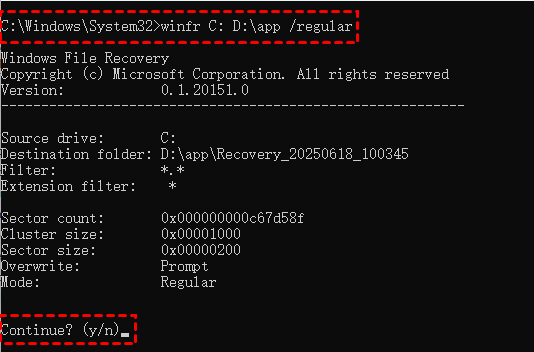
このコマンドは、C:ドライブから最近削除されたファイルを復元し、D:\appフォルダに保存します。
まとめ
メモリーカードから重要なファイルを失った場合、その消失状況に応じて、MyRecoverのような専門的なメモリーカードファイル復元ソフト、または他のWindows組み込みの復元オプションを使用することができます。
上記の推奨事項は、物理的損傷には効果がありません。ストレージデバイスが水損傷、コネクタの破損、メモリーチップのクラックなどの物理的損傷を受けている場合は、自分で修理しようとせず、専門的なデータ復元サービスに相談してください。
よくある質問
1.メモリーカードの寿命や使用上の注意点は何ですか?
一般的にメモリーカードの寿命は使用頻度や環境に依存しますが、定期的なバックアップが最も確実な対策です。また、データ転送中にカードを抜かない、高温多湿や強い衝撃を避けるなどの基本的な取り扱いに注意することで、不意のデータ損失リスクを軽減できます。
2.「フォーマットする必要があります」と表示された場合、自分でフォーマットしても大丈夫ですか?
データをあきらめる場合以外は、絶対にフォーマットしないでください。フォーマットは保存領域を初期化するため、既に失われたファイルの復元を著しく困難にします。まずは復元ソフト「MyRecover」でスキャンを行い、データを取り出してから、必要であればフォーマットを行うのが正しい手順です。
3.復元したファイルが正常に開けない場合はどうすれば良いですか?
ファイルが破損している可能性があります。復元時に別のストレージに保存するか、専門的な復元サービスに相談してください。カードの長時間使用による物理劣化も原因として考えられます。