 MyRecover



【完全ガイド】Windows10/11でPCのメモリを解放する方法
「パソコンが遅くてイライラ…」という悩みは、PCのメモリ解放を正しく行えば、パソコンの動作が劇的に改善します。この記事では、Windows環境におけるPCのメモリ解放の実践的な方法を中心に紹介します。さらに、メモリ解放の操作中にうっかりファイルを消してしまった場合のデータ復元の基本にも触れています。読み終わる頃には、あなたのPCが息を吹き返します。

更新者 Aeri / 更新日: 2026年05月15日


はじめに
パソコンを使っていて「動作が重くて何をするにも一苦労」と感じたことはありませんか。そうした悩みの多くは、お使いのPCでメモリを解放する作業を正しく行うことで、驚くほど改善できることをご存じでしょうか。
本記事では、実際にWindowsのパソコンのメモリを解放しながら動作を軽くするための具体的な手順を紹介します。さらに、うっかり必要なデータを消去してしまった場合に備えて、削除されたファイルを復元する基本知識にも触れています。
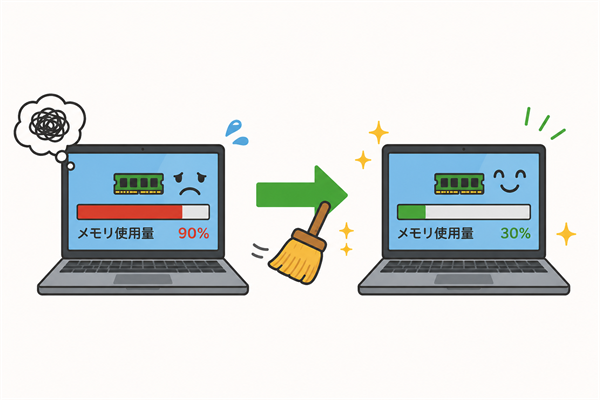
PCのメモリを解放する理由
日頃からパソコンのメモリをこまめに解放しておくことには、次のようなメリットがあります。
- 処理速度を保つ:タブを多く開きすぎるとメモリの空き容量が減り、PCは遅いストレージを使い始めます。現在使っていないメモリを解放することで、快適な動作速度を保てます。
- フリーズや強制終了を防ぐ:メモリが不足すると、ソフトが突然落ちたり「メモリが不足しています」と表示されることがあります。特にWindows11では、定期的にメモリを解放する習慣が安定動作につながります。
- 誤削除からのデータ復元に備える:ディスククリーンアップやタスク終了の際、大切なファイルを削除してしまうケースがあります。
Windows10/11でPCのメモリを解放する方法
では、実際にWindows10やWindows11でパソコンのメモリを解放する具体的な方法を、最も簡単なものから順に見ていきましょう。
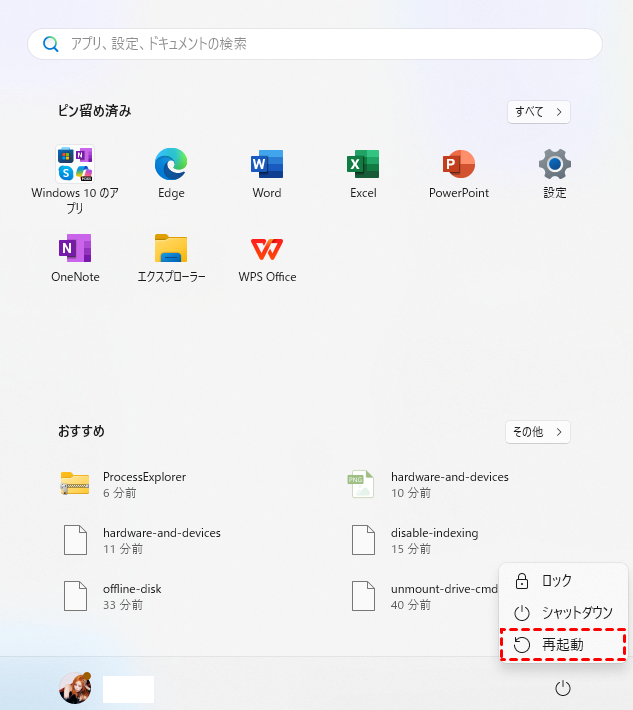
方法1:パソコンを再起動
パソコンを再起動すると、一時的に溜まったキャッシュや不要なバックグラウンドプロセスが全てリセットされます。この操作は、PCのメモリを解放するための最も簡単かつ確実な手段の一つです。Windows10でもWindows11でも、同じ手順で試せます。
方法2:不要なアプリやブラウザのタブを閉じる
開きっぱなしのアプリやブラウザタブは、気付かないうちに多くのメモリを消費しています。パソコンのメモリを日常的に解放する習慣として、使っていないタブはこまめに閉じることが効果的です。この習慣だけでも、動作のもたつきが明らかに減ります。
方法3:タスクマネージャーでタスクを終了
タスクマネージャーを使えば、通常の方法では閉じられないプロセスを特定して強制終了できます。例えば、Windows10でパソコンのメモリを解放しようとする場合、まずメモリ使用量の多いタスクを確認するところから始めるとよいでしょう。
ステップ 1:キーボードで「Ctrl+Shift+Esc」を同時に押してタスクマネージャーを開きます。
ステップ 2:「プロセス」タブの「メモリ」列をクリックすると、使用量の多い順に並び替えられます。
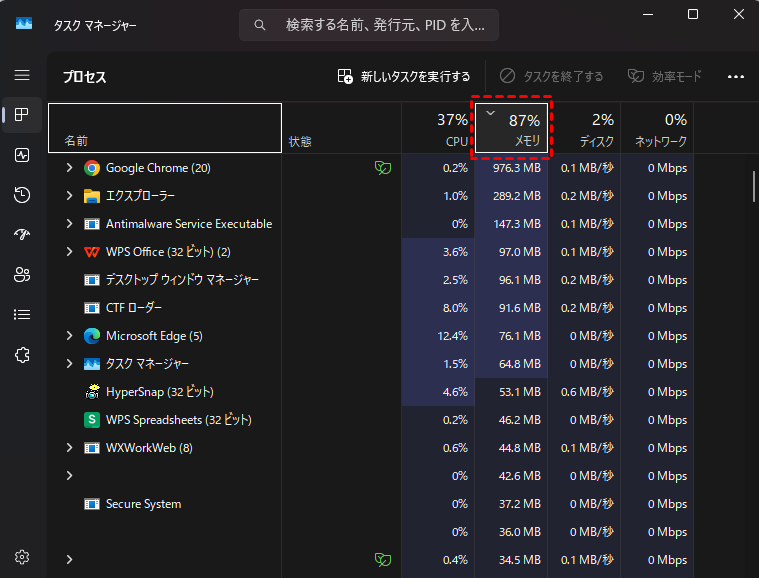
ステップ 3:明らかに不要なプロセス(使っていないソフトやブラウザなど)を右クリックし、「タスクの終了」を選びます。複数あれば順に終了してください。

方法4:ディスククリーンアップを実行
一時ファイルやシステムキャッシュを削除するディスククリーンアップは、ストレージの空き容量を増やすだけでなく、メモリの負担も軽減します。この手順は、PCのメモリを解放する方法として、多くのWindowsユーザーに推奨されています。
ステップ 1:スタートメニューで「ディスククリーンアップ」と入力して開きます。
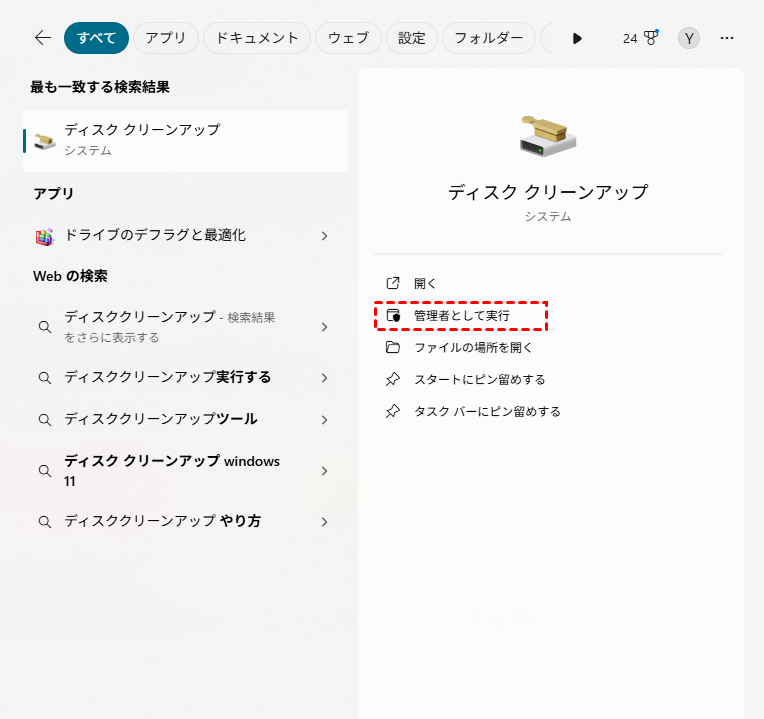
ステップ 2:削除するファイルの種類(一時ファイル、ごみ箱、更新プログラムのキャッシュなど)にチェックを入れます。
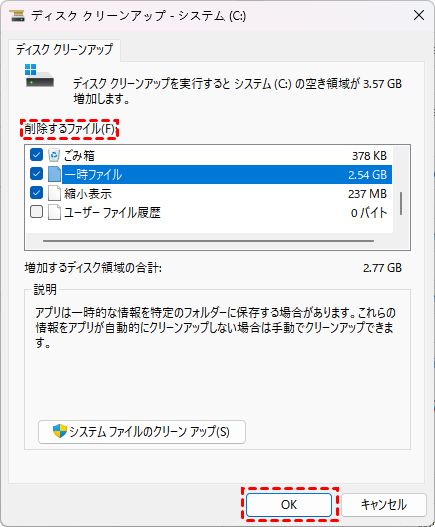
ステップ 3:「OK」>「ファイルの削除」をクリックします。数分待てば完了です。
方法5:ストレージセンサーを使って一時ファイルを削除
Windowsには「ストレージセンサー」という自動清掃機能が標準で搭載されています。この機能を有効にすれば、パソコンのメモリを解放する作業を自動化できます。
ステップ 1:「設定」>「システム」>「ストレージ」を開きます。
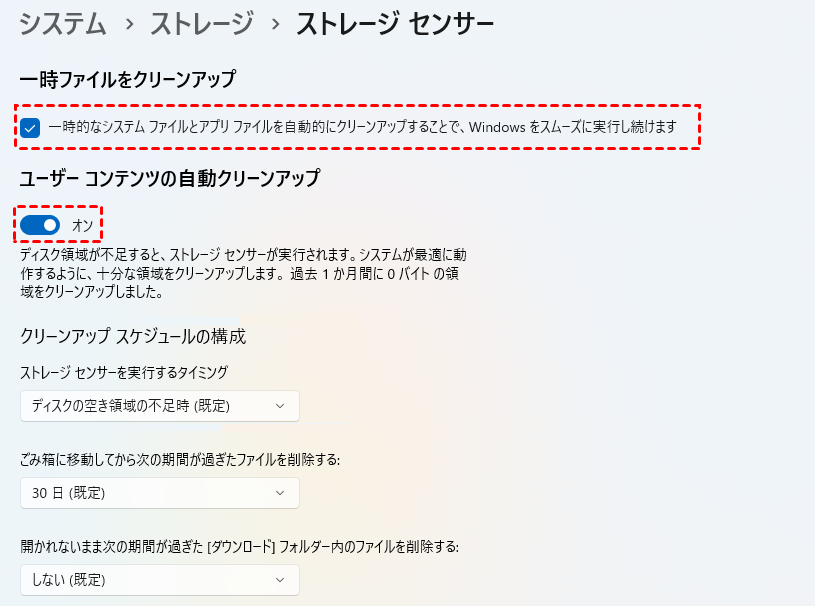
ステップ 2: 「ストレージセンサー」のスイッチを「オン」にします。「ストレージセンサーを実行するタイミング」を「毎日」などに設定しておくと効果的です。
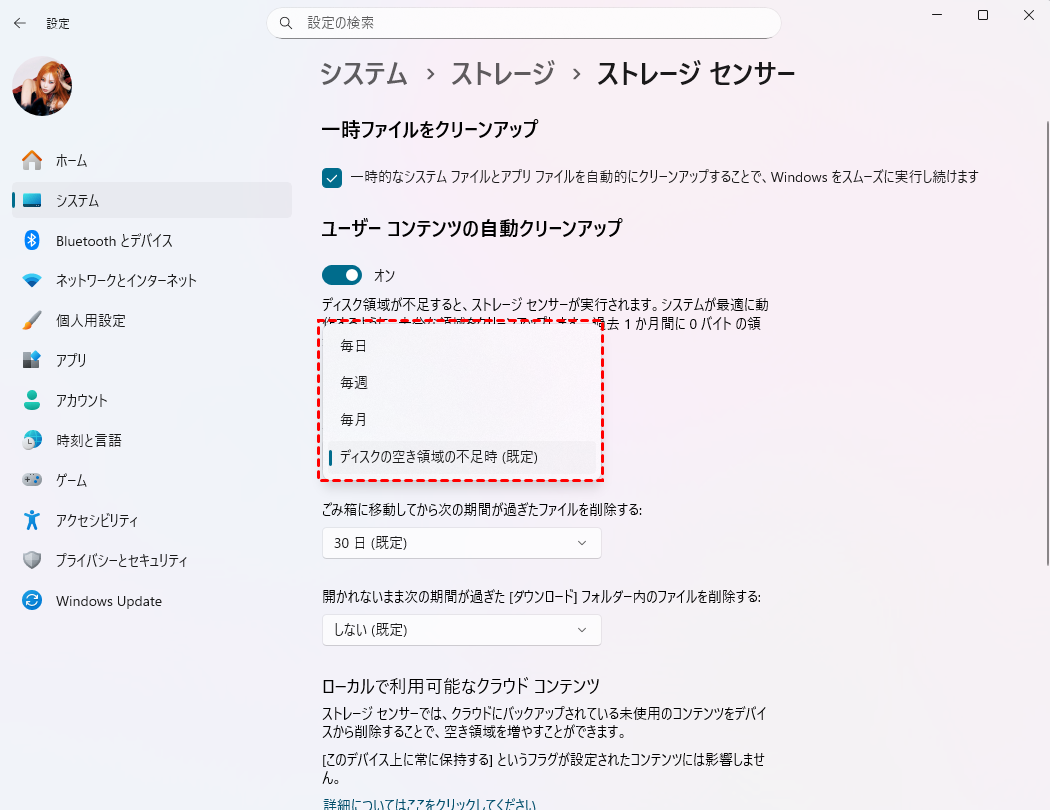
ステップ 3:「一時ファイルをクリーンアップ」をチェックして、下に移動し「今すぐストレージセンサーを実行する」をクリックします。
方法6:スタートアッププログラムを無効にする
パソコンの起動時に自動で立ち上がるプログラムが多すぎると、常にメモリを圧迫し続けます。スタートアップを見直して不要なものを無効にすることは、Windows環境でメモリを解放するための重要な習慣です。
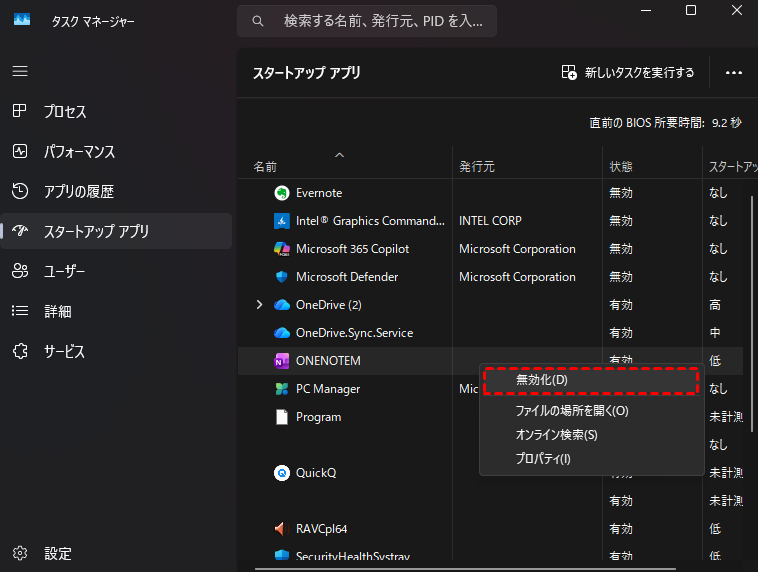
ステップ 1:タスクマネージャーを開き、「スタートアップアプリ」タブを選びます。
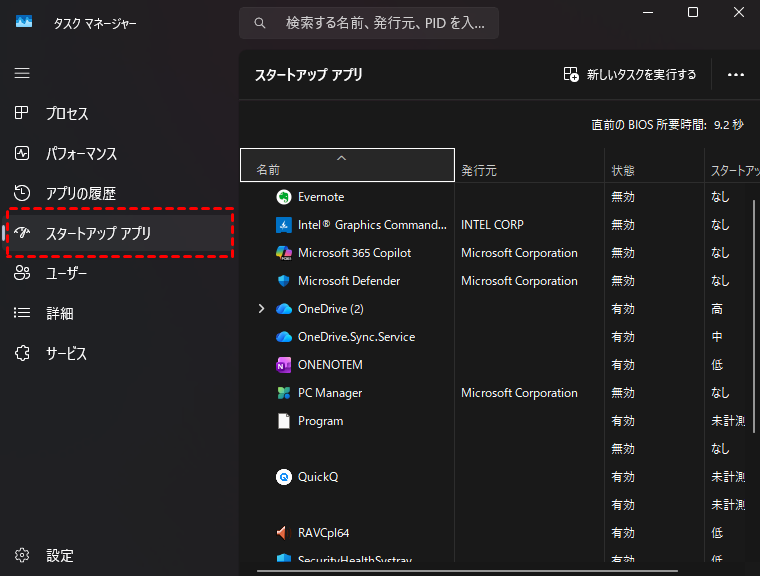
ステップ 2:「状態」列を見て「有効」になっているプログラムの中から、起動しなくても困らないもの(メッセンジャーアプリ、プリンタソフト、アップデートツールなど)を探します。
ステップ 3:そのプログラムを右クリックし、「無効化」を選びます。再起動後に効果を確認してください。
方法7:視覚効果を減らす
Windowsのアニメーションや透明効果は見た目を美しくしますが、その分メモリを消費します。特にメモリ容量が少ないパソコンでは、視覚効果を減らすだけで大きくメモリを解放できることがあります。
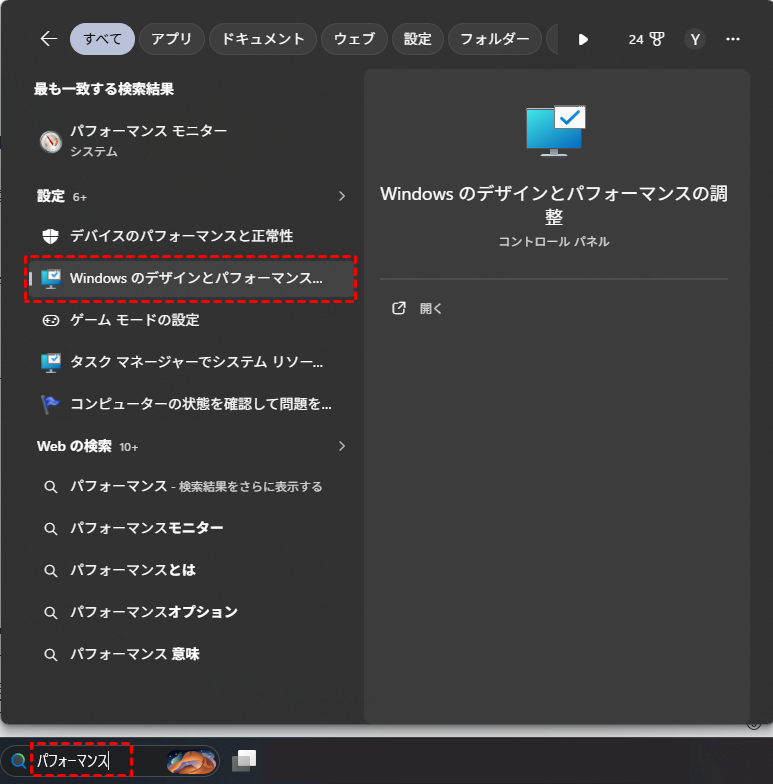
ステップ 1:スタートメニューから「パフォーマンス」と検索して「Windowsのデザインとパフォーマンスの調整」を選びます。
ステップ 2:「視覚効果」タブで「パフォーマンスを優先する」を選ぶか、不要な効果(アニメーション、影、透明感など)のチェックを外します。
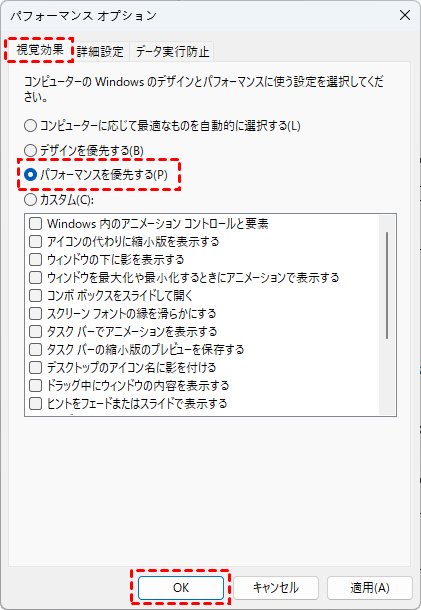
ステップ 3:「OK」や「適用」を押せば完了です。
方法8:マルウェアをチェック
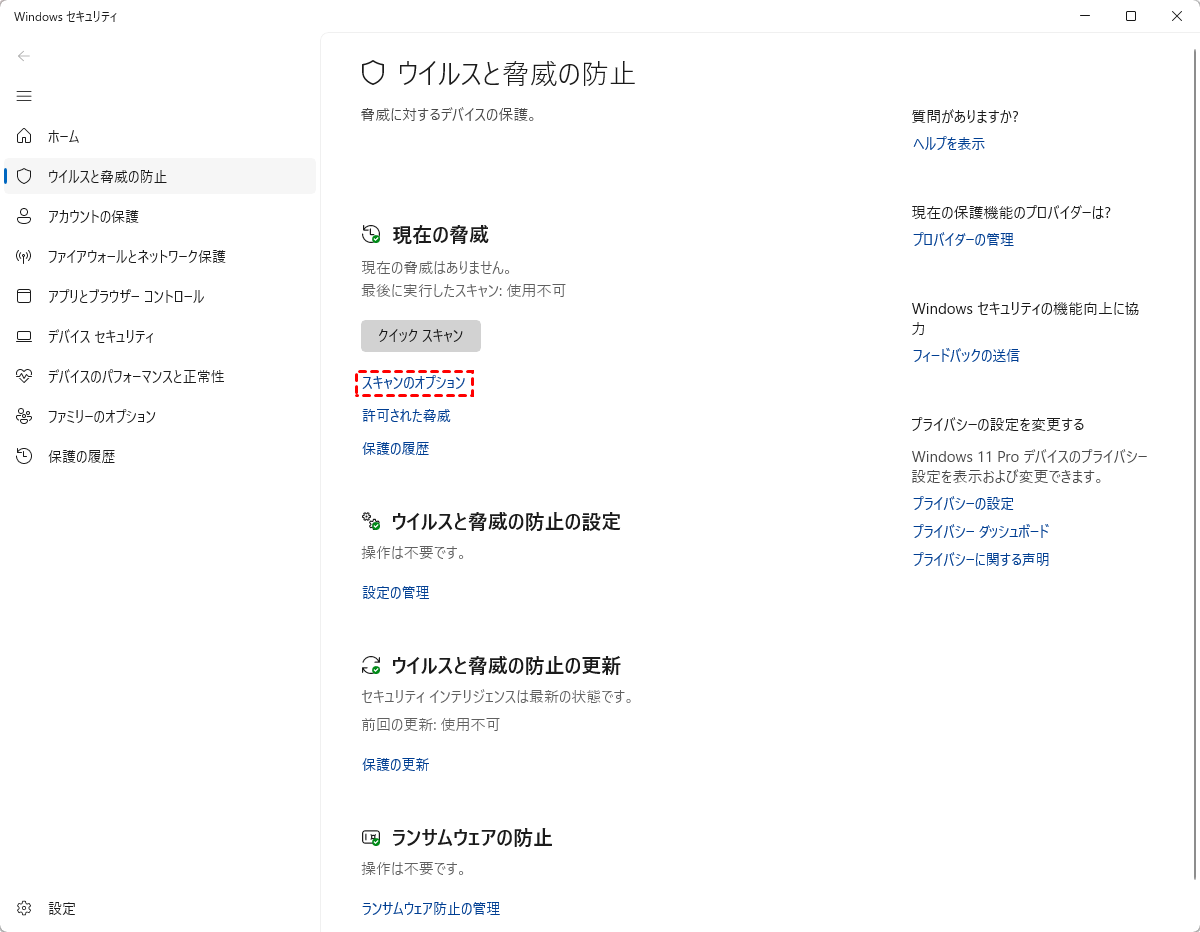
マルウェアやウイルスの中には、バックグラウンドでメモリを大量に消費するものが存在します。セキュリティソフトでフルスキャンを実行することは、間接的にパソコンのメモリを解放する効果も持っています。
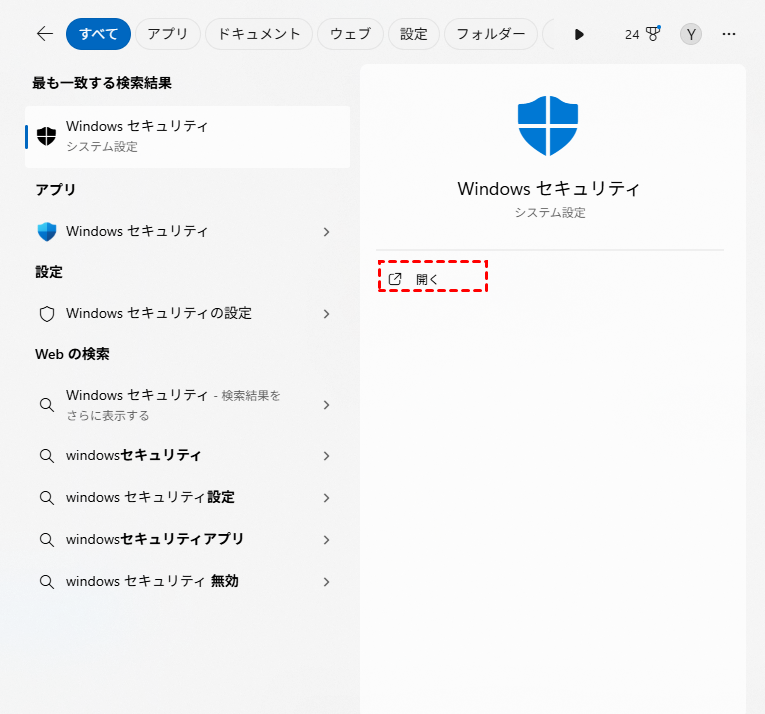
ステップ 1:Windowsセキュリティを開きます。
ステップ 2:「ウイルスと脅威の防止」>「スキャンのオプション」を選びます。
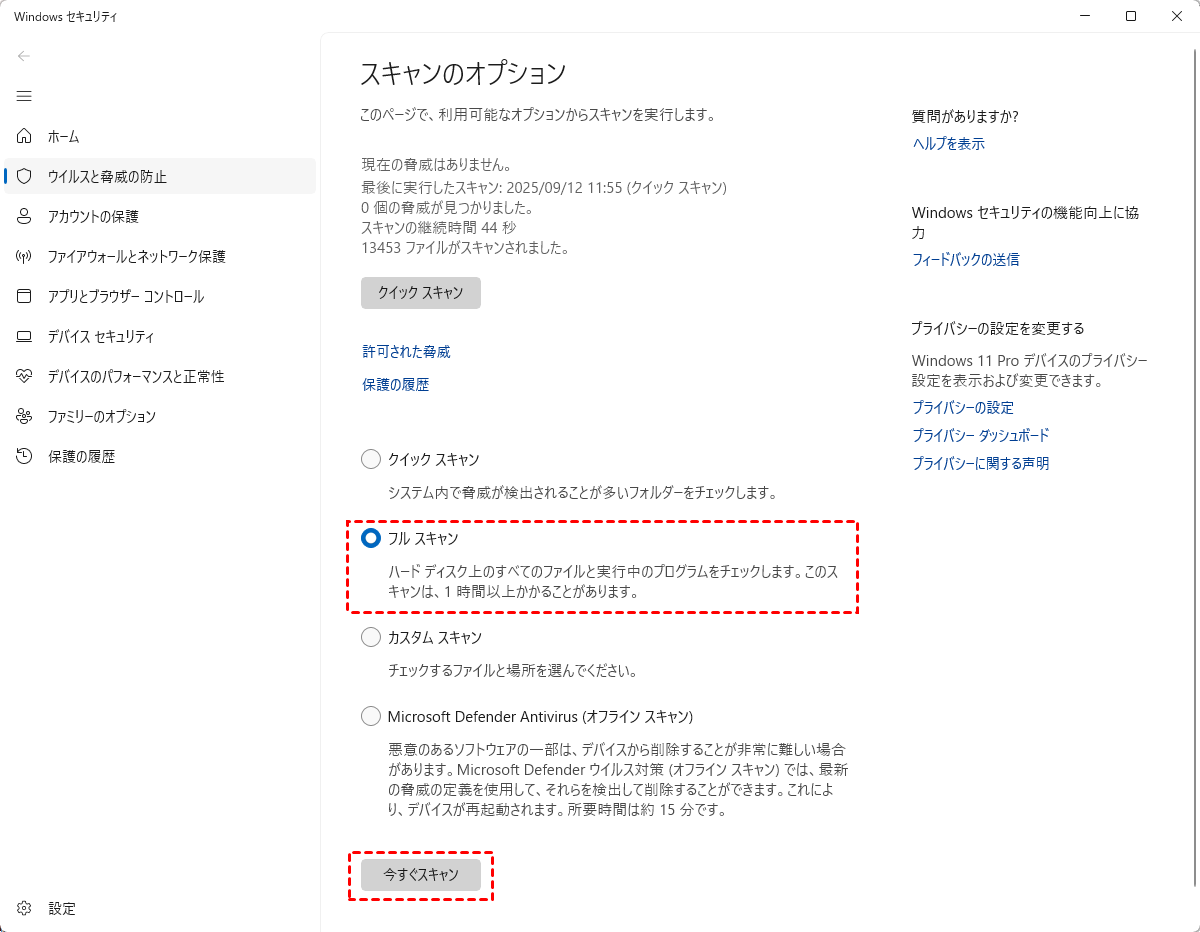
ステップ 3:「フルスキャン」を選択して「今すぐスキャン」をクリックします。1時間程度かかる場合がありますが、検出された脅威は「削除」または「隔離」してください。
方法9:メモリ解放アプリを活用
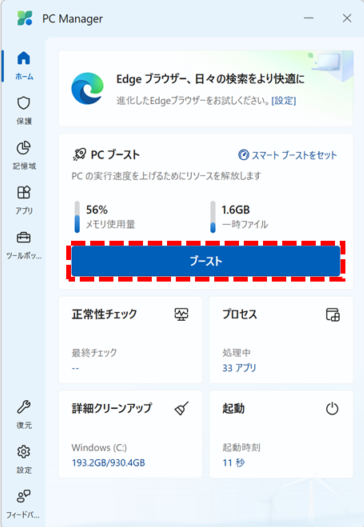
「Microsoft PC Manager」などのメモリ解放アプリを使えば、ワンクリックで未使用のメモリを強制的に開放できます。
ステップ 1:公式サイトからMicrosoft PC Managerをダウンロードしてインストールします。
ステップ 2:アプリを起動して画面上部にある「ブースト」ボタンをクリックします。これだけでメモリと一時ファイルが解放されます。
方法10:使用していない重いプログラムをアンインストール
長期間使っていないゲームや編集ソフトは、ストレージ容量だけでなく、バックグラウンドサービスとしてメモリも消費し続けます。このような不要なプログラムを削除することは、根本的にパソコンのメモリを解放する方法として非常に効果的です。
ステップ 1:「設定」>「アプリ」>「インストールされているアプリ」を開きます。
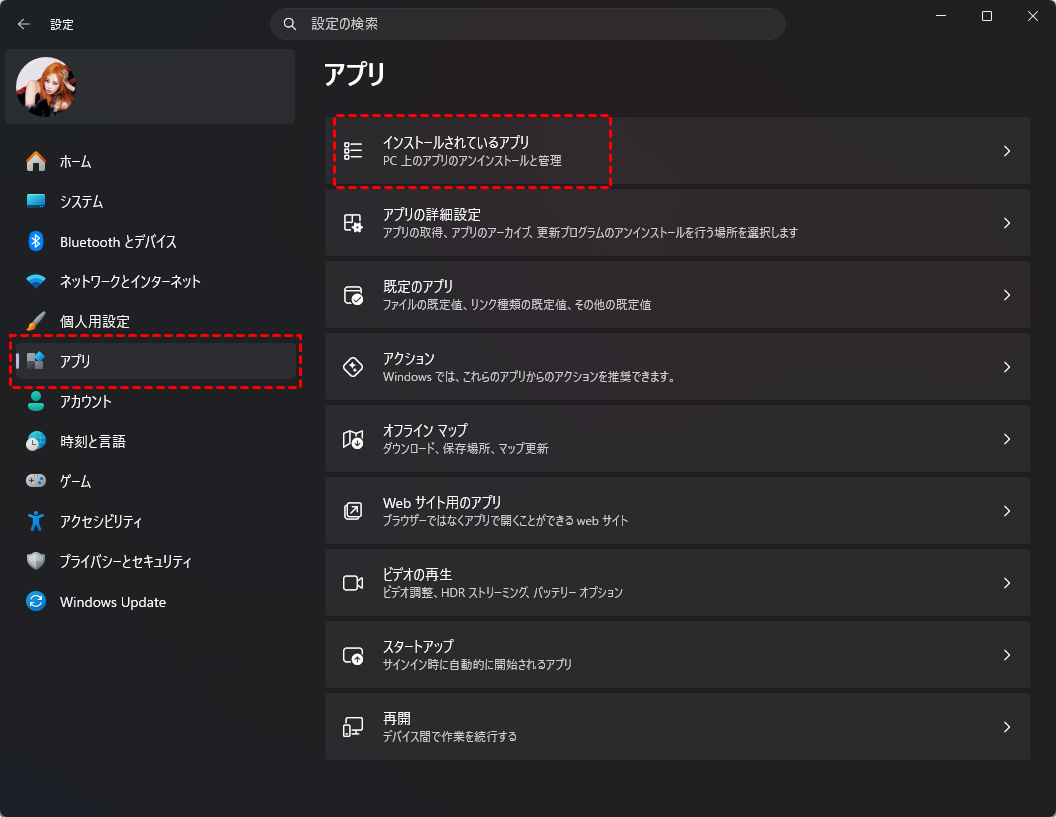
ステップ 2:一覧から「サイズ(大から小)」「インストール日付」アプリを探します。
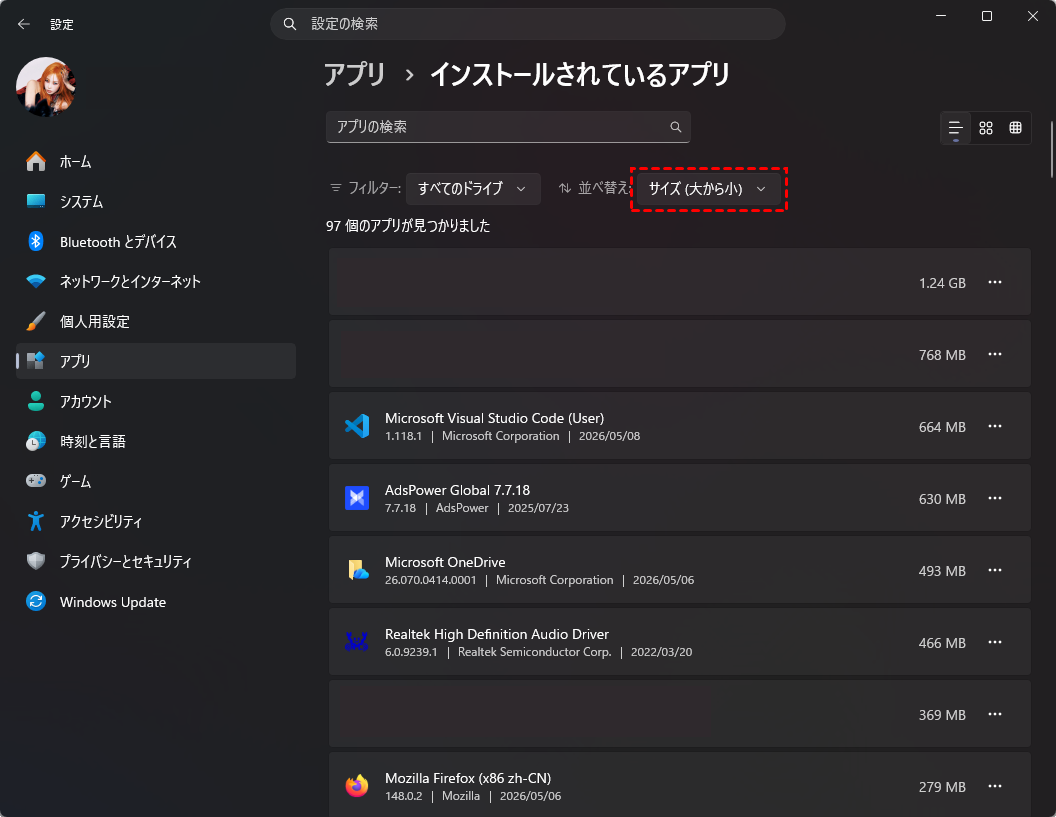
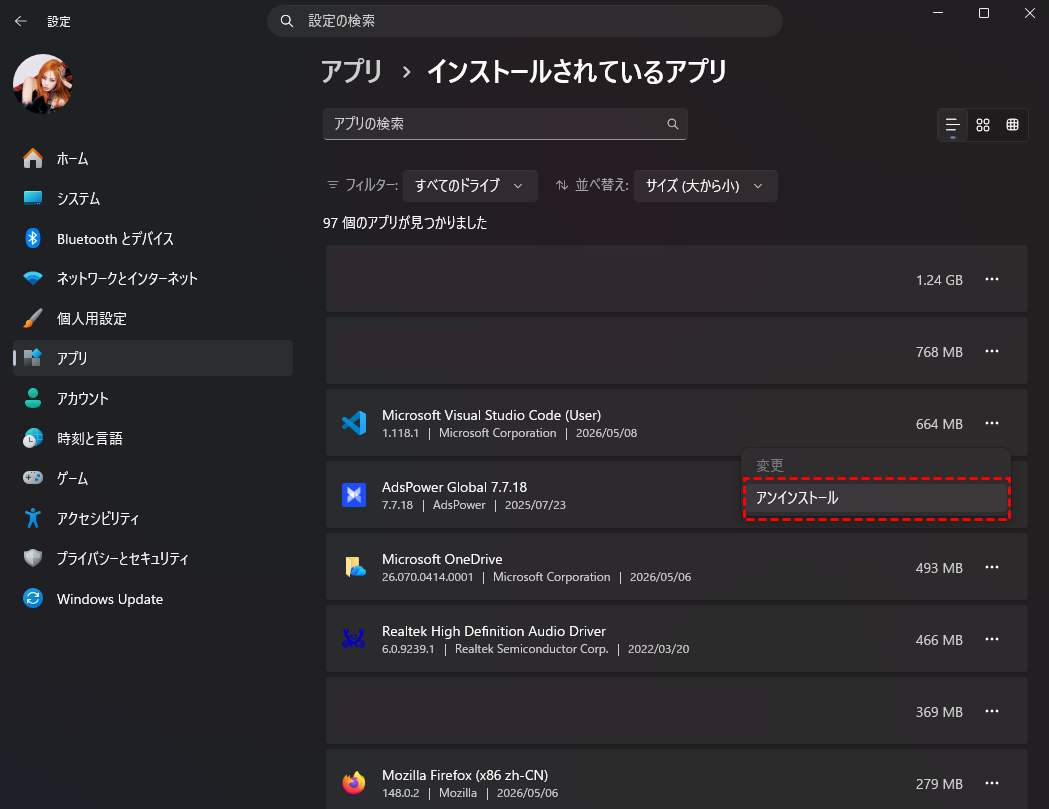
ステップ 3: そのアプリをクリックし、「アンインストール」ボタンを押します。画面の指示に従って進め、完了後は再起動をおすすめします。
方法11:仮想メモリを増やす
物理メモリが不足した場合、Windowsはハードディスクの一部をメモリ代わりに使います。この仮想メモリの容量を手動で増やす設定も、PCのメモリを解放する際の選択肢の一つとして知っておくとよいでしょう。
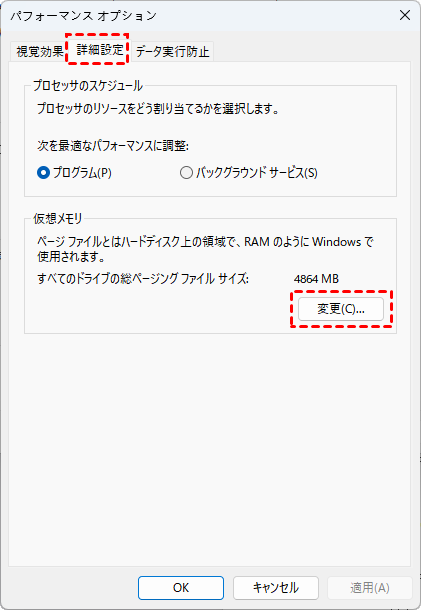
ステップ 1:方法7と同じで「Windowsのデザインとパフォーマンスの調整」を開きます。
ステップ 2:「詳細設定」タブ>「仮想メモリ」の「変更」をクリックします。
ステップ 3:「すべてのドライブのページングファイルのサイズを自動的に管理する」のチェックを外します。
ステップ 4:Cドライブを選択し、「カスタムサイズ」にチェックします。初期サイズを現在のRAMと同じ値、最大サイズをその2倍に設定します。
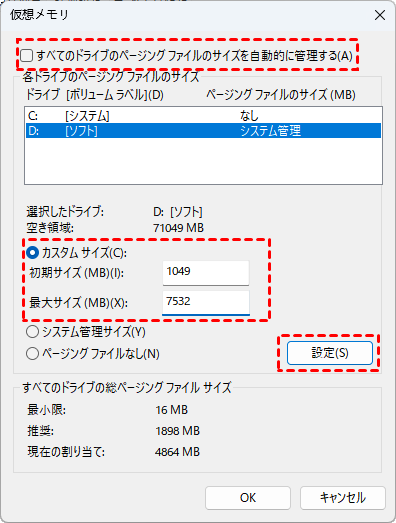
「設定」>「OK」を押し、再起動します。すぐに劇的な変化はありませんが、メモリ不足エラーが減ることが期待できます。
メモリ解放でうっかり消えたデータを復元する方法
以上紹介した方法は、パソコンの動作を軽快にするために大変効果的です。しかし、実際にこのような操作を行っているときに、「本当に必要だったファイルまで誤って消してしまった」という経験をお持ちの方も少なくありません。
まず確認していただきたいのは、日常的にデータのバックアップを取っている場合です。OneDriveや外付けハードディスク、あるいはWindows標準の機能を使っていれば、バックアップから必要なファイルを簡単に復元できます。
もしバックアップが存在しない場合でも、諦める必要はありません。このような状況では、専門的なデータ復元ソフトを活用するのが現実的な解決策となります。数ある復元ツールの中でも、MyRecoverは特に高い評価を受けているソフトウェアの一つです。
MyRecoverはWindows向けのデータ復元ソフトで、誤って削除したファイルの復元、フォーマット後のデータ救出、さらには読み取れないSDカードからのデータ復旧まで、幅広いシナリオに対応しています。

- ★MyRecoverの主なメリット:
- 操作が非常にシンプルでわかりやすい:複雑な設定は一切必要ありません。専門知識がなくても迷わず使えます。
- 幅広いファイル形式とストレージに対応:写真、動画、書類、音楽、メールなど、1000種類以上のファイル形式をサポートしています。また、内蔵HDDやSSDだけでなく、USBメモリやSDカード、外付けHDDからの復元も可能です。
- スキャン速度と復元品質のバランスが良い:削除された直後のデータは短時間で発見できる最適化されたスキャンアルゴリズムを採用しています。復元率も高く、多くのユーザーから実績が認められています。
- 安全に復元できる設計:復元作業中に元のデータを書き換えたり破損させたりすることがありません。また、復元先を元の場所とは別のドライブに指定することで、上書きによる二次被害を防げます。
それでは、実際にMyRecoverを使って、前に説明したメモリ解放の際にうっかり消してしまった大切なデータを元に戻す手順を見ていきましょう。
ステップ 1:下のボタンまたはMicrosoft Storeからソフトをダウンロードし、Windows上にインストールします。
 安全かつ高速
ステップ 2:プログラムを起動すると、パソコンに接続されている全てのドライブが一覧表示されます。メモリ解放の操作中にファイルを誤って消してしまったドライブを選択し、「スキャン」をクリックします。

ステップ 3:スキャンが自動的に開始されます。目的のファイルが見つかったら、「復旧」をクリックします。

ステップ 4:元の場所とは別のドライブやUSBメモリを指定することを強くおすすめします。
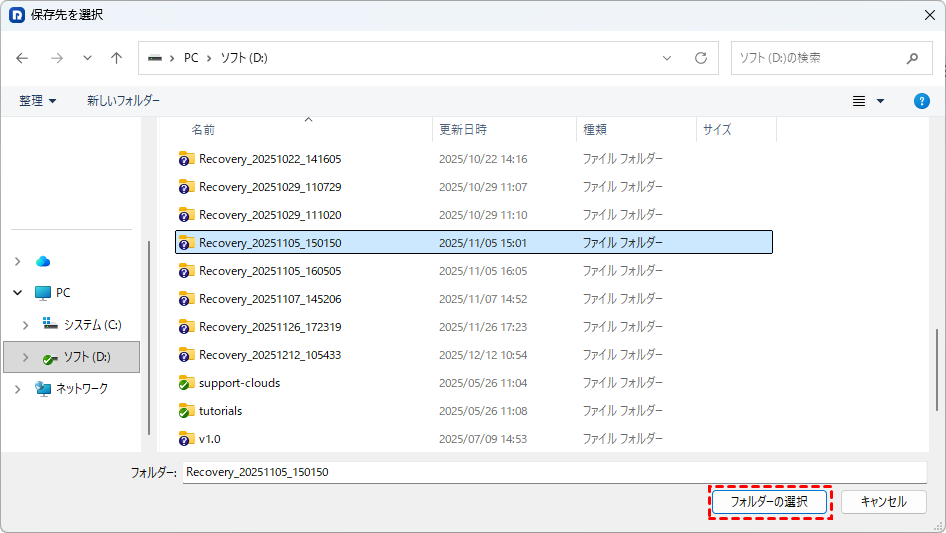
指定した保存先にファイルが復元されたら、実際に開いて内容を確認します。

なお、MyRecoverのProfessional版はより高度な機能が追加されます。
「ディープスキャン」は通常のスキャンでは見つからない深い階層のデータまで徹底的に探索し、「プレビュー」で復元前にファイルの中身を確認でき、「フィルタ」で種類や日付から簡単に目的のデータを絞り込めます。さらに無制限のデータ復元が可能になり、容量制限なく何度でも使えます。
また、Windowsが起動しないパソコンからでもデータを復旧できる特別な機能も備わっています。
まとめ
Windows10/11でPCの動作が重くなったら、まずは再起動やタスクマネージャーによる不要プロセスの終了など、簡単な方法から試してみましょう。それでも改善しない場合は、スタートアップの無効化や仮想メモリの調整といった高度な設定に進みます。また、メモリ解放の操作中に誤って大切なファイルを消してしまっても、バックアップがなければデータ復元ソフトの出番です。
MyRecoverは、誤って削除しただけでなく、RAW状態のストレージからもデータを救い出せます。日頃のメモリ管理と万が一の復元手段をセットで覚えておけば、快適かつ安心なPC環境が手に入ります。
よくある質問
1.パソコンのメモリを解放するにはどうしたらいいですか?
パソコンのメモリを解放するには、再起動、不要なタブを閉じる、タスクマネージャーでプロセス終了、ディスククリーンアップなどが効果的です。
2.PCメモリを自動で最適化できるおすすめ方法は何ですか?
ストレージセンサーを有効にすれば定期的に一時ファイルを削除できます。また、メモリ最適化アプリとしては「Microsoft PC Manager」が便利です。
3.メモリがいっぱいになった時、PCで何を消せばよいですか?
メモリがいっぱいになった時にPCでブラウザのタブ、使っていないアプリ、一時ファイル、スタートアッププログラムを無効にし、不要な重いソフトをアンインストールしましょう。データを消す前にバックアップすることがおすすめしますが、バックアップなしデータを復元するにはMyRecoverを試してみてください。
4.PCのメモリが不足するとどうなりますか?
動作が極端に遅くなり、アプリが突然終了したり「メモリ不足」のエラーが表示されます。フリーズや強制終了も増えます。
5.PCのメモリを解放できないのはなぜですか?
PCのメモリを解放できないのは、マルウェア感染、スタートアッププログラムの多さ、視覚効果の負荷、または物理メモリ自体の容量不足が原因かもしれません。
6.PCのメモリ解放で失われたデータを取り戻すできますか?
はい、PCのメモリ解放で失われたデータをバックアップから取り戻すことは可能です。バックアップがなければ、MyRecoverなどのデータ復元ソフトを使うことで、誤って削除したファイルを復元できます。