 MyRecover



【解決策】Windows 11での「USBデバイスが認識されません」エラーの対処法
「USBデバイスが認識されません」というWindows 11のエラーでお困りですか?この記事では、レジストリの編集、ドライバーのロールバック、Windowsに組み込まれているハードウェアのトラブルシューティングツールの使用など、Windows 11でUSBデバイスが認識されない問題を修正するための複数の有効な方法を詳しく説明します。

更新者 Aeri / 更新日: 2026年01月07日


ユーザーケース:USBデバイスが認識されない!
ユーザーケース
「USBデバイスが認識されません」って画面が定期的に右下に表示されます。
UCBはデータのUSBとマウスのUSBとモニターのUSBをたこ足使用して使用してます。
どれも正常に機能しているのに、認識されませんって出ます。
うっとおしいです。
解決方法お分かりのかたいらっしゃいましたらよろしくお願いします。
- Yahoo知恵袋からの質問
「USBデバイスが認識されません。このコンピューターに最後に接続したUSBデバイスが正しく機能していないため、Windowsによって認識されていません。」というエラーメッセージでお困りでも、ご心配ないでください。
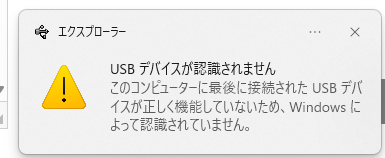
この記事では、パソコンでUSBデバイスが認識されない理由と、状況を正常に戻すための確かな方法を見つけることができます。最も重要なのは、他のすべての方法が失敗した場合に、大切なファイルを救出する方法です。詳しく見ていきましょう。
Windows 11でUSBデバイスが認識されない原因
Windows 11の「USBデバイスが認識されません」エラーは、基本的には通信障害です。Windowsがハードウェアデバイスの接続を検知したものの、そのデバイスが何であるかを特定できなかったり、それと通信するための正しいソフトウェア(ドライバーと呼ばれる)を読み込むことができない場合に発生します。
最も一般的な具体的な原因は以下の通りです:
⭕ 物理的な接続不良:損傷したUSBケーブル、緩い接続、汚れたポートによって信号が妨害されます。
⭕ 電源管理の問題:省エネのため、WindowsはUSBポートの電源を切ることがあるが、正しく電源を戻せない場合があります。
⭕ USBコントローラーの一時的な不具合:全てのUSBポートを管理するシステムコンポーネントの一時的なソフトウェア上の問題です。
⭕ ハードウェアの故障:コンピュータのUSBポート自体、またはUSBデバイスそのものが物理的に損傷しています。
原因がわかれば、修正は簡単です。以下の解決策をお試しください。
Windows 11での「USBデバイスが認識されません」エラーの対処法
USBデバイスをWindows 11で検出可能にするには、以下の実証済みの解決策をお試しください。
方法1:コンピュータを再起動
再起動は、最も強力なトラブルシューティングツールの一つです。再起動によりコンピュータの一時メモリ(RAM)がクリアされ、USBコントローラがリセットされ、接続を妨害している可能性のあるバックグラウンドプロセスが停止します。これはシステム全体のフレッシュスタートになります。作業内容を保存し、スタートメニューをクリックして、「シャットダウン」ではなく「再起動」を選択し、完全な再起動を実行してください。
方法2:物理的な接続を確認
当たり前に聞こえますが、最も見過ごされがちなステップです。物理的な接続を扱っているのですから!USBケーブルを軽く動かしてみてください。パソコンとデバイスの両方にしっかりと接続されていますか?特に電源供給のないUSBハブを使用している場合は、それを迂回してデバイスをコンピューターのポートに直接差し込んでみてください。ハブが弱点になっていることがよくあります。また、USBポートに明らかな埃やゴミがないか、デバイスのコネクタにピンが曲がったり破損していないかを確認してください。
方法3:別のUSBポートを試す
これは重要な診断ステップです。コンピューターに複数のUSBポート(例:USB-Aと新しいUSB-Cなど)がある場合は、すべて試してみてください。あるポートでは動作するが別のポートでは動作しない場合、問題が元のポート自体のハードウェア障害である可能性が高いです。この単純な作業によって、ソフトウェアやドライバーの修正に集中すべきか、修理が必要な物理的なポートの問題かを判断できます。
方法4:別のケーブルを試す
デバイスが取り外し可能なケーブルを使用している場合は、故障したケーブルではないことを確認するために別のケーブルを使用してみてください。別のケーブルを使用することでUSBドライブを検出可能にできたという報告が多く寄せられています。
方法5:別のコンピューターでテスト
デバイスを別のパソコンに接続して動作するか確認します。動作する場合は、問題は元のコンピューター側にある可能性が高いです。
方法6:USBコントローラードライバーを更新
ドライバーは、オペレーティングシステムがハードウェアと通信するために不可欠なソフトウェアです。これらが古くなったり、破損したり、互いに競合したりすると、厄介なが発生します。
ステップ 1:手動で確認するには、スタートボタンを右クリックし、「デバイスマネージャー」を選択します。

ステップ 2:「ユニバーサル シリアル バス コントローラー」や、特に黄色い感嘆符が表示されている「不明なデバイス」がある可能性のある「その他のデバイス」などのセクションを探します。
ステップ 3:USBコントローラー自体または不明なデバイスを右クリックし、「ドライバーの更新」を選択します。
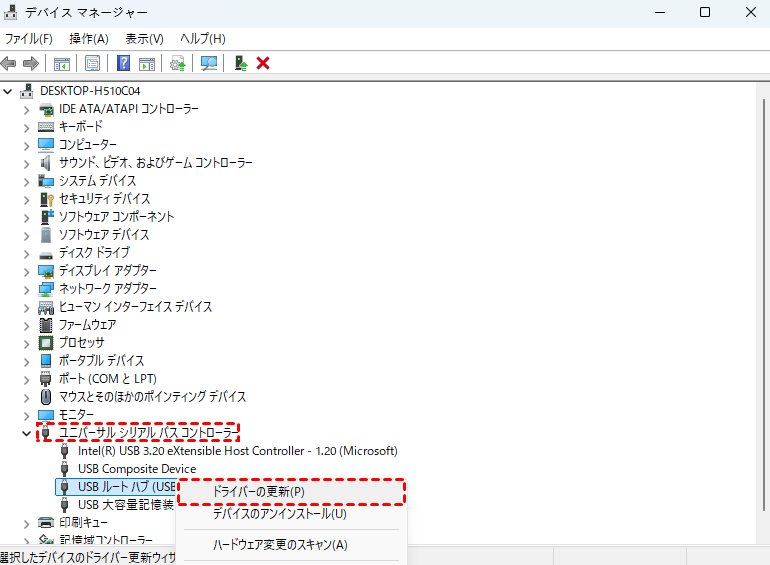
ステップ 4:「ドライバーを自動的に検索」を選択し、Windowsに作業を任せます。
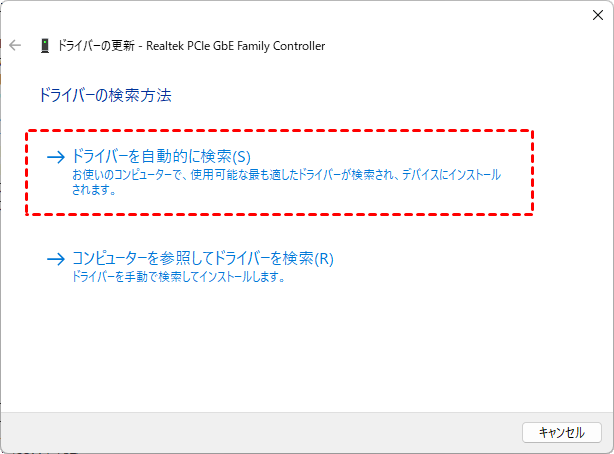
これで解決しない場合は、コンピューター製造元のウェブサイト(Dell、HP、Lenovoなど)にアクセスして、特定のチップセットまたはUSBドライバーパッケージを入手してください。
方法7:デバイスドライバーをアンインストールして再インストール
問題がまだ存在する場合は、完全に初期状態からやり直す必要がある場合があります。
ステップ 1:デバイスマネージャーに戻り、認識されないデバイス(「その他のデバイス」下)または問題の原因と思われる特定のUSBコントローラーを右クリックし、「デバイスのアンインストール」を選択します。

ステップ 2:「このデバイスのドライバー ソフトウェアを削除します」というチェックボックスが表示された場合は、それをチェックします。この操作により、現在のドライバー構成が完全に削除されます。
ステップ 3:アンインストールしたら、問題のあるUSBデバイスを抜き差しします。
ステップ 4:Windowsが新しいハードウェアとして検出し、ドライバーを最初から再インストールしようとします。
これは、適切な接続を妨げていた破損を解消することがよくあります。
方法8:問題のあるドライバーを以前のバージョンに戻す
この問題が最近のドライバー更新後に始まった場合に最適なオプションです。デバイスマネージャーで、デバイスドライバーを右クリックし、「プロパティ」を選択し、「ドライバー」タブに移動して、「ドライバーを元に戻す」をクリックします。
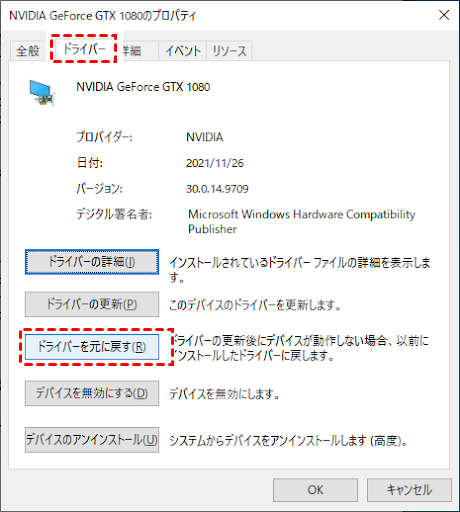
ボタンがグレーアウトしている場合は、保存されている以前のドライバーバージョンがないことを意味しますが、利用可能であれば、システムを正常に動作していた状態に瞬時に戻すことができます。
方法9:Windowsを更新
オペレーティングシステムが最新であることを確認してください。MicrosoftはUSB関連の問題を修正する更新プログラムをリリースしています。次のようにWindowsを更新します:
「設定」>「Windows Update」に移動し、「更新プログラムのチェック」をクリックします。
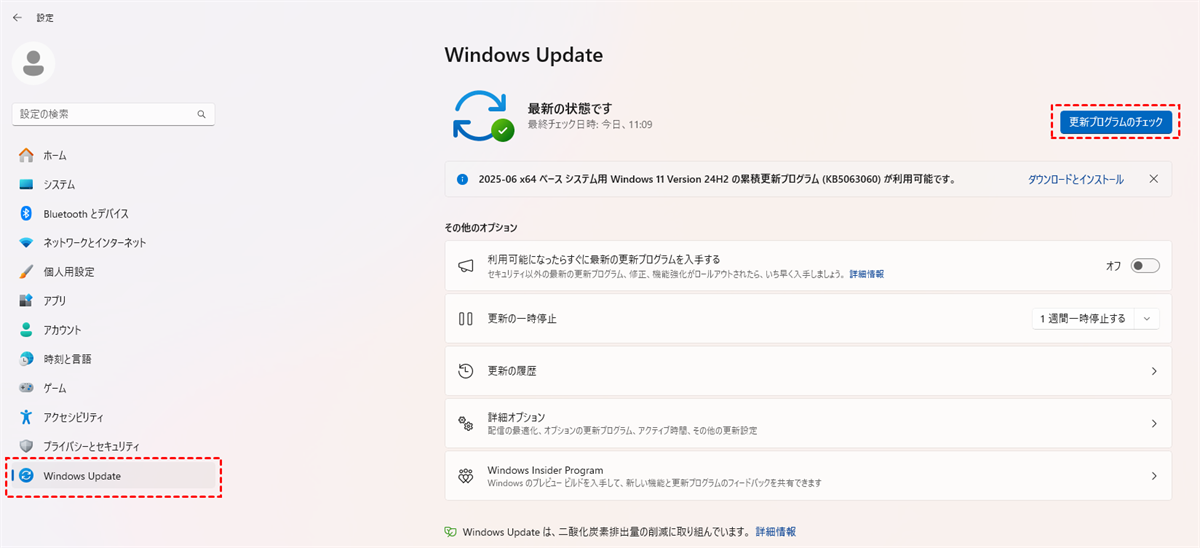
利用可能な機能更新プログラムまたは累積更新プログラムをインストールします。
Microsoftが広範なUSB問題に対して特定の修正プログラムをリリースすることがあり、これが決め手になる可能性があります。
方法10:USBのセレクティブサスペンドの設定を無効にする
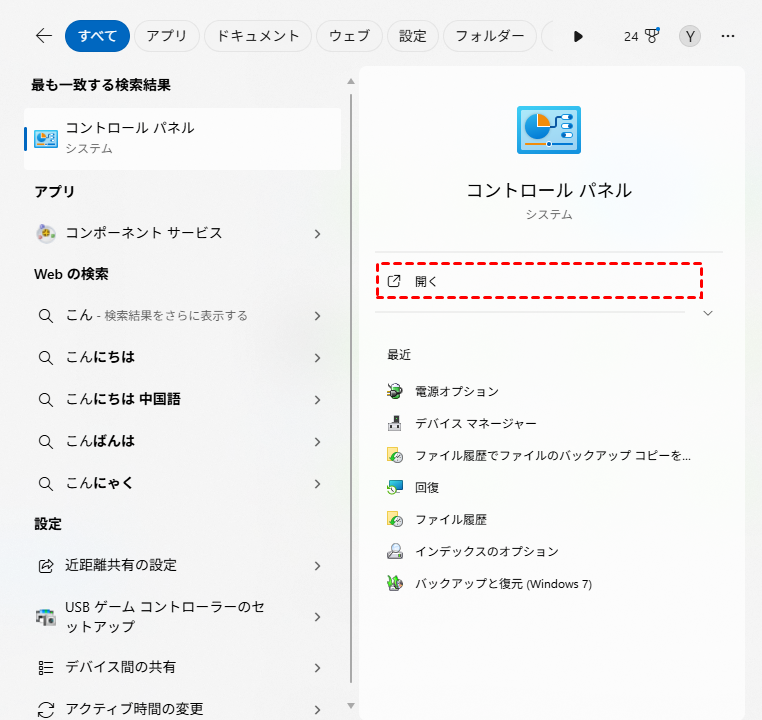
ステップ 1:スタートメニューで「コントロールパネル」を入力して対応するプログラムをクリックします。
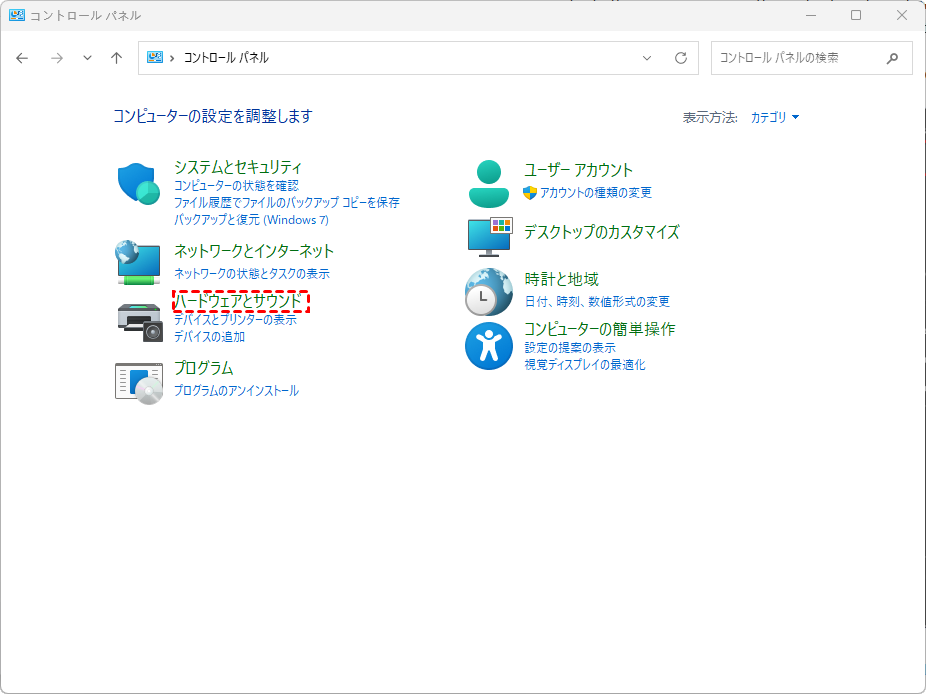
ステップ 2:「ハードウェアとサウンド」をクリックして「電源オプション」を選択します。
ステップ 3:選択中の電源プラン(通常は「バランス」または「高パフォーマンス」)の横にある「プラン設定の変更」をクリックします。
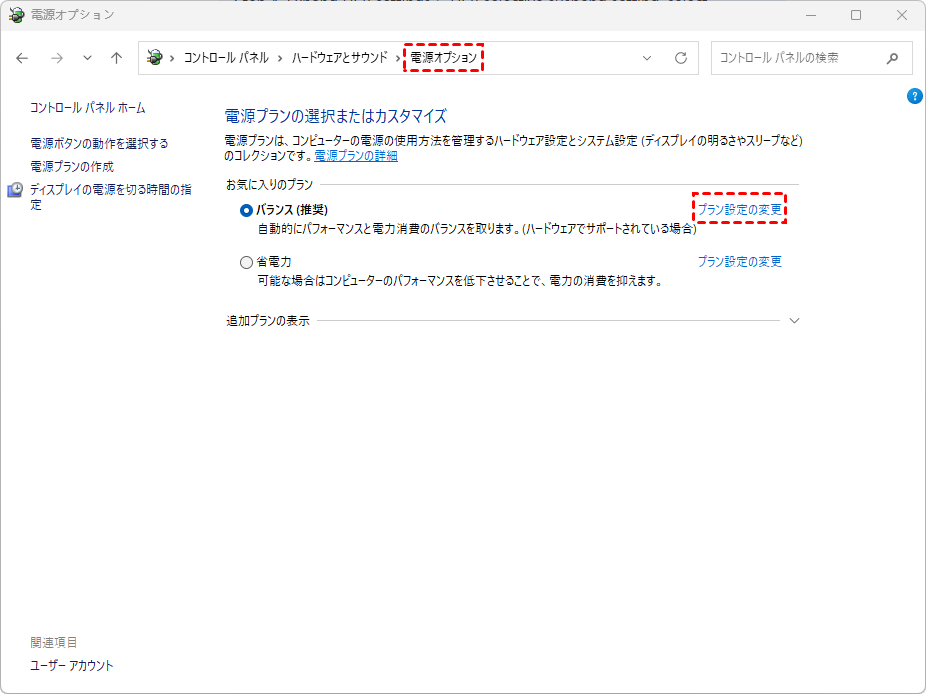
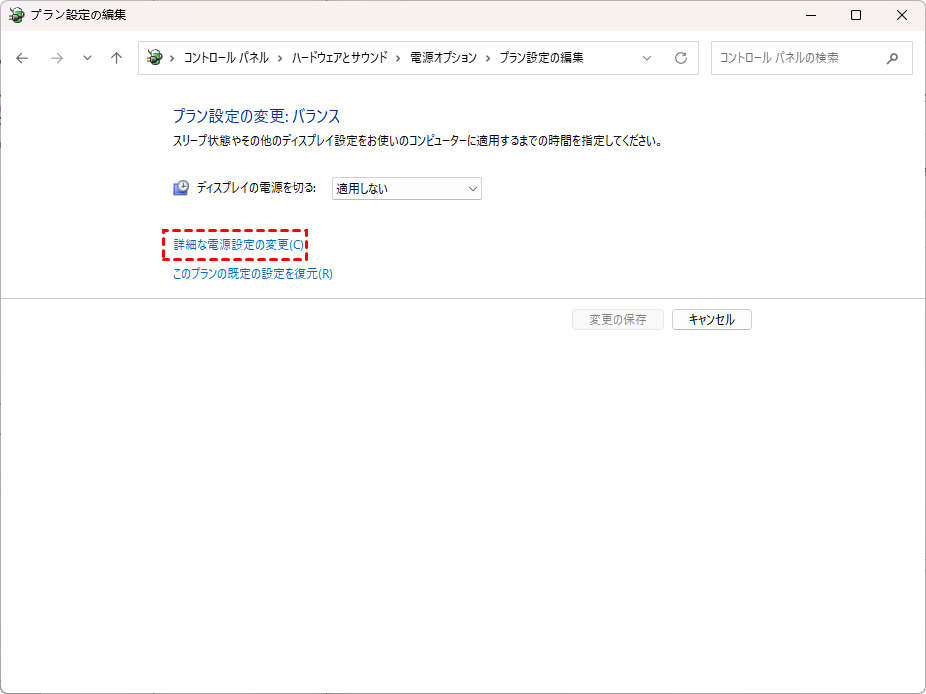
ステップ 4:次のウィンドウで「詳細な電源設定の変更」をクリックします。
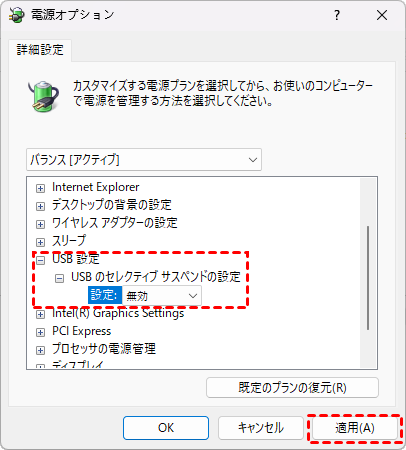
ステップ 5:電源オプションダイアログで「USB設定」を展開し、「USBのセレクティブサスペンドの設定」を展開します。設定を「無効」に変更し、「適用」や「OK」をクリックして変更を保存します。
方法11:システムファイルチェッカーを実行
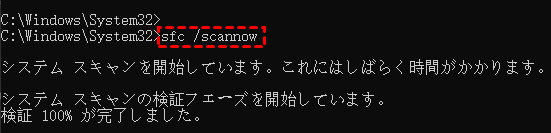
システムファイルチェッカーは、破損したシステムファイルをスキャンして修復します。管理者としてコマンドプロンプトを開き、「sfc /scannow」コマンドを実行します。
方法12:ディスクエラーをチェック
USBドライブのエラーをチェックして修復できます。
ステップ 1:ファイルエクスプローラーを開き、「PC」に移動します。
ステップ 2:USBデバイス(表示される場合)を右クリックし、「プロパティ」を選択します。
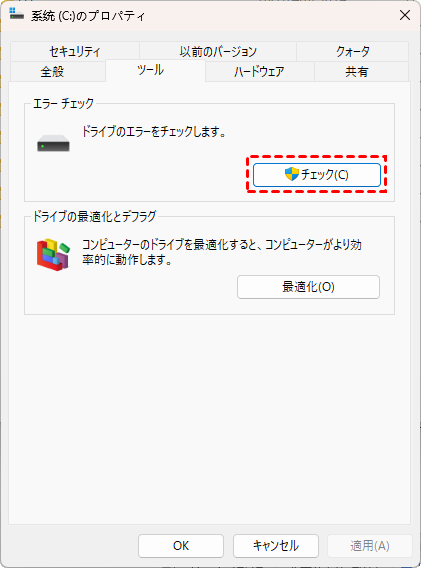
ステップ 3:「ツール」タブに移動し、「エラーチェック」の下の「チェック」をクリックします。
方法13:別のUSBドライブに交換
USBデバイスとポートの両方を損傷の兆候がないか検査してください。USBドライブが物理的に損傷している場合は検出できないため、作業には別のUSBドライブに交換してください。
MyRecoverで大切なファイルを復元
Windows 11でUSBデバイスが依然として認識されない場合はどうすればよいでしょうか?USBドライブに重要なファイルがある場合、データ損失に備えてそのドライブからファイルを復元する必要があります。幸いなことに、強力なデータ復元ソフトウェア「MyRecover」が助けに来ます。このソフトウェアは、ストレージデバイスを深くスキャンし、損傷したドライブやアクセスできないパーティションからでも失われたファイルを復元するように設計されています。

MyRecoverには、以下のような強みがあります:
- ディープスキャン機能:ドライブのセクター単位での徹底的なスキャンを実行します。これは、ドライブが認識されず標準的なファイルシステムが損傷またはアクセス不能となっている場合にファイルを見つけるために重要です。
- 復元前のファイルプレビュー:復元可能なファイル(写真、文書、動画など)を復元前にプレビューできます。これにより、ファイルが無傷であることを確認し、必要なものだけを選択できるため、時間と手間を節約できます。
- オリジナルデータの保存:可能な限り、ファイルを元の名前、フォルダ構造、フォーマットで復元するため、復元後のデータの整理と使用がはるかに簡単になります。
- ユーザーフレンドリーなインターフェース:強力なスキャンエンジンを備えていながらも、MyRecoverは明確で直感的なインターフェースで設計されており、技術に詳しくないユーザーでもステップバイステップで復元プロセスを進められます。
- 様々なシナリオからの復元:「認識されない」エラーの原因となる論理エラーだけでなく、フォーマットされたドライブ、破損したパーティション、誤って削除されたファイルからの復元にも効果的であり、データ損失に対する多目的なツールです。
以下は、MyRecoverを利用してWindows 11で認識されないUSBドライブからファイルを復元する方法です:
ステップ 1:下のボタンを押してWindows 11にMyRecoverをダウンロードしてインストールし、起動します。
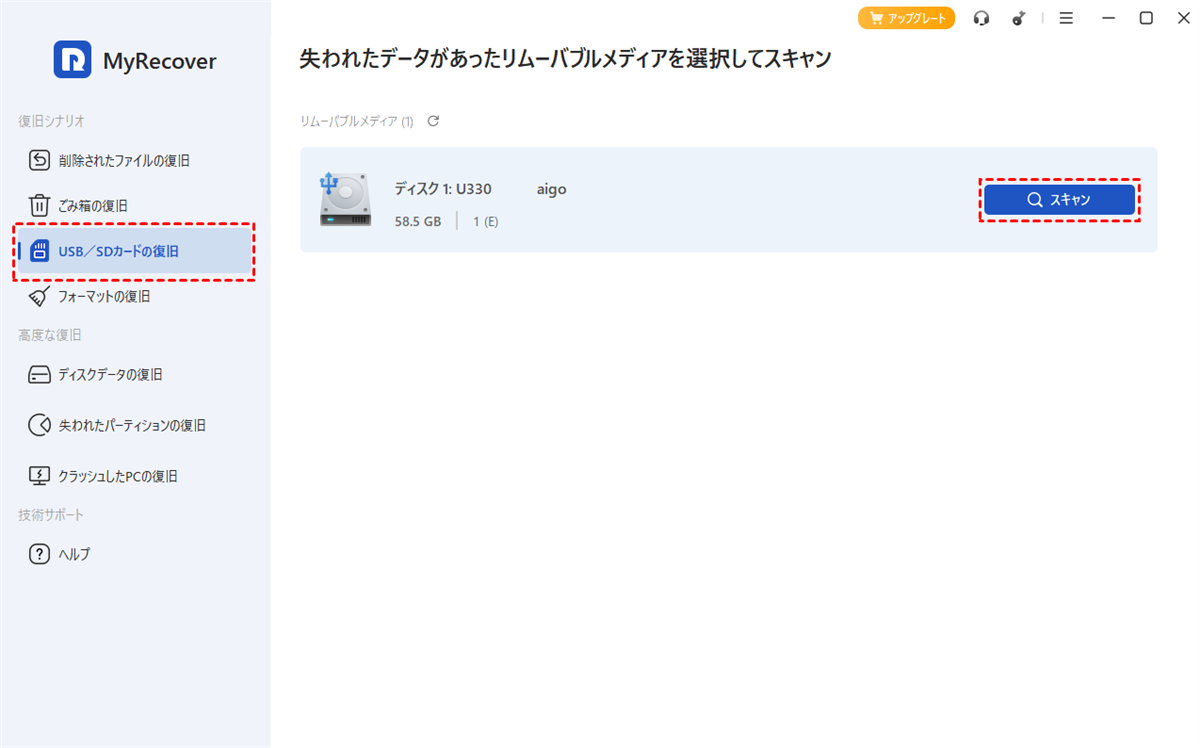
ステップ 2:「USB/SDカードの復旧」を選択し、認識されないUSBドライブを選択して「スキャン」をクリックします。
ステップ 3:スキャンが完了するのを待ち、「OK」をクリックします。
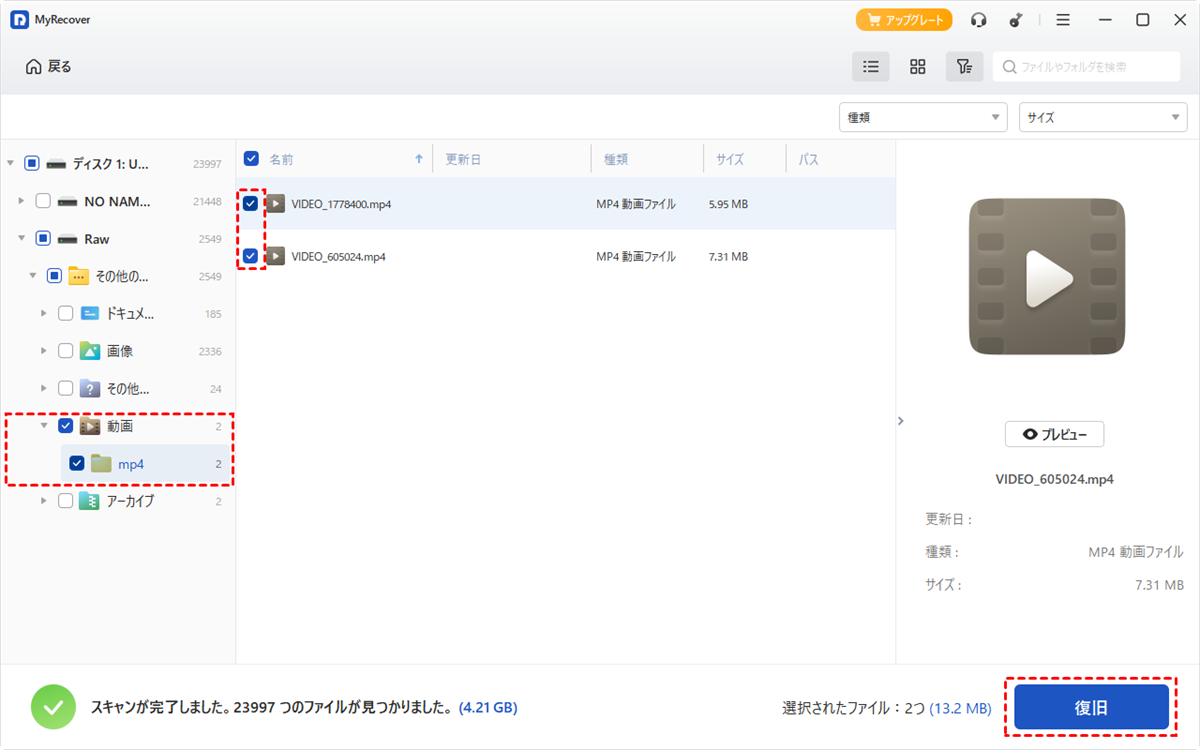
ステップ 4:必要なファイルを選択し、「復旧」をクリックします。
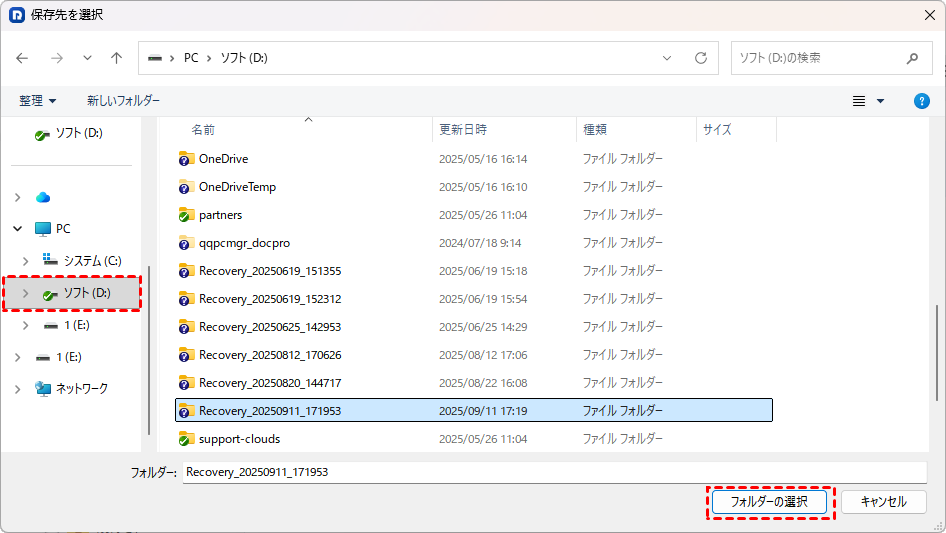
復元されたファイルを保存する安全な場所を選択してください。
- ヒント:✎...
- クイックスキャンでファイルが見つからない場合は、ディープスキャンを試すことができます。これははるかに時間がかかりますが(セクターごとにスキャン)、より多くの失われたファイルを見つけ出します。
- 復元可能なファイルは、しばしば元のフォルダ構造とファイル名を保持した状態で、見つかった順に参照できます。
- MyRecoverは強力なフィルタを提供しており、ファイル名、種類、または変更日で検索できます。
- 必要に応じて、ファイルの復元に制限はありません。
- 無制限のコンピューターからファイルを復元するには、「MyRecover Technician」が最適な選択肢です。さらに、Technician版は企業やMSP向けに、24時間年中無休の優先技術サポートとリモートアシスタンスを提供します。
まとめ
USBデバイスがWindows 11で認識されない問題は、ドライバーや物理的な接続不良など様々な原因で発生します。再起動や接続確認などの基本的な対策から始め、必要に応じてドライバーの更新や電力設定の変更などの系統的な対応が有効です。万が一デバイスが認識されず大切なデータにアクセスできない場合は、データ復元ソフト「MyRecover」が強力な解決策となります。認識不能や破損したドライブからも、深いスキャンによりオリジナルの状態に近い形でファイルを復元することが可能です。
よくある質問
1.なぜUSBは他のPCでは動作するのに、私のWindows 11パソコンでは動作しないのですか?
これは問題がUSBデバイス自体ではなく、お使いのPC側にあることを確認しています。原因は通常、その特定のマシンにおける、古い/破損したドライバー、故障したUSBポート、または電源管理設定です。
2.Windows 11で「USBデバイスが認識されません」を修正するためにこれらの解決策を試す間、データは失われますか?
ほとんどの修正(ドライバー更新、電源設定)は安全です。最大のリスクは誤ってドライブをフォーマットしてしまうことです。データが必要な場合は決して「フォーマット」をクリックしないでください。まずファイルを復元してください。
3.今後この「Windows 11でUSBが認識されない」エラーを防ぐにはどうすればよいですか?
Windowsとドライバーを最新の状態に保ち、「ハードウェアの安全な取り外し」を常に使用し、高品質なケーブルに投資し、大きな変更の前にシステムの復元ポイントを作成してください。

