 MyRecover



【無料おすすめ】削除したファイルを今すぐ復元する方法
信頼性の高い無料アンデリートフリーウェアをお探しですか?Windows 10および11対応を含む、最も安全な無料アンデリートソフトを評価し、貴重なファイルを迅速に取り戻すためのステップバイステップ復元手順を提供します。

更新者 Aeri / 更新日: 2026年03月09日


はじめに
デスクトップを整理しているとき、ここで素早く「Shift+Delete」を押し、あそこでごみ箱を空にして、そして重要なプロジェクトファイル、1年分の家族写真、大切な文書が消えてしまいました。
心配しないで、深呼吸してください。このガイドでは、無料のファイル復元ソフトウェアの世界に深く入り込み、レビューし、最高の無料ファイル復元ソフトウェアをご紹介します。Windows 10ユーザーで特に無料のファイル復元ソフトウェアを探している方でも、ただパニックに陥っている方でも、失ったファイルを取り戻すことができます。
ファイルを削除するとどうなるか?
ファイルを保存すると、それは細かく分割され、ドライブ上のさまざまな場所に保存されます。オペレーティングシステムは、それらを組み立て直すためのファイルテーブルを保持しています。
ファイルを削除するとき、特にごみ箱を経由しない場合、コンピュータは直ちにそのファイルを存在から消し去るわけではありません。ファイルの削除は、単にファイルシステムマップからその索引を削除するだけです。データはまだディスク上に存在しますが、システムはそれを探し出す方法を知らなくなります。その領域は、新しい情報のために利用可能とマークされます。
ファイル復元ソフトウェアは、これらの「棚」を直接スキャンし、新しいデータで上書きされる前に、あなたのファイルを探すことで動作します。
ファイル復元ソフトウェアの仕組み
最高の無料ファイル復元ソフトウェアは、「RAWスキャン」または「ディープスキャン」と呼ばれる処理を実行します。これらは破損または欠落したファイルシステムマップを無視し、代わりにドライブをセクターごとにスキャンして、既知のファイルシグネチャ——JPEG、PDF、DOCXなどのファイルの始まりと終わりを示す固有のヘッダーとフッターを探します。これらのシグネチャを見つけると、ソフトウェアはファイルを復元しようと試みます。
ファイルが上書きされてしまっている場合、それらを復元することはできません。これが、迅速に行動することがデータ復旧の黄金律である理由です。
最高のファイル復元ソフトウェアを見つけるための要素
最高の無料ファイル復元ソフトウェアは、次のようなものであるべきです:
- 無料でファイルを復元。状況によっては、次のステップに進む前にデータが復元されるかどうか機能を試す必要があります。そのため、ほとんどのユーザーにとって重要です。
- ハードディスク上のあらゆる可能性のあるファイルを見つけるためにディープスキャンを提供し、セクターごとにスキャンします。
- コンピューターサイエンスの学位を必要としないユーザーフレンドリーなインターフェース。
- ファイルプレビュー。保存を確定する前に復元可能なファイルの中身を覗く機能により、正しいバージョンを復元していること、およびファイルが完全であることを確認できます。
- フィルタリングと検索。何千ものファイルの中から1つのファイルを失った場合、ファイルタイプ、日付、サイズによる堅牢なフィルターは非常に貴重です。
- 安全性。ソフトウェアはスキャン中に読み取り専用であるべきで、つまり、復元しようとしているドライブに新しいデータを書き込みません。
- 無料アンデリートソフトウェアが実際に提供する機能を確認。完全機能の試用版もあれば、復元上限や速度制限などの制限付きで永続的に無料のものもあります。
- すべてのWindowsシステムとの互換性。古い復元ツールは、NTFSやSSDなどの新しいファイルシステムに対応できない場合があります。選択するツールが、お使いのオペレーティングシステムとドライブタイプを明示的にサポートしていることを確認してください。
最高の無料アンデリートソフトウェア - MyRecover
市場には非常に多くの無料アンデリートソフトウェアがあります。今日は、MyRecoverと呼ばれる最高の無料アンデリートソフトウェアをご紹介します。これは上記のすべての要件を満たしています。今すぐ確認してください:
- MyRecoverは、ファイルを復元するための無料版、試用版、有料版を提供しています。無料でファイルを復元するには(最大500MBまで)、MyRecover無料版をお試しください。
- クイックスキャンとディープスキャンを提供し、さまざまなニーズに対応します。
- ユーザーフレンドリーなインターフェースで、初心者でもわずか数クリックで簡単にファイルを復元できます。
- MyRecover Professional版またはTechnician版にアップグレードすると、復元前にファイルをプレビューできます。
- スキャン後、すべてを復元する代わりに、フィルターや検索を使用して素早く目的のファイルを見つけることができます。
- あらゆるWindowsコンピュータで動作します。Windows 11、10、8.1、8、7、Vista、XP、およびServer 2025、2022、2019、2016、2012、2008を含みます。
- 1,000以上のファイル形式をサポートします。動画、画像、PDF、音声、文書などを含みます。
- HDD、SSD、SDカード、USBフラッシュドライブ、PS4/5など、500以上のデバイスからファイルを復元できます。
- 最高の復元率(最大99%)で、ファイルを簡単に復元できます。

Windows 10/11で最高の無料ファイル復元ソフトを使用する方法
まず最初に:ミスに気づいたら、すぐに影響を受けたドライブの使用を停止してください。
- 内部C:ドライブからファイルを削除した場合は、新しいプログラムのインストールやファイルの保存を控えてください。
- 外部ドライブの場合は、安全に取り外してください。
これにより、上書きのリスクを最小限に抑えられます。
MyRecoverを使用してWindows 10/11でファイルを復元する手順:
1. 復元対象外のコンピュータにMyRecoverをダウンロードしてインストールします。
 安全かつ高速
2. MyRecoverを起動し、削除されたファイルの復旧をタップし、ファイルを復元するドライブを選択して、スキャンを押します。
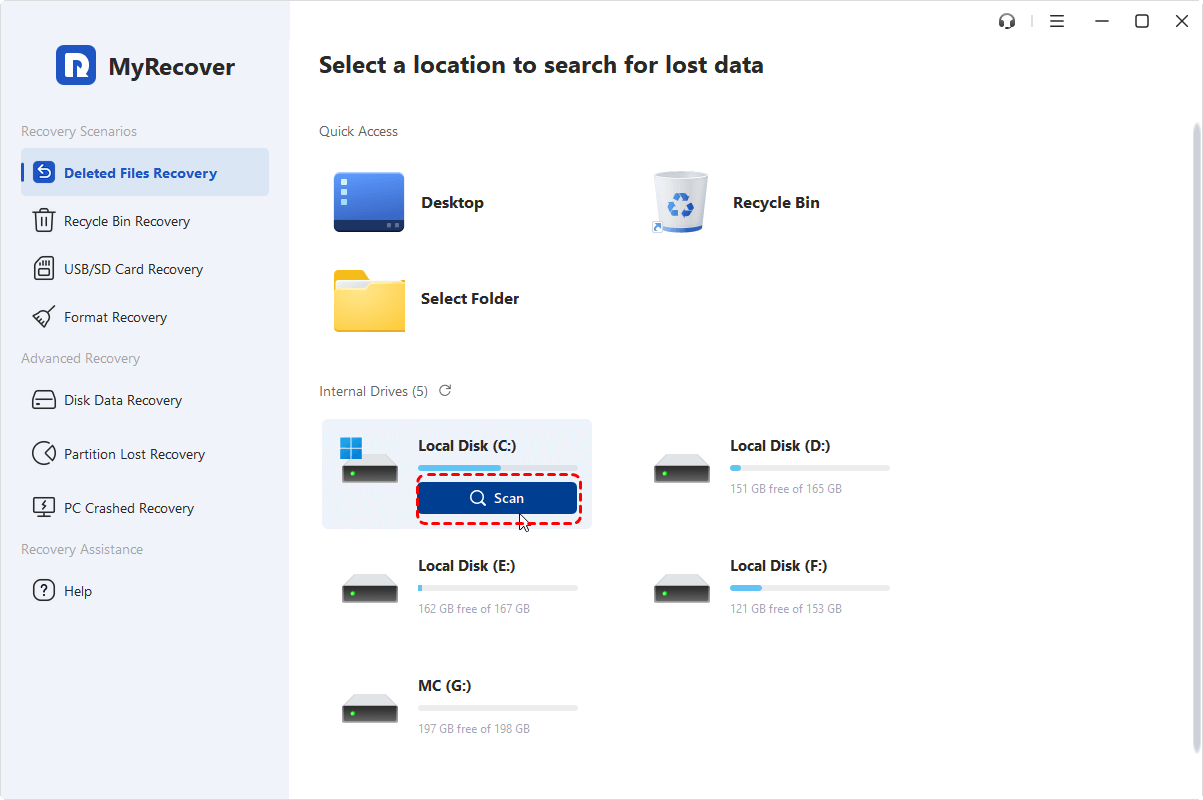
3. スキャンが完了したらOKをクリックします。
4. 必要なファイルを選択し、復旧をクリックします。

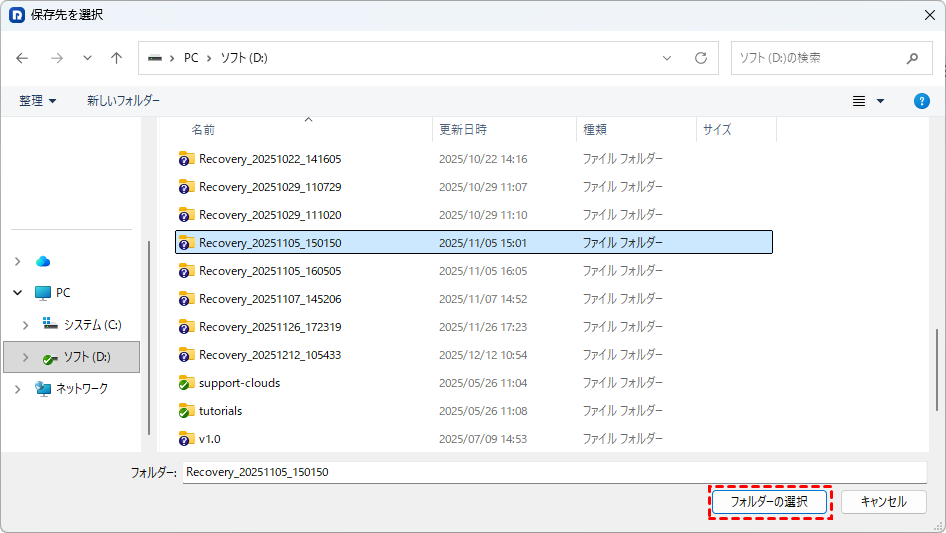
5. ファイルを安全に保存する場所を選択します。
- ヒント:✎...
- MyRecoverの無料版では、最大500MBまでのファイルのみ復元可能です。それ以上の復元が必要な場合は、アップグレードしてください。
- デフォルトではファイルタイプ別にリスト表示されます。ファイルパス、ファイル名、ファイルサイズを利用して素早くファイルを見つけることもできます。
- MyRecover Technicianを使用すれば、無制限のコンピュータからファイルを復元できます。
よくある質問
無料のファイル復元ソフトは、フォーマットされたHDDからファイルを復元できますか?
多くの場合、特にクイックフォーマットの後であれば、「ディープスキャン」または「フォーマットの復旧」モードを使用することで可能です。ドライブが完全にフォーマットされたり、新しいデータで上書きされた場合、成功率は低下します。
無料のファイル復元ソフトを使用したファイル復元にはどれくらい時間がかかりますか?
クイックスキャンは数分で完了します。フォーマットされたドライブや古い削除データの復元に必要なディープスキャンは、特に大容量ドライブでは数時間かかることがあります。復元したファイルの保存は通常、より高速です。
ダウンロードポータルから入手した無料ファイル復元ソフトの使用は安全ですか?
注意が必要です。ポータルサイトでは不要なソフトウェアが同梱されている場合があります。セキュリティリスクを避けるため、開発者の公式ウェブサイトから直接ダウンロードしてください。
無料版と有料版のファイル復元ソフトの主な違いは何ですか?
無料版は基本的な復元には十分なことが多いです。有料版は通常、より大きな復元容量制限、高度な機能(RAID、故障ドライブのサポートなど)、および優先サポートを提供します。
無料のファイル復元ソフトで1年前に削除したファイルを復元できますか?
データが上書きされていない場合にのみ可能ですが、頻繁に使用されるシステムドライブでは可能性は低いです。ほとんど使用されていないドライブやパーティションでは、可能性が高まります。